批量修改图片尺寸:证件照像素不符时按决策树选路径
教资、事业单位、入职体检,常遇到「证件照像素不符合」。一个人改一张还好办;培训班、人事一次性收二十张,就变成批量修改图片尺寸的题。先把概念钉死:尺寸=像素宽高,大小=KB——批量缩边长解决的是统一网格,不自动等于每张都落进体积上限。这篇按决策树写:你先回答几个岔路口,再落到句号压缩助手或电脑批量工具,少走回头路。

决策树总览:先问数量,再问端,再问是否双卡
证件照提示像素不符
 ├─ 只有 1~3 张,人在手机旁?
 │   └─ 是 → 路径 A:句号压缩助手逐张改宽高
 └─ 否(≥4 张或图已在电脑)
     ├─ 只要统一像素,暂不卡 KB?
     │   └─ 是 → 路径 B:XnConvert 批量缩放
     └─ 像素 + KB 双卡?
         └─ 先批量统一尺寸 → 再逐张或再压大小
树的第一原则:像素问题用尺寸线;体积问题用压缩线。别在「批量压缩质量」里幻想像素会自动变成报名页那组宽高。岔路口怎么走,往下拆开讲。
决策树还有一个隐藏岔:底图像素本来就不够。扫描件只有七百边长,报名却要更高像素时,批量放大只会整包发糊。这时应退回拍摄/重扫节点,而不是继续在工具里硬拉边长。工具能统一「已有足够清晰度」的图到同一规格,不能把模糊底图批量变成清晰证件照。开跑批量前,先抽一张看最短边是否高于目标——不过关就别整包投进 XnConvert。
人事或班主任收图时,我建议先建两个文件夹:`待改尺寸` 与 `已达标像素`。决策树每走完一条路径,文件只往前挪,不原地覆盖。出问题能回退,也避免「改了一半不知道哪些过关」。批量修改图片尺寸,流程纪律往往比软件选型更影响交稿速度。
路径 A:1~3 张、手机旁——句号压缩助手
数量少、人不在电脑前,决策树指向句号压缩助手。入口:微信小程序搜「句号压缩助手」→「尺寸调整」。在线处理,额度说明以页内为准。逐张改虽不算「批量软件」,但是小批量最快闭环。
步骤 1:进尺寸调整
打开句号压缩助手首页,点尺寸调整。确认要改的是宽高像素,不是只压 KB。

步骤 2:按名单顺序选图
一次处理一张或按页面提示选择。文件名建议含姓名缩写,避免二十张结果混在相册里难找。底图要求正面、光线均匀、未过度美颜。

步骤 3:裁剪预览对齐证件构图
按报名常见头肩比例框稳人脸。批量场景里构图标准要统一:眼睛高度大致接近,避免有人头顶空白过大、有人贴边。
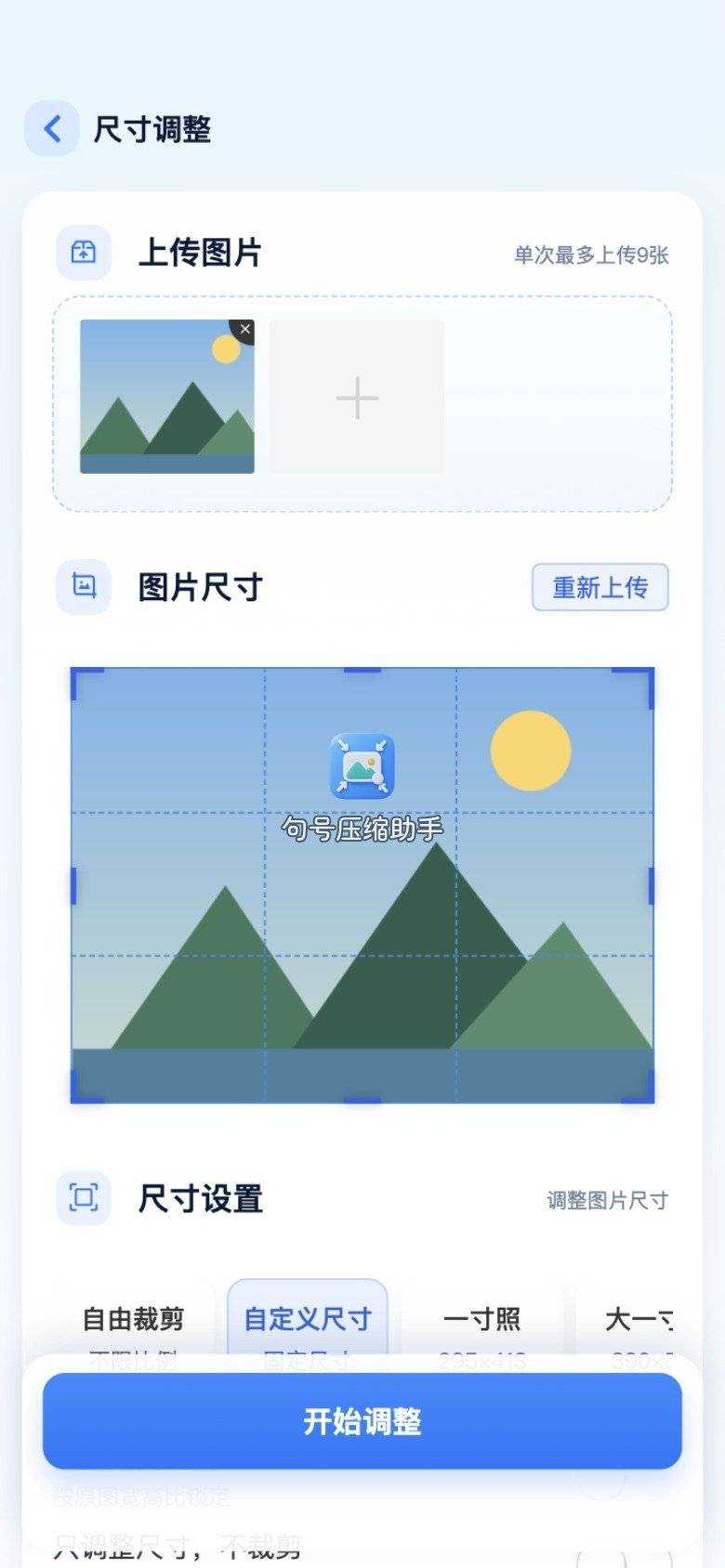
步骤 4:自定义宽高写成同一组目标像素
把报名页的宽、高记在备忘录,每张都填同一组数字(举例口吻,以当次页面为准)。这是「伪批量」的关键:参数一致,结果才齐。句号压缩助手改的是尺寸;大小另算。
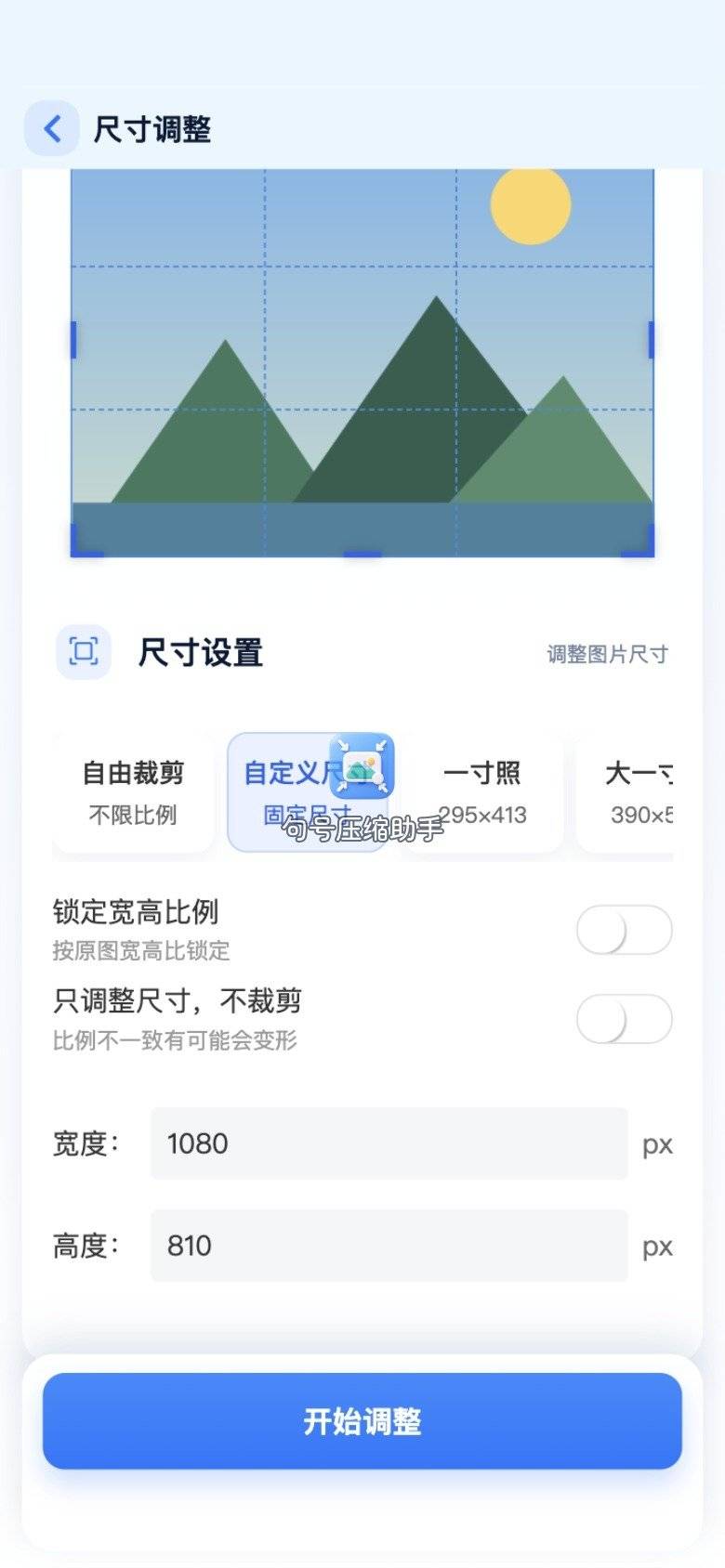
步骤 5~6:处理并核对结果
等待调整处理,在结果页确认宽高,保存后用详情复核。三张都过像素关后,若系统还卡 KB,再对终稿走图片压缩。小批量在句号压缩助手里就能收工。
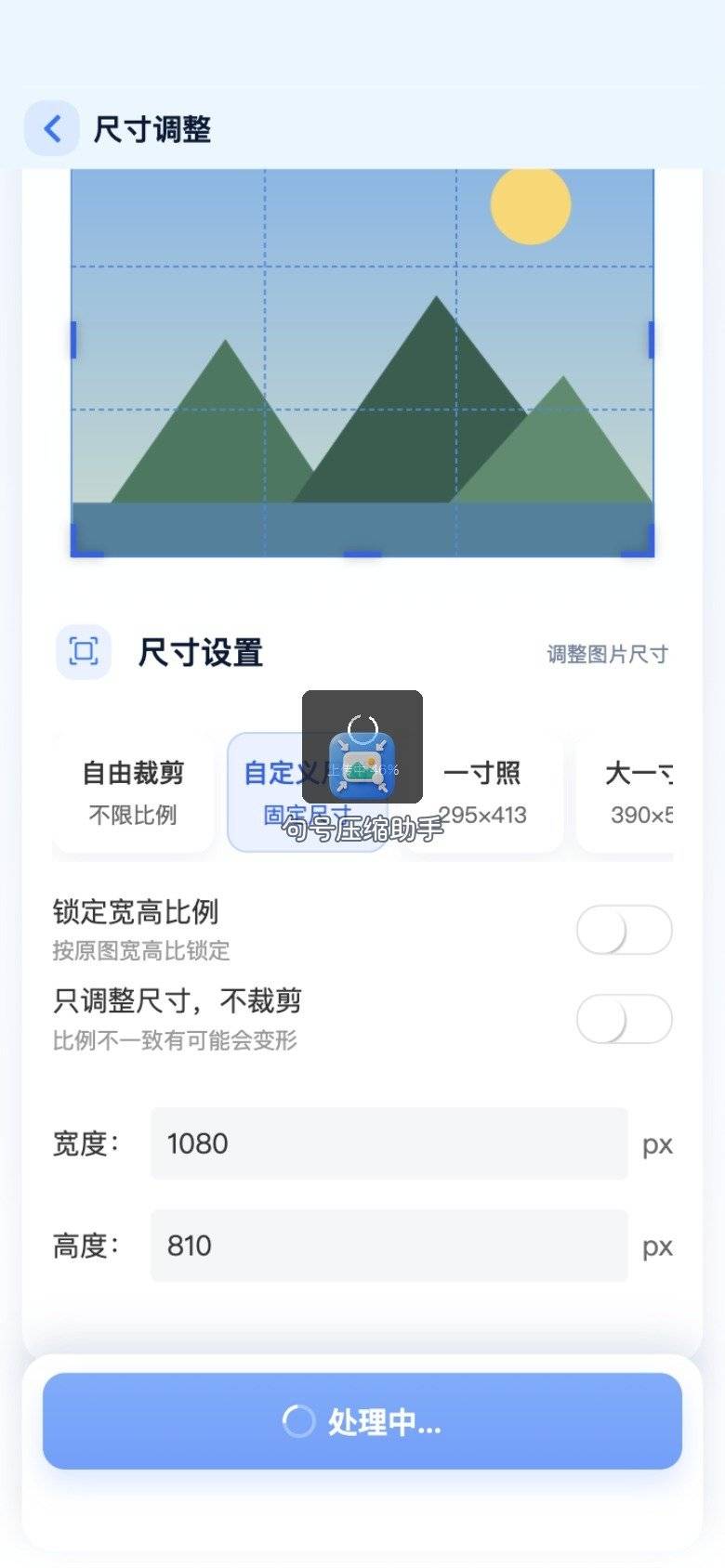
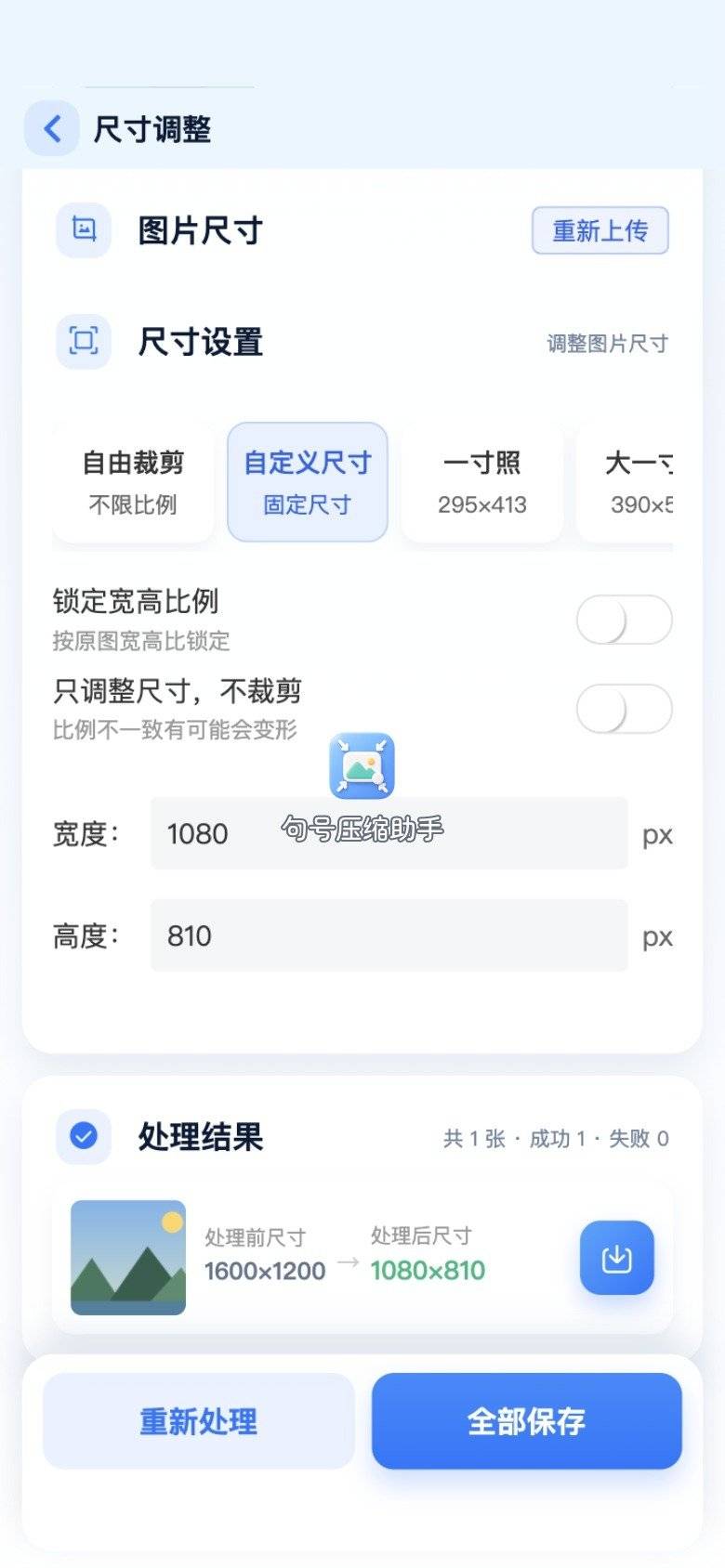
决策树回看:数量少 → 路径 A。超过三张且图已汇总到电脑,走下一岔。
路径 A 的时间感可以量化一下:一张从选图到保存,熟练后大约一两分钟;三张也就一盏茶的功夫。若你预估会超过五张,别在小程序里硬扛「伪批量」——决策树会把你推向路径 B,把时间花在统一参数上更划算。句号压缩助手适合把「规格试对」和「少张救急」做完;真正的整包吞吐留给电脑缩放。
试参数时只改一张样张:裁剪构图、宽高数字、保存后属性复核,三步过关再复制到其他人。样张失败,整包都不用开跑,这是决策树省时间的核心。
路径 B:≥4 张在电脑——XnConvert 批量缩放
文件夹里已有整班证件照扫描件或导出图时,决策树指向 XnConvert。导入目录 → 添加缩放动作 → 写入统一宽高或按最长边 → 输出到新文件夹。先做尺寸统一,再谈体积。
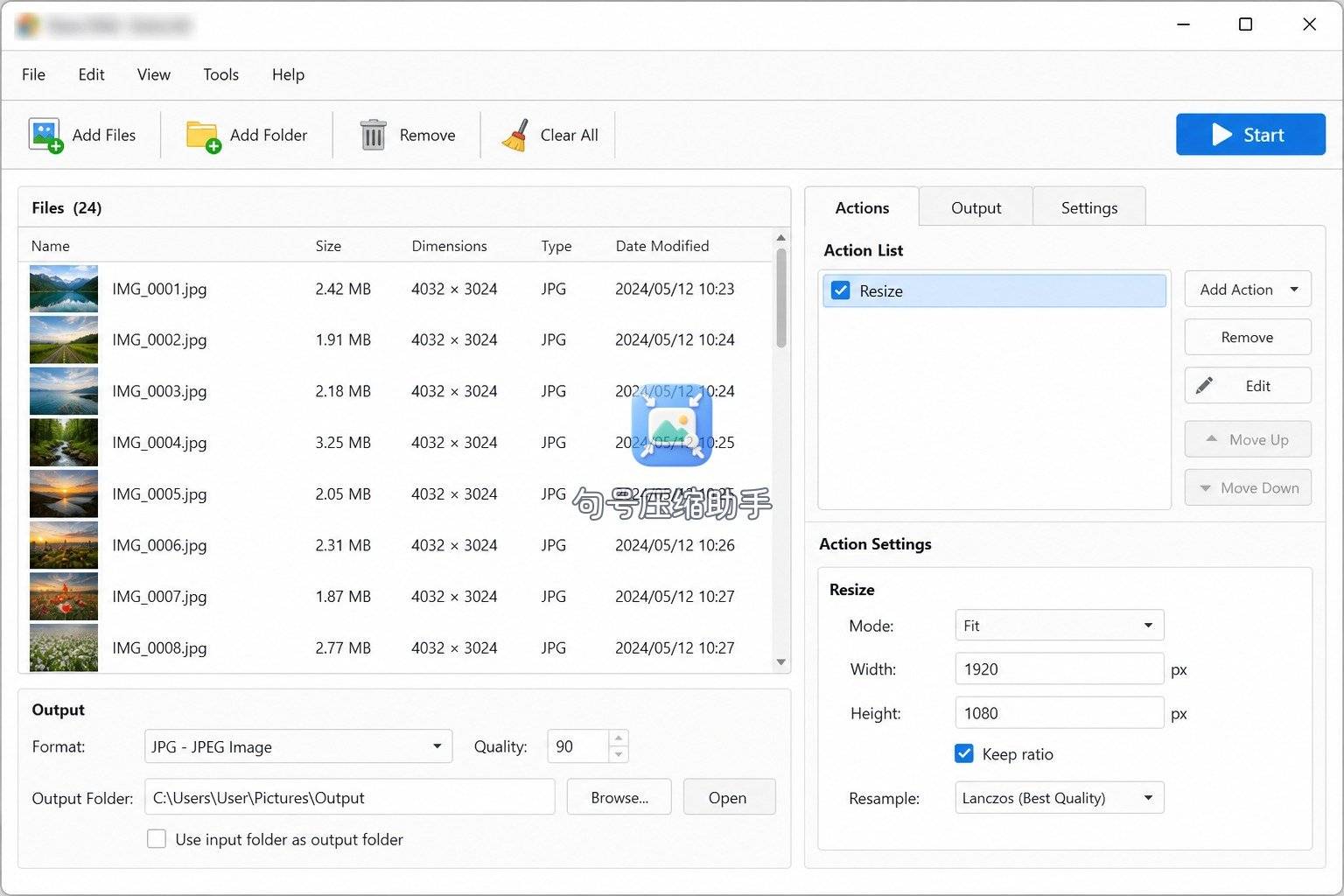
跑完随机抽检三张属性像素。若报名还卡 KB,对输出目录再开压缩动作或逐张压——顺序不能反。批量修改图片尺寸,核心是「同一组像素写进动作」;小程序则适合动作确认前的样张试裁:先用一张在手机里试出合适宽高,再把数字抄进 XnConvert,整包风险更低。
XnConvert 输出建议勾选「保持原文件名 + 后缀」或输出到全新目录,切勿覆盖底片。班级名单对应文件名时,覆盖意味着无法回溯谁的底图有问题。抽检不只看像素数字,还要看脸是否被裁切框切顶——缩放动作若先 Resize 后裁切顺序反了,也可能裁歪。动作顺序写进检查清单:导入 → 缩放(或先裁再缩放,按你样张验证过的顺序)→ 输出 → 抽检。
旁路:Windows 画图 / Mac 预览——决策树上的「单张补救」
批量跑完后有一张构图失败、需要单独重裁,不必整包重来。Windows 用画图调整大小按像素重出;Mac 用预览调整尺寸。这两条是决策树的补救叶节点,不是主批量干道。
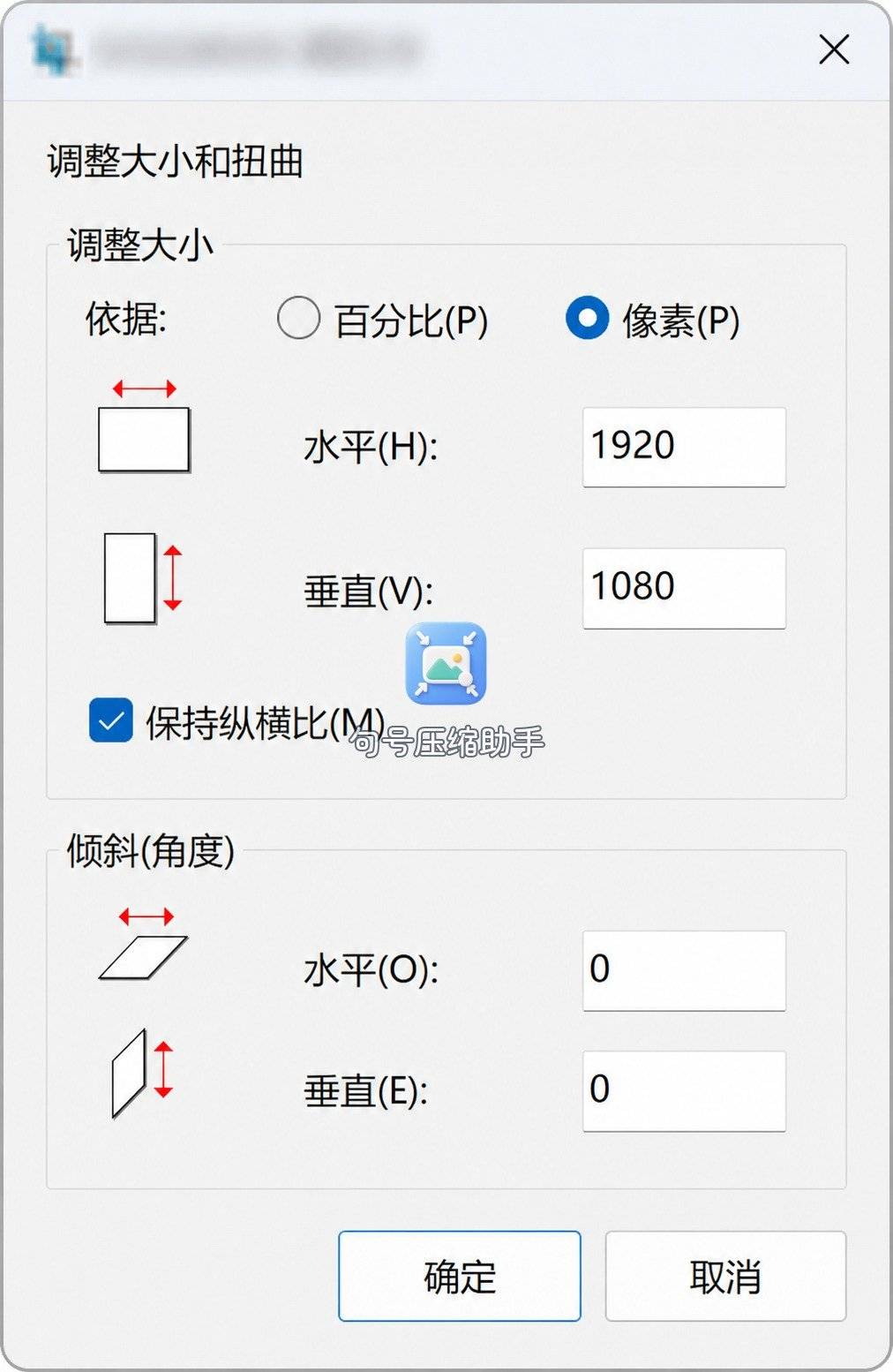
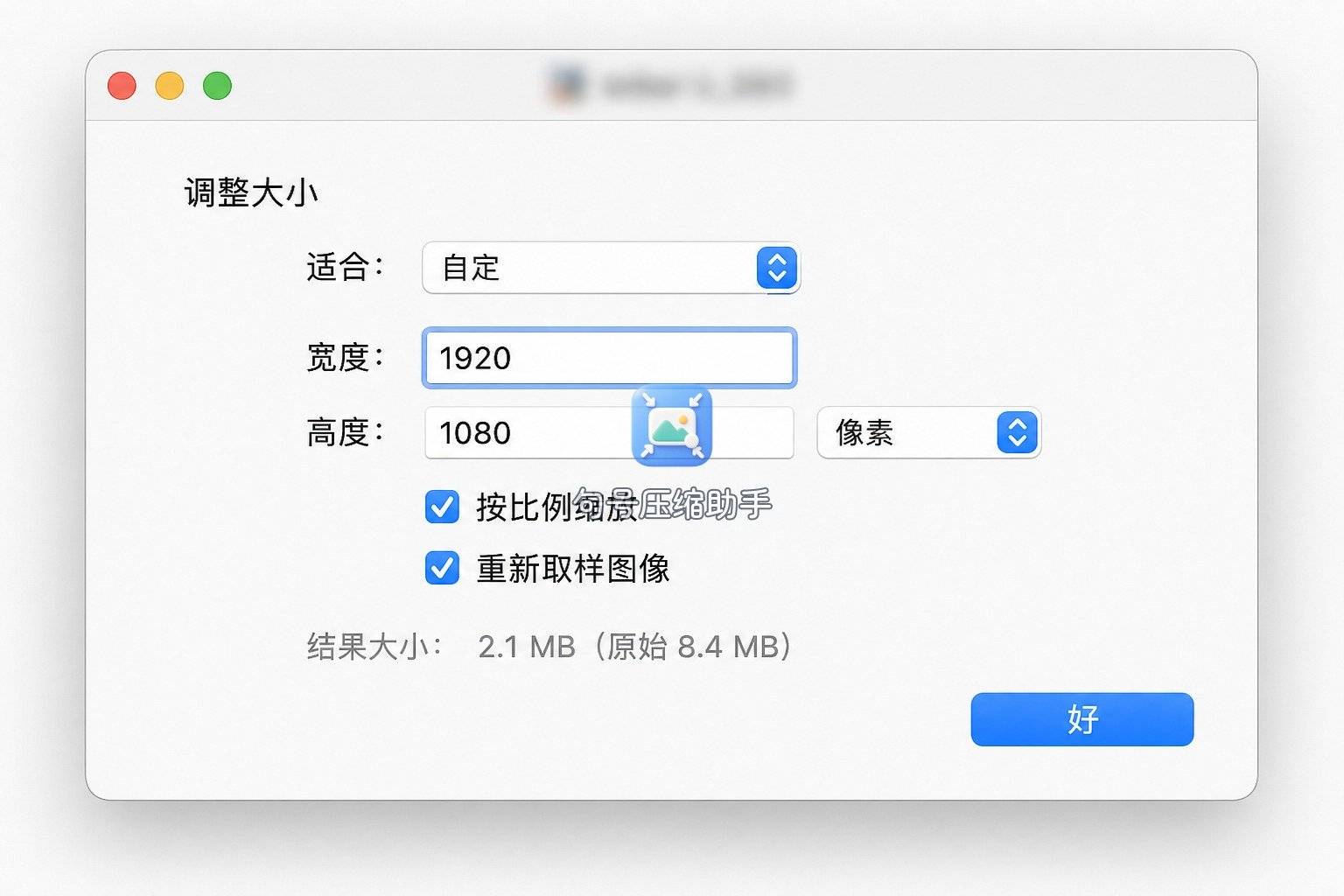
补救完的单张,像素要与批量输出同一规格,才能整包上交。若这张只在手机里,补救叶也可以回到小程序尺寸调整。补救时把样张参数备忘录打开对照,避免「批量是一套数、补救又是另一套数」造成整包规格漂移。
双卡分支:像素过了、KB 仍超怎么办
决策树最容易走错的岔是:看到「文件过大」就继续缩边长。边长已经等于报名下限时,再缩会糊,审核挂脸。正确叶节点:尺寸已达标 → 改压大小(质量/码率),不改网格。手机终稿走图片压缩;电脑可用质量可调导出。数字举例不作承诺,以报名页上限为准。交稿清单里把「像素已复核」和「KB 已复核」分成两列打勾,比口头说「都改好了」更不容易漏。
| 提示原文关键词 | 决策 | 动作 |
|---|---|---|
| 像素 / 分辨率 / 宽×高 | 尺寸线 | 改宽高(批量或小程序) |
| 过大 / KB / MB | 大小线 | 像素达标后再压缩 |
| 两句都有 | 先尺寸后大小 | 统一像素 → 再压体积 |
适合场景汇总
| 岔路口答案 | 路径 | 适合场景 |
|---|---|---|
| 1~3 张、在手机 | 句号压缩助手 | 当场改证件像素 |
| 整包在电脑 | XnConvert | 批量修改图片尺寸 |
| 批量后单张失败 | 画图 / 预览 / 小程序 | 单张补救 |
| 像素过、体积不过 | 压缩线 | 双卡第二步 |
句号压缩助手出现在「少张手机」与「样张试参」两个节点;批量干道交给 XnConvert;系统工具做补救。各管一段,不互相贬低。
批量前再留一个习惯:先挑一张最难处理的(光线最暗或人脸最小的那张)单独试改,确认输出宽高和清晰度都过关,再让剩下的照片按同一参数走。样张先行,返工率会低很多;试错的成本永远比整批重来低。
行动指令:今天就按这五步收工
今天收工只办一件事:打开报名页,把目标宽高抄进备忘录,标清这是「尺寸」不是「大小」。图在手机、张数不多时,打开句号压缩助手走尺寸调整,样张属性复核过再打包上交。批量修改图片尺寸,胜负在决策树第一问是否答对——像素问题先改宽高,别一上来拧压缩滑杆。
 浙公网安备 33010602011771号