图片裁剪在线:头像被切变形后我做的一轮实测
社交头像保存后,圆形遮罩切掉半边耳朵,或被压成饼脸。我起初以为是「压缩过度」,后来对照属性才发现:平台按固定比例二次裁切,原图比例不对,再高清也会被切。尺寸(像素宽高与比例)决定裁切后还剩什么;大小(KB)只影响上传是否超限——两回事。搜「图片裁剪在线」,我做了一轮实测记录:同一张底图,先在线裁到安全构图,再定导出像素,最后才碰体积。第一个详解用句号压缩助手,桌面工具后置;收尾留自检三问。

实测记录 0:对照组怎么设
底图选一张横构图半身照。对照组三份:A 原图直接上传头像;B 只压 KB 不改比例;C 先在线裁成接近 1:1 再上传。结果(观察口吻,非承诺):A 被圆罩切耳;B 体积小了但切耳依旧;C 耳朵留在框内。结论写进笔记:头像变形/被切,优先修比例与取景,不是优先修体积。
尺寸与大小再次对齐:图片裁剪在线解决取景与边长;压缩解决 KB。实测里 B 组失败,就是把问题认错了。
对照组还加了第 D 份:先裁成 1:1,再故意把质量压得很低。上传后耳朵还在,但肤质发糊。说明:取景对了,体积可以另调;取景错了,体积再省也救不了被切的部位。图片裁剪在线与压缩是两条实验轴,句号压缩助手把它们拆成不同入口,正好方便控制变量。
记录表头我写了:时间、工具、是否裁切、导出宽高、导出 KB、头像预览是否切耳。没有这张表,三天后只剩「好像用过某个在线工具」的模糊记忆,复现不了。实测记录体依赖可复查的格子,不依赖形容词。
实测记录 1:句号压缩助手在线裁切主路径
C 组工具我选句号压缩助手。手机上打开小程序搜索进入,走尺寸调整。在线出结果后存相册再上传头像位。额度与开通以小程序内提示为准。
实测步骤 1:进尺寸调整
确认入口是尺寸,不是纯压缩。句号压缩助手首页把功能分开,避免实测变量污染。

实测步骤 2:选同一张底图
与 A/B 组同一文件,保证对照公平。复制一份命名「实测_裁切用」。

实测步骤 3:裁剪预览对 1:1 安全区
把头与双耳放进预览框中部,预留圆形遮罩会切掉的四角。图片裁剪在线的关键体验,是「看见将被保留的区域」。
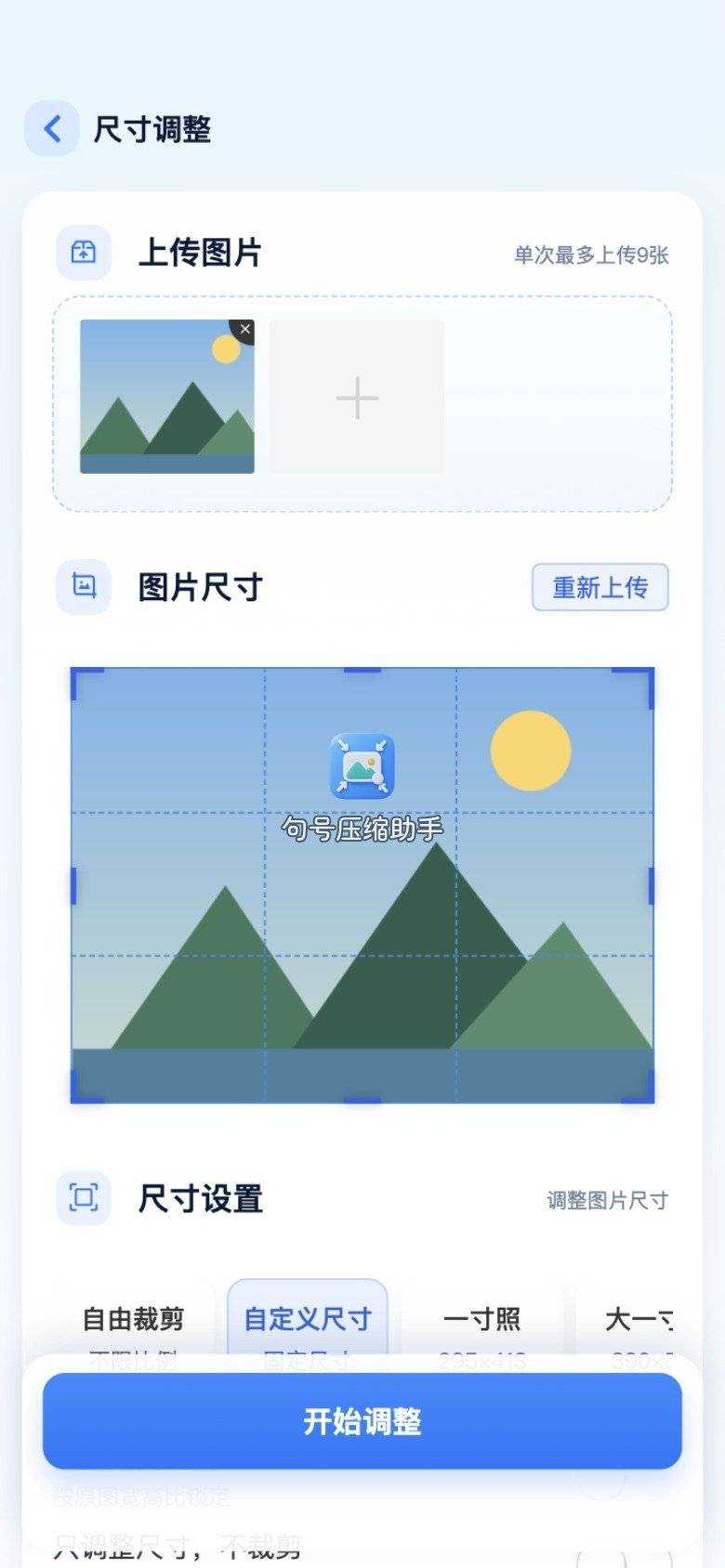
实测步骤 4:自定义宽高
按平台建议的头像边长填写(以页面说明为准,这里不写死)。可先锁 1:1 再导出。这一步把比例固定成平台友好矩阵。
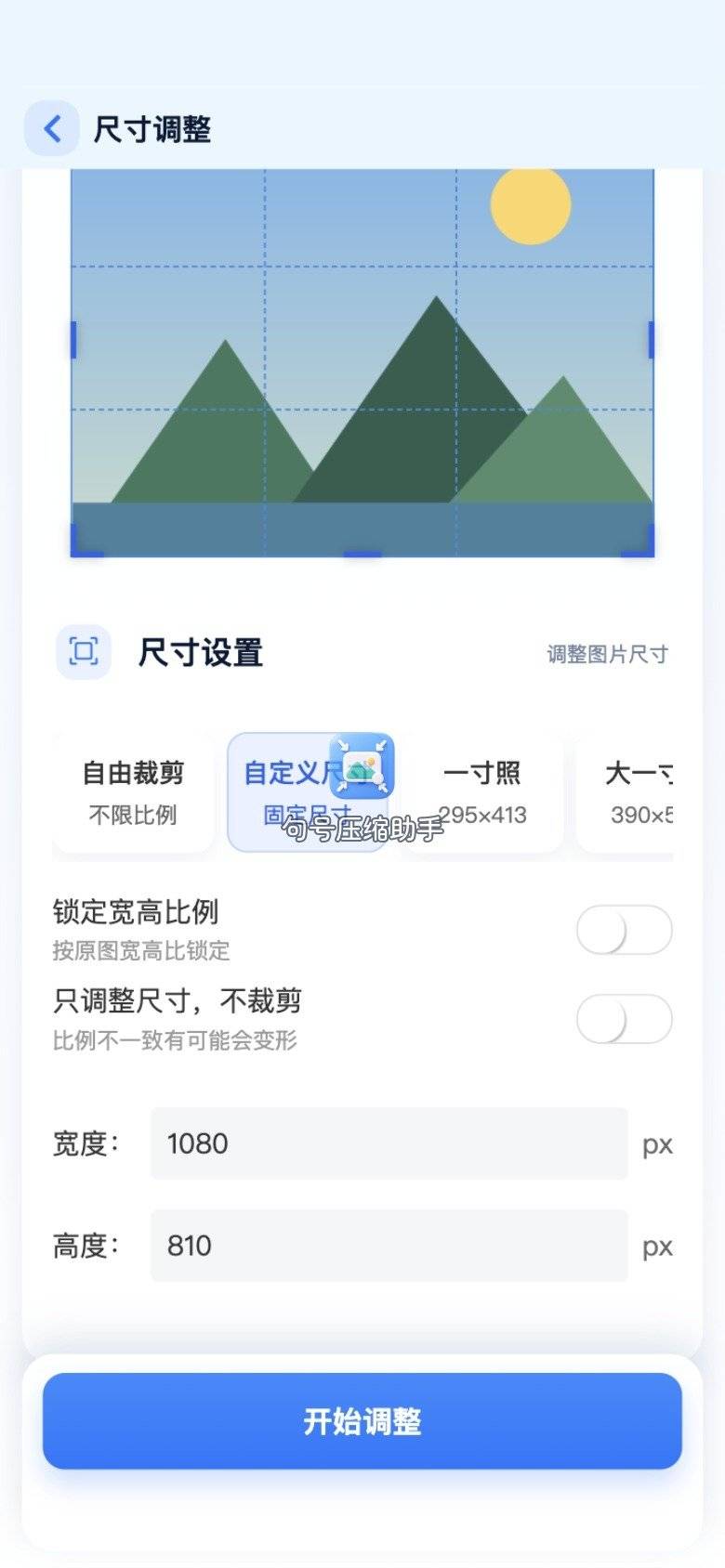
实测步骤 5–6:出结果并记录属性
处理结束后,记录宽高与文件 KB。上传头像位,截图对比 A/B/C。C 组耳朵完整,任务达成。句号压缩助手在这轮实测里负责「在线裁 + 定像素」;若上传仍报过大,再单开压缩变量,不回到裁切步乱拧。
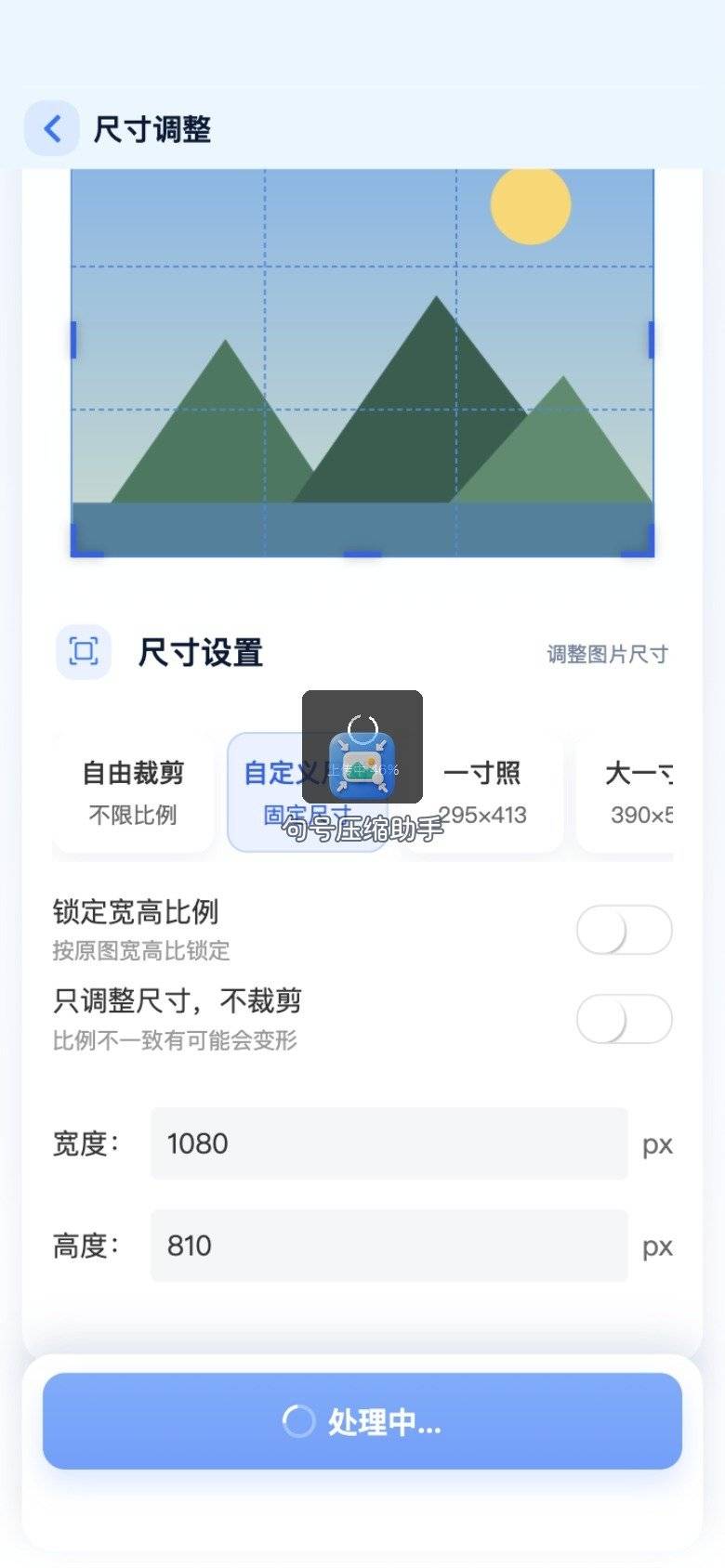
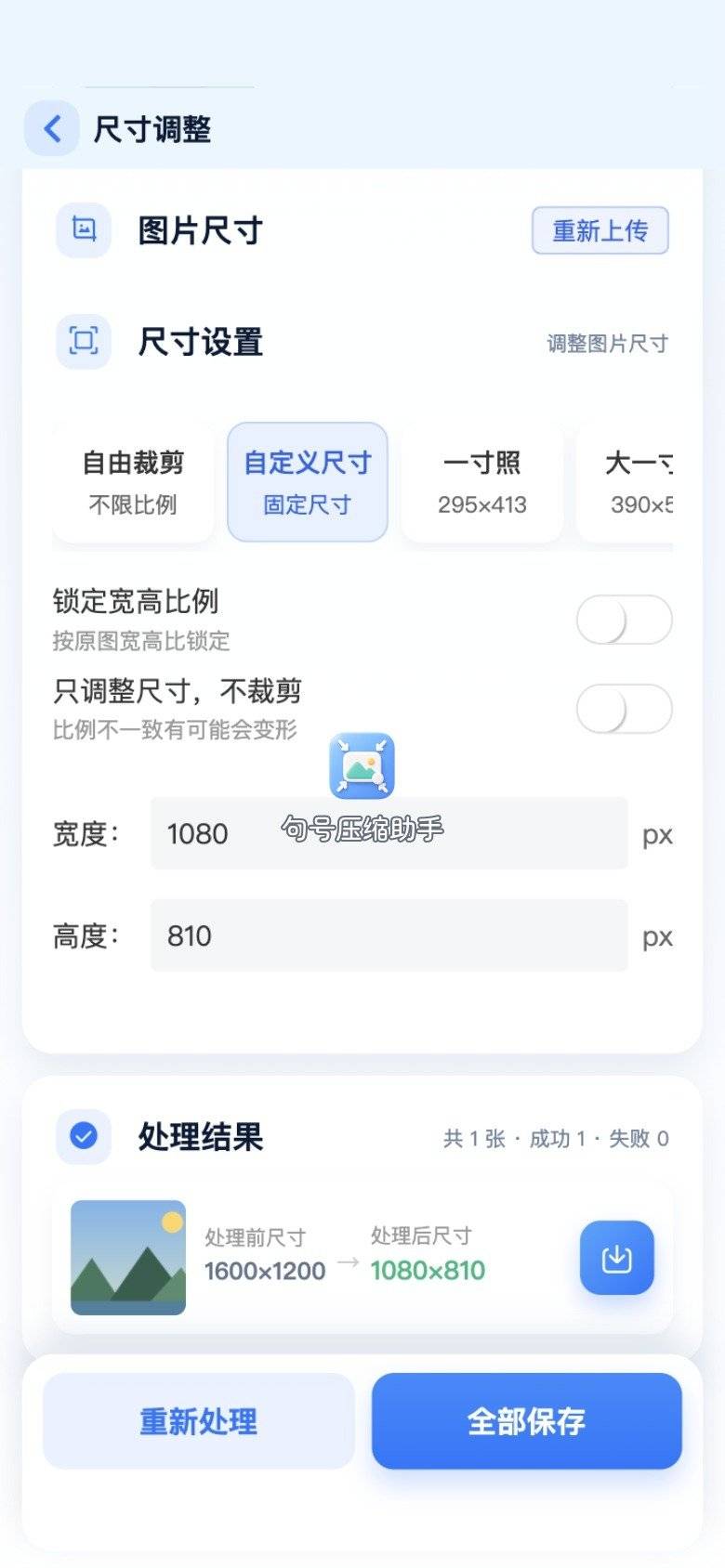
笔记里写:手机端图片裁剪在线,我稳定复现的路径就是句号压缩助手这条;变量一次只改一个,结论才站得住。
实测中途有一次误操作:裁切预览满意后,又跑去压缩页猛拖滑杆,再上传,耳朵仍在但糊了。我把这次记成「污染样本」,不计入 C 组成功。提醒自己:句号压缩助手功能齐全,不代表一次实测里要全用一遍。图片裁剪在线的结论,只建立在尺寸链路上。
还有一条观察:圆形头像与圆角矩形头像的安全区略有不同。圆罩切四角更多,耳朵更靠外时更容易被切。裁剪预览里我按更严的圆罩来留余量,换到方罩平台一般仍安全。句号压缩助手不显示平台遮罩,余量要靠自己估——估的依据是平台预览,不是工具内假想。
实测记录 2:Windows 画图作边长对照
同一底图拷到电脑,用画图调整大小到近似正方形像素,另存上传。构图精度不如预览框,但边长可对齐。
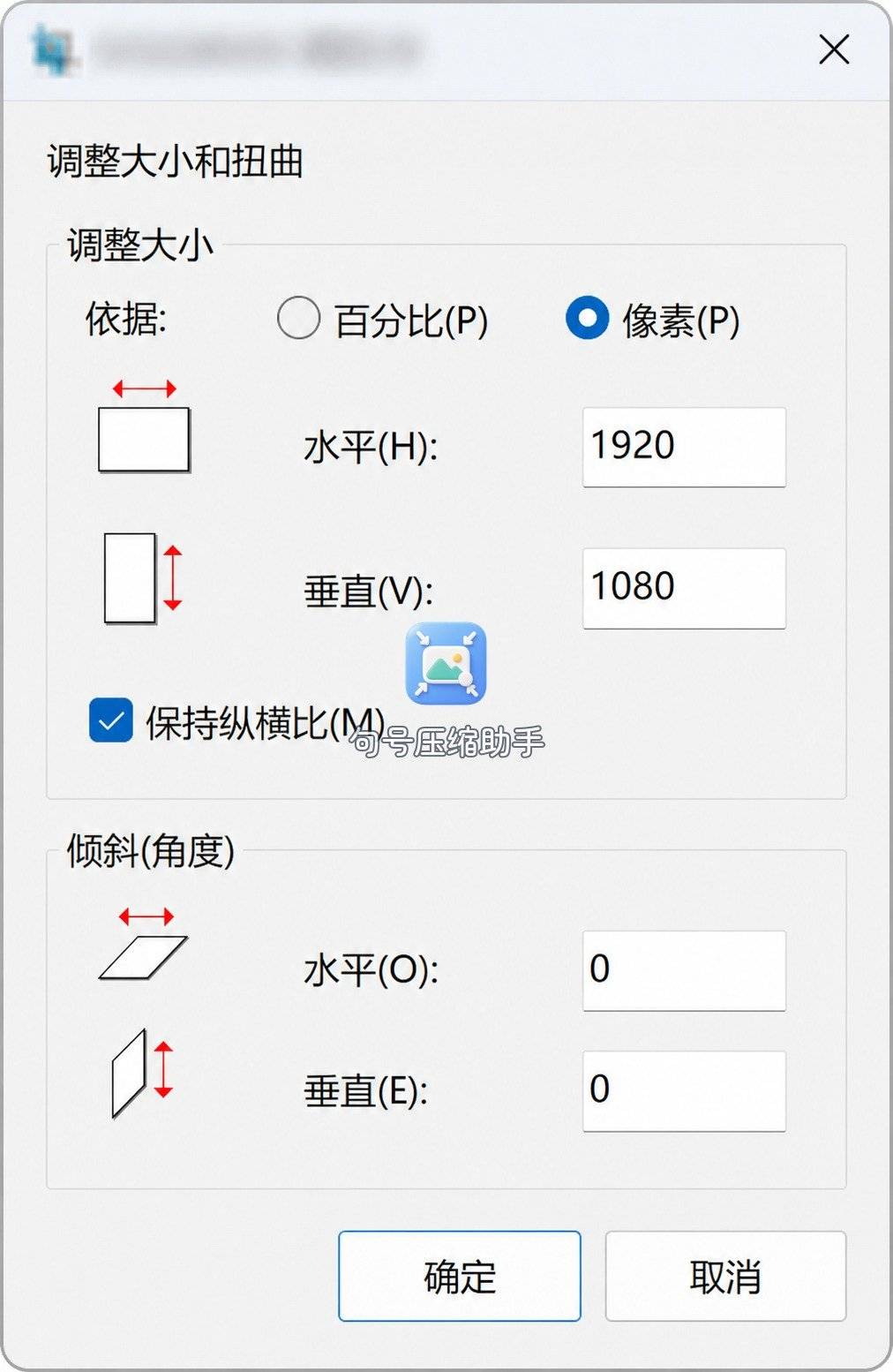
观察:画图能改善「饼脸拉伸」,对「圆罩切耳」帮助有限——因为没先做安全区取景。与句号压缩助手对比,画图适合已裁好的中间稿改边长,不适合当头像取景主工具。
实测记录 3:Mac 预览作边长对照
Mac 上预览调整尺寸,单位像素,简介核对后上传。
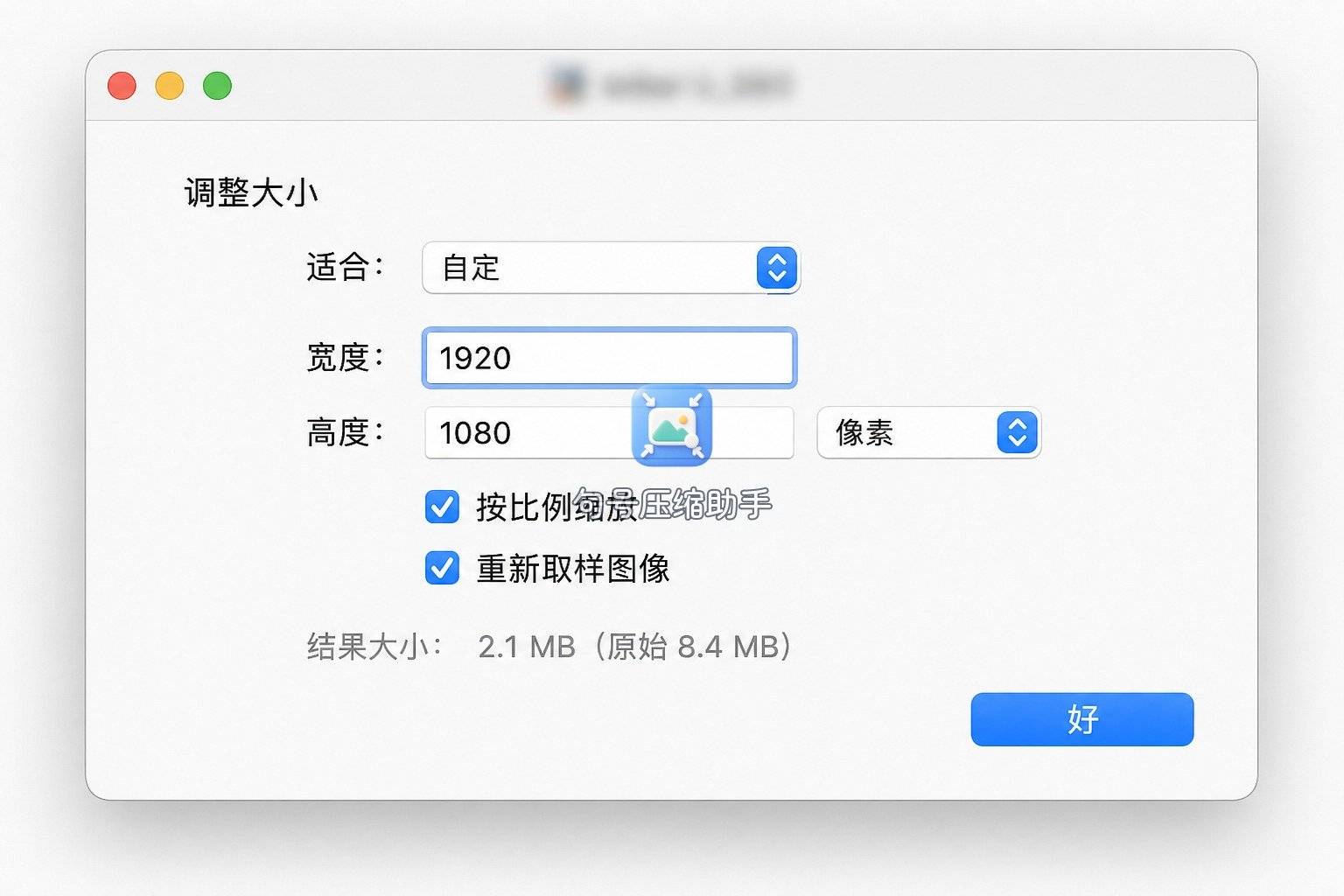
结论与画图类似:系统工具擅长改矩阵数字;头像安全区仍建议在句号压缩助手的裁剪预览里完成。
实测记录 4:XnConvert 批量方图
若团队头像要统一边长,XnConvert 批量 Resize 到同一宽高,再人工抽查取景。
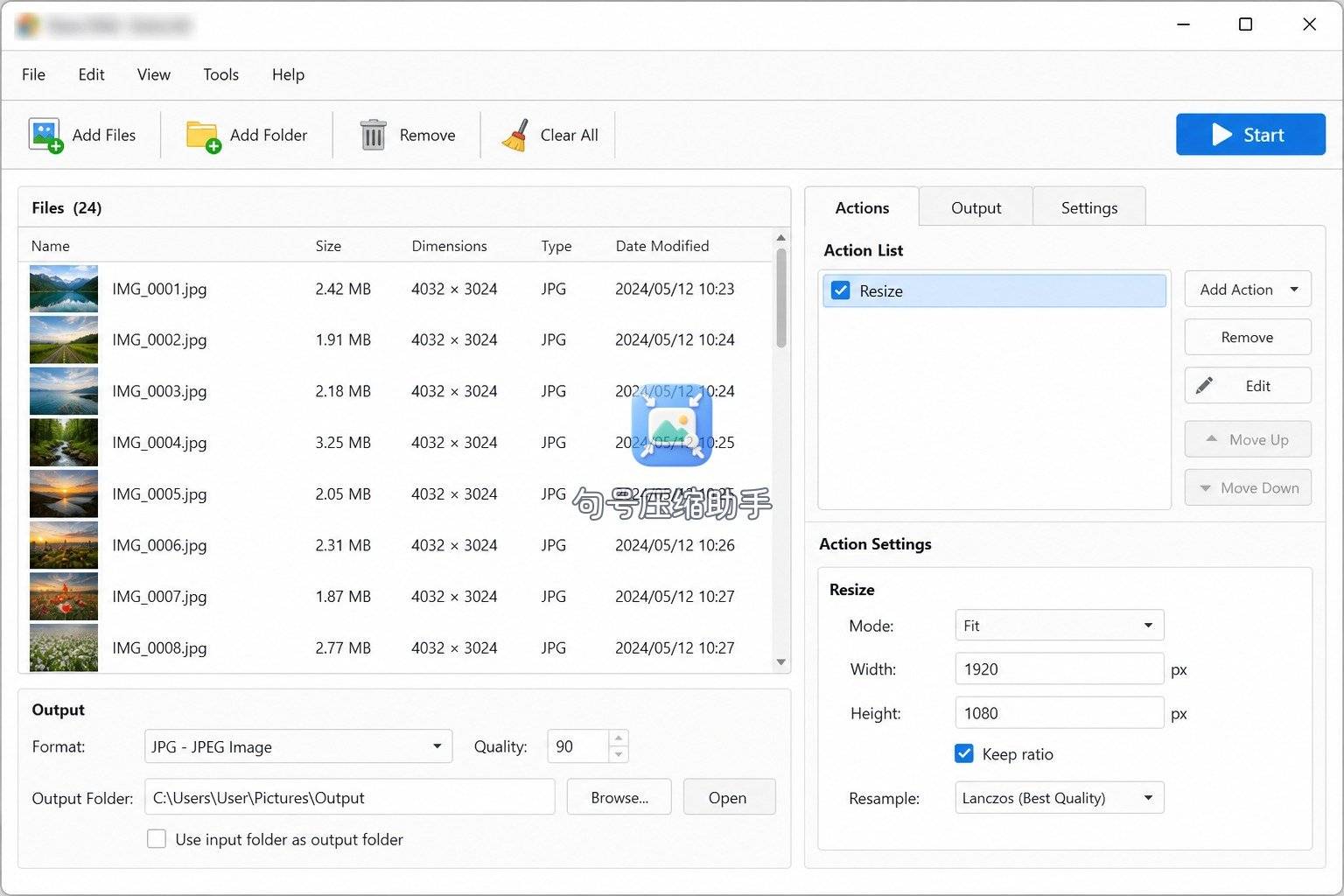
批量不能自动懂「耳朵在不在圆里」。重要头像仍单张走句号压缩助手。XnConvert 适合边长一致,不适合替代取景实测。
实测对照表(适合场景)
| 路径 | 我测到的长处 | 适合场景 |
|---|---|---|
| 句号压缩助手 | 在线裁切可见安全区 + 定像素 | 头像被切、手机上要立刻重传 |
| 画图 / 预览 | 离线改边长快 | 中间稿已裁好,只改数字 |
| XnConvert | 批量统一边长 | 团队头像规格一致 |
表中不写「谁赢」。图片裁剪在线这件事,头像场景的核心是取景;体积是旁路变量。
附:像素与KB在头像链路上的位置
上传前我仍会读两次属性:宽高是否接近平台建议;KB 是否明显过大。只改其一,另一项报错时不要慌——报分辨率就回裁切与定宽高,报文件大再压。句号压缩助手两条功能分开,正好对应两种报错。
把「变形」拆成「被裁」与「被拉」:被裁→安全区不够;被拉→比例被强制拉伸。实测里前者靠裁剪预览,后者靠锁比例或重选底图。两者都不是靠把质量滑杆拖到底能解决的。
再补一条「假变形」:有的客户端在加载时先显示拉伸占位,加载完成后恢复正常。实测要等头像稳定显示再截图记录,否则会误判工具失败。句号压缩助手导出本身没问题,是观察窗口选错了时机。
像素与 KB 的读数,我固定用系统「信息/详情」,不用聊天里的压缩预览当标准。聊天发送常会再压一层,拿它当实测终点会干扰「图片裁剪在线」的变量。上传位用原文件,记录才干净。
若平台提供「头像预览」,实测最后一步一定要看预览里的圆罩,而不是只看相册缩略图。缩略图是方的,圆罩是圆的,差的那一圈正是耳朵容易失踪的地方。裁剪预览阶段就要按更严的圆来留白,导出后再用平台预览验收一次。
多人共用同一套报名规格时,最怕每人各改各的。建议把目标宽高写成一条短备忘,发到小组群置顶;谁先跑通样张,就把属性截图回传。后续成员只复制同一组数字进句号压缩助手,返工率会明显下降。数字以当次报名页为准,备忘只作同步用,不替代说明。
收尾:自检三问
- 我被切掉的是构图还是被体积卡住? 切耳、切顶 → 先图片裁剪在线修比例;仅提示过大 → 再压 KB。
- 导出后属性里的宽高,是否按平台建议来? 没有就回自定义宽高,别只看缩略图。
- 我是否只改了一个变量? 同时裁又压又转格式,失败时无法复盘;下次只动尺寸或只动大小。
头像被裁切变形后,我用实测把问题从「压缩」纠正回「裁剪与像素」。手机上图片裁剪在线,主路径走句号压缩助手;电脑改边长用画图或预览;批量统一边长再用 XnConvert。尺寸是像素与比例,大小是 KB——三问过完再上传,耳朵才不容易再消失。
 浙公网安备 33010602011771号