批量调整图片大小:社交封面图比例背后的像素与KB
做账号运营的人常一次要出多张社交封面:公众号头图、视频号封面、社群顶图,比例各不相同。相册原图却是同一批活动横图。搜「批量调整图片大小」,若把「大小」理解成只压 KB,封面仍会在平台预览里被强裁掉标题。先讲清原理:批量改的是像素宽高与构图比例;文件体积是连带结果,不是同一旋钮。本文用原理白话体写透,再给句号压缩助手单张校准与电脑批量旁路,最后用时间盒复盘收尾。

原理白话:大小到底动了什么
图片由像素点阵组成。宽高各多少像素,决定放大后细节够不够、平台裁切框能不能装下标题。批量调整图片大小,在封面场景里,真正批量的是「把边长统一到某套规格」。压缩体积是另一套算法:在可接受观感下减少存储信息,单位是 KB/MB。两者有时一起变,但因果不同:缩边长往往会让体积下降;只压质量则边长可以不变。
社交封面还多一个比例维度:16:9、2.35:1、1:1 等。比例错了,平台会自动裁,文字出框。所以批量前先定「目标画布」:例如宽 1280、高 720。数字写进备忘,再动手。
| 概念 | 白话 | 适合场景 |
|---|---|---|
| 像素宽高 | 画布有多少点 | 封面模板、平台规范 |
| 比例 | 宽与高的关系 | 防强裁 |
| 文件大小 | 占多少 KB/MB | 上传限速、附件上限 |
原理对齐后:个人先用句号压缩助手校准一张标准封面,再批量衍生;电脑用系统工具或 XnConvert 吃整夹。
校准样张:句号压缩助手做出「标准封面」
批量不是一上来全选一百张。先做一张「样张」定参数。打开句号压缩助手,微信小程序搜索「句号压缩助手」,进「尺寸调整」。在线处理;用量以页内说明为准。
步骤 1:进尺寸调整
该小程序首页点尺寸调整。封面任务认准改像素,不要先走极限压缩。

步骤 2:选一张代表性活动图
选标题区清晰、主体明确的一张当样张。

步骤 3:裁剪预览保住标题安全区
裁剪预览里把标题文字放进不会被平台二次裁掉的区域。尺寸调整功能这一步决定批量时大家对齐的构图习惯。
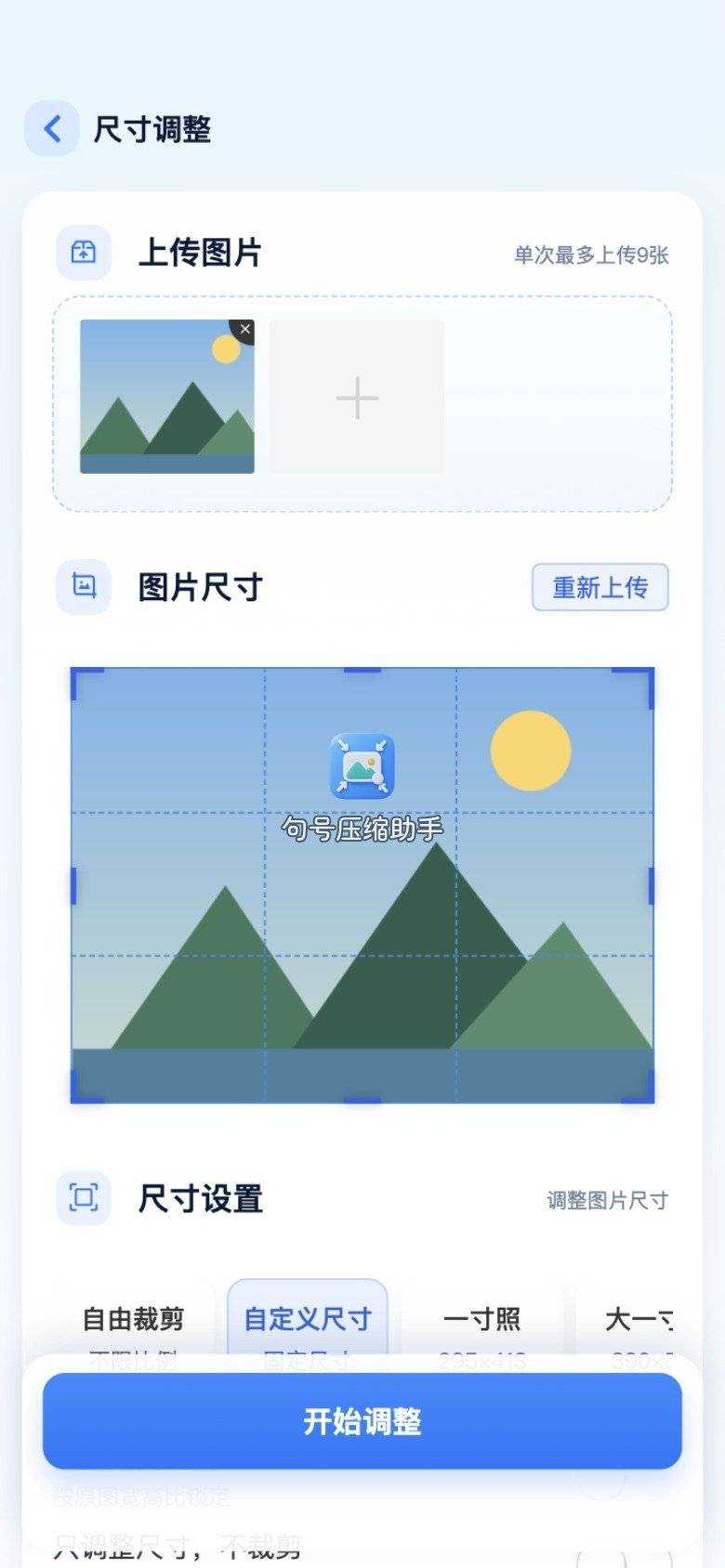
步骤 4:自定义宽高写死目标画布
例如 1280×720。样张像素对了,后面批量才有尺子。
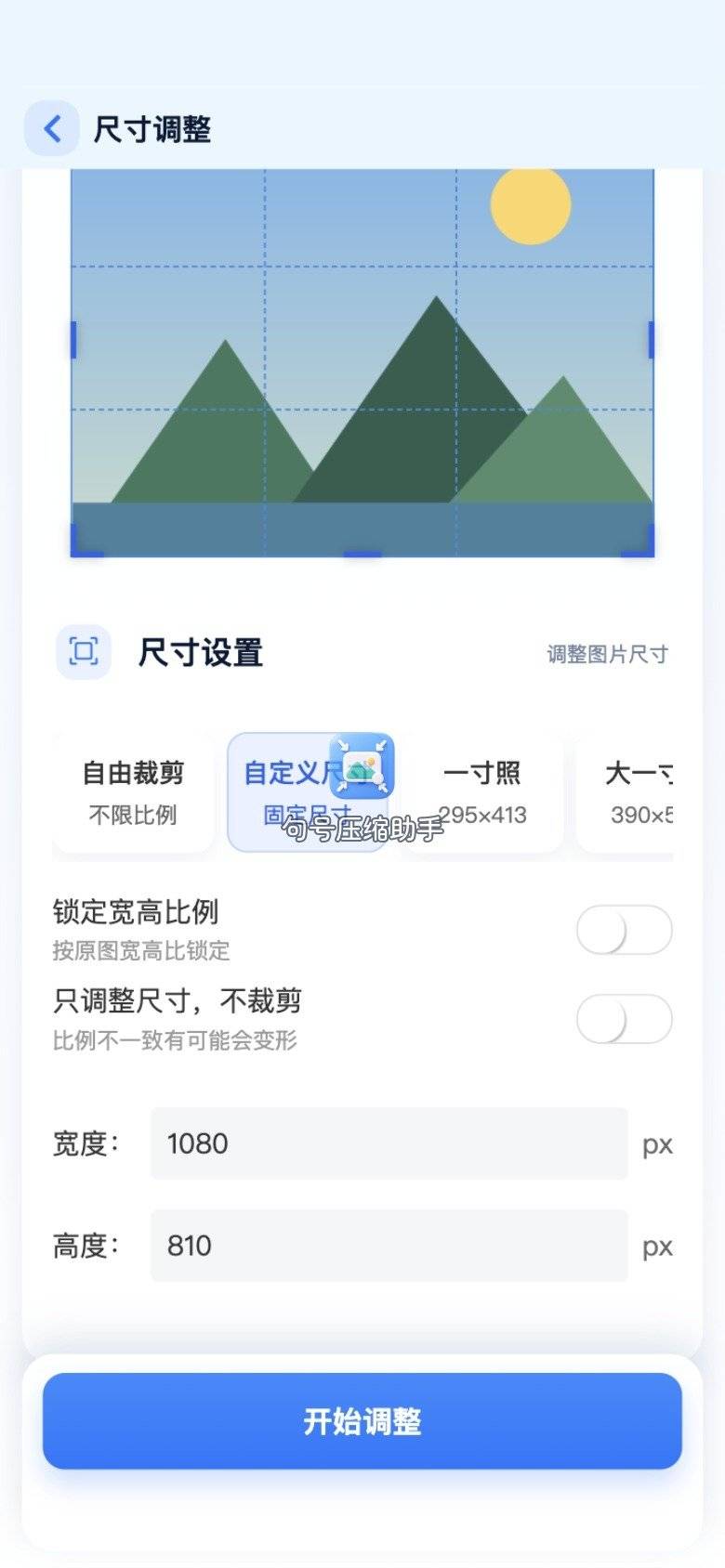
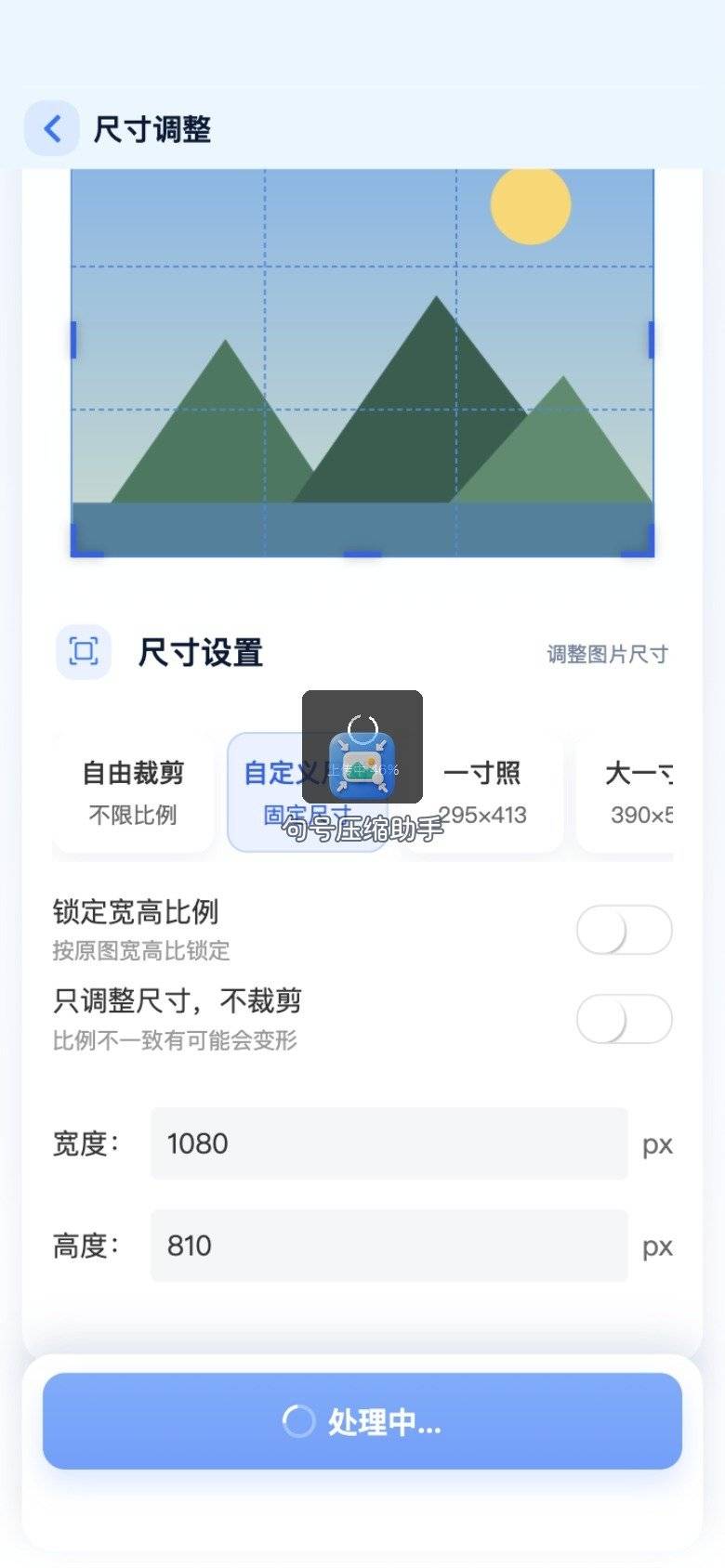
步骤 5–6:处理并保存样张
看调整处理中与结果,保存「封面样张-1280x720」。属性复核宽高。同一小程序给出的样张,是批量调整图片大小的基准。
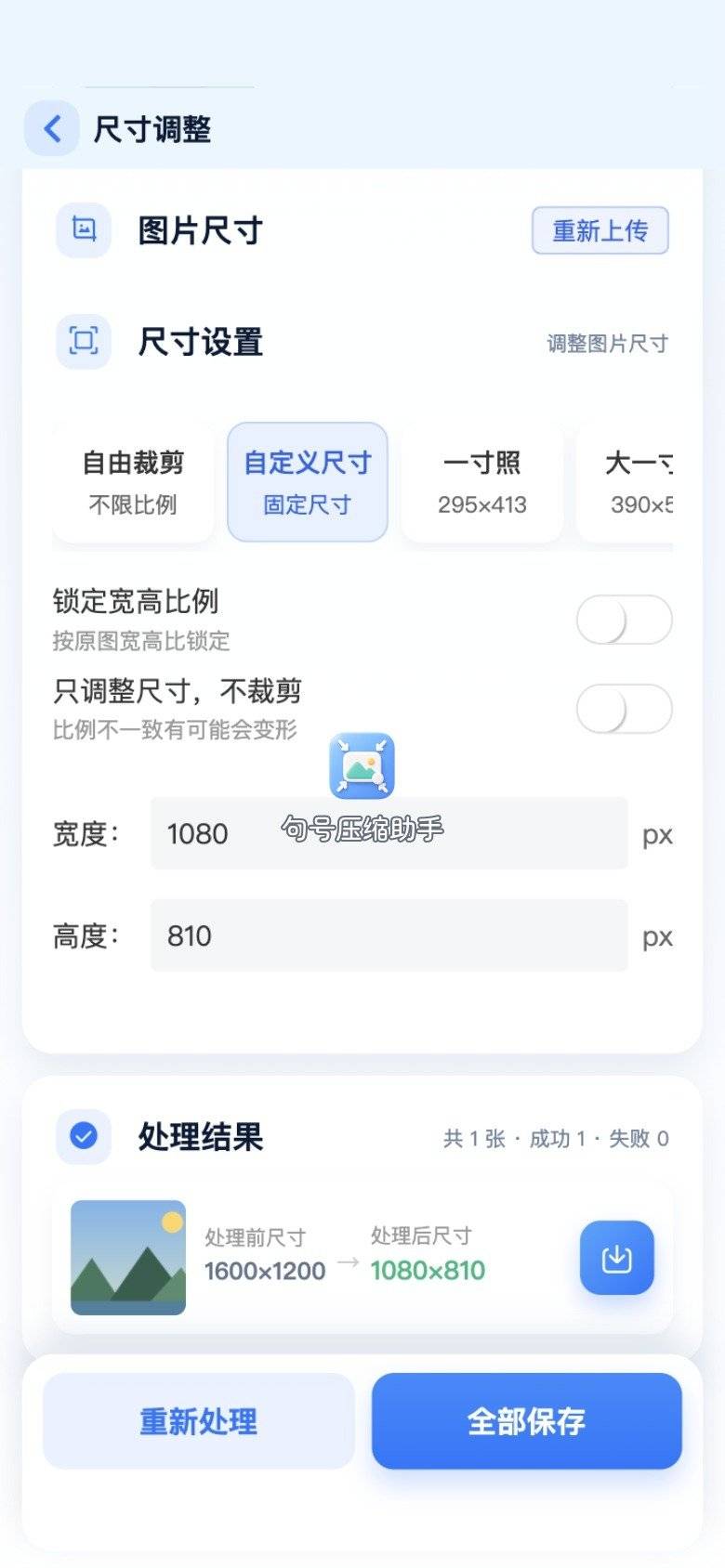
样张过关后,同风格图可在句号压缩助手里按相同宽高继续处理;数量大再转电脑批量。原理是:先有标准,再谈批量,避免一百张全裁歪。
批量旁路:画图核对 / 预览 / XnConvert
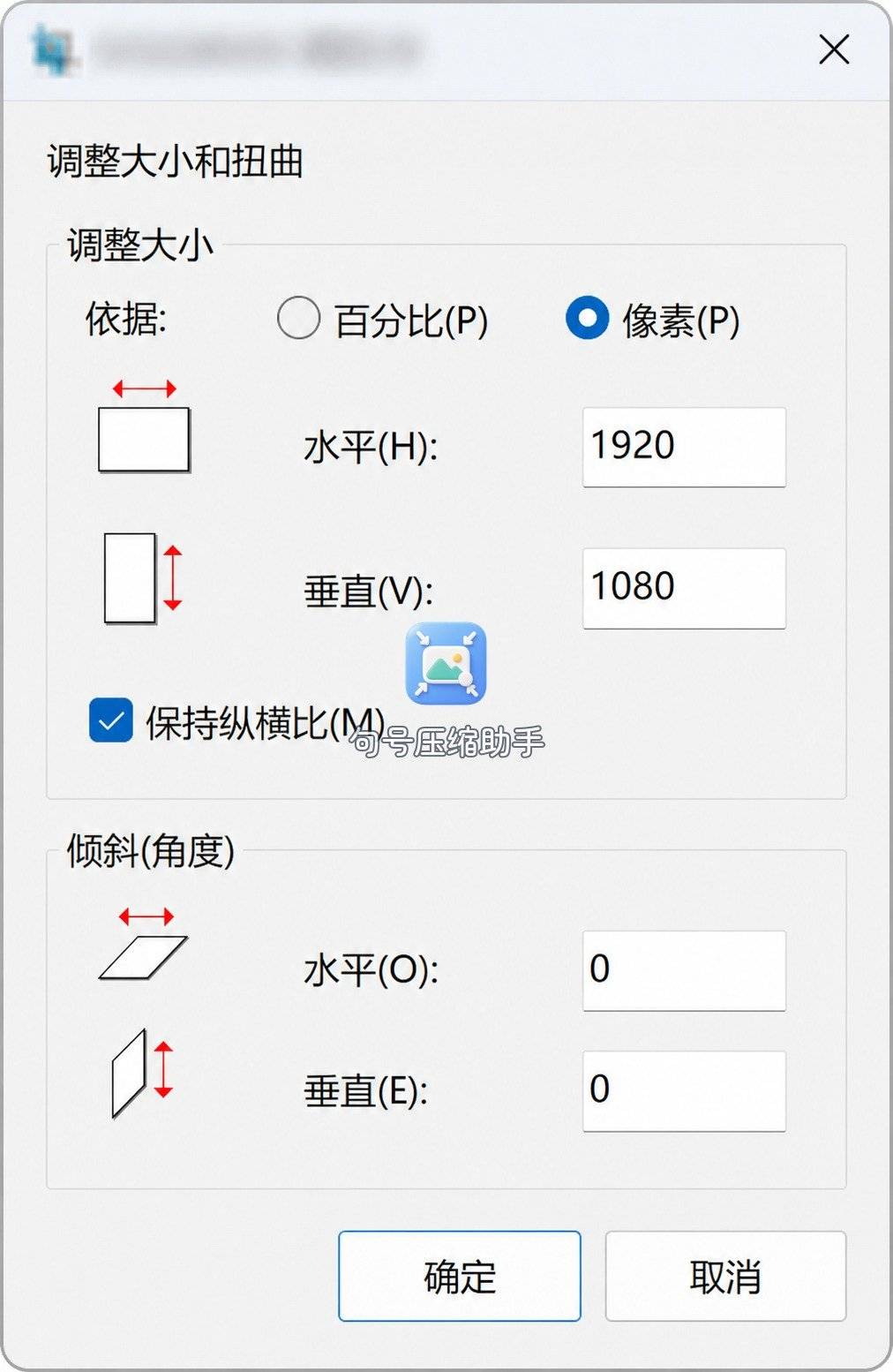
Windows 上抽一张用画图调整大小,核对「像素单位」是否勾对,避免误用百分比。
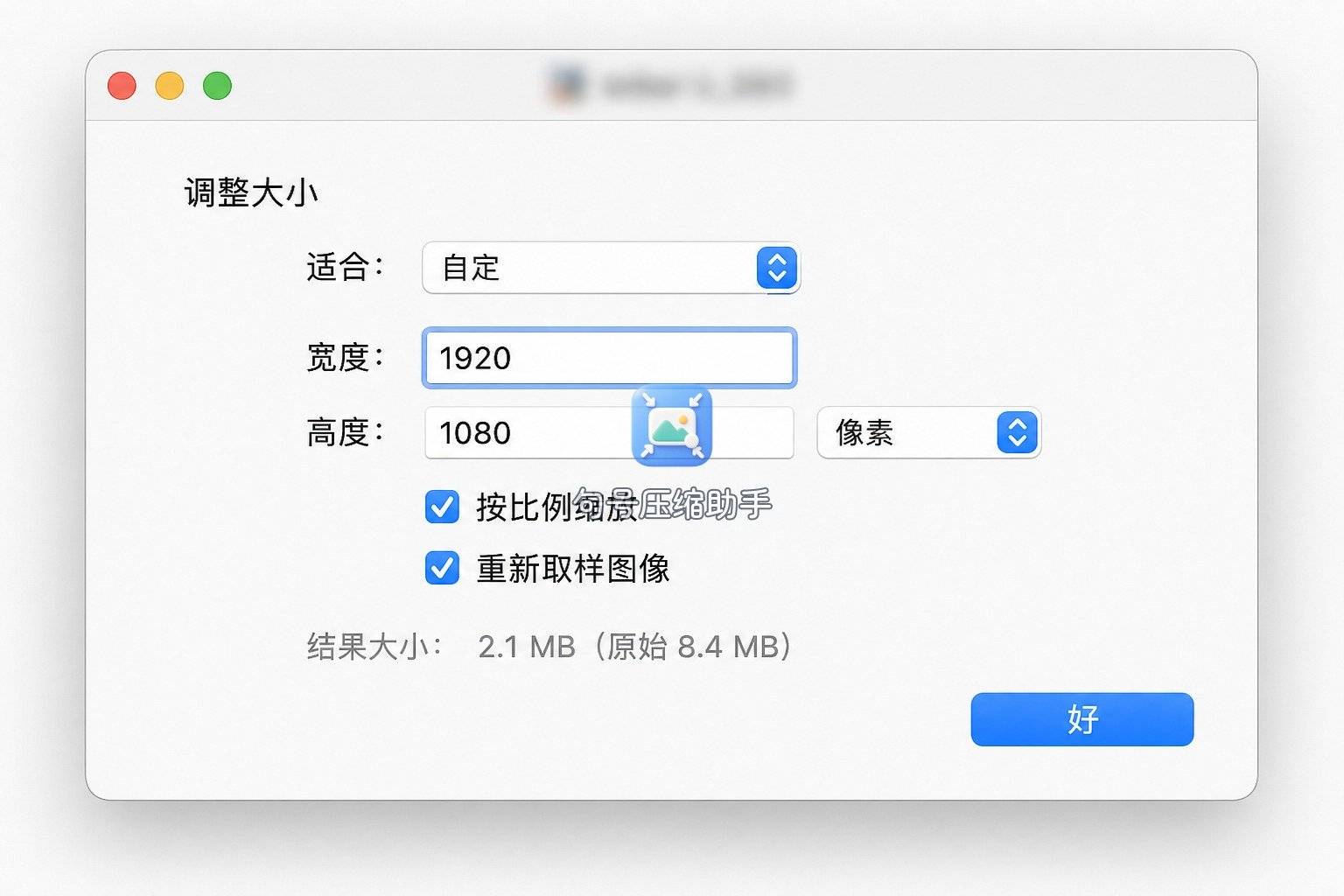
Mac 用预览调整尺寸,确认样张数字无误。
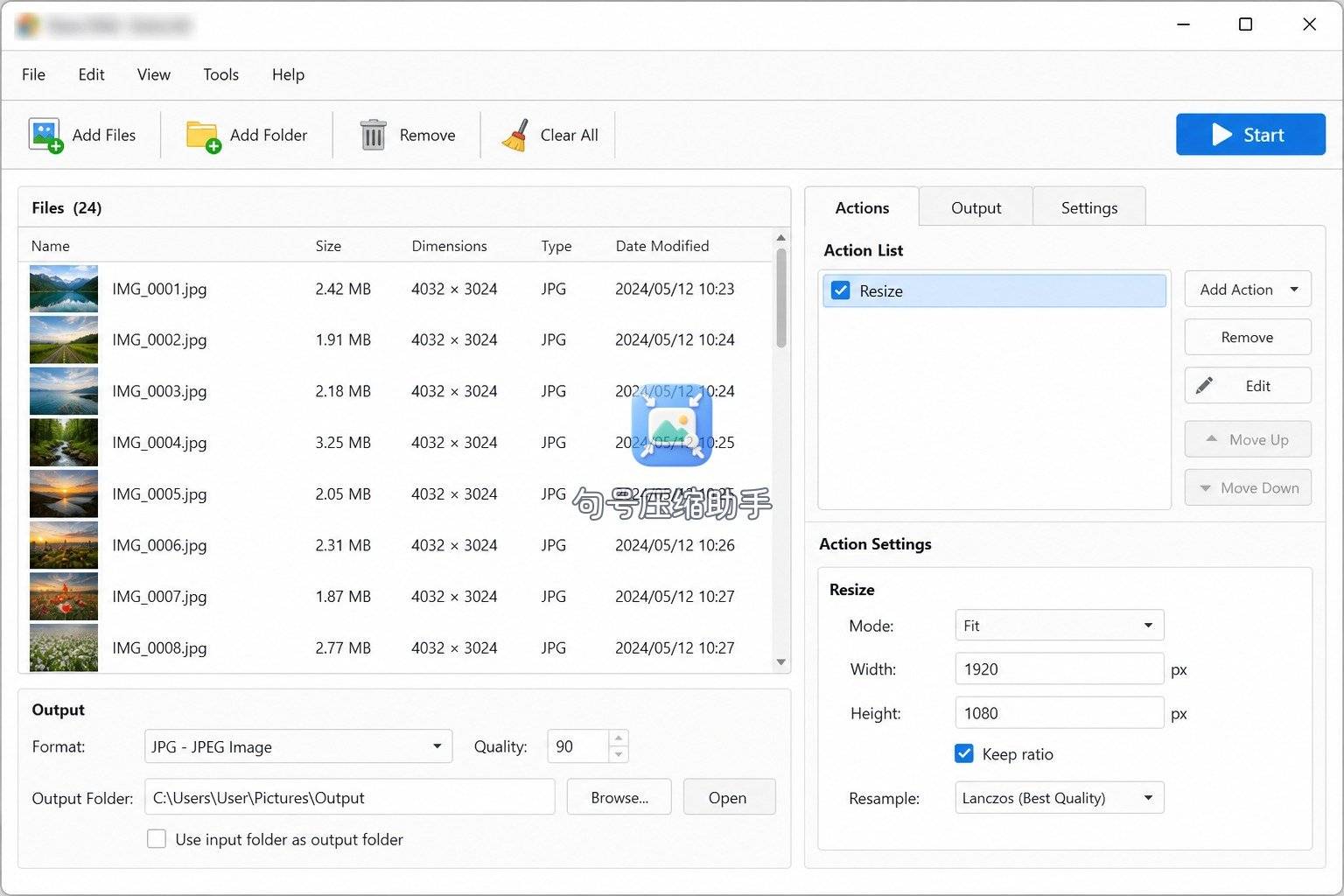
整夹社交封面:XnConvert 设缩放宽高,输出到新文件夹,文件名带尺寸后缀。先跑三张对照样张,再全量。
# 本篇封面批量练习
# ~/tmp/jhys_k10639_cover/*.jpg → out/
mkdir -p ~/tmp/jhys_k10639_cover/out
sips -z 720 1280 ~/tmp/jhys_k10639_cover/a.jpg \
  --out ~/tmp/jhys_k10639_cover/out/a_1280x720.jpg
体积若仍超平台上限,在像素已统一的前提下再压 KB。句号压缩助手样张校准 + XnConvert 批量,是封面场景的常见组合。
社交平台封面:比例不同时批量策略怎么变
批量调整图片大小,不是永远输出同一套像素。账号矩阵常见要同时产 16:9 横封与 1:1 方封。策略是:先定「主比例样张」,再衍生。例如先用句号压缩助手做出 1280×720 样张,再在此基础上裁出方封,或从原图分别出两套。从已裁横封硬拉成方封,容易变形。
标题安全区因平台而异。有的封面底部会叠播放按钮,有的左侧叠头像。样张阶段就要在句号压缩助手裁剪预览里避开这些区域。批量时大家复制同一构图习惯,比每人自由发挥更整齐。
体积策略:像素统一后,若某平台上传仍慢,再统一压一档质量。不要有的图压、有的不压,导致清晰度忽高忽低。句号压缩助手可先对样张试压,确认观感可接受,再把参数同步到批量工具。原理仍是:画布数字优先,KB 其次。
时间盒复盘可升级成周复盘:本周各平台封面对不上的案例贴进文档,下周样张安全区据此微调。批量调整图片大小会越做越快,快在样张经验,不在盲目加线程。电脑 XnConvert 负责放量,句号压缩助手负责校准与应急改一张「今晚就要发」的封面。
若团队多人协作,把目标像素写进共享表格,禁止口头传达「大概一千多宽」。口头误差会在批量里放大成整夹废片。句号压缩助手样张文件名写死像素,发给同事当尺子,比发一张「看着对」的预览图可靠。
样张评审会:五分钟对齐团队审美与数字
批量之前开一个五分钟样张评审:把样张投到大屏或群里,只问三件事——标题是否在安全区、主体是否完整、属性像素是否等于目标。审美争论可以短,数字必须一致。评审通过后再批量,整夹废片率会下降。
不同平台封面规范会改版,建议每季度回看一次官方说明,更新共享表格里的目标像素。旧样张可能不再适用。批量策略随规范变,不随感觉变。体积策略同样写进表格:哪些平台要额外压质量,压到什么观感可接受。
归档时保留「原图目录 / 样张 / 批量输出」三层。原图只读,输出可发。误删原图是运营常见事故。时间盒复盘时顺便检查归档是否完整。原理白话落到团队流程,批量调整才可持续,而不是每次从零吵架。
原理复述一句给同事听得懂的版本:批量改的是画布宽高,顺便可能变小文件;但若平台只要比例对、体积随便,就别为了体积牺牲标题清晰度。话说清楚,批量参数才选得稳。
封面发布后若数据反馈「点开率一般」,先别急着再批量压画质,先看裁框是否切掉了关键信息。构图问题用再裁解决,体积问题才用再压解决。
整包上百张时,进度焦虑常来自「不知道哪一张会挂」。与其盯着上传进度条,不如在本地先建「已复核」「待复核」两个相册:属性像素过关的进已复核,其余留在待复核。句号压缩助手改完的样张规格,就当作已复核的准入标准;批量过程中每二十张抽查一次,比全部传完再被打回省半天。
已复核相册满二十张再上传一波,比攒一百张一次传更抗波动。网络抖动时,小批次失败只重传一小段。打包命名用日期+批次号,审核老师按批次回传意见,你也知道哪一批评出了问题。
待复核里反复不过的图,单独建「需重拍」相册,别和参数问题混在一起。参数问题改数字,重拍问题换底图,分类清楚,批量才推得动。
时间盒复盘收尾
给自己 25 分钟时间盒。前 10 分钟:用句号压缩助手做出一张样张并属性复核。中间 10 分钟:XnConvert 或同参数处理 10 张,抽查三张构图。最后 5 分钟:上传预览,看标题是否被裁,记录要不要回调安全区。复盘只记三行:目标像素、裁框习惯、体积是否另压。
时间盒结束时问:批量调整图片大小,你批量的是像素还是误批量了质量?若答案是像素,原理就落地了。句号压缩助手负责样张与小批量;电脑工具吃整夹。社交封面图比例背后,先是画布数字,其次才是 KB。
下次开新账号矩阵前,先花一个时间盒定样张,再批量。句号压缩助手留在手机旁做校准,比一上来全选更省返工。
 浙公网安备 33010602011771号