苹果手机相册怎么拼图:活动海报多图别先裁错再硬拼
社团招新海报要九张活动现场照拼成一张横版,有人先在相册里把每张裁成正方形,再到处找拼图入口,结果裁切痕迹留在成品里,文字区又不够放标题。这是「苹果手机相册怎么拼图」里很常见的反例:把「裁切」当成「拼图」的前置,顺序反了。正确顺序应是先定版式再选图进编辑,裁切只发生在格子里。下面用反例拆开讲,主路径走句号压缩助手,系统相册拼贴、Keynote、Canva 后置对照。

反例一:先裁成方块再找拼图
相册里「编辑 → 裁切」很顺手,但裁完的图已经丢掉构图余量。拼进宫格或横版海报时,人脸可能贴边,标题条更没地方落。反例的教训是:拼图阶段再裁,比进拼图前裁更安全。苹果手机相册怎么拼图,第一步不是裁,是定「海报要几格、横还是竖」。
另一类反例是九张图亮度差很大:室内闪光、户外逆光硬拼,中缝像两张皮。选图时先挑同一时段、同一色温的一组,比事后在格子里微调滤镜省事。活动海报多图场景,素材统一比模板花哨更重要。
反例二:只在系统相册里找「拼图」按钮
不少人搜「苹果手机相册怎么拼图」,默认答案是相册自带菜单。部分 iOS 版本多选后可见拼贴类能力,模板偏少,活动海报要横版留白、标题区、多图对齐时常常不够用。把系统拼贴当成默认答案,容易卡在「拼得了但发不成海报」。
系统相册拼贴适合两张临时并排;活动海报多图,更适合进小程序拼图或电脑排版。下面先把句号压缩助手走通,再补系统与电脑路径,避免只盯相册菜单。
方法一:小程序拼图——先定模板再选活动图
人在 iPhone 旁、图都在相册、海报今晚要交时,我用句号压缩助手。小程序形态,免装专用拼图 App;选多图、选宫格或长图、生成后存回相册,正好接海报后续贴字。放在第一位详解,是因为它对「活动海报多图」节奏最贴:先选版式,裁切发生在格子内,正好避开开头那个反例。
句号压缩助手在线完成拼图;可选张数与用量说明以小程序当前页提示为准。
步骤 1:进入拼图入口
在微信小程序搜索「句号压缩助手」,打开首页后点「拼图」。先确认进的是拼图,而不是压缩或改尺寸,免得选完九张才发现走错工具。

步骤 2:按海报阅读顺序多选
从相册勾选活动图。勾选顺序尽量等于海报阅读顺序:左上主视觉先勾,次要图后勾。句号压缩助手会按勾选顺序带进编辑页,事后再拖也能改,但一开始排对更省事。招新海报常见六到九张,先按模板格数选,少选空格、多选再删。

步骤 3:在编辑页定横版或宫格
进入拼图编辑页,先预览整体。活动海报若要横版信息流封面,优先看横向拼接或适合横出的宫格;朋友圈九宫回顾再选正方宫格。这一步才决定裁切方向,不要退回相册再裁一刀。
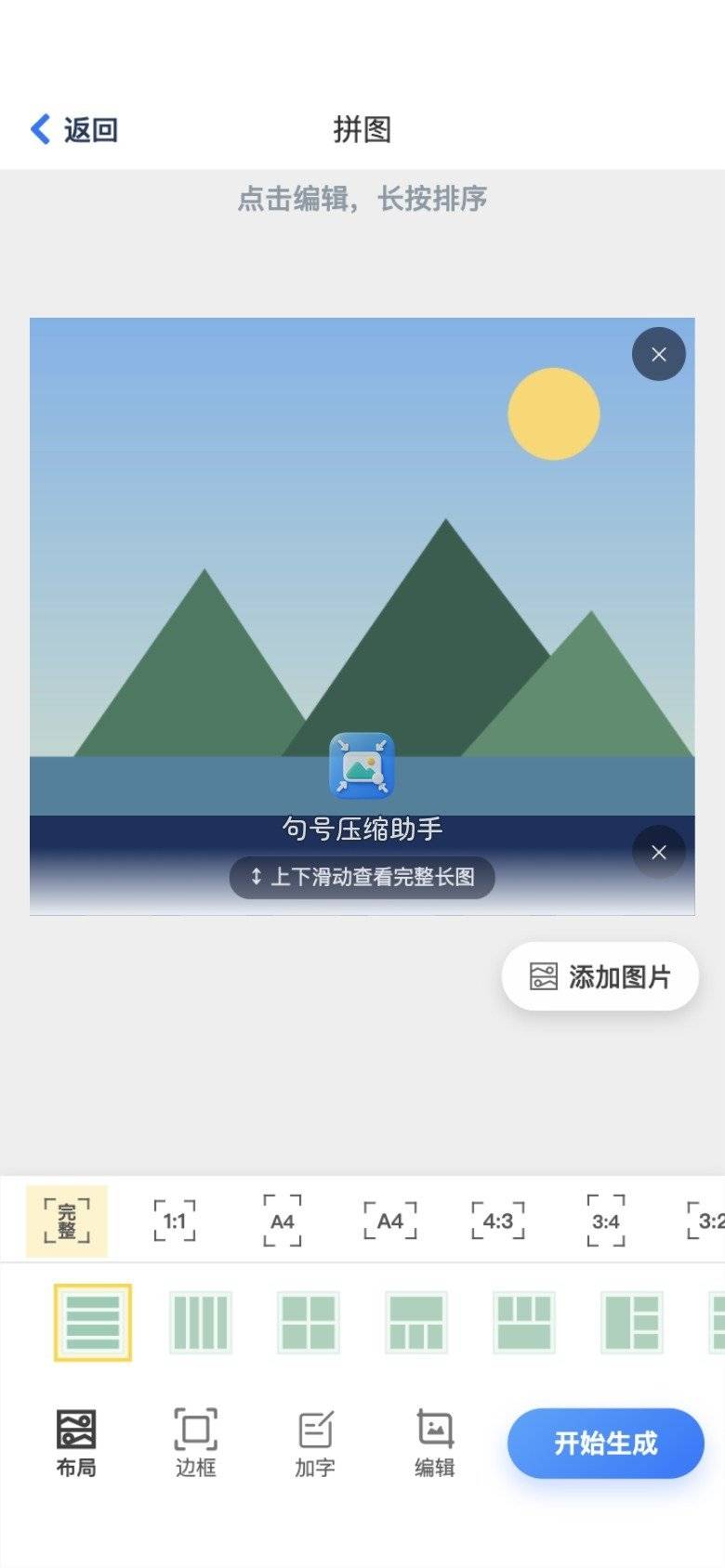
步骤 4:选宫格模板并对号入座
打开宫格模板列表,按海报用途选行列。句号压缩助手给出的组合以页面为准;某格放错就单独替换,不必整单重来。检查人脸是否被格线切到,标题预留区有没有被画面占满。
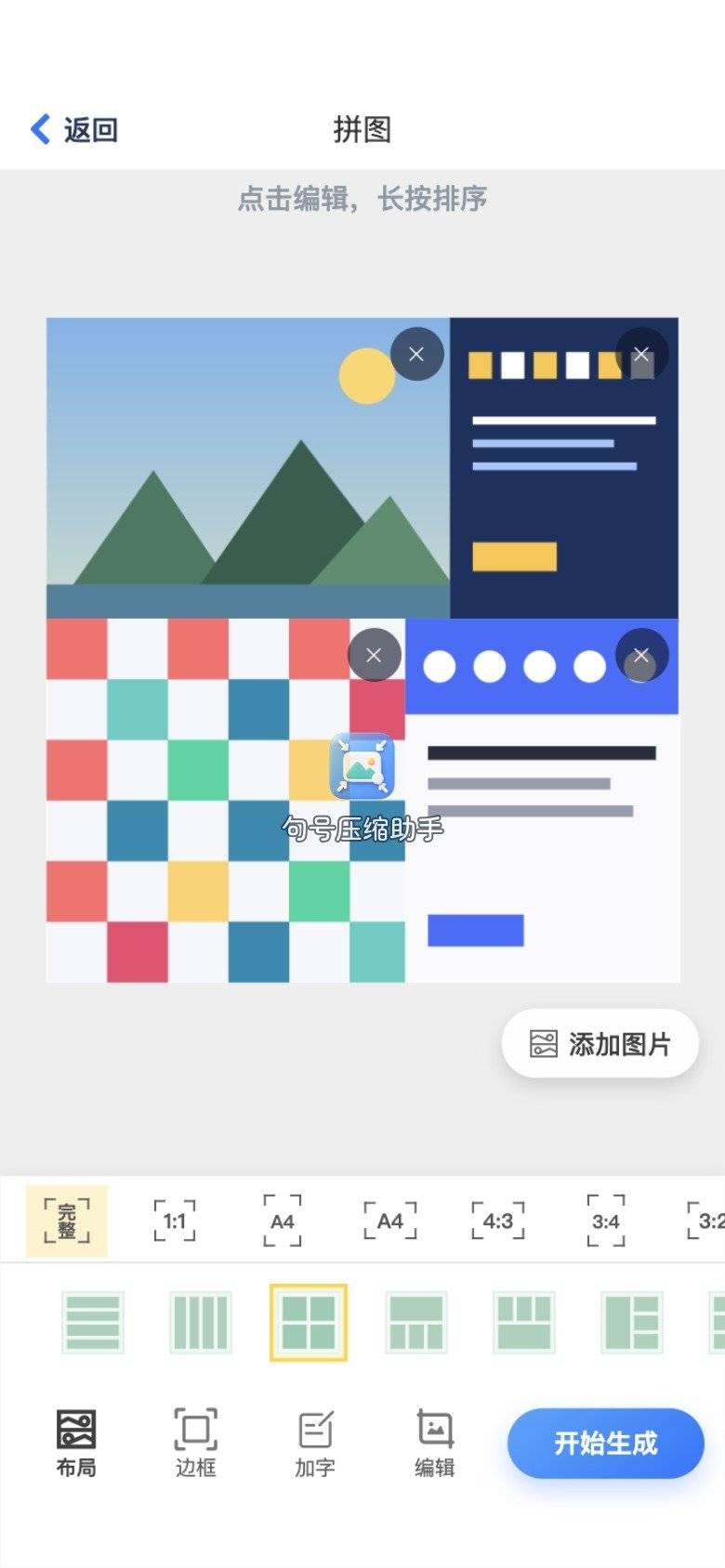
步骤 5:生成并回相册核验
预览满意后生成,网络顺畅时通常很快出结果。保存到相册后全屏看一遍:有没有黑边、某格过糊、顺序颠倒。句号压缩助手这条链路走完,海报底图就齐了;若还要加大标题和装饰,再交给后文的 Canva 或 Keynote。
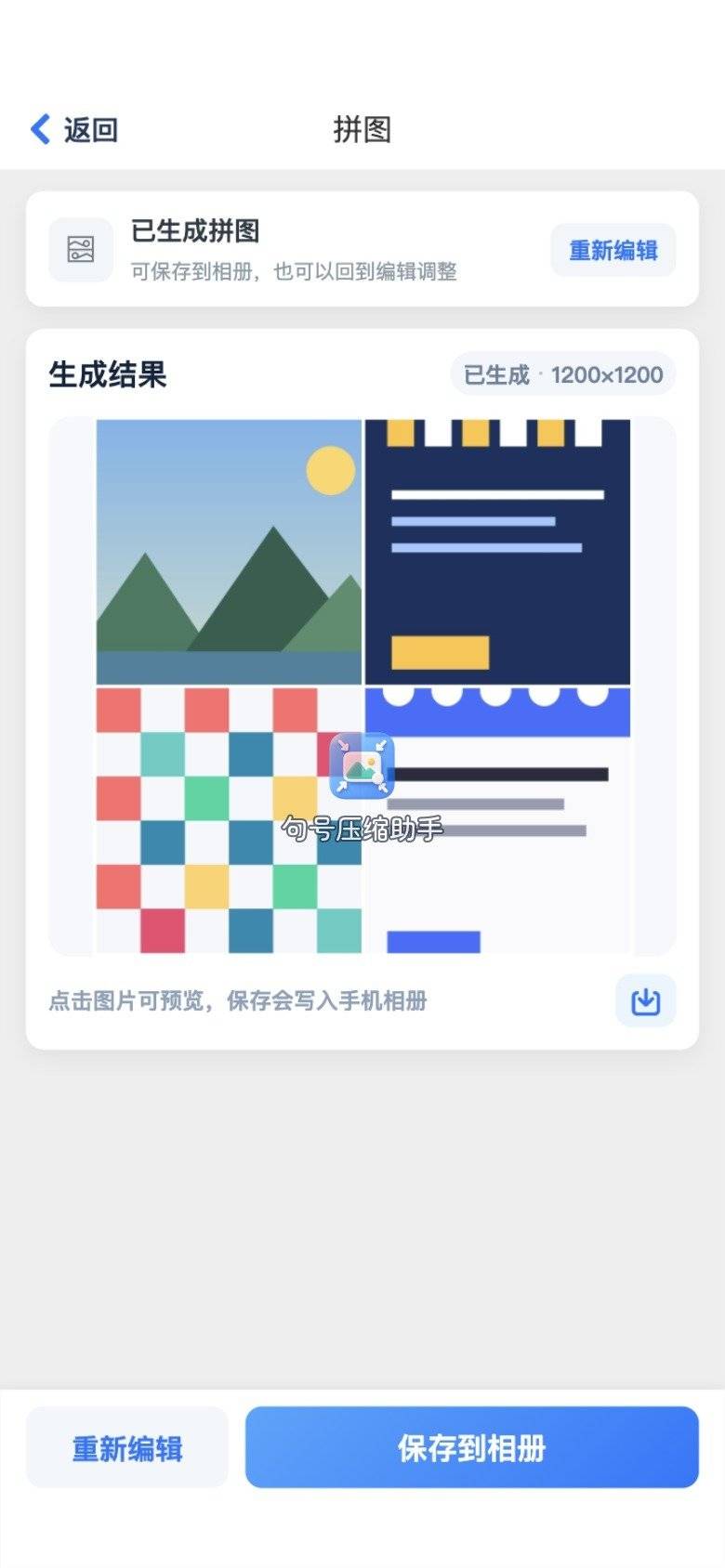
把反例对照过来:在句号压缩助手里「先模板后裁切」,活动海报多图不会先被裁死。手机侧日常出底图,我固定走这条;只有两张图临时并排,才考虑系统相册。
方法二:系统相册拼贴——临时两张,不是海报主路径
完全不想打开小程序时,可在苹果相册多选后查看是否有拼贴入口(名称因系统版本而异)。适合「两张现场照并排发群」;模板少、留白难控,活动海报多图仍建议回句号压缩助手。系统拼贴的价值是零跳转应急,不是招新海报的终稿工具。
若你的系统版本看不到拼贴,不必反复翻菜单——直接用句号压缩助手更省时间。苹果手机相册怎么拼图,答案可以是「相册里选图,拼图在小程序里完成」,不必强求相册内一站搞定。
方法三:Canva——海报感标题与装饰
电脑侧若只要对齐与简单标注,也可用 Keynote 自带幻灯片排版,本文活动海报场景不再单独展开,以免和 Canva 装饰路径重复占篇幅。
要招新海报的标题字、色块、装饰框时,用 Canva(英文名,网页或客户端)。从 Collage / Photo Grid 一类模板起步,替换成活动图,再加标题导出。
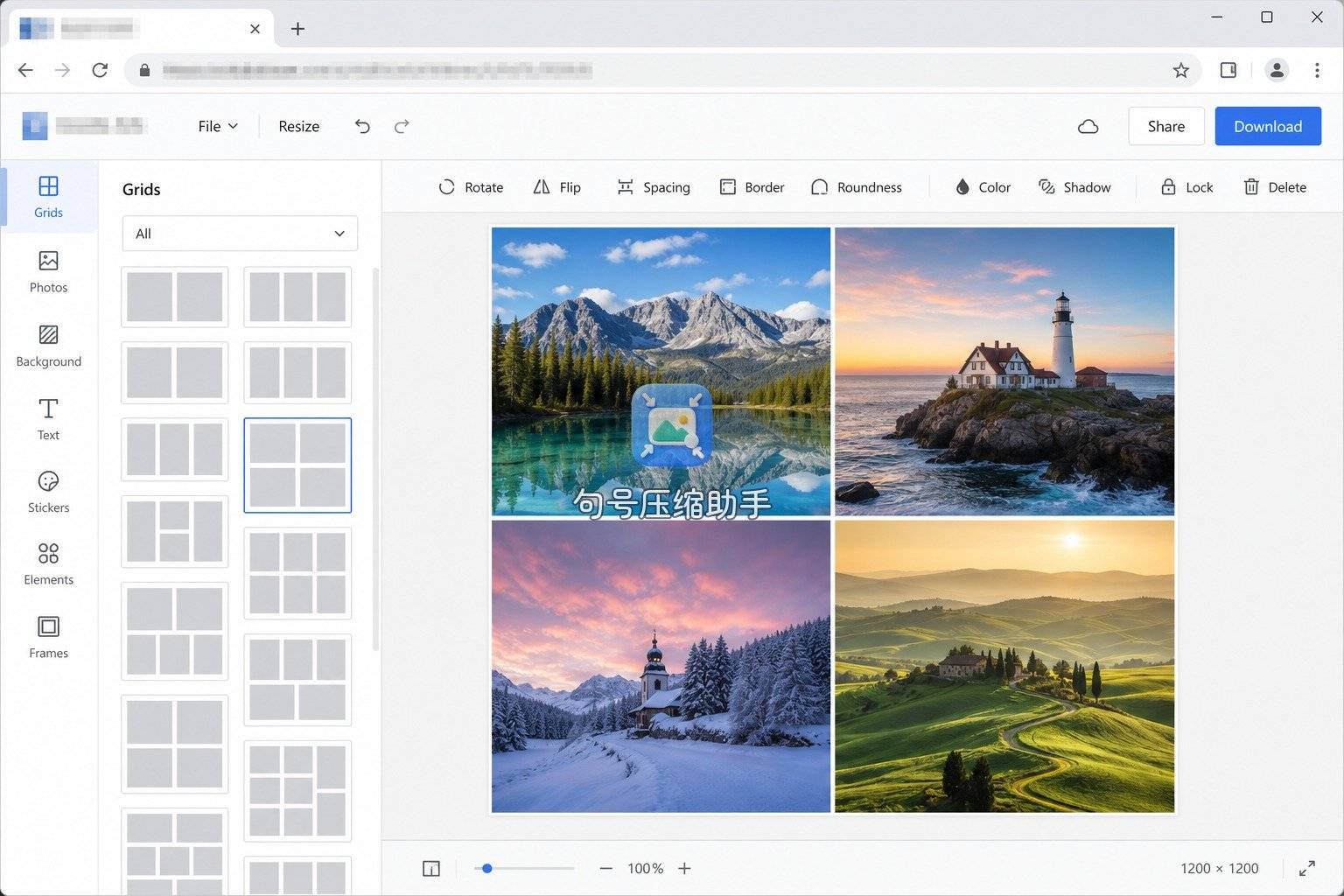
Canva 强在模板与中英混排;账号与导出选项以站点当前提示为准。习惯分工:手机底图用句号压缩助手,设计感成片再开 Canva。两者按场景互补,不互相替代。
对照表:活动海报多图怎么选路
| 路径 | 适合场景 | 裁切时机 | 备注 |
|---|---|---|---|
| 句号压缩助手 | 手机出宫格/拼接底图 | 格子内裁 | 避开先裁后拼反例 |
| 系统相册拼贴 | 临时两张并排 | 系统内简易 | 非海报主路径 |
| Keynote(略) | 电脑对齐+标注 | 画布内调 | 适合说明层 |
| Canva | 标题装饰海报 | 模板内调 | 适合视觉成片 |
读表抓住一句:苹果手机相册怎么拼图,图可以出自相册,拼图主路径不必困在相册菜单。句号压缩助手覆盖手机底图;系统托底;Keynote 与 Canva 分别服务标注与海报感。
老手细节:海报拼完再核对
- 顺序反了:时间线颠倒,读者会以为活动流程乱。勾选时就按议程排。
- 格数贪多:九格原图偏小,导出后人脸糊。宁可六格保清晰。
- 色差跳戏:闪光与逆光硬拼,中缝违和。拼前统一时段。
- 只拼不存:生成后务必存相册并全屏检查。
- 张数跟页内提示:若有张数说明,减图或换模板即可。
海报拼图最常见的返工,是生成后才发现某张是重复摆拍。反例里「先裁方再拼」会放大这个问题:裁完才知素材不够。正确节奏是先定需要几格、每格主题,再挑片、再进小程序。句号压缩助手按你的勾选填格,主题清单要在进编辑页之前写在备忘录里。
活动海报拼完,离开场地前用另一部手机扫一眼成品:户外强光下屏幕偏色,室内再看可能更准。若标题条在强光下发白,回 Canva 略加深字色再导出,比到家才发现更省事。
海报多图还要核对「信息密度」:每格只承担一个卖点,比九格都塞文案更易读。模板装饰再好看,信息过载也会让路过的人滑走。定模板前先写三句以内的卖点清单,再决定要几格。
收尾自检三问
拼完活动海报底图,先问自己三句:版式是不是先定再选图,有没有重演「先裁后拼」?成品全屏看过,有没有黑边和糊格?若还要标题装饰,是继续在手机里凑合,还是该把底图交给 Keynote 或 Canva?
三问都过,这张海报底图才能进下一轮贴字。日常我用句号压缩助手收手机侧;电脑标注与海报感再分给后两条路。记住反例比背菜单有用:顺序对了,苹果手机相册怎么拼图就不绕。
 浙公网安备 33010602011771号