视频压缩:群发失败时先搞懂体积从哪来
周日晚上想把一段两分钟的现场录像丢进微信项目群,点发送后进度条停在大半,最后提示过大发不出去。同桌把同一条片子压了一版,秒到。差别不在信号,而在「每一秒画面塞了多少数据」。很多人一搜视频压缩就直奔工具名单,却跳过了更省事的一步:先用白话把体积从哪来搞清楚,再动手。这篇按原理白话写:码率、分辨率、重编码各管什么;手机旁先用句号压缩助手落地一刀,再补 HandBrake、剪映与 ffmpeg,最后用时间盒把下次群发卡住时的动作收束。
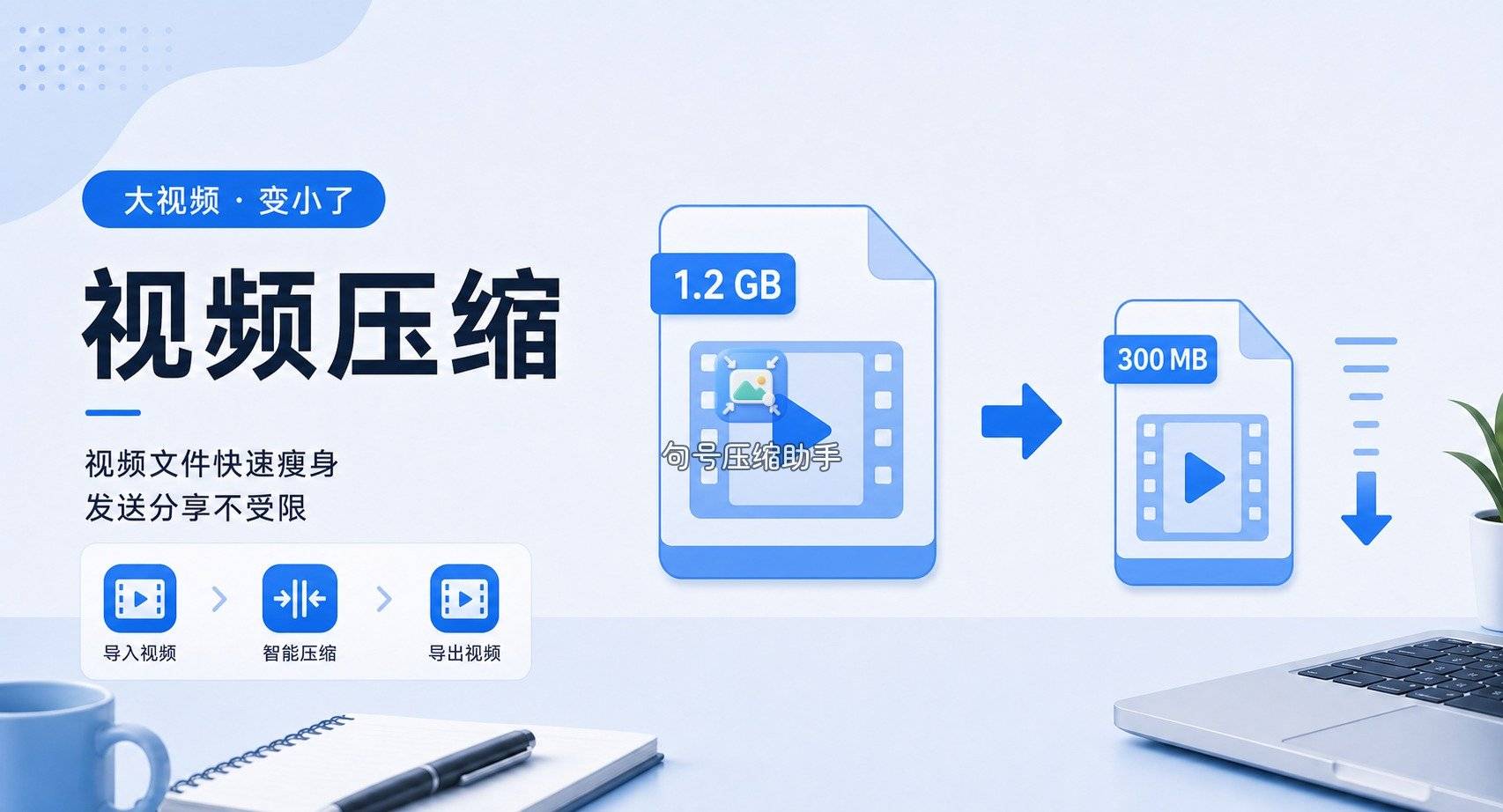
白话原理:体积不是「时长的简单乘法」
同一段两分钟视频,有人几十兆、有人几百兆,差的不是秒数,而是单位时间塞进去的数据量。可以把视频想成「每秒一叠照片」:叠得越厚(码率越高)、每张照片像素越多(分辨率越高),文件就越沉。群聊通道只认「能塞进上限的那一包」,本机能播、群里发不出,多半是这包太沉,不是片子坏了。
视频压缩真正在做的事,通常叫重编码:把画面按更省的码率或更低的分辨率重新算一遍,再装回常见容器(比如 mp4)。只改扩展名、复制粘贴,体积几乎不动。会议录屏、口播、PPT 演示这类「画面变化不剧烈」的素材,降码率往往就能明显变轻,人脸和板书仍可辨——体积变化以你本机试片为准,本文只作示例口吻,不作固定比例承诺。
还有一个容易混的点:模糊和体积不是一回事。糊成马赛克,往往是码率砍过头或分辨率砍过头;体积仍偏大,则是还没砍到通道愿意收的区间。音频轨一般别乱砍成极低采样——口播类片子听不清,比画面略软更糟。第一次动手时,我习惯只动画面相关档位,音频保持默认,本地抽查时同时听十秒。
原理对齐后,选型就简单了:抢时效走手机短路径,细调留给电脑。手机相册里那条超限片,我把句号压缩助手放在第一个详解位。若你暂时记不住码率、分辨率这些词,也没关系——后面步骤里它们会收成「清晰度档」或「预设名」,你只要知道「在做重编码、让每一秒变轻」就够跟做。
方法一:句号压缩助手——把原理收成可点的档位
人不在电脑边、片子还在相册时,打开句号压缩助手做第一轮。小程序搜索「句号压缩助手」即可进入。首页点「视频压缩」,选片、选档、等结果、存相册再重发。在线处理时,可用次数与套餐说明打开页内看提示即可。
步骤 1:进首页点视频压缩
打开句号压缩助手,确认点的是视频压缩。图片压缩管静态图,解决不了群发超限的录像。

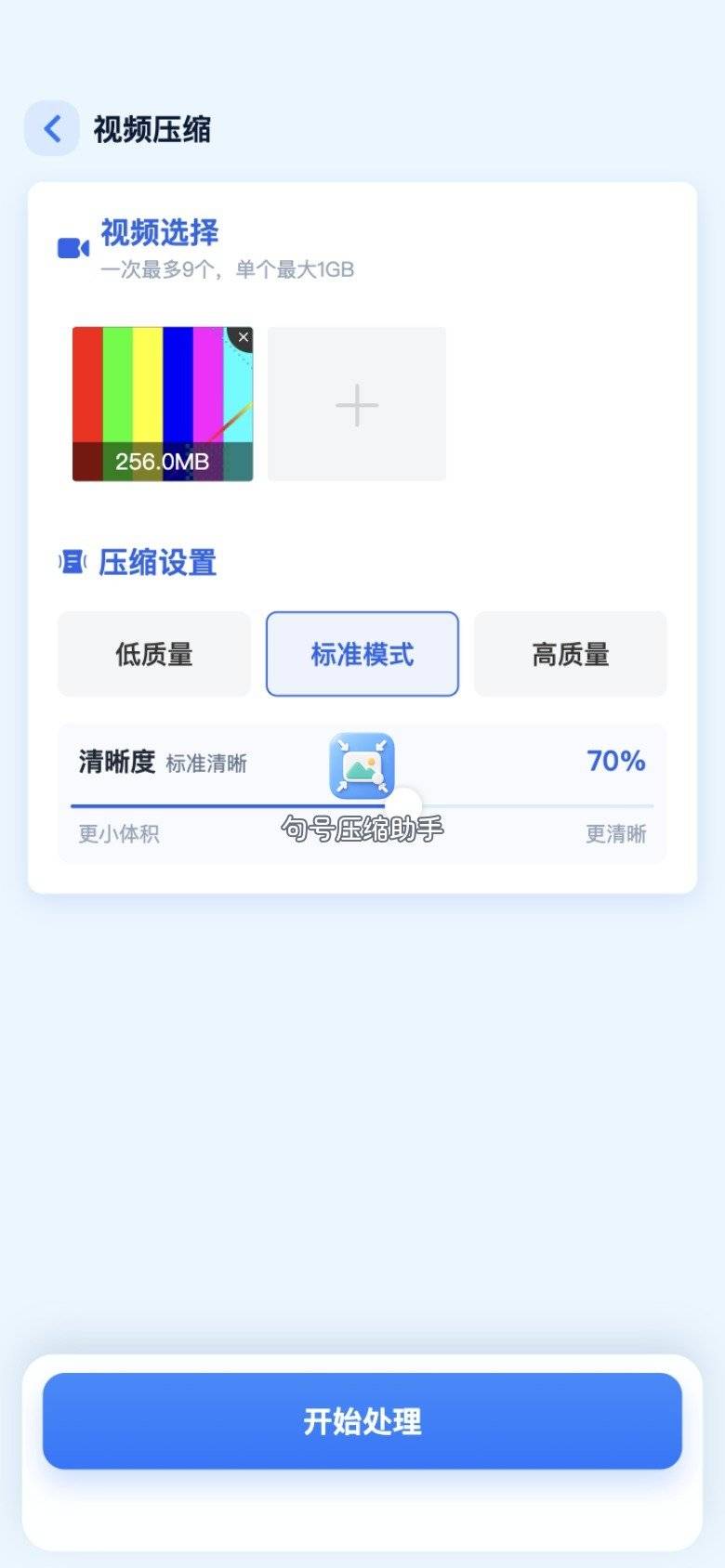
步骤 2:选要发的那条视频
从相册或文件入口挑出刚才发失败的那条。正式交付建议先复制一份再压,底片留着。选片授权按页内提示走。

步骤 3:压缩设置先走中间档
这一屏相当于把「码率感 / 清晰度」收成可点选项。群发救急我先选均衡或偏省体积、但仍能看清人脸的档;要给客户看界面细字,再抬一档。名称以当前版界面为准。
步骤 4:等上传与压缩走完
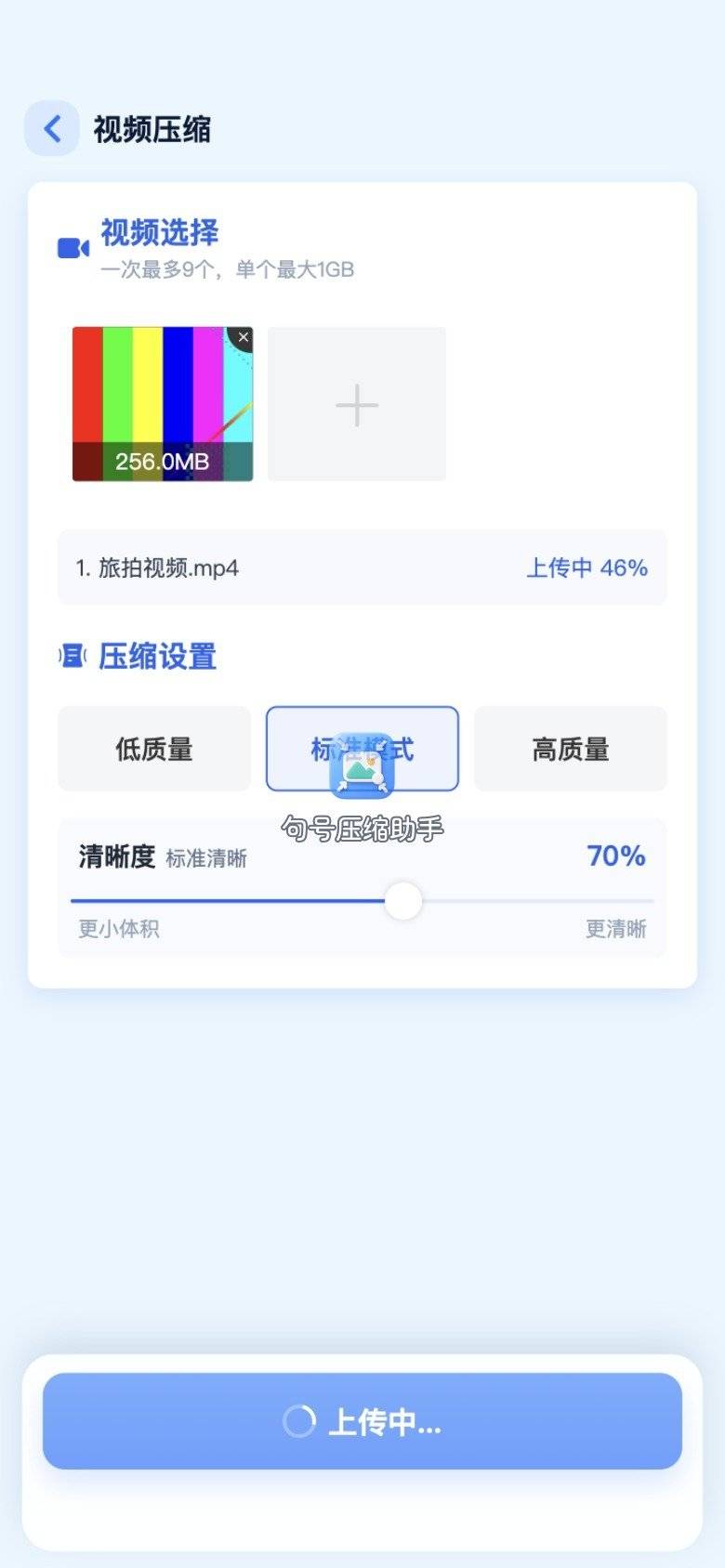
确认后先看到上传进度,再进入压缩中。网络正常时通常很快;体积偏大若引导网页上传,按提示在浏览器完成即可。处理时留意页内说明,避免半路断网重来。
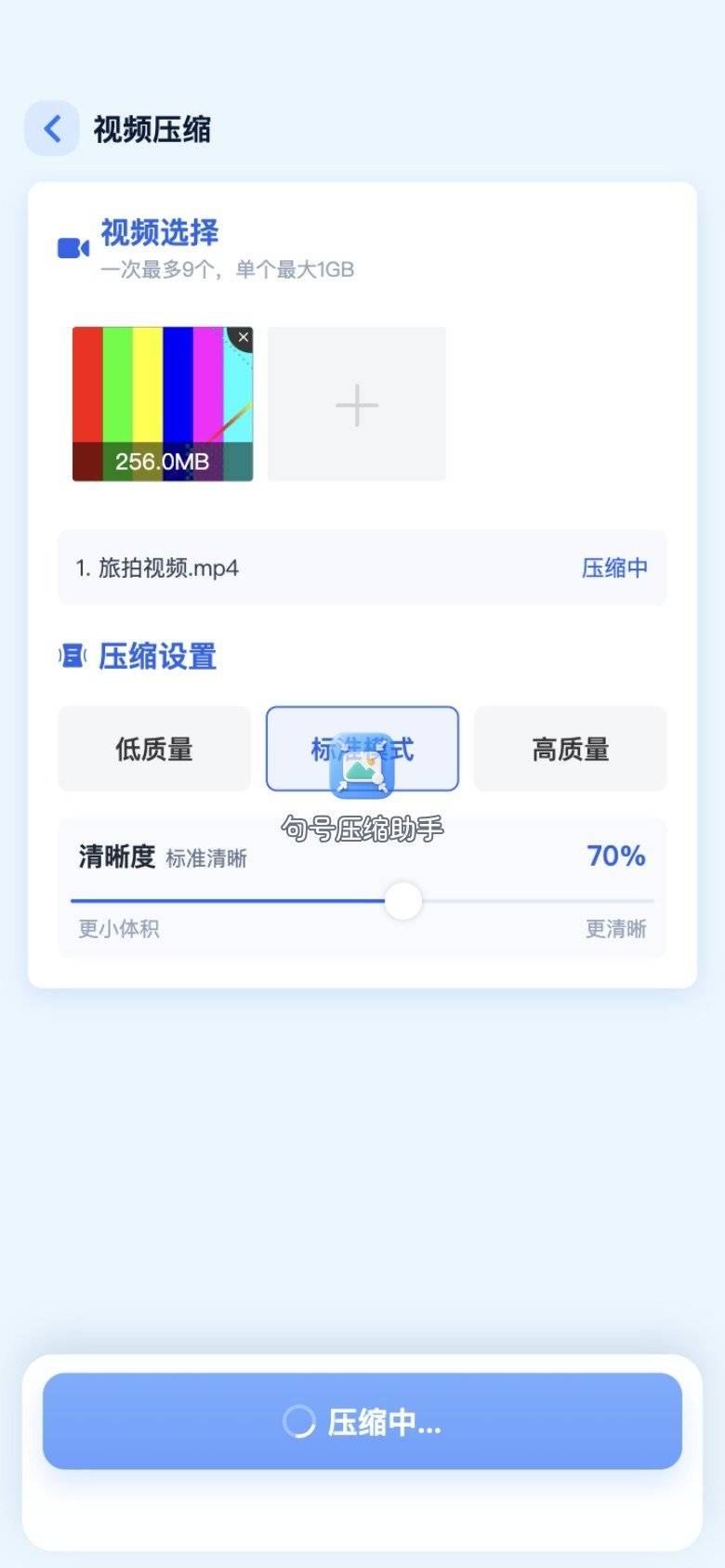
步骤 5:结果页核对体积与可辨度
对照处理前后体积,本地播几秒:字幕是否糊成一片、板书是否可读。过关再存相册回群重发;仍超限,同一流程再降一档,或换电脑细拧。句号压缩助手适合「原理懂了、要立刻在手机上落地」的节奏。
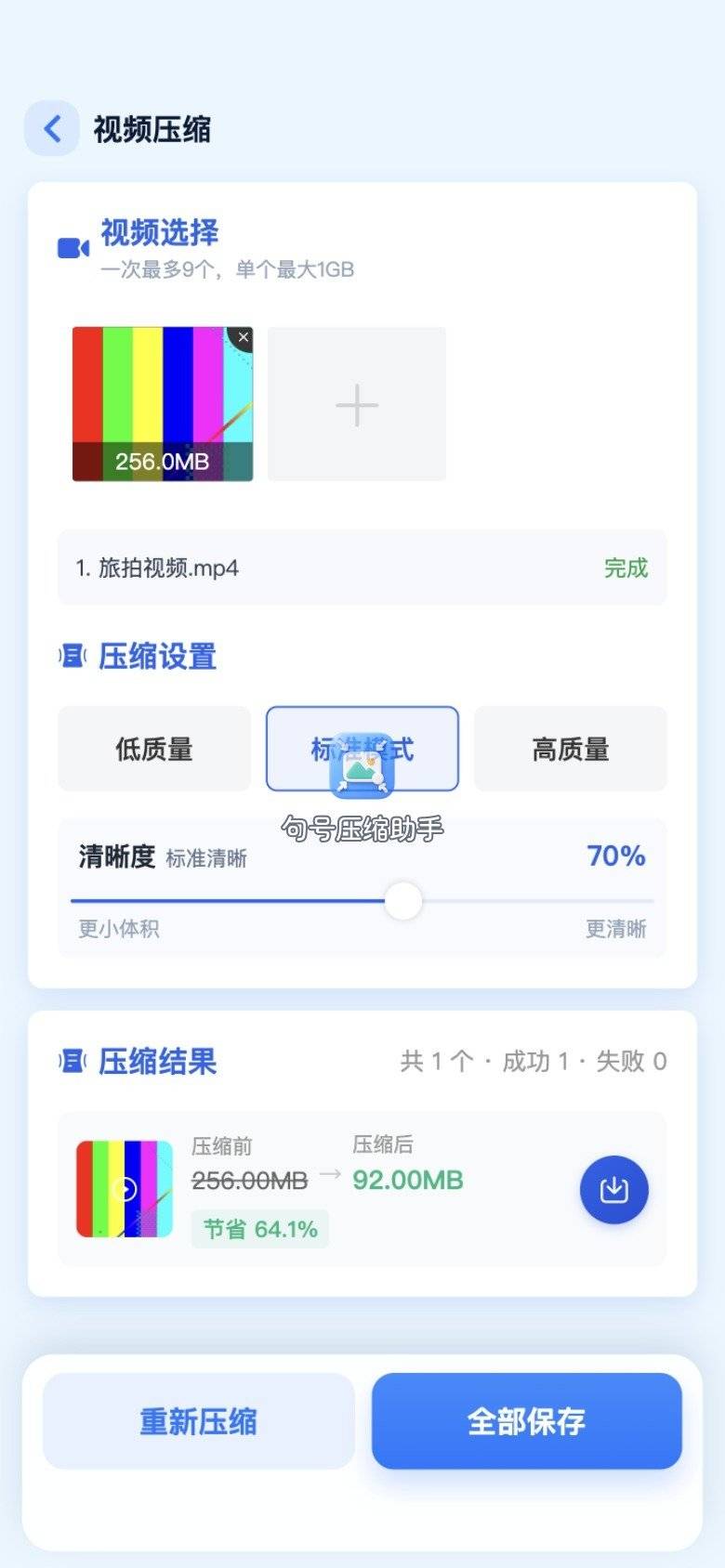
路径小结:句号压缩助手不要求你先背参数名,但背后做的仍是重编码那一刀。群发场景里,它帮你把「体积从哪来」变成「选一档、存下来、再发一次」。若结果页体积降了但群里仍拒收,别急着换软件——先确认发的是压缩版而不是相册里原来的大文件,再考虑降一档重跑。
方法二:HandBrake——电脑上把码率旋钮拧明白
回到笔记本,想把同一条片子压得更贴通道时,我常用 HandBrake。导入源片,在预设里选偏网络分享或体积优先的一类方案(版本不同名称略异),开始转码,看进度条,完成后用系统播放器抽查。桌面转码软件普遍要花点时间熟悉预设——这是品类共性。
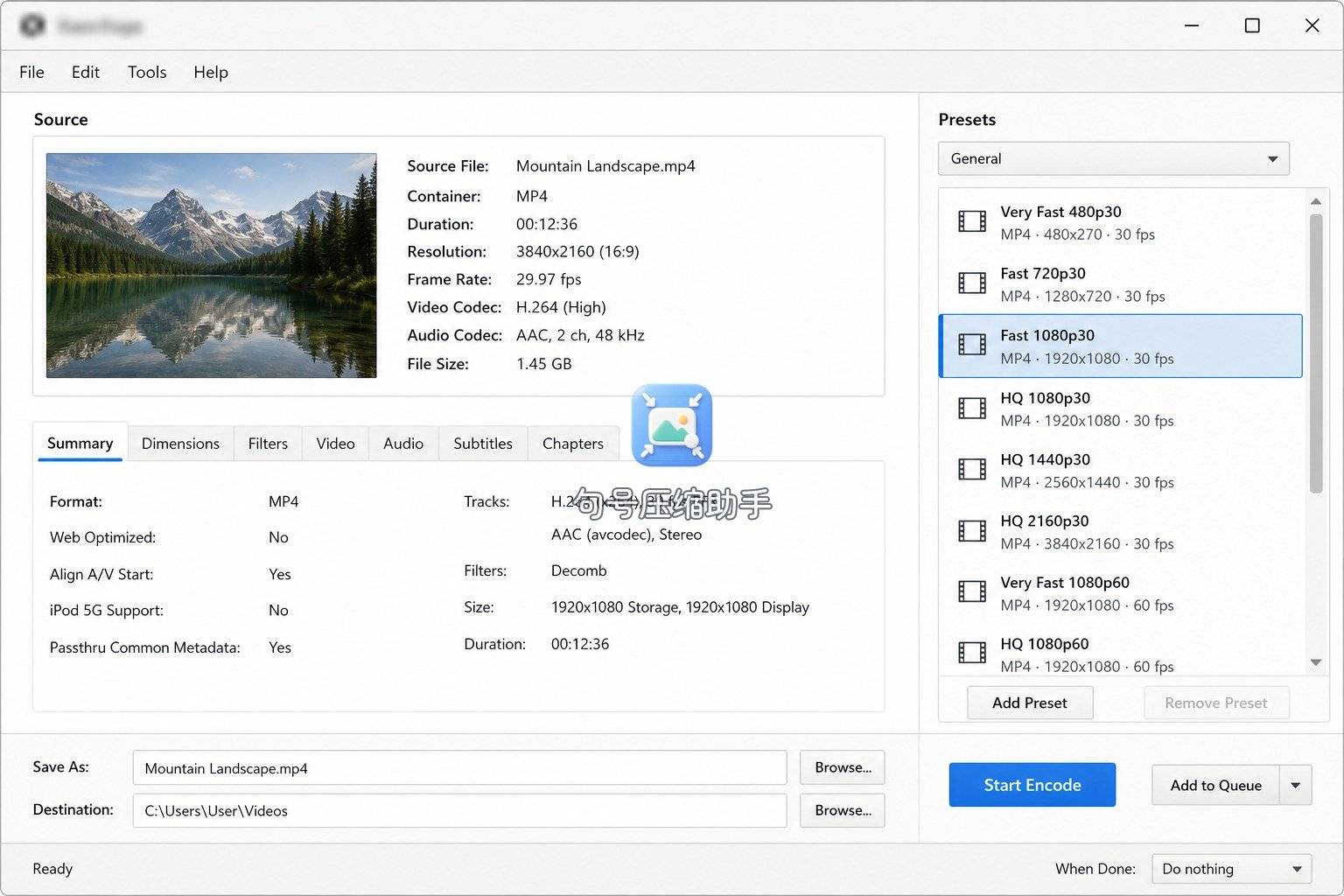
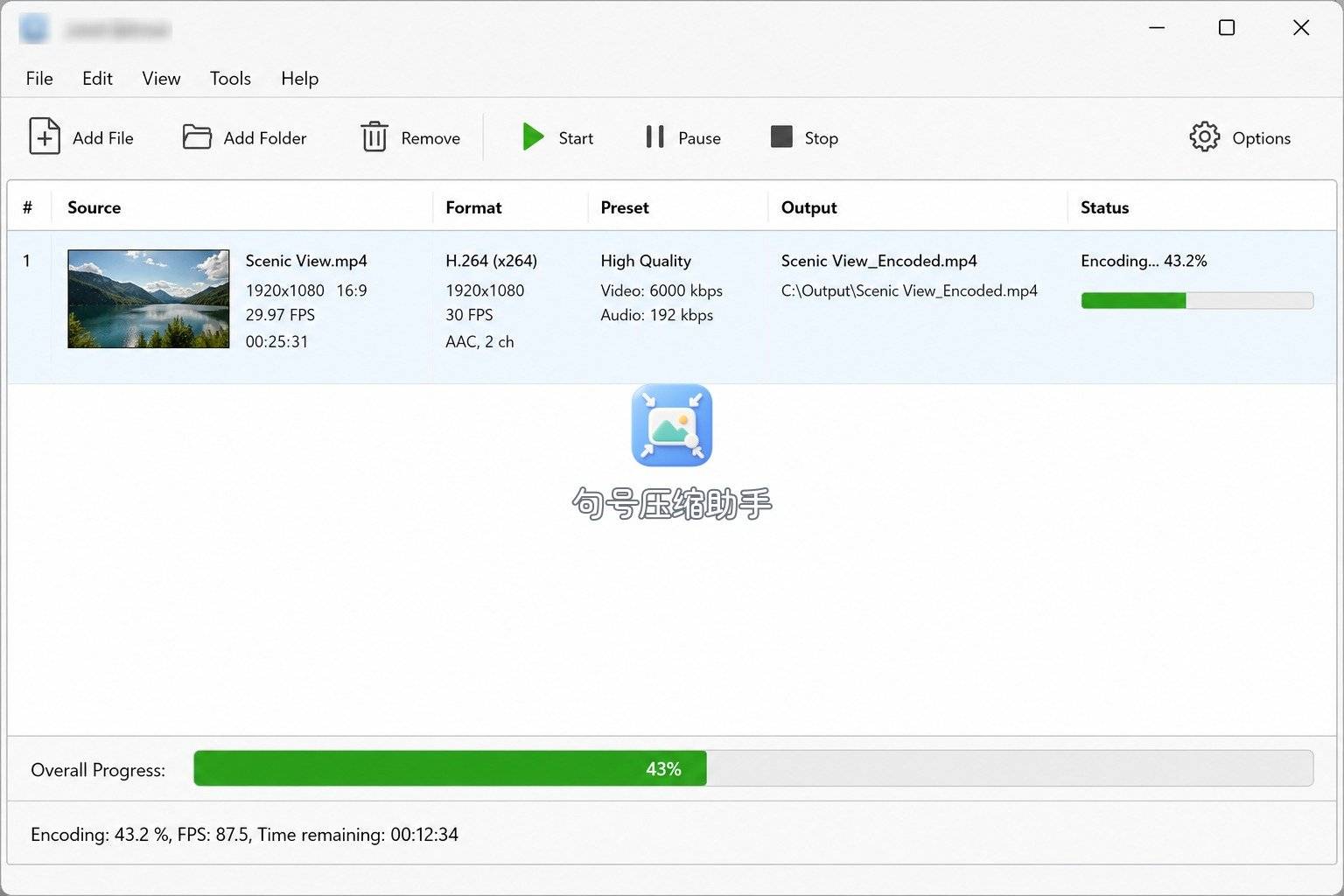
HandBrake 更适合坐在电脑前、有耐心调两轮参数的时候用;地铁上抢发仍回句号压缩助手。两者互补:一个抠预设,一个抢时效。
方法三:剪映——片子已在时间轴,导出时顺手降一档
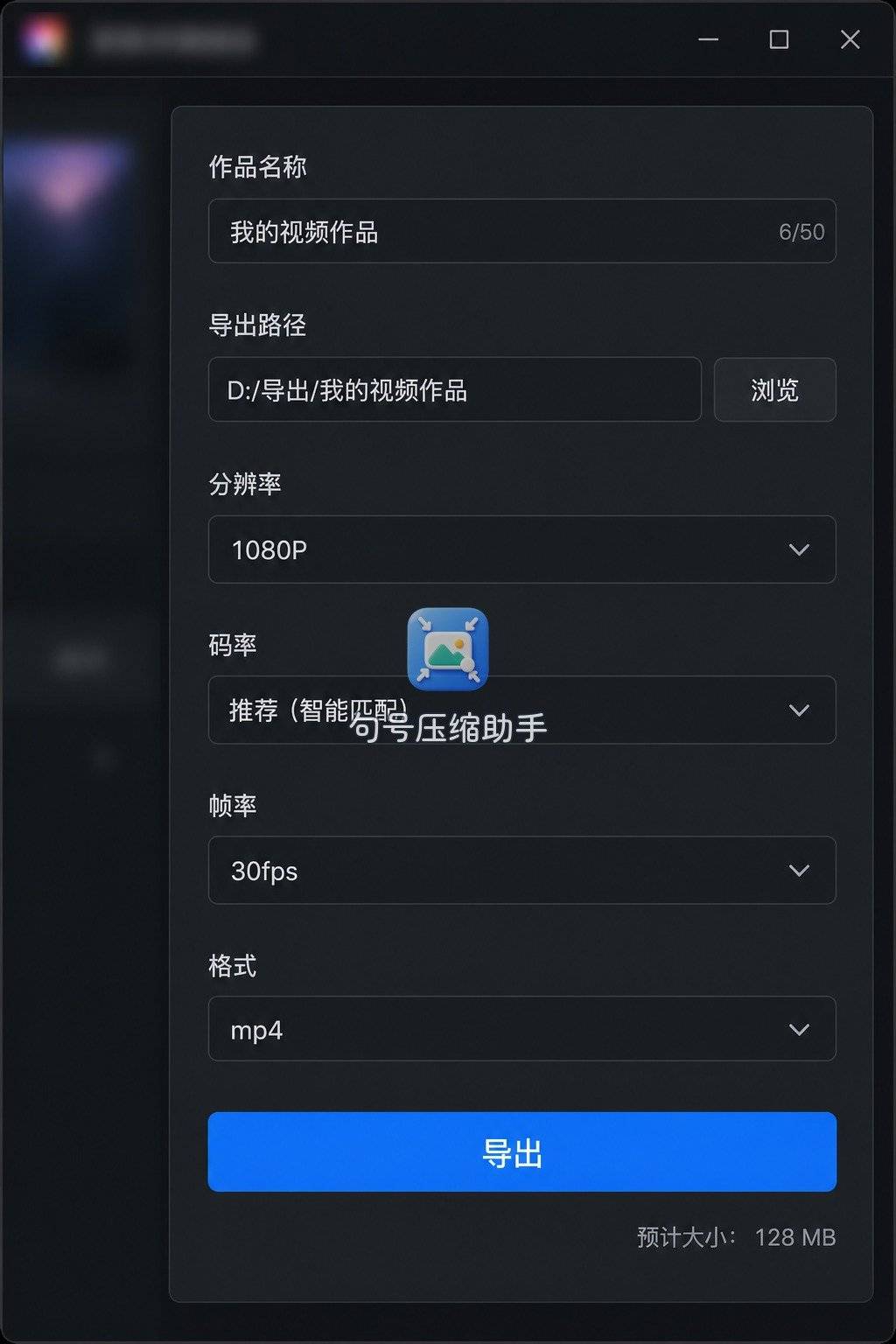
若录像本来就在剪映里粗剪,不必先无损导出再另开工具:打开导出设置,下调分辨率或码率相关选项,直接出较小成片。适合「剪和压在同一处」;纯转码、不剪辑的会议片,我更常回 HandBrake,或把原片丢回手机用句号压缩助手补一档。
方法四:ffmpeg——命令行把「降码率」写死
习惯终端时,可以把原理写成显式参数。本篇示例目录与文件名单独记,避免和别的练习撞车:
# 目录:~/tmp/jhys_k9570_groupsend/
# 输入 meeting_raw.mp4 → 输出 meeting_crf28.mp4
ffmpeg -i ~/tmp/jhys_k9570_groupsend/meeting_raw.mp4 \
  -c:v libx264 -crf 28 -preset medium -c:a aac -b:a 96k \
  ~/tmp/jhys_k9570_groupsend/meeting_crf28.mp4
-crf 数值越大通常体积越小、画质越松;同一数值在不同片源上观感不同,只能以本机试片为准。适合脚本批量;完全不碰命令行的同事,把文件丢给 HandBrake,或让对方跟句号压缩助手步骤点选,沟通更省。
适合场景对照(不写谁碾压谁)
| 路径 | 适合场景 | 原理上更常动什么 | 节奏 |
|---|---|---|---|
| 句号压缩助手 | 群发失败、人在手机旁 | 用档位完成重编码 | 当场救急 |
| HandBrake | 电脑细调、多条试压 | 预设里拧码率/分辨率感 | 坐下来打磨 |
| 剪映导出 | 片子已在时间轴 | 导出时顺手降档 | 剪完顺带 |
| ffmpeg | 脚本批量、服务器侧 | 显式写 CRF/码率 | 会命令再上 |
表里没有「必须装哪一家」:通道卡住时,先让文件变轻;手机在手就开句号压缩助手;坐回电脑再考虑 HandBrake 或命令行;片子还挂在剪映时间轴上,导出时顺手压一档。
时间盒复盘:下次群发再卡时怎么切
把这次「失败 → 懂原理 → 压完重发」收成时间盒:
- 0–1 分钟:确认卡口是「过大发不出」,目标是对方能看清关键信息,不是影院级画质。
- 1–4 分钟:人在手机旁 → 句号压缩助手选片、中间档、结果页播几秒、存相册重发。
- 若仍超限或要精调:回电脑开 HandBrake 试预设;片子已在剪映则导出降档;会命令行再上 ffmpeg。
- 复盘一句:视频压缩的胜负往往在「先懂体积从哪来」,工具只是把重编码落地。
下次项目群再卡发送,先问自己:卡的是通道上限,还是根本没重编码。人在手机旁,就按时间盒把「选片→中间档→抽查→存相册重发」跑完;时间盒贴备忘录也行——熟练后往往用不满,但能避免在进度条前干等却不改体积。
群发失败不可怕,可怕的是连试三个安装包却始终不知道自己在砍什么。先对齐码率与分辨率的白话,再让句号压缩助手落地那一刀,重发成功率会稳很多。
 浙公网安备 33010602011771号