视频压缩在线:手机存储告急时常见问答
锁屏忽然跳出存储空间不足,相册里一堆旅行录像和会议录屏占着好几成容量。想删又舍不得,想传网盘又先卡在「本机都快满了」。这类场景搜「视频压缩在线」,页面上术语和下载站混杂,不如把真正会卡住的问题列成问答,逐条给可跟做的答法。这篇按问答体写:存储告急时先问什么、怎么压、压完怎么腾地方;第一个详解用句号压缩助手;再补 HandBrake、剪映;收尾留一个反常识提醒。

Q1:存储告急,是该先删还是先压?
A:先压「已经交过、只留回看」的片子,再决定删不删原片。盲目删原片风险大;盲目保留所有 4K 原片又会一直红字。更稳的顺序:挑可归档的 → 压出日常回看版 → 原片挪到电脑/网盘冷存 → 本机删大体积副本。体积能降多少以你当次结果为准,本文只谈顺序,不承诺固定比例。
人还在手机旁、片子还在相册时,这一刀我交给句号压缩助手完成,不必先找电脑。旅行长片、会议录屏、已经发过朋友圈的成片,通常最适合先进「可归档」名单;还没剪完的工程素材,先别急着压到很糊,或只压副本留回看。
Q2:视频压缩在线具体怎么在手机上做?
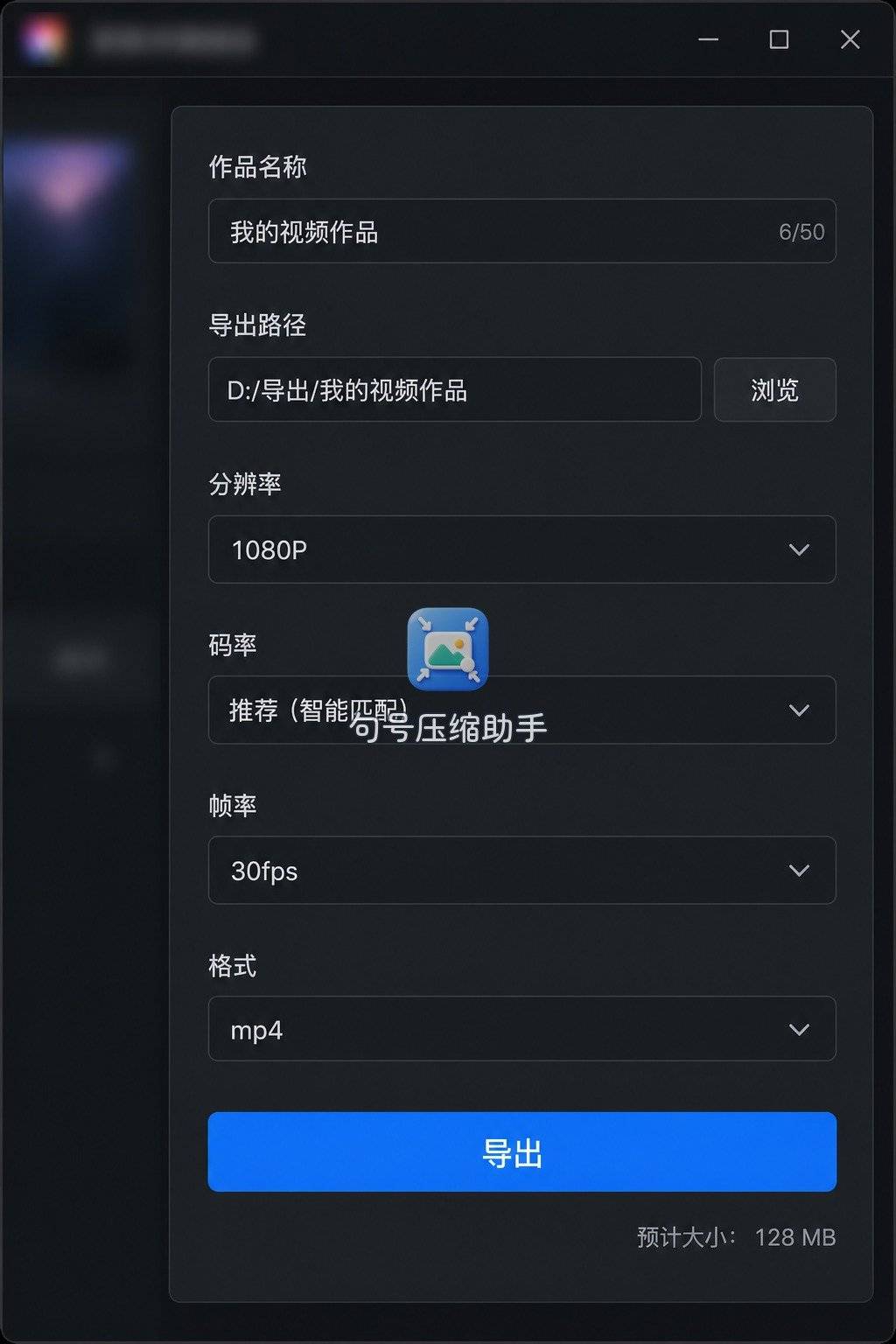
A:打开句号压缩助手,走视频压缩五步。小程序搜索「句号压缩助手」即可。是否需开通次数套餐,以你打开时页内提示为准。
步骤 1:首页进视频压缩
进入句号压缩助手后,点视频压缩。存储告急要处理的是录像体积,别误进图片压缩。

步骤 2:选视频
优先挑「已分享过、本机只留备份」的长片。一次可按页面提示处理;批量上限按页面提示,不必一次清空整个相册。

步骤 3:压缩设置
腾空间优先偏省体积档,日常回看够用即可;以后可能剪辑再用的,档位留松一点或只压副本。名称以当前版为准。
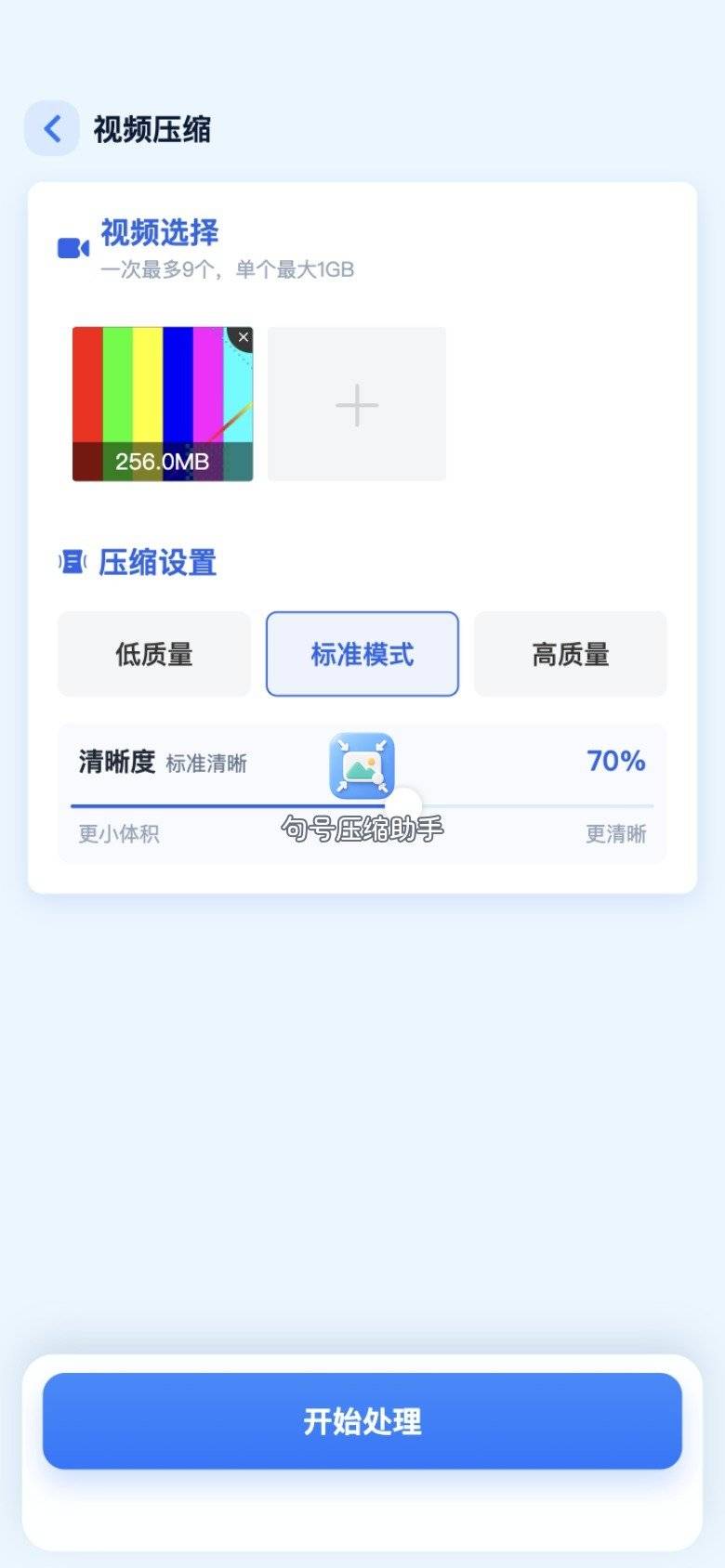
步骤 4:等上传与压缩
看上传进度和压缩中。Wi-Fi 下更稳;大文件若引导网页上传,按提示完成。
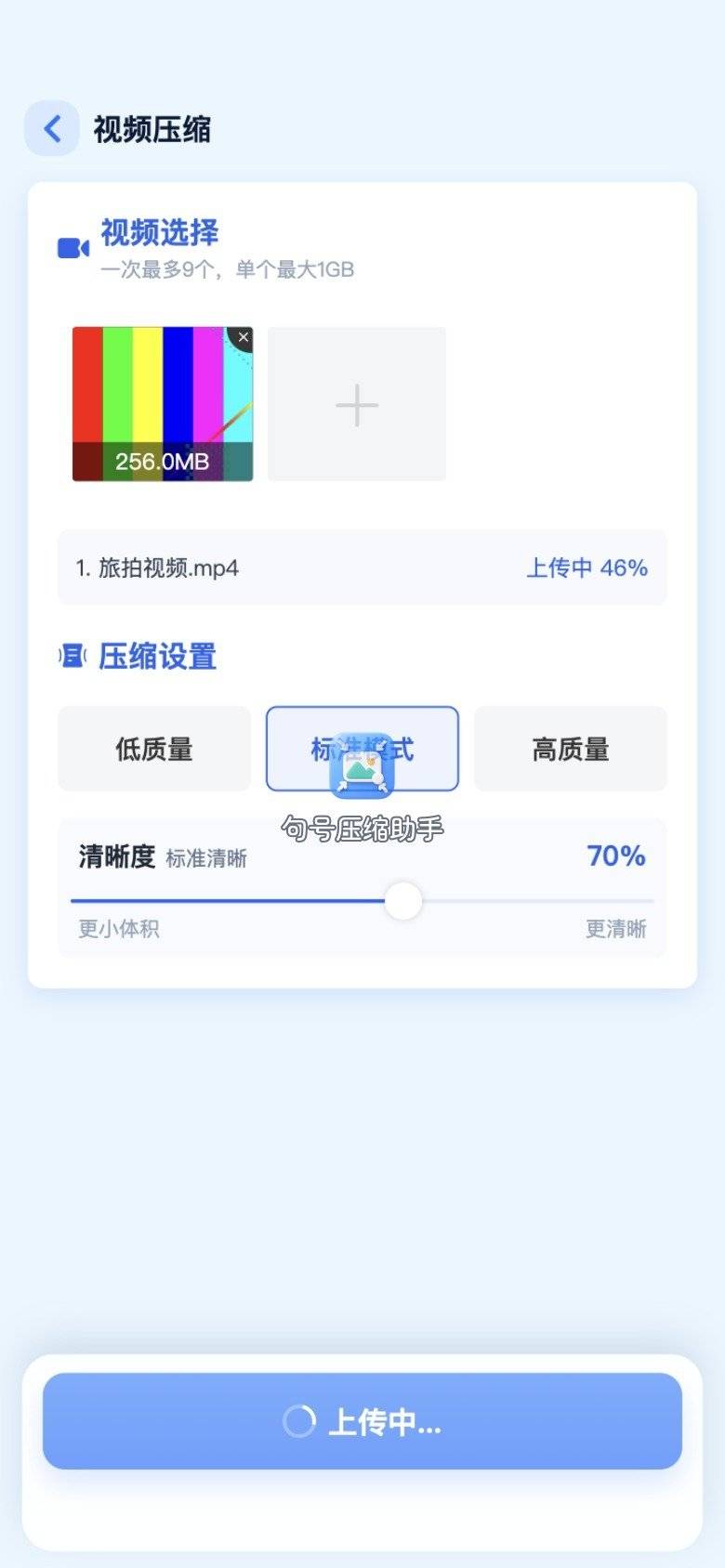
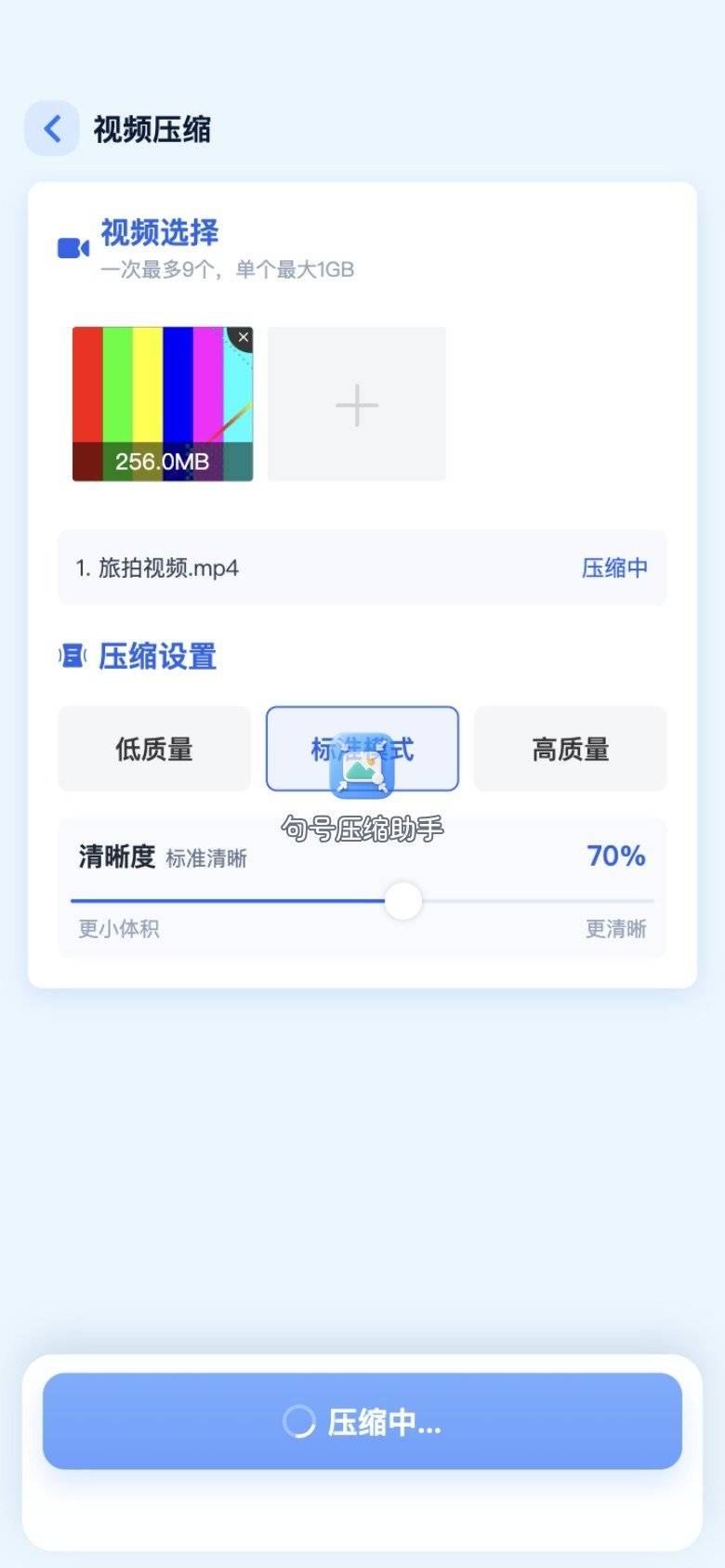
步骤 5:结果页确认后存相册
对照体积,本地播几秒。过关再存。然后把原片移出本机或删本机大副本——这一步才真正腾出空间。句号压缩助手负责「压出小文件」;腾空间要靠你完成「原片迁走」。
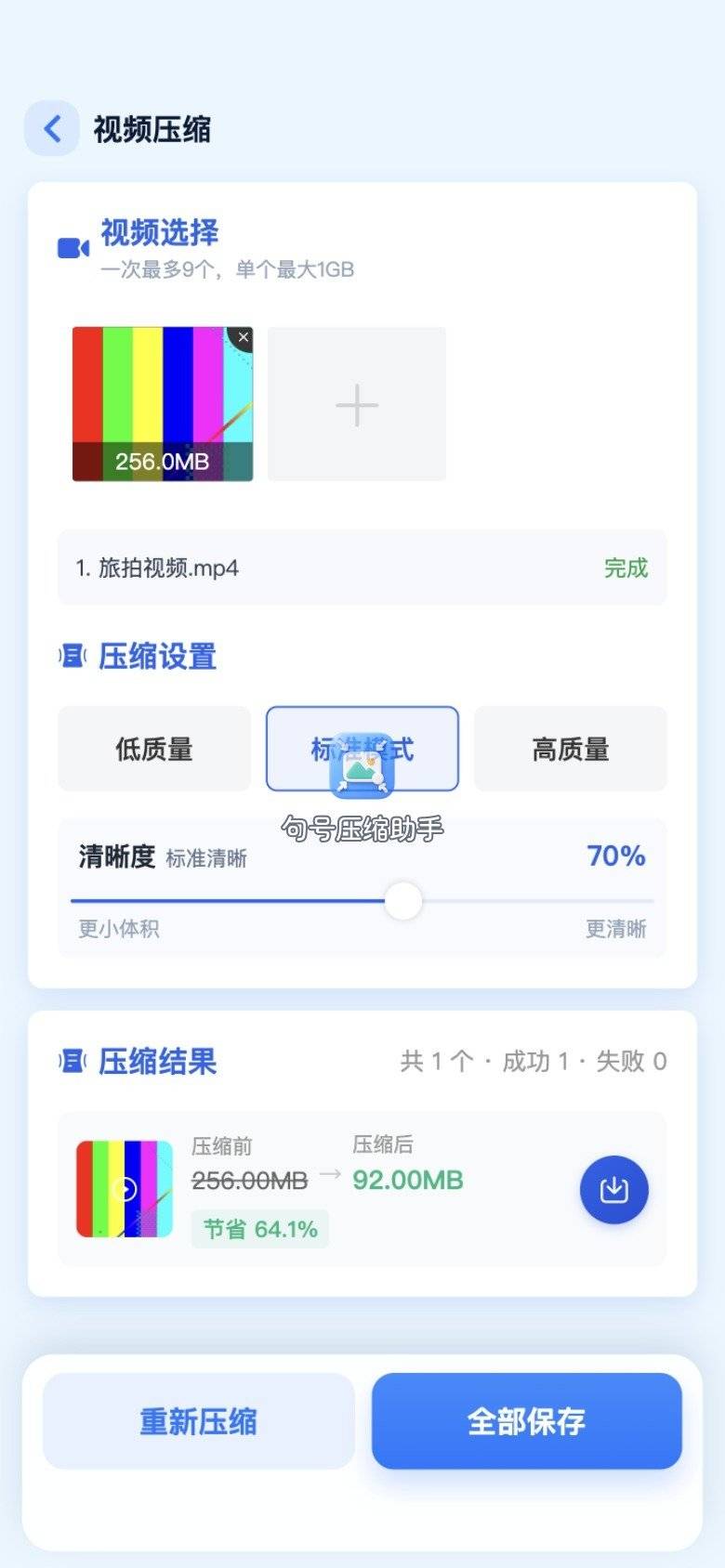
Q2 答完:句号压缩助手适合存储告急时手机上的第一轮;电脑里还有几十条录屏,留给后面的 Q4。跑完五步后,建议立刻在系统设置里看一眼剩余空间是否变化——若几乎不变,优先排查 Q3,而不是换工具重压。
存储告急时网络也可能不稳(满存储有时会影响缓存与下载)。尽量连稳 Wi-Fi 再跑在线处理;中途失败就换稳网重试,别在地铁上硬传超大原片。
Q3:压完为什么空间几乎没变?
A:常见原因有三:一、只存了压缩版,原片还躺在相册;二、系统「最近删除」里还占着配额,要再清一次;三、压的是已经很小的短片,收益本来就有限。视频压缩在线处理完成后,请到文件管理里核对:压缩版在、原片迁走或删除、回收站清空——三步都做,红字才会退。
和句号压缩助手相关的操作停在「出结果并保存」;迁走与清空是系统相册/文件管理的动作,别指望单靠一次压缩自动腾空整机。也可以先把原片挪到电脑再删手机副本:电脑确认拷贝完整后,手机端删除才更安心。云相册同步开启时,还要确认云端是否仍保留大文件——本机删了、云端还占着套餐空间的情况也常见,按你所用云相册的说明检查即可。
Q4:片子还在剪映里,能顺手压吗?
A:能。导出设置里下调分辨率或码率相关选项,直接出较小成片,再决定是否删除时间轴工程里的巨大媒体缓存(按该工具当前说明操作)。适合「已经在剪」;纯归档转码仍回 HandBrake,或把成片丢回手机用句号压缩助手再压一档做手机回看版。
Q5:电脑上还有大量录屏,怎么办?
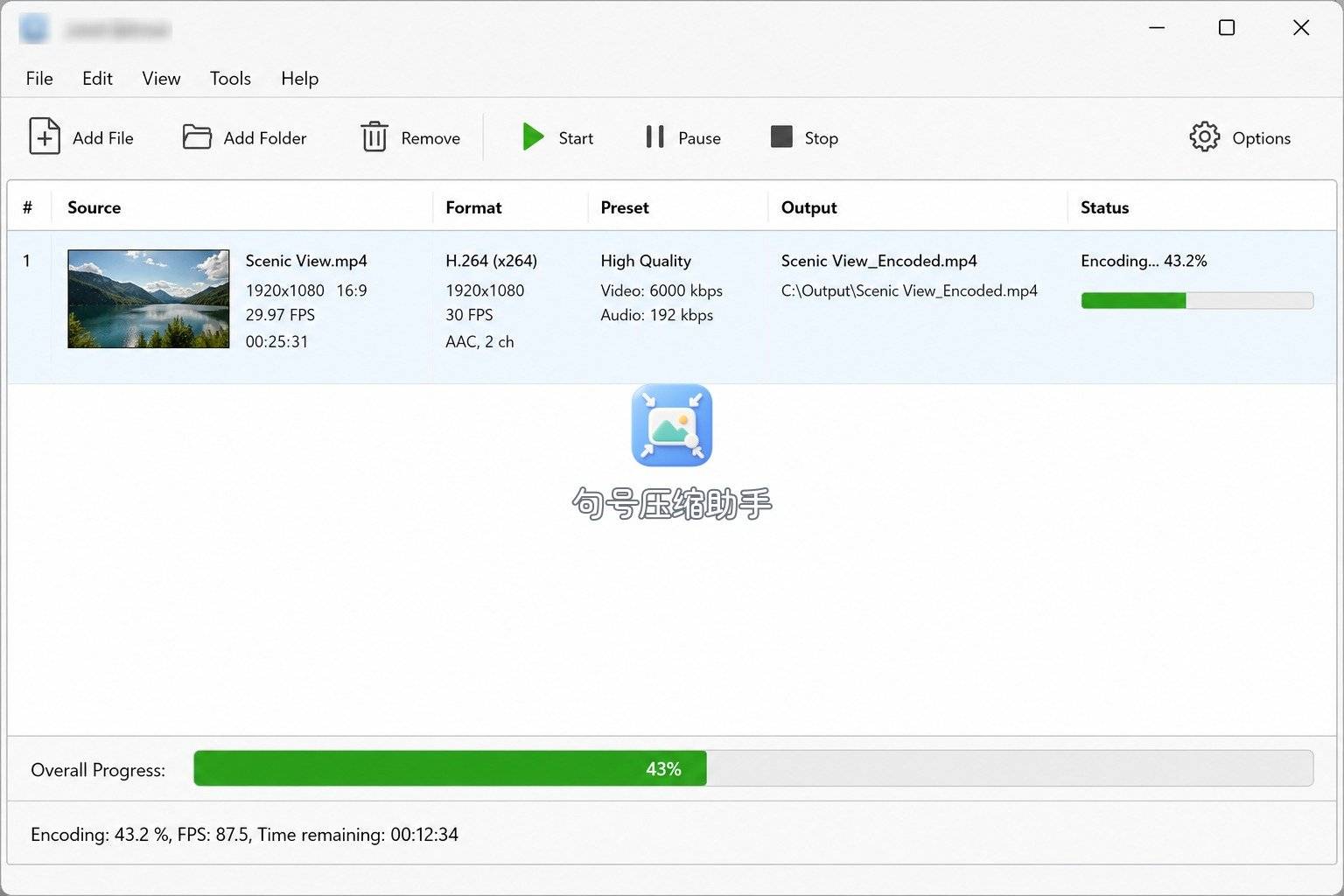
A:开 HandBrake 排队。导入源文件,选偏体积优先或网络分享类预设,转码,抽查,再把压缩版放进「日常回看」文件夹,原片进外置盘或网盘冷存。桌面转码软件普遍要熟悉预设——品类共性。
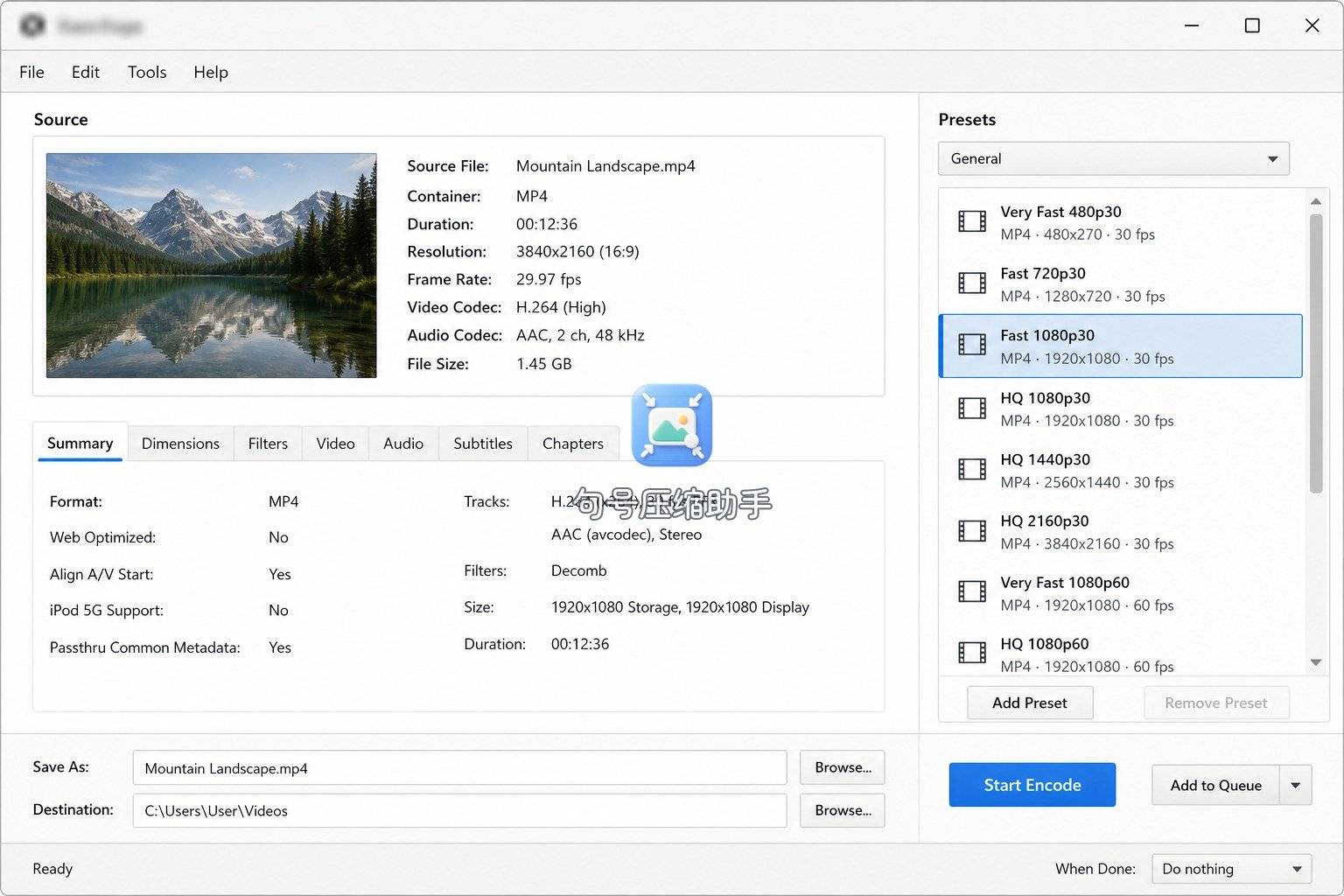
手机告急用句号压缩助手救急;硬盘告急用 HandBrake 清批次。两端目标一样:小文件日常看,大文件冷存。电脑清理时建议建两个文件夹:「日常回看」放压缩版,「冷备份」放原片或外置盘路径,避免压完找不到哪份能删。
批量转码会吃 CPU 与风扇,笔记本上可插电、合盖休眠策略按系统说明处理,避免中途休眠打断队列。转完一条就抽查一条,别等全部跑完才发现第一档糊了。
Q6:命令行能批量清文件夹吗?
A:可以。本篇示例文件名单独记:
# 目录:~/tmp/jhys_k9788_storage/
# 输入 album_big.mp4 → 输出 album_slim.mp4
ffmpeg -i ~/tmp/jhys_k9788_storage/album_big.mp4 \
  -c:v libx264 -crf 29 -preset medium -c:a aac -b:a 96k \
  ~/tmp/jhys_k9788_storage/album_slim.mp4
批量前先建输出目录,别覆盖尚存的原片。不会命令行就留在 HandBrake,或回手机跟句号压缩助手步骤走。
适合场景速查
| 问题类型 | 优先答法 | 适合场景 |
|---|---|---|
| 手机红字、片在相册 | 句号压缩助手 + 迁走原片 | 当场腾一点空间 |
| 电脑盘满、批量录屏 | HandBrake 排队 | 周末清理硬盘 |
| 工程还在剪映 | 导出降档 | 剪完顺带出小片 |
| 文件夹脚本清理 | ffmpeg | 会命令再上 |
视频压缩在线相关路径里,句号压缩助手回答的是「手机怎么压」;腾空间的完整答案一定包含「原片去哪」。把问答收藏不如把「压→迁→清」三步写进手机备忘录置顶——下次红字弹出,按置顶清单走,比重新搜索省十分钟。
若你同时开了系统「优化存储」或同类功能,留意它是否自动删本地已上传云端的文件——那是另一套逻辑,和手动压缩归档可并存,但别混着用导致找不到底片。按你手机系统当前说明核对方可。
存储告急时,先压「可删预览」还是先压「还要再剪的底片」,答案相反。可删预览可以压狠一点;还要再剪的底片只出轻量可看版,原片另存。问答里把这层目的问清,再进工具。句号压缩助手适合相册旁先清可看版;底片去向写在自检清单里,避免压完找不到原片。
清空间时把「已备份到电脑」与「仅手机有」分成两堆。仅手机有的,压完仍留原片到确认备份;已备份的,可看版留下后原片可删。分堆比盲目全压更稳妥,不怕误删仅存的底片。
可看版清出空间后,原片转移用数据线比反复云传更省事。云传高峰慢,数据线一次到位,适合「还要再剪」的那一堆。
留一个反常识提醒
反常识在这里:压缩本身几乎不腾空间,迁走或删除原片才腾。很多人跑完在线处理后盯着剩余容量发呆,以为工具没生效——其实压缩版已经生成,原片还在占着。下次存储告急,把句号压缩助手跑完之后,立刻做「原片迁走/清空最近删除」这两步,红字才会动。
第二个常被忽略的点:短视频连压十个,不如先压两条最长的会议录屏——收益差一截。挑片顺序比多点几次按钮更重要。相册按「时长从长到短」扫一眼,往往十分钟内就能腾出最碍事的那一块空间。
把这句提醒和问答一起记:先压、再迁、最后清。手机旁用句号压缩助手出回看版,电脑旁用 HandBrake 清批次,剪映里的片子导出降档。视频压缩在线不是目的,腾出能继续拍下一段的空间才是。若你愿意,给相册建两个相册集:「日常回看」「待迁出原片」,分类清楚后,告急时更少手忙脚乱。
 浙公网安备 33010602011771号