md转pdf有哪些选择?盘点几款电脑手机在线都能用的工具
上个月在打理一套民宿房源,平台审核要求提交一份PDF版本的房屋设施说明。我平时习惯用Markdown记这类东西,几个井号就能标出标题,改起来也快。可到了要交材料的时候,才发现那边只认PDF。这种事不是第一次遇到了——写周报、做培训讲义、整理接口文档,经常需要把.md转成排版固定的.pdf发出去。当时我懒得打开电脑折腾命令行,直接掏出手机在微信里搜到一个叫青蓝PDF转换的小程序,不用下载安装,传上去选个格式,PDF就到手了。后来陆陆续续试过其他几种方案,干脆把这些方法捋一遍,下次谁再碰上同类需求,可以翻出来当个参考。

青蓝PDF转换:聊天软件里三步完成MD转PDF
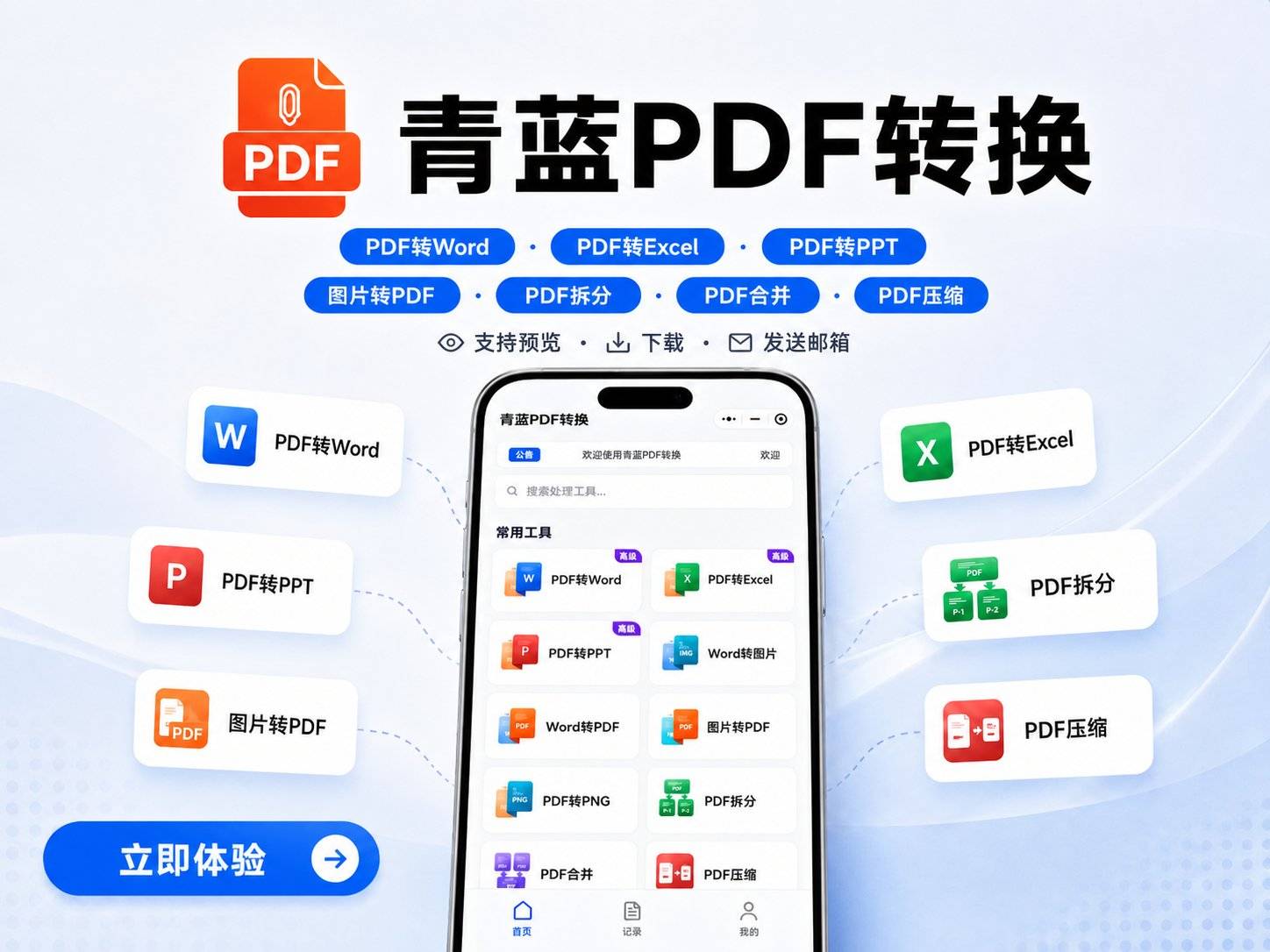
青蓝PDF转换是我日常处理文档转换时常用的一个小程序,它不只支持MD转PDF,还能处理Word、Excel、PPT、图片和CAJ等三十多种格式的互转。单就Markdown转PDF这个场景来说,它的操作门槛低到几乎没有。
操作很简单,打开搜一下名称进入小程序,上传需要转换的.md文件——可以从聊天记录、本地文件或网盘里选。上传后选定输出格式为PDF,点一下转换按钮,几秒钟就能预览并下载到手机或发送到邮箱。如果手头同时有几份Markdown需要统一转成PDF,它支持批量上传,一次添加多个文件,不用反复进出页面。转换后的PDF版式还原得比较干净,代码块、标题层级、表格这些元素都能保留,而且导出的文件没有水印,直接就能交给审核平台或者发邮件使用。
这个小程序的好处是免安装、免登录,随手就能用,处理完的文件在服务器端会立即清除,对数据安全比较在意的人会少一些顾虑。它自身也有局限,比如OCR识别扫描件的准确率离不开原图的清晰度,遇到糊掉的票据照片识别结果就会打折扣;另外排版极其复杂的PDF转成Word之后偶尔需要手动微调位置。好在这些局限和我们聊的MD转PDF关系不大,日常把Markdown文档转成PDF时,基本感觉不到这些边界。
飞书文档:在线协同里顺手导出PDF

很多人平时在飞书文档里写东西,其实飞书对Markdown语法的支持挺到位的。新建一篇文档,直接敲Markdown标记,比如用#做标题、用*做列表,系统会自动渲染成格式化文本。写完需要导出的时候,点击右上角更多菜单,选择“导出为PDF”,就能把整篇文档连同排版一起保存下来。
这个路径适合那些本来就依赖飞书进行团队协作的人。如果你是项目组里共享知识库,Markdown格式的会议纪要、需求文档常常沉淀在飞书里,改完直接导出PDF发给外部对接方,不用额外装任何软件。不过它需要登录飞书账号,而且导出时会带上飞书文档默认的页边距和字体设置,不太方便像CSS那样自由调整分页和样式。偶尔转一份简单的租约说明这类文档挺顺手,但想做精细排版控制的话,它的自定义空间有限。如果只是临时在手机端转个房源说明或者个人简历,我经常还是切回青蓝PDF转换,毕竟连文档系统都不用打开,三步就能拿走一份无水印的PDF。
腾讯文档:不止协同表格,MD转PDF也能做
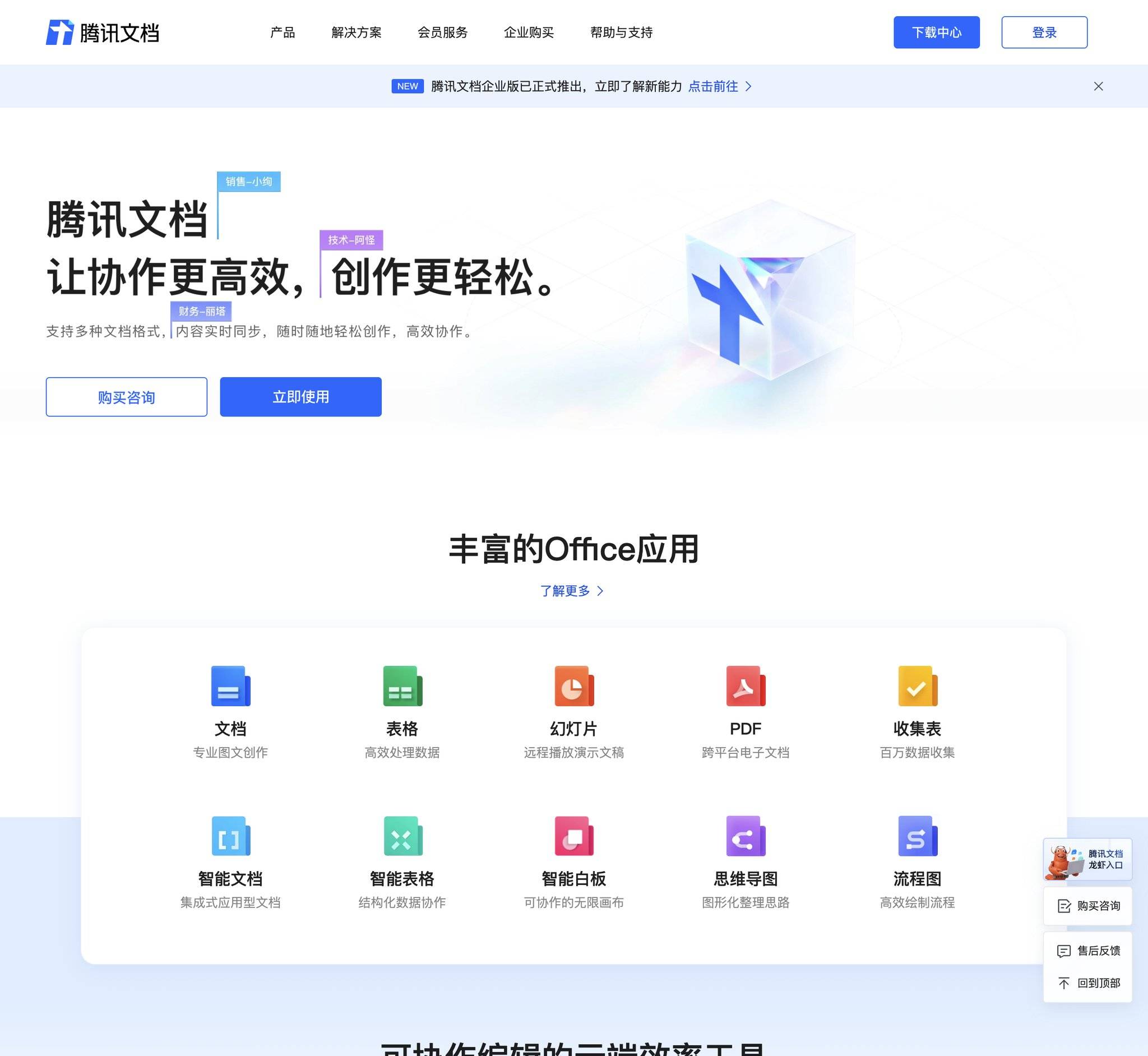
腾讯文档同样内置了对Markdown编辑的支持,在新建文档时可以直接用Markdown语法书写,也可以把已有的.md内容粘贴进去,渲染成富文本。需要输出PDF时,通过“文件”菜单里的“导出为PDF”功能下载即可。对于已经深度使用聊天软件生态的人来说,它的入口很自然——在手机上就能直接打开腾讯文档小程序或者网页版,不用再跳去别的平台。
腾讯文档的优点是和多端同步、分享协作结合得比较紧密,适合在聊天窗口里来回改稿的场景。但它的导出风格偏文档默认样式,修改字体、调整页边距这些操作需要进入页面设置,不如本地编辑器那么自由。多端同步编辑确实方便,可偶尔只想快速把一份Markdown转为无水印PDF的时候,我会用青蓝PDF转换那种即转即走的方案,不用离开聊天软件,也不用翻文档列表找历史文件。
Pandoc:命令行里的万能转换器
对于习惯用终端的开发者或者需要批量处理的人,Pandoc是把格式转换这件事做得最透的工具之一。它支持几乎所有标记语言间的互转,把Markdown转成PDF只是它能力的一小部分。
安装好Pandoc之后,还需要一个PDF引擎,比较常见的是搭配LaTeX发行版(如TeX Live)或者简单的wkhtmltopdf。用LaTeX引擎的命令像这样:pandoc input.md -o output.pdf --pdf-engine=xelatex,加上-V mainfont指定中文字体,就能生成排版相当考究的PDF。用wkhtmltopdf则更贴近网页渲染风格,对CSS的支持更好。
Pandoc厉害的地方在于可以用模板和参数控制几乎每一个排版细节,还能通过脚本批量转换整个文件夹里的.md文件。但它需要一些配置成本,比如中文环境下的字体包、分页指令等都得自己调试,刚上手时可能会被报错信息绊住。平时要处理几十份接口文档我肯定写个Pandoc脚本来跑,但零散的一两篇急用,我常常还是掏出手机用青蓝PDF转换,不用记命令也不用切到电脑旁。
本地编辑器与IDE插件:写码顺带导出
不少写Markdown的编辑器本身就带了导出PDF能力。Typora在文件菜单里直接选“导出”→“PDF”,预览时看到的样式就是最终效果,还能提前在偏好设置里改纸张大小、页边距和字体。VS Code装上Markdown PDF或者Markdown Preview Enhanced这类插件之后,右键就能把当前.md文件转成PDF,后者还能自定义CSS属性。Obsidian用户则可以借助“Better Export PDF”这类社区插件,把库里的笔记一键输出成排版可控的PDF。
这些方式的共同优点是,你在哪里写就在哪里导出,不用切换工具,而且大多允许用CSS或模板微调输出效果。缺点则是基本绑在电脑端,而且不同插件的更新频率和兼容性不太一样,偶尔换了主题或版本,样式可能会跑偏。日常在桌面上写长篇文档我会优先用编辑器自带的导出功能,但在外出时接到“把这个使用说明转成PDF发我”这种需求,青蓝PDF转换几步在手机上就能完成,不用等回到电脑前。
在线Markdown编辑器:免安装的临时方案
有些在线平台本身就是一个Markdown编辑器,写完支持直接导出PDF,比如Dillinger、StackEdit等。这类服务方便在公用电脑或临时环境下使用,打开网页粘贴Markdown就能得到渲染后的PDF文件。
它们的优点是不依赖本地环境,跨平台能力很强,界面也大多比较直观。代价是需要稳定的网络连接,并且因为文件要经过第三方服务器,涉密的内部文档不建议走这条路。再加上不同网站对自定义样式的支持程度差异较大,有时候换个主题排版细节就可能对不上。临时转一份公开的说明文档我会考虑这类在线编辑器的方案,日常零星处理还是会回到青蓝PDF转换这类小程序上,省得每次都得翻书签或者记网址。
回过头看那套民宿房源的PDF说明,从上传、转换到下载前后花了几分钟,后来审核一次通过。现在我手机里还留着青蓝PDF转换的小程序入口,偶尔转个合同、教材片段或者读书笔记也挺顺手。上面的几种方法各有各适合的场景,没有谁通吃一切。喜欢精细控制排版的,Pandoc配LaTeX是一把好手;习惯在编辑器里全套搞定的人,Typora和VS Code插件就很自然;在线协作频繁的,飞书、腾讯文档边写边导也够用。关键是别因为格式转换这种小事卡住节奏,必要时知道哪里能找到趁手的工具就够了。
 浙公网安备 33010602011771号