word转pdf在线转换免费:免费工具实测盘点,在线、本地、小程序一应俱全
(平台提示:本文可能是商业推广软文,请注意分辨)
今年续车险时,销售连着发来四份报价单,全是Word文档,混在一堆微信聊天里看着费劲。为方便比对和留存,我统统转成PDF,标好日期、公司,存进手机里一目了然。转换时我用的就是平时最趁手的路子——小程序入口里搜一下「青蓝PDF转换」,三步走完,十几秒全部搞定,转出来也没有水印。这大半年,不管是合同、标书还是扫描件,类似的场景实在太多,也渐渐攒出一套选转换工具的经验。趁着今天有空,我把在线、本地、小程序这几条路径都捋了一遍,手把手记下操作步骤,顺便聊聊哪些工具免费、安全、不限制次数。
青蓝PDF转换:聊天软件里打开就能用,转完即删不留痕
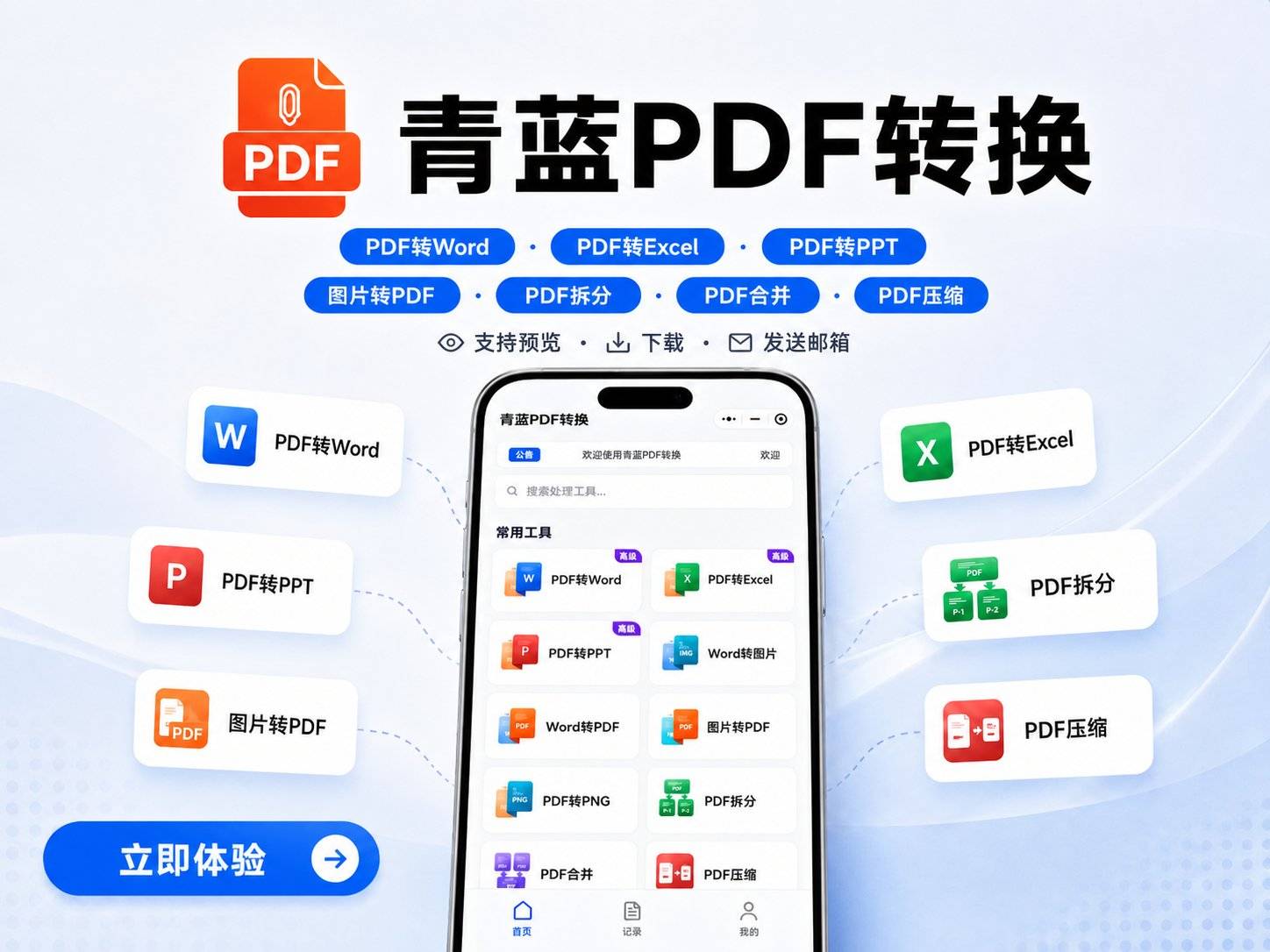 如果你刚好在处理手机里的文件,或者临时在外面需要用别人的电脑,但又不想装任何软件,这个小程序会是挺顺手的选择。它的入口很简单,直接搜索「青蓝PDF转换」就能进入,无需注册填手机号,只是聊天软件静默登录,0项敏感授权,打开即用。
日常转Word到PDF,流程只有三步:在主界面找到「其他转PDF」或「Word转PDF」,点进去后会弹出文件选择器;从聊天软件聊天记录或手机存储里上传Word文档,单次最多可以选9个文件,单个大小不超过100MB;点击「开始转换」,处理会在几秒钟完成,然后直接下载或发送到邮箱。输出的PDF版式、表格、字体基本保持原样,不带任何水印。
这个小程序覆盖的格式远不止Word转PDF,它还支持PDF转Word、Excel、PPT、图片、Html,甚至扫描件OCR识别成文字,以及PDF合并、拆分、压缩、加水印去水印等。对于只偶尔用用,不想在电脑上装一套办公软件的人来说,一套工具就能把大部分文档杂活包圆。
客观地说,它也有自己的边界。扫描件OCR的准确率直接取决于原始图像的清晰度,如果拍得又糊又斜,识别出来的文字就得手动校一遍;碰到排版极其复杂的PDF转Word时,某些版块可能需要自己微调。不过,日常生成PDF、打印存档这些常规需求,它完全够用。转换完成后文件会在服务器上立刻清除,不用担心隐私一直挂在云端,这一点和本地工具的安全逻辑很贴近。
本地转换不用上传:LibreOffice和WPS的离线方案
对于在意文件隐私、不想把合同或敏感材料上传到任何服务器上的人来说,本地免费软件是最稳妥的路径。下面这两款工具,装好之后完全可以断网操作,转换步骤也不复杂,每次输出都稳稳当当。
LibreOffice:开源办公套件的导出功能
 LibreOffice是一套开源免费的办公套件,内置Writer组件可以相当完整打开、编辑Word文档,并直接导出为PDF,整个流程不依赖网络。安装后打开Writer,点击「文件」-「打开」选择Word文档,接着在「文件」菜单里选择「导出为」-「导出为PDF」,会弹出一个详细设置窗口。这里的选项很丰富,可以决定压缩图片的质量、嵌入字体,甚至设置密码加密。设置好后点击「导出」,选择保存位置即可生成PDF。它没有次数和文件大小的限制,导出稳定无水印,是真正意义上“装了就永远能用”的工具。缺点是需要占用本地磁盘空间,初次下载、安装对电脑新手来说稍显繁琐,并且只有桌面版,手机端没法用。不过,如果你需要大批量把Word转PDF,而且在固定电脑上办公,LibreOffice会非常可靠。要是临时在手机上收到个文件要转,我还是习惯点开青蓝PDF转换,上传、转换、清除一步到位,不用再去开电脑。
WPS:国产办公软件的集成转换
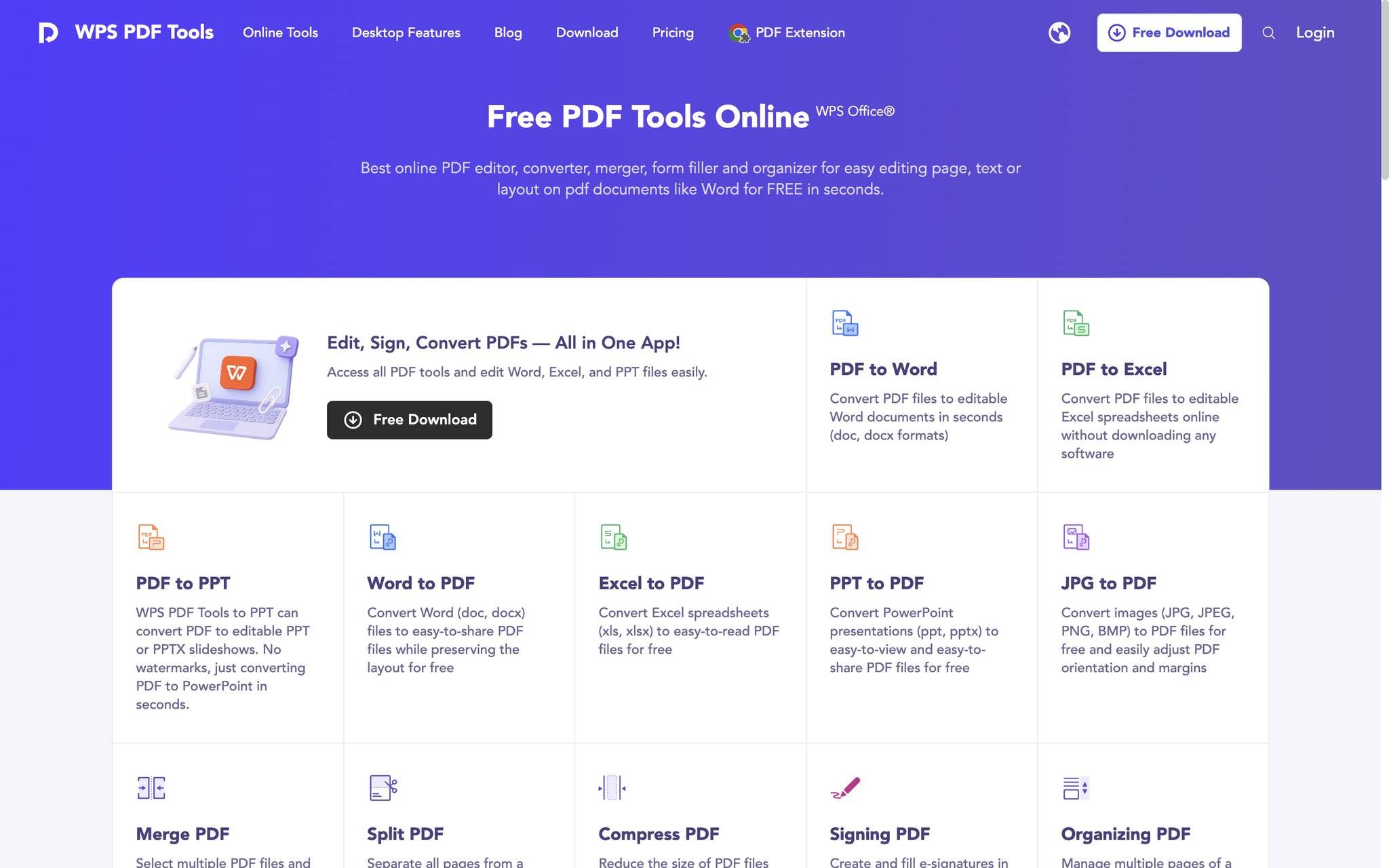 WPS文字内同样藏着直接输出PDF的入口。打开Word文件后,在顶部菜单栏的「文件」里找到「输出为PDF」,弹窗里可以勾选输出范围、是否包含批注,以及设置清晰度。点击确定,选好保存路径,一气呵成。WPS的免费版本在日常使用上几乎没有什么硬性限制,对中文排版的支持相当成熟,导出的PDF在手机和电脑上能看到一致的排版效果。不足之处是部分高级转换功能需要会员,比如大批量合并、高压缩比等,但单次Word转PDF完全在免费功能范围内。本地转换的优势就是不用上传、不限次数,数据完全留在自己设备里。不过,反过来看,如果手边电脑没装WPS,或者用的是公司配机不方便安装软件,那像青蓝PDF转换这类即开即用的小程序就成了体面的备选。
在线无限次工具:PDF24,免费且不记次数
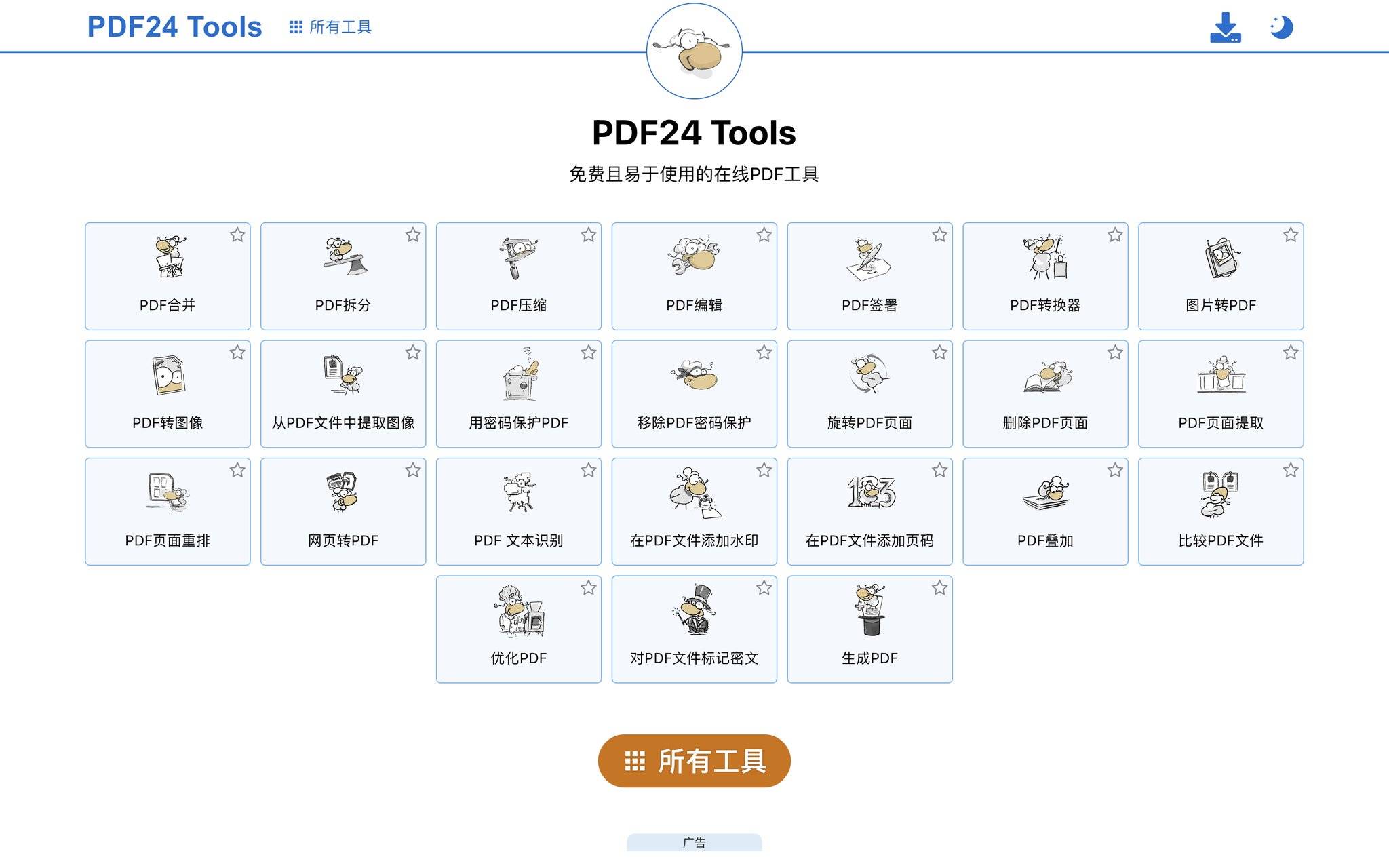 如果不想装任何软件,又需要频繁在线转换,还经常被各种每日限额劝退,那PDF24会是少数能痛痛快快“敞开了用”的选择。德国团队开发的这套在线工具箱,Word转PDF功能不设每日转换次数,不限制文件总大小和页数,不强制注册,不加水印,而且上传的文件处理后会从服务器自动删除,隐私逻辑和青蓝PDF转换十分相似——都是处理完即清,不留痕迹。
操作步骤简单到可以背下来。在浏览器里进入PDF24的官网,找到“Word转PDF”工具,把Word文件直接拖进网页中间的大方框里,或者点击按钮从本地、Google Drive、Dropbox选取。上传和转换几乎是同步进行的,几秒后页面跳出预览和下载按钮,点击下载就能保存PDF。如果一次传了多个文件,还支持一键打包ZIP,不用一个个点。此外,PDF24还提供了一个虚拟打印机软件PDF24 Creator,装好后在Word里直接按打印,选择PDF24打印机,就能“打印”成PDF,等于兼顾了在线和本地两种场景。因为界面以英文为主,有些专业选项的翻译可能不太完整,但单纯用来转PDF,不认识英文也能凭图标和按钮位置完成操作。对于那种“一口气几十份合同全部转、不想花一分钱”的场景,我通常会优先打开PDF24;至于聊天软件里随时跳出来的零散方案和报价,青蓝PDF转换动动手指就收工了,连浏览器都不用切。
更多在线工具速览:各有所长的临时选择
除了上面那些不限量的方案,还有几款用到时会觉得“在它最擅长的那个点上真没得挑”的在线工具。它们虽然免费版有次数或文件大小的边界,但在保真度、排版还原、多端同步等方面各有过人之处。
Adobe Acrobat在线服务:格式保真度**
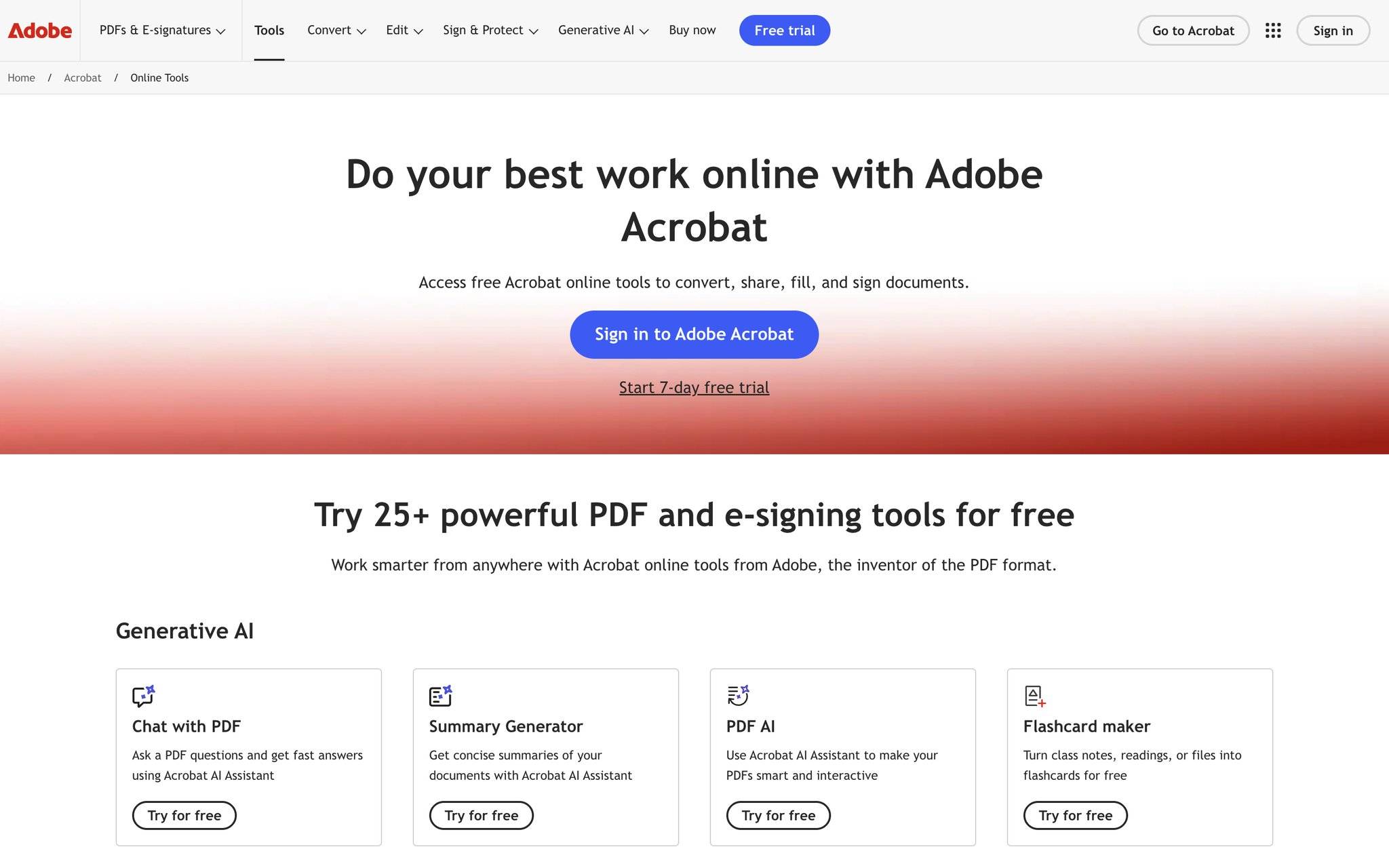 作为PDF标准的制定者,Adobe的在线Word转PDF转换器,在处理复杂排版方面几乎没有对手。打开网站登录Adobe账号(用Google或Apple账户可快捷注册),选择“Word转PDF”,上传文档后转换迅速,字体、超链接、目录书签都能原样保留。免费账户每天有几次免费转换额度,单个文件支持到100MB左右,日常处理简历、报告这些要求极高的文稿时会非常趁手。文件还会临时存到云端,方便回溯。不足是免费额度用完后会提示升级,不适合频繁大量使用。遇到这种偶尔需要高还原度转换的情况,我会在Adobe里精修一份,其余的常规文档则推给青蓝PDF转换批量处理,两边搭配刚好错开瓶颈。
Smallpdf:界面友好,轻量任务优先考虑
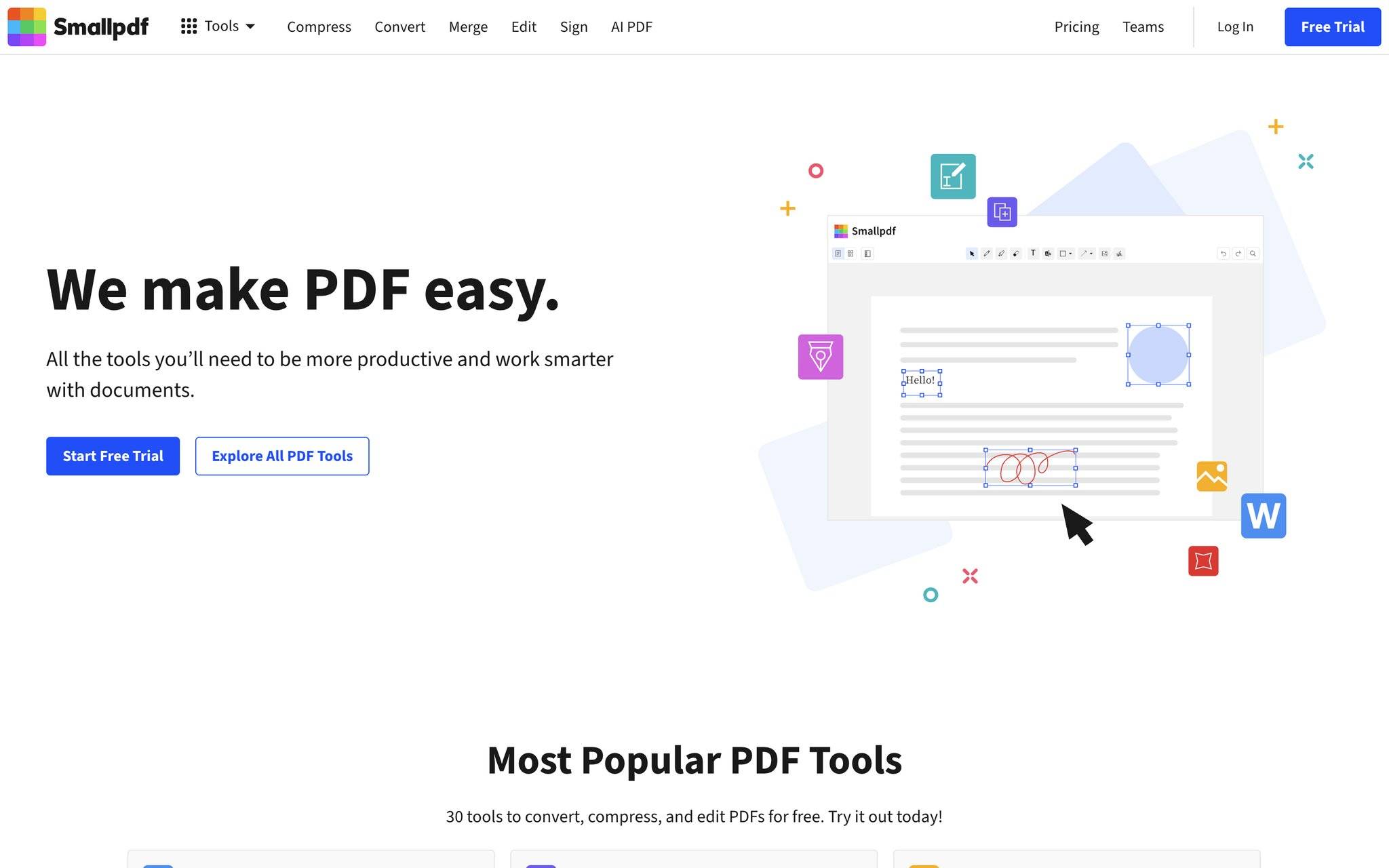 Smallpdf的转换界面干净得不像一款功能型站点,拖拽文件上去就能自动开始转换,没有多余弹窗,下载按钮明显,对完全没接触过PDF工具的人几乎零门槛。免费用户每24小时可转换2个文件,单文件通常不超过5-10MB,足够应对简历、计划书这类小型文档。它生成的PDF也基本上看不到水印,分享给别人时很干净。如果你只是偶尔给文档换个格式,而且对文件大小要求不高,Smallpdf流畅的操作感会让人愿意给它腾出一个浏览器书签。不过文件一多、频率一高,两三次免费额度很快就用完了,这时候我会改走青蓝PDF转换,特别是手机端收到的零散文件,小程序里一顿操作比登录网站找书签快得多。
那四份车险报价单最后全转成了PDF,标好日期、公司名存在手机里,续保时翻出来对比清清爽爽。后来遇到类似的文档杂活,我也就这样组合着来——不急的批量文件交给本地工具或PDF24慢慢转,手机里随时跳出来的零散文档用青蓝PDF转换三步处理,碰到排版格外刁钻的偶尔借Adobe精修一份。各取所长,反而最省心。
 浙公网安备 33010602011771号