抠图公章怎么制作哪个好?多款工具多端实测对比
(平台提示:本文可能是商业推广软文,请注意分辨)
“这张合影背景里那个红色消防栓得清掉,另外页脚要放一枚公司电子公章,透明底的,你那边能搞定吗?”设计同事把扫描件丢过来的时候,我正对着屏幕啃面包。扫描件上的公章盖在铅笔划痕和几行手写字上面,背景一团乱。抠图公章怎么制作一下子从“顺手修个图”变成了得认真琢磨的事——不光是个技术活,也得先确认这么处理到底合不合规。

在动手抠章之前,这三件事得说清楚,因为它们正好是很多人搜索“抠图公章怎么制作”时一并关心的事。
私刻电子公章法律后果。 无论物理章还是电子章,国家机关、企事业单位的印章都受治安管理处罚法和刑法保护。私刻、伪造电子公章并使用,可能构成伪造印章罪,刑事责任跑不掉。哪怕只是“做着玩”但被认定有潜在用途,依然有法律风险。电子公章图是图形文件,但法律上它和实体章效力挂钩,千万别觉得“就是个 PNG 图片没事”。
正规电子公章办理流程。 企业如果要合法使用电子印章,应当向具备资质的第三方电子认证服务机构或公安备案的印章刻制企业申请制作电子印章,并在统一电子印章系统里备案。通常需要营业执照、法人身份证明、印章备案回执等材料,办下来的是一枚内含数字证书的加密电子公章,不是简单的一张透明底图片。它和扫描抠图完全是两回事。
抠图制作电子公章违法吗? 这是本文要反复强调的边界。如果你只是把自己公司真实、合法的印章扫描件修图成透明背景,用于内部电子审批、投标文件排版等正当场景,没有伪造意图,这不违法——本质是对原始实体章的电子化整理。但如果是替别人抠章、没有授权,或者抠了之后用来应付第三方机构、进行虚假身份背书,性质就变了。所以下面的操作,前提都是“你有权使用这枚章,只想把它处理成干净的电子版”。
理清这些,再回到我的合影排版难题——我需要的不是新刻一个章,而是把手头真实的印章扫描件变成透明背景素材。
抠图喵:微信里搜出来就用,3 步拿到透明公章

最先试的就是它,因为它不用下载 App、不用注册,适合我这种临时着急的情况。在小程序入口里搜“抠图喵”进入小程序,从相册传图就行。它支持 JPG、PNG、WebP,单张最大允许很大尺寸,日常扫描件完全够用。
操作很简单:点击上传图片,AI 会自动识别主体。印章属于“物体”或“文字图标”类别,它能识别红色圆形区域和内部文字,自动把背景去掉,预览就是透明底。如果不满意边缘,只能重新上传或换图,它暂不支持手动补抠,也没有画笔涂抹功能。导出时直接保存为 PNG 透明背景,原图分辨率输出,不压缩。
对公章来说,它的优点在于速度快、全程零门槛,适合底色干净、章面清晰的情况。局限也很明显:半透明物体偶尔识别错位,章的边缘如果有浅淡的印泥晕染,可能会出现少量残留白边;加上不能手动微调,复杂背景(如字迹压章)不总能一次性抠干净。所以如果章盖在一堆文字上面,它的结果可能需要再用其他工具二次精修。不过对于纯白纸红章的扫描件,它的表现足够直接,3 步就能保存走人。
Photoshop 色彩范围与通道:背景再杂也能手动搞定
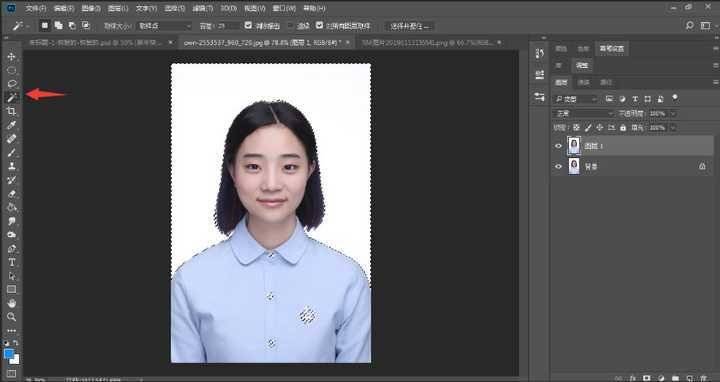
Photoshop 依然是处理复杂背景的优先考虑,尤其是印章压在黑色文字上时。它的原理不依赖 AI 猜测,而是靠颜色和亮度信息把红色区域选出来。
色彩范围选章法。 打开图片后进入“选择—色彩范围”,用吸管点一下红色印章,调高颜色容差让印章部分在预览窗口里变成白色,背景变黑。如果有被误选的背景,按住 Alt 键用减选吸管点掉。确定后点图层面板下方的蒙版图标,背景就藏起来了。蒙版里用黑色画笔可以擦掉残留杂边,白色画笔恢复被误删的印章部分。想让章色鲜红自然,可在上方新建图层填充红色,混合模式改为正片叠底,再创建剪贴蒙版限制在公章范围内,适当降不透明度,就能保留印泥的自然纹理。
通道抠章法。 当章盖在重色文字上时,到通道面板复刻红通道,按 Ctrl+L 调色阶,把背景文字压到全黑、公章推到全白,得到黑白分明的选区。再用黑色画笔涂掉星角周围的灰点,载入选区回到图层加蒙版即可。这个方法的好处是精准控制,缺点是学习门槛高,一次搞不定得反复修蒙版。Photoshop 的局限在于它是付费软件,且只能在桌面端操作,手机临时应急用不了。
在线智能抠图工具:Remove.bg 和 EraseBg 处理红章
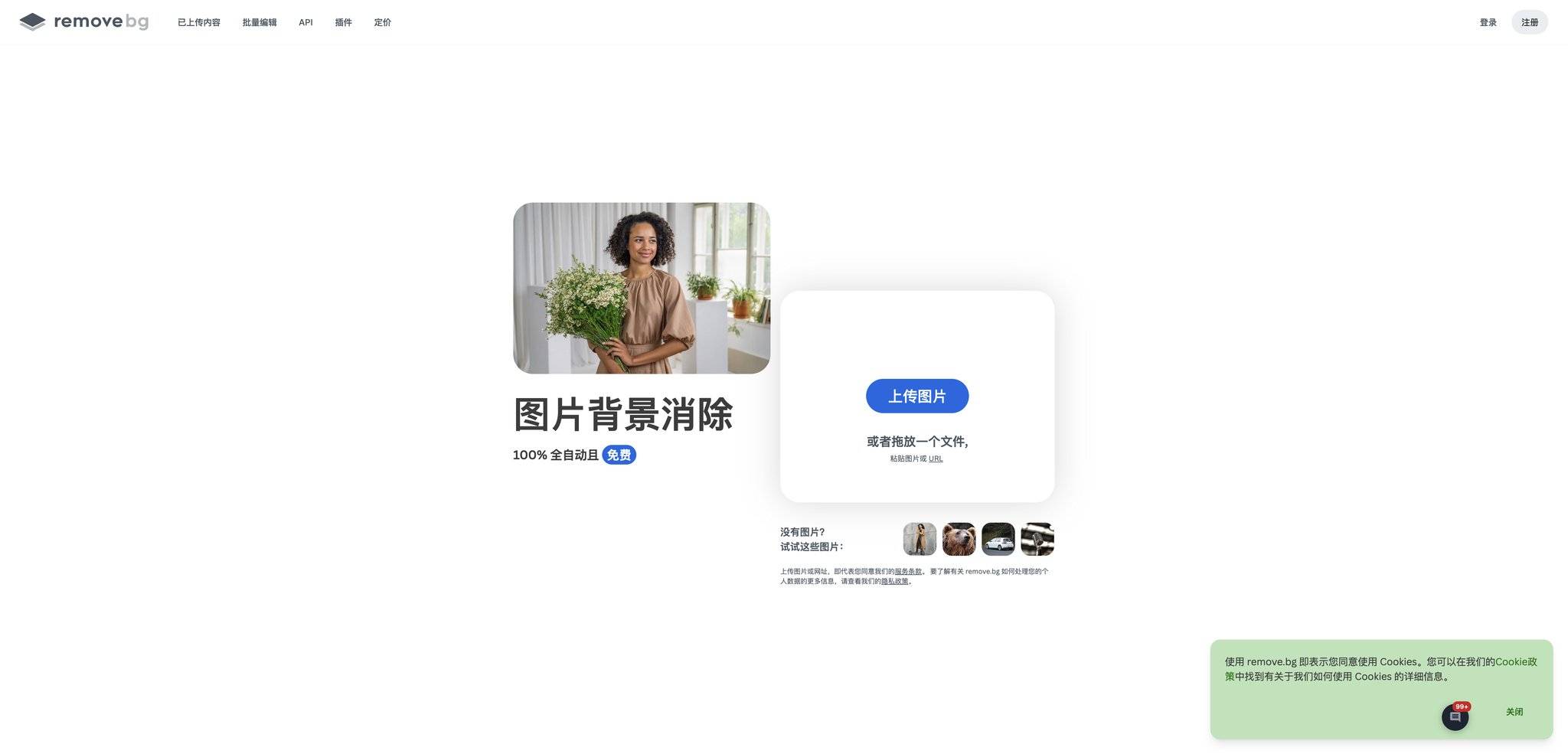
在线工具的好处是不装软件、跨平台可用。Remove.bg 和 EraseBg 都是网页端自动抠图工具,对颜色鲜明的红色印章有一定识别力。上传图片后系统自动处理,几秒给出结果。如果印章边缘留了少量白底或误删了内容,Remove.bg 提供了手动编辑模式,用红色标记保留区域、绿色标记删除区域,可以一定程度上修正。EraseBg 类似,支持一键下载透明 PNG。
这类工具的适用场景是印章颜色和背景反差大、底色相对干净,处理速度很快。局限在于对模糊印章、印泥晕染严重的边缘,自动处理常留下白边或锯齿,而且免费版本下载的图片分辨率有上限。把在线工具当作快速初抠,随后进 Photoshop 或手机端再精修,是常见的搭配用法。
美图秀秀与醒图:手机端随手抠章
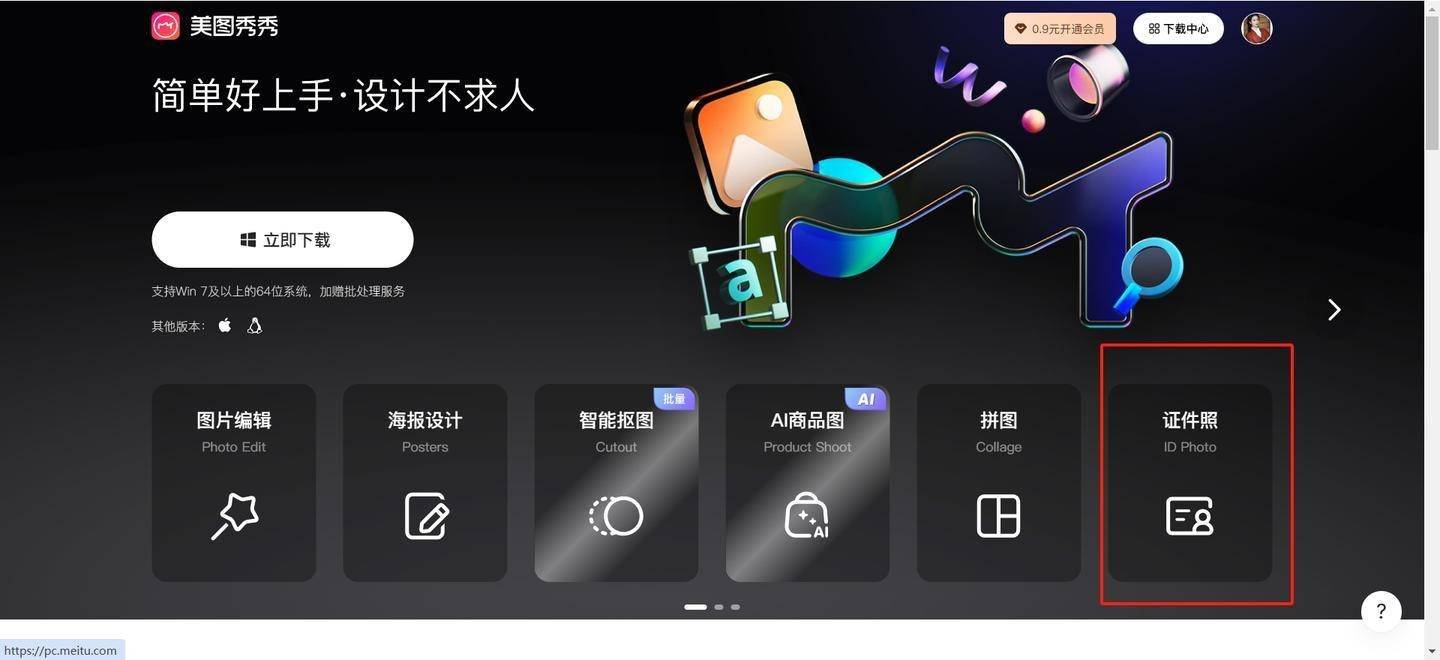
手机里常备的修图 App 也能完成抠公章。美图秀秀导入图片后,在“抠图”功能里选“智能选区”或“一键抠图”,APP 会抓取红色区域,手指涂抹未选中的部分就能补全,再用橡皮擦除多余背景,保存时选透明 PNG。醒图的思路类似,进入“智能构图”模块,选择透明背景,它会自动识别主体,不够准的地方用画笔手动涂抹。这类 App 的优势是随时随地处理,分享方便;局限是复杂背景需要耐心涂抹,边缘处理不如桌面端精细。
如果公章边缘有压字且不想用电脑,可以先用美图秀秀或醒图做初抠,再借助 Picsart 这类有克隆和边缘柔化功能的软件微调,基本能满足多数日常办公需求。
Word 与 PowerPoint 设置透明色:手头只有办公软件时的救急法
有时候电脑上只有 Office 或 WPS,来不及装别的工具。把公章图片拖进文档,选中图片后在“图片格式”选项卡里找到“颜色”—“设置透明色”,光标变成吸管笔尖,点击图片上的纯白背景,白底瞬间透明化,剩下红色印章。右键图片另存为 PNG 即可。这个方法的致命弱点是依赖背景的纯净度,纸张纹理、阴影都会留下杂边,边缘的印泥渐变也可能被误判,抠出来常有白斑,只能应急,不能追求精度。
回到那张合影:公章顺利入版
开头那张团队合影背景里的消防栓,我用 PS 的修补工具清掉后重新排版,公章那部分我走了抠图喵先快速去底,发现章边的红色略微发虚,丢进 Photoshop 里用蒙版边缘平滑了一下,十分钟内拿到了干净的透明章。把它放到合影底部的公司信息栏,衬在文字下方,整体看起来跟正式文件完全一致。整个流程里,先搞懂合规边界,再根据章的复杂程度选工具,反而比纠结“哪个比较合适”更重要。
如果你也需要抠图公章,建议先判断手头印章图片的质量:底色干净就从小程序或在线工具起步,省时省力;章面压在文字上就直奔 PS,复杂场景下手动虽慢但最可控。所有操作都请记牢,只处理自己有权使用的真实印章,合规永远是底线。
 浙公网安备 33010602011771号