电脑视频提取音频教程:剪映导出与命令行两种保姆级步骤
家里那台旧笔记本里存了两年的网课录屏和线上会议记录,加起来一百多个 MP4。最近想把里面的讲解音频剥出来,塞进手机随身听、顺便喂给转写工具做文字稿。视频画面对我没用,占地方还费流量,我要的只是「声音」这一层。真正上手才发现,同样是在电脑上把视频转成 MP3,点几下鼠标和敲一行命令是两种完全不同的活:前者直观、适合一两条顺手处理,后者省事、适合成批干完。这篇就把这两条我天天在用的电脑端路线,从头到尾一步一步写清楚,连每个按钮在哪、每个参数什么意思都交代明白,照着做就能出片。
先把分工摆清楚:偶尔一两条、还想顺手裁掉片头片尾,用剪映点导出;一整个文件夹几十上百个要批量转,交给命令行 ffmpeg。手机端救急那条(提词匠小程序)留到后面单独讲。开始前有个前提要认清——本文两条路线做的都是「整轨抽取」,视频里原本的人声、环境声、背景音乐会原样保留在 MP3 里,不做人声和伴奏分离。如果你要的是「去掉 BGM 只留人声」,那是另一类 AI 分离工具的活,别在导出设置里空耗。
路线一:剪映导出音频(点鼠标,保姆级八步)
剪映有桌面客户端,界面直观,不碰命令行,免费版就能完成基础的音频导出(额度以你当前版本为准)。适合单条处理、或本来就要在里面剪一剪的场景。
步骤 1:安装并打开剪映客户端。 到剪映官网下载对应系统(Windows / macOS)的桌面版,装好后打开,点首页的「开始创作」进入编辑界面。手机版也能做,但电脑版屏幕大、导出设置更全,本文以桌面版为准。
步骤 2:导入视频到时间线。 把要转的 MP4 直接拖进左上角的媒体区,再从媒体区拖到下方主轨道上。只抽音频的话,一条视频轨就够,不用加字幕、贴纸或特效轨。
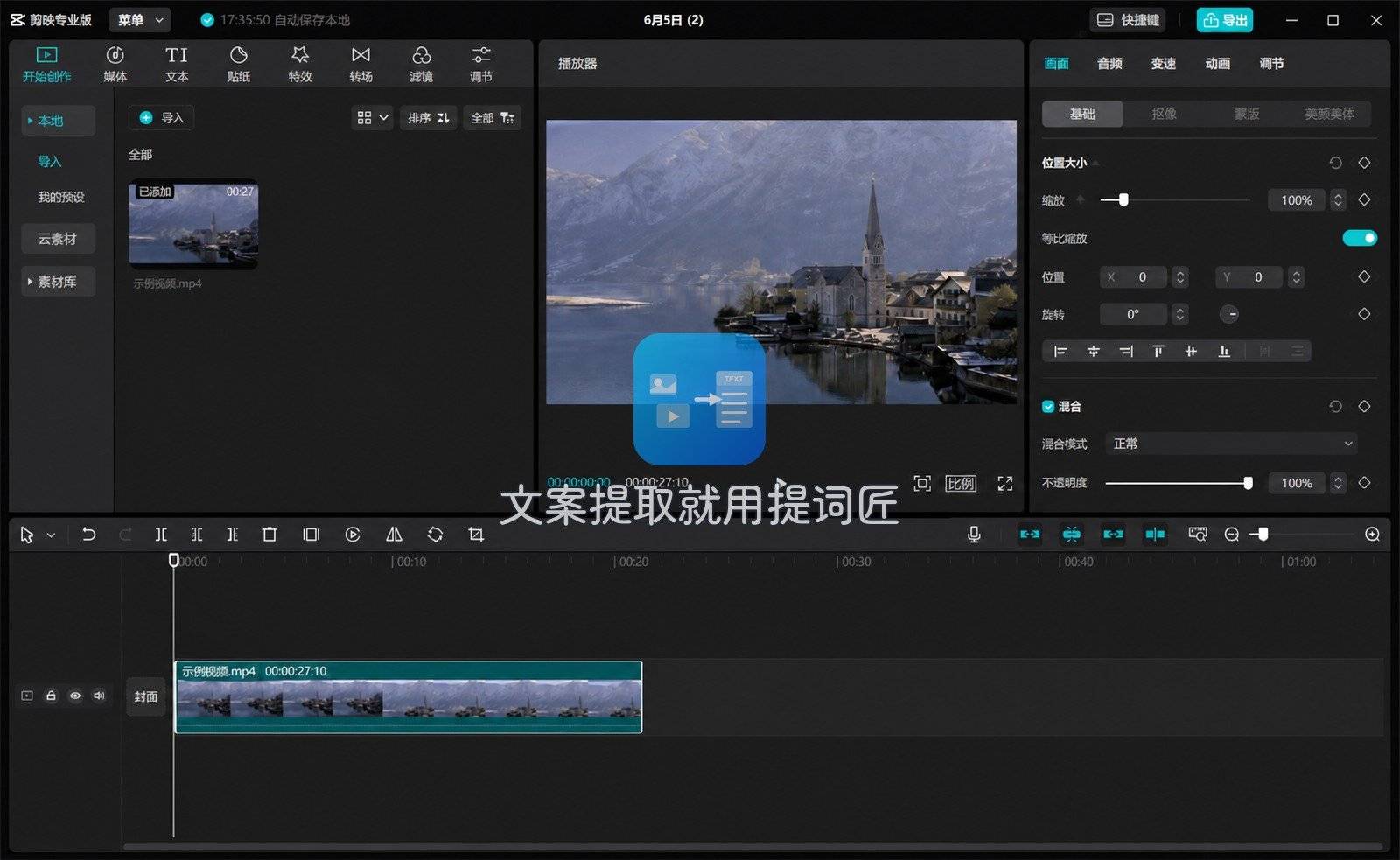
步骤 3:裁掉不要的头尾。 播放一遍确认范围,若开头有一段寒暄、结尾有静音,把播放指针移到切点,按分割键切开,选中多余片段删除。这一步做扎实,导出的 MP3 就不会带着几十秒空白,省得回头再剪。
步骤 4:点右上角「导出」。 时间线确认无误后,点界面右上方的「导出」按钮,会弹出导出设置面板。注意别急着按默认的视频导出。
步骤 5:切换成音频格式。 在面板里找到「音频导出」或「导出音频」的开关(不同版本位置略有差异,一般在视频设置下方或「更多格式」里),勾上它,格式选 MP3。
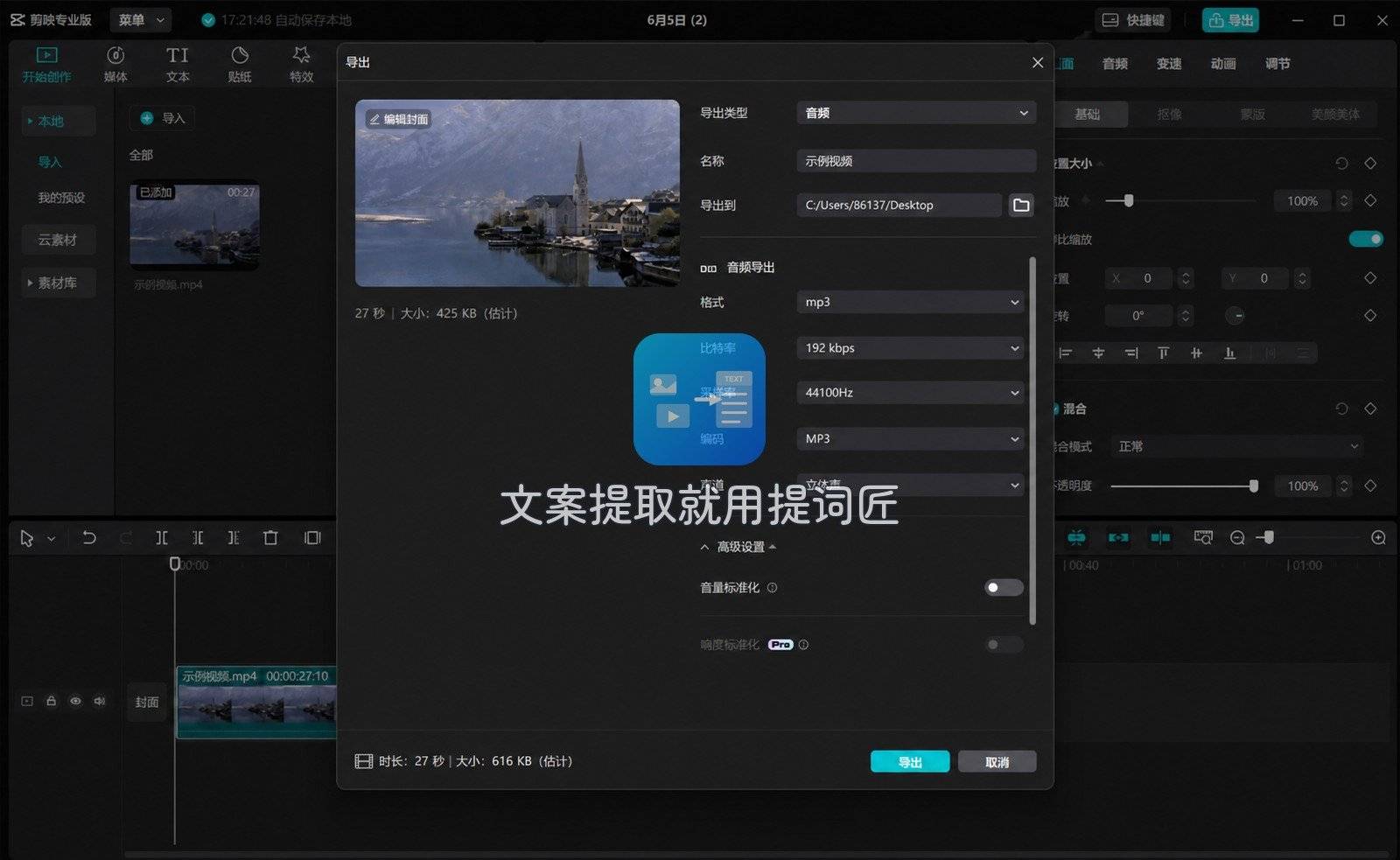
步骤 6:设置码率与保存位置。 码率按用途给:纯口播、讲座这类语音素材,128kbps 已经很清楚;要留音乐细节可上 192kbps 或更高。改好文件名,选一个好找的保存文件夹,比如在桌面新建一个「音频」目录。
步骤 7:点导出并等待。 确认参数后点「导出」,进度条走完就生成了。片子越长等得越久,几分钟的口播通常很快。
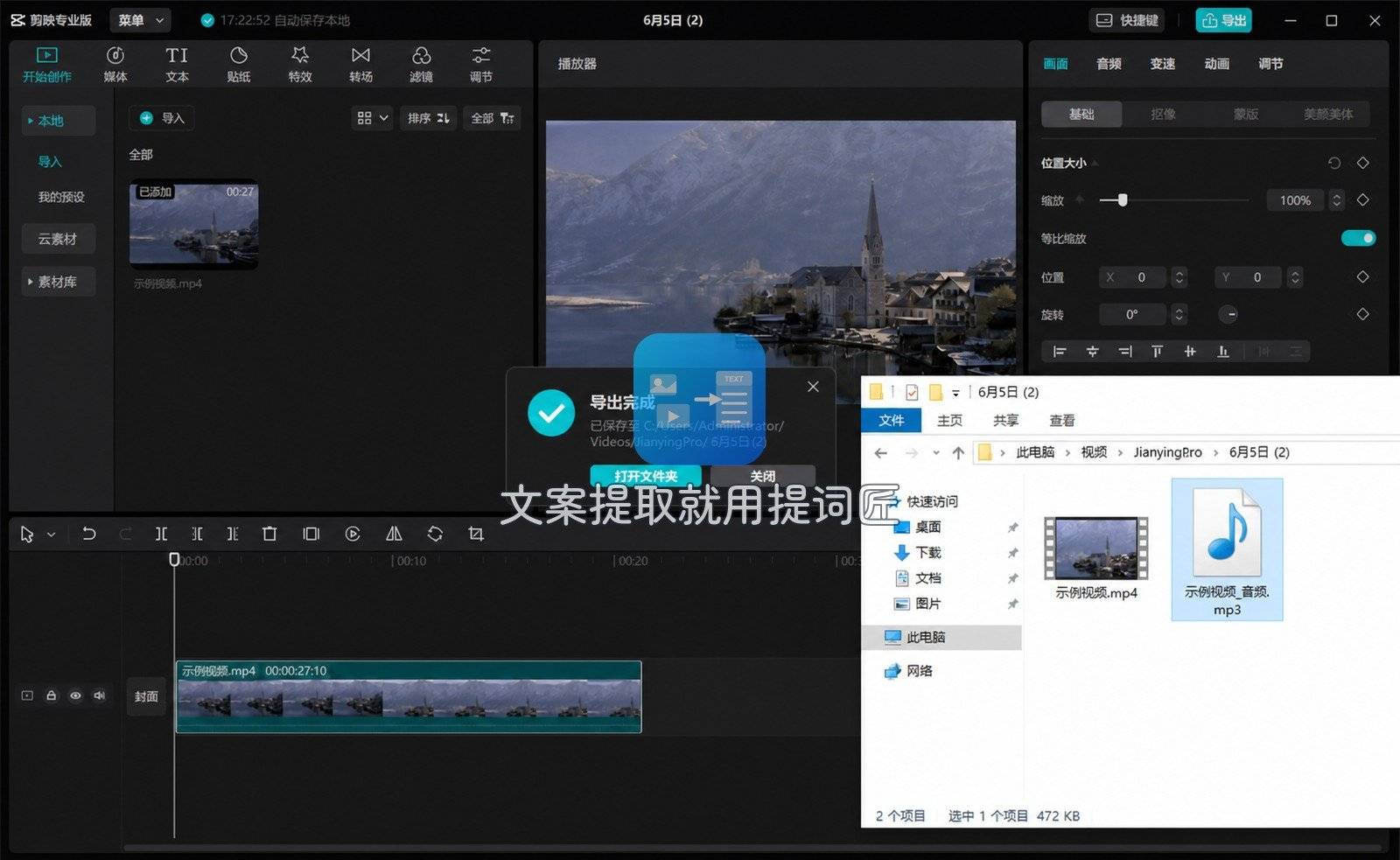
步骤 8:回听校验。 用系统播放器把 MP3 的开头、结尾各听几秒,确认没截断、没意外静音。剪映一般跟随原片声道,原片是立体声就导出双声道,单声道素材导出也是单声道,不用额外设置。
剪映胜在直观、能顺手剪。局限也清楚:要装客户端,几十个文件逐个点会点到手软,那种批量活它不划算——该交给下面的命令行。
路线二:ffmpeg 命令行(敲一行,批量最省事)
电脑上装了 ffmpeg,要一次转十几上百个文件时,命令行比逐个点鼠标省太多。它开源免费、没有图形界面,学会几条固定命令就够日常用。
先装:macOS 用 Homebrew 一行搞定;Windows 到 ffmpeg 官网下压缩包,解压后把里面的 bin 目录加进系统 PATH,重开终端即可调用。
brew install ffmpeg装完在终端敲 ffmpeg -version,能打印出版本号就说明装好了;如果提示找不到命令,多半是 PATH 没配对,先把这一步理顺再往下走,别急着转文件。
转之前先看一眼源文件的音轨信息,心里有数:
ffmpeg -i input.mp4在输出里找 Stream #0:1: Audio 那行,能看到编码(如 aac)、采样率(44100 或 48000)、声道(stereo / mono)。确认有 Audio 流,再往下转。
单个文件转 MP3,最常用这条:
ffmpeg -i input.mp4 -vn -c:a libmp3lame -q:a 2 output.mp3-vn 表示丢掉视频轨;-q:a 2 控制质量,数值越小音质越高,2 约等于 VBR 190kbps 档,日常够用。语音素材想更省体积,可换成固定码率加单声道:-b:a 128k -ac 1。
一整个文件夹批量转,一行循环遍历所有 MP4:
for f in *.mp4; do ffmpeg -i "$f" -vn -c:a libmp3lame -q:a 2 "${f%.mp4}.mp3"; doneWindows 的 PowerShell 写法逻辑一样:遍历目录 → 抽音频 → 同名输出 MP3。跑完泡杯茶的功夫,整个文件夹就全转好了。ffmpeg 同样只做整轨抽取,不做人声分离,这点和剪映一致。
补充:提词匠小程序(人不在电脑前时的旁路)
有时人不在电脑前,就一两段素材,又不想开机开客户端,我会用提词匠小程序里的「视频转 MP3」分流处理。入口是在提词匠小程序首页找到「视频转 MP3」,上传本地视频,云端转完再存回手机。
提词匠的边界先说清楚,免得预期错位:需要联网(云端转码);按次计费,大概 2 积分一次,以页面实际显示为准;只接受本地上传的视频,不是粘贴链接解析;产出是整轨 MP3,同样不做 AI 人声分离。带 BGM 的素材转完 BGM 还在,属于正常。
操作 1:首页进入「视频转 MP3」。 打开提词匠小程序首页,点进「视频转 MP3」入口,先扫一眼支持的格式和大小上限。

操作 2:上传、等待、结果页保存。 点上传从相册选视频,选完排队;进度条走完进结果页,试听没问题就保存 MP3 到本地,再转发或传电脑。我习惯当场另存一份,别只留缓存。
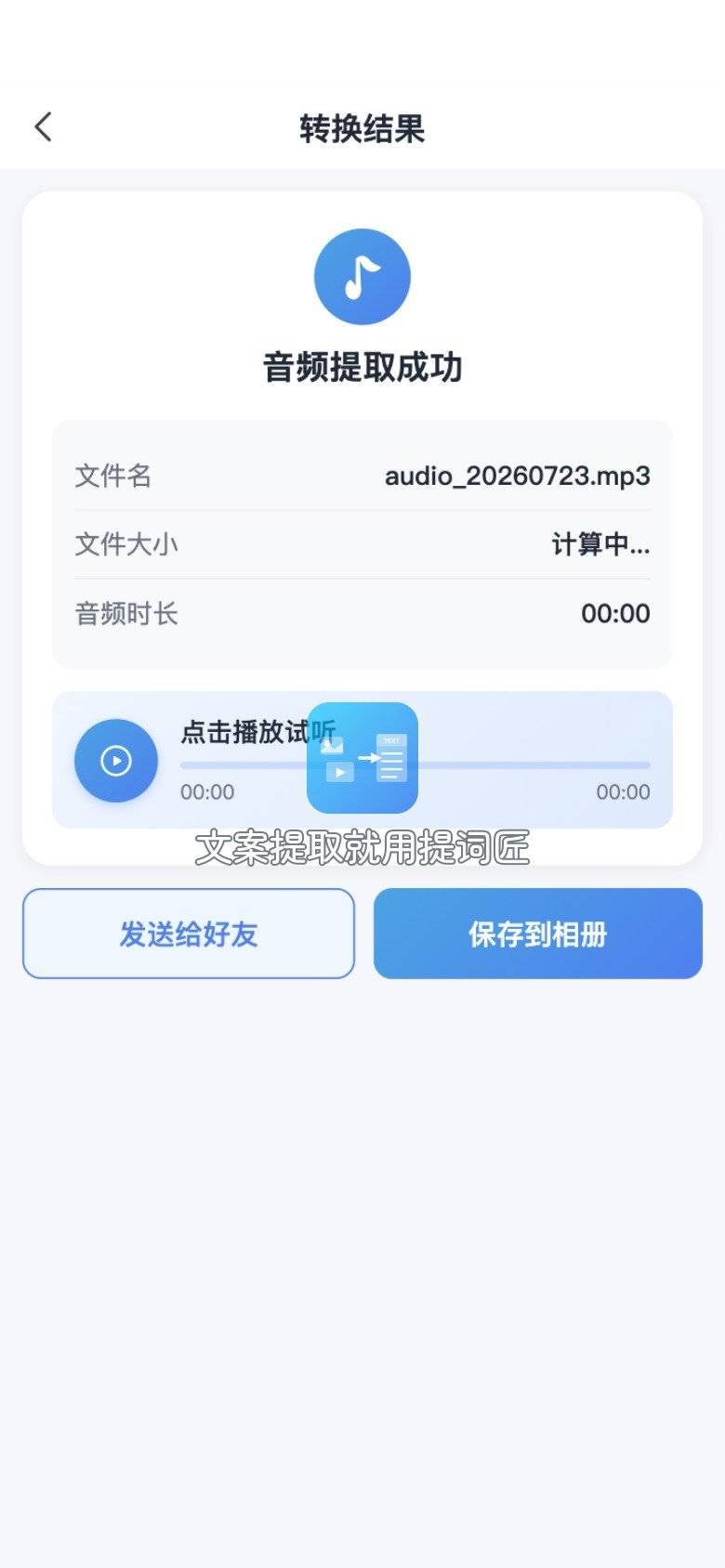
提词匠这类主打随手能用、救急够快;碰到成批长片就不划算了——既要联网又按次扣费,成本和速度都追不上电脑上的 ffmpeg。所以我把提词匠固定放在“人在外面、只有手机”那一格。
失败排查(电脑端最常见几种)
- 导出的 MP3 只有几 KB 或全程无声: 多半原片就没音轨,或音轨是特殊编码。先跑
ffmpeg -i input.mp4看有没有 Audio 流,没有就换带声的源文件,转码救不回来。 - 剪映里找不到「导出音频」: 版本差异会把入口塞进「导出」子菜单或「更多格式」里,升级客户端再找;仍没有就退回 ffmpeg 或提词匠,别跟界面较劲。
- 文件大得离谱: 码率给太高,或手滑存成了无损 WAV。语音听稿 128–192kbps 足够,别盲目拉满。
- ffmpeg 提示 command not found: 没装好或 PATH 没配对。macOS 重新
brew install ffmpeg,Windows 检查 bin 目录是否真的加进了环境变量并重开终端。 - 播放变调、语速变快: 采样率对不上。别硬指定采样率、让 ffmpeg 跟随源文件;确需重采样就写清
-ar 48000与源对齐。 - 提词匠上传卡住: 看文件是否超大小限制、格式在不在支持范围,弱网换 Wi-Fi 或压一版再传,别反复点重传。
我的固定打法
回到那一百多个录屏:能上电脑的,全走 ffmpeg 那行循环,几十个一次跑完直接喂转写工具,省心;偶尔单独一条要顺带裁片头,就开剪映点八步导出;人在外面只有手机、又急着要那一段,就用提词匠上传转完存本地。三条路不是谁替代谁,而是按「多少条、要不要剪画面、人在不在电脑前」各管一段:ffmpeg 管批量、剪映管精修、提词匠管手机旁路。只要认准要的是整轨 MP3,照上面的步骤挑一条开干即可;若目标其实是人声分离,那得改用专门的分离工具,在这些转码步骤里怎么调都出不来。
 浙公网安备 33010602011771号