手机视频怎么转音频:安卓、苹果自带能力与小程序步骤
通勤路上想把手机里那段行业讲座的录像只留声音听,或者把家里孩子演出的视频抽成一条音频发进群,电脑又不在手边,很多人第一反应是:安卓、苹果不是都挺全能吗,系统自带的功能应该能直接把 mp4 转成 mp3 吧?真上手才发现,说法五花八门——有人说用快捷指令就行,有人说相册里能导,也有人折腾半天只是把后缀名改了,播放器根本不认。我把两个系统翻了一遍,又把手机上真正靠谱的几条路走通,这篇就按“能不能靠自带 → 不够时用什么”的顺序讲清楚,你对着自己的机型直接照做即可。
先说方法覆盖:系统自带能力(安卓、苹果各看一遍)打底,真正稳定出片的靠必剪手机 App 和提词匠小程序两条路补齐。全程不碰电脑,也不用敲命令。
动手前先分清:整轨音频还是只留人声
转之前花半分钟想清目标,能少绕一大圈。整轨音频是把视频里现有的声音原样抽出来,人声、环境音、背景音乐全在,只是换成 mp3 或 m4a——听讲座、存录音、丢给转写工具做文字稿,要的都是这个,本文所有方法也都做这件事。
只留人声是另一回事:从混音里把说话声和伴奏拆开、只保留干声,得靠专门的 AI 分离模型。手机自带工具、必剪、提词匠都做不到这一层。如果你手里是“采访混着背景音乐、只想留人声”,请直接换到人声分离类工具,别在转格式这条路上死磕。下面默认你要的是整轨转音频。
安卓和苹果自带,能做到哪一步
先摊开系统自带的真实边界,省得你抱着过高期待反复试。
苹果这边,最接近能用的是“快捷指令”。新建一个快捷指令,加入“编码媒体”这个动作,选中相册里的视频、把“仅音频”打开,就能把音轨单独抽出来存到文件里。要注意它导出的是 m4a(aac 编码),不是 mp3;日常听和转写其实 m4a 也认,但你若明确要 mp3,还得再找工具转一道。至于文件 App、相册、语音备忘录,都没有把视频转码成音频的能力——语音备忘录只能录,相册只能存和简单裁剪。
安卓这边更要看机型。原生系统里基本没有现成的“视频转 mp3”入口;部分厂商的相册或自带视频编辑里有“提取音频/背景音”选项,但产出格式、能不能直接落成 mp3,因品牌和系统版本而异,不能一概而论。稳妥的做法是:先在自带相册的编辑菜单里翻一眼有没有“提取音频”,有就试,格式不对或压根没有,就走下面两条路。
一句话,系统自带能顶一部分轻量需求,但要稳定拿到 mp3、还想顺手裁一刀,多数时候得靠 App 或小程序。
方法一:必剪手机 App 抽音频(想顺带剪一刀时)
如果你不光要抽音频,还想裁掉片头寒暄、掐掉中间一段废话,必剪这类手机剪辑 App 更顺手。它在手机上装好就能用,界面一步步引导,适合“边剪边导”。
步骤 1:导入视频。 打开必剪新建项目,从相册把要处理的 mp4 导进来,拖到主轨道上。只抽音频的话,不用再加字幕、贴纸这些多余轨道。
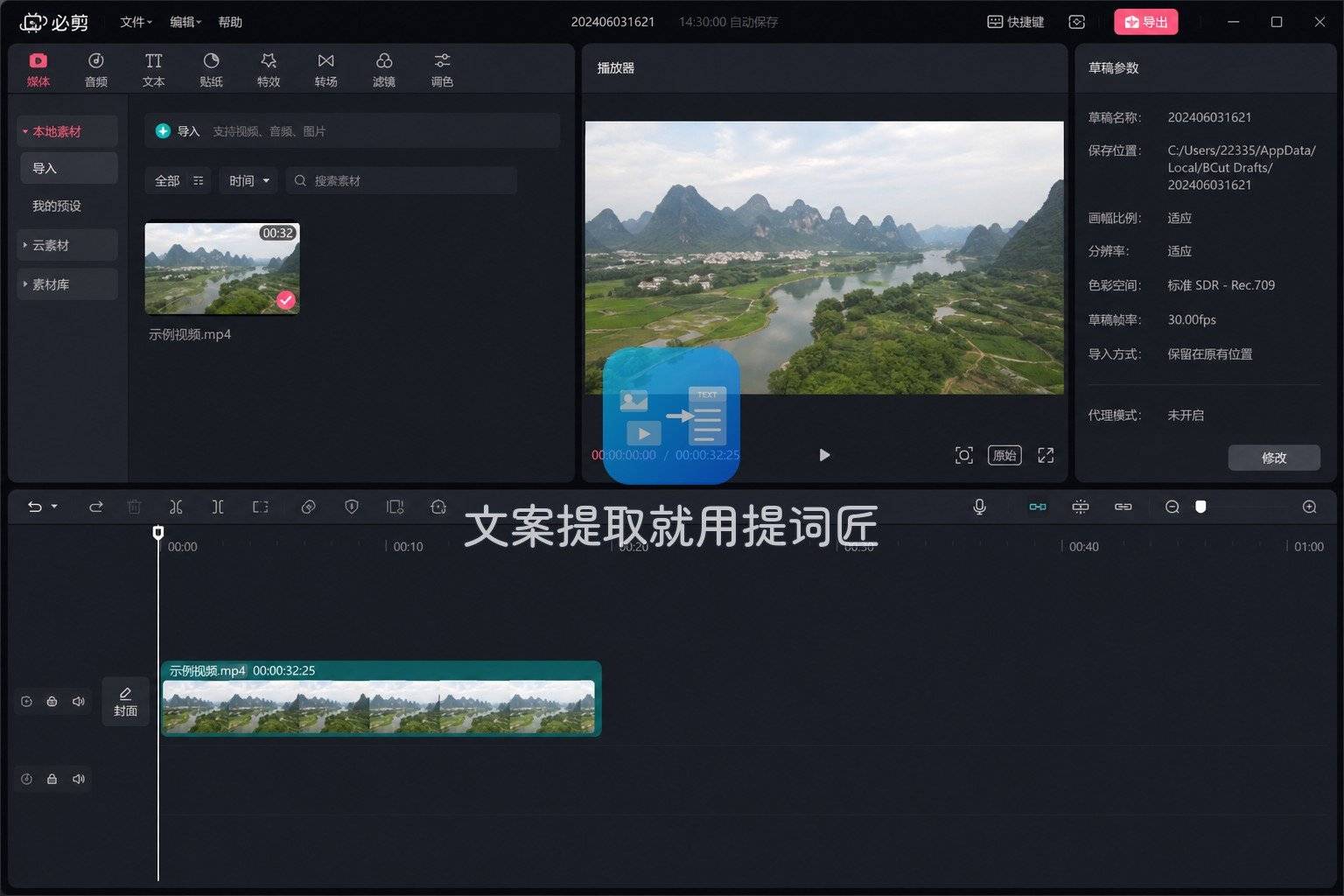
步骤 2:裁掉多余段落。 在时间线上把片头片尾、中间不想要的部分切掉,只留你要转成音频的那段。这一步做干净,导出的音频就不会带着一堆空白和废话。
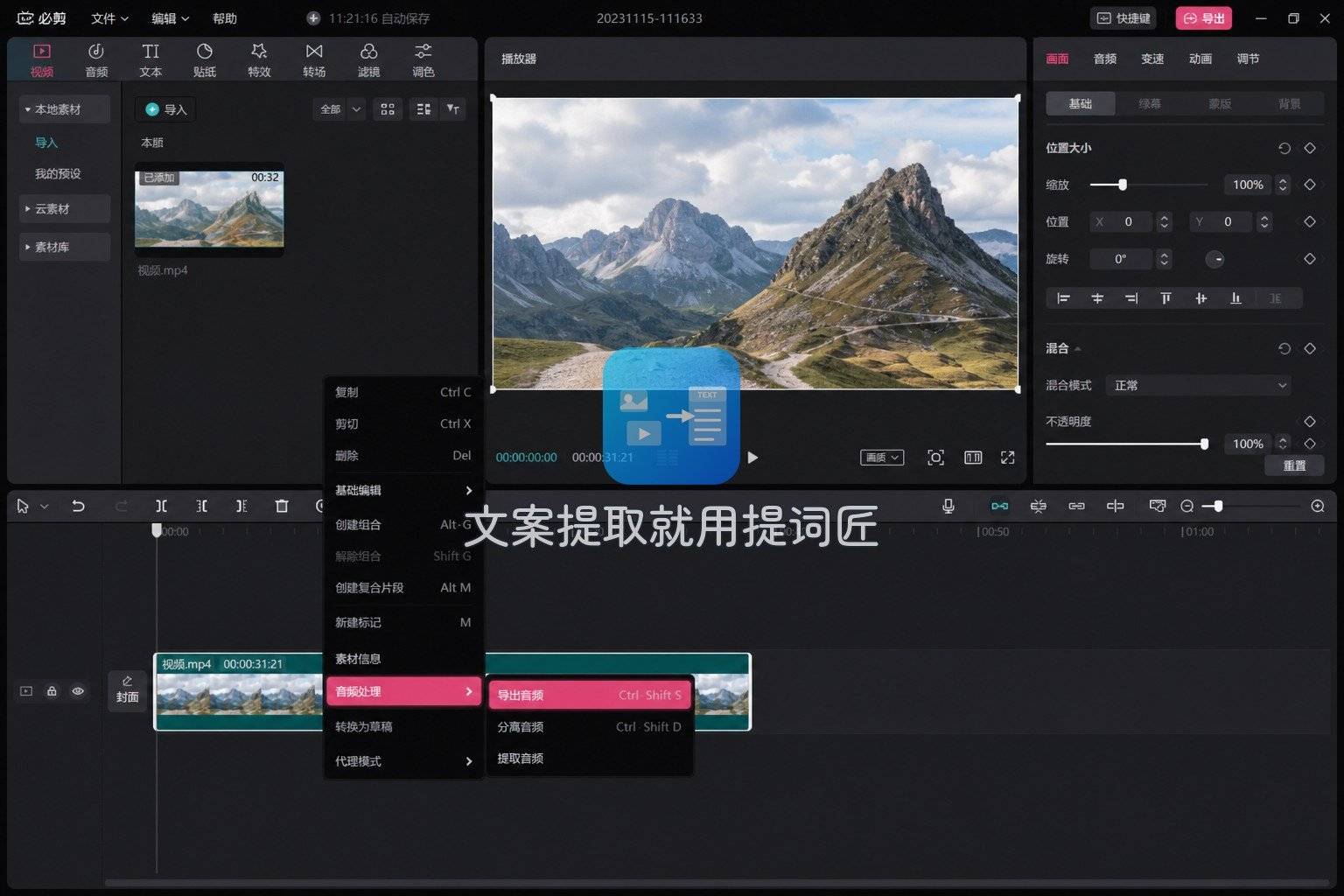
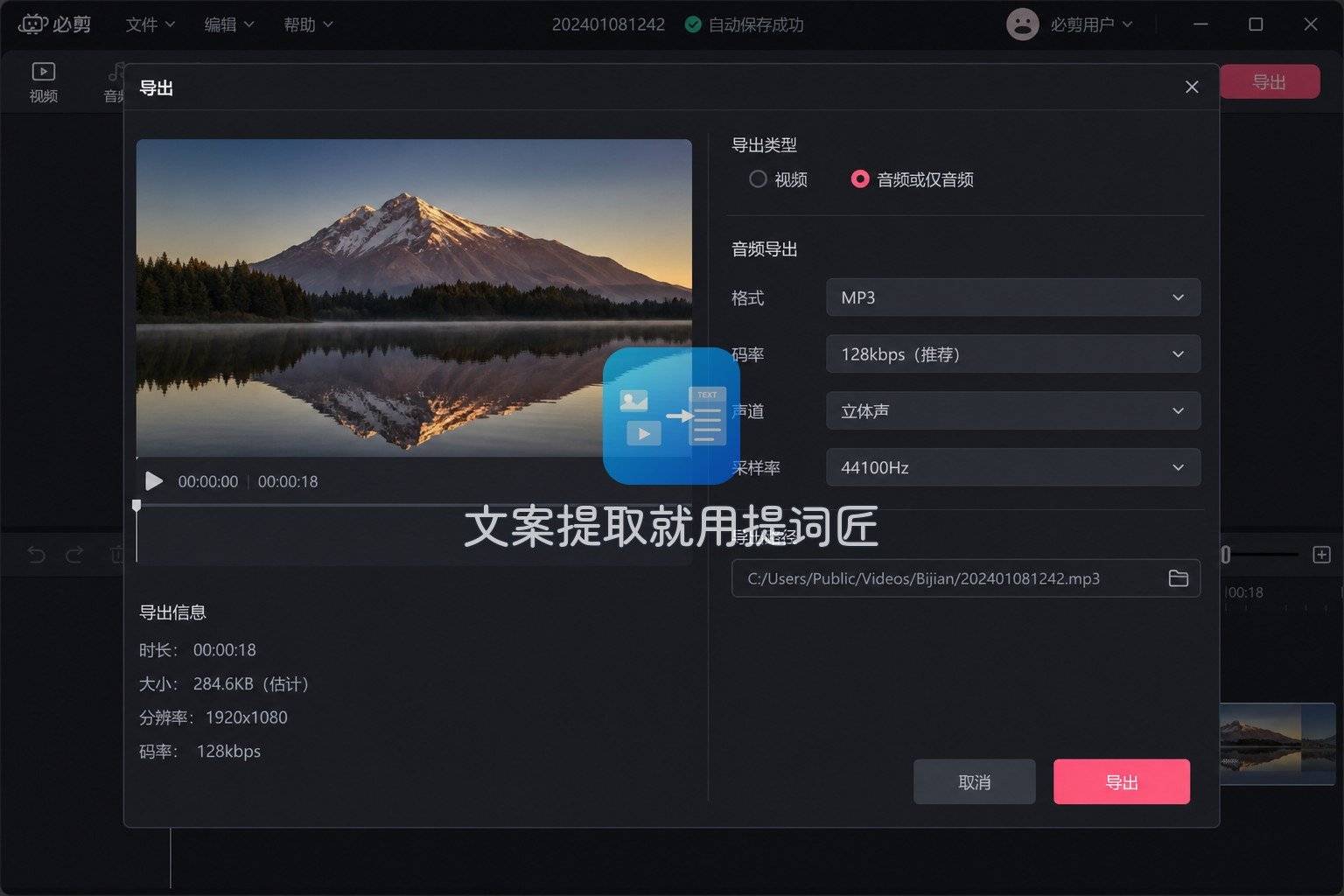
步骤 3:导出音频。 进导出面板,把输出类型切到“仅导出音频/音频”,选 mp3 或它给的音频格式,确认后导出到本地。导完用系统播放器把首尾听一遍,确认没截断。
必剪的长处是“抽音频顺带能剪”,单条处理很舒服。短板也明白:几十个文件一个个导会很累,那种批量活它不擅长。
方法二:提词匠小程序视频转 MP3(不装 App、随手就转)
要是连剪都不用剪、就想把整段视频快速转成 mp3,或者不想再装 App,提词匠小程序里的“视频转 MP3”更省事。入口很直接:在微信里搜“提词匠”打开小程序,进首页点“视频转 MP3”就行。
用之前几条边界先摆清,免得预期错位:这个功能需要联网,是云端转码;按次计费,大约 2 积分一次,具体以页面实际显示为准;只接受上传本地视频,不是粘贴链接解析;产出是整轨 mp3,同样不做 AI 人声分离。素材带背景音乐的话,转出来 BGM 还在,这是正常的。
步骤 1:进入视频转 MP3。 打开首页找到“视频转 MP3”点进去,先扫一眼支持的格式和大小上限,心里有数。
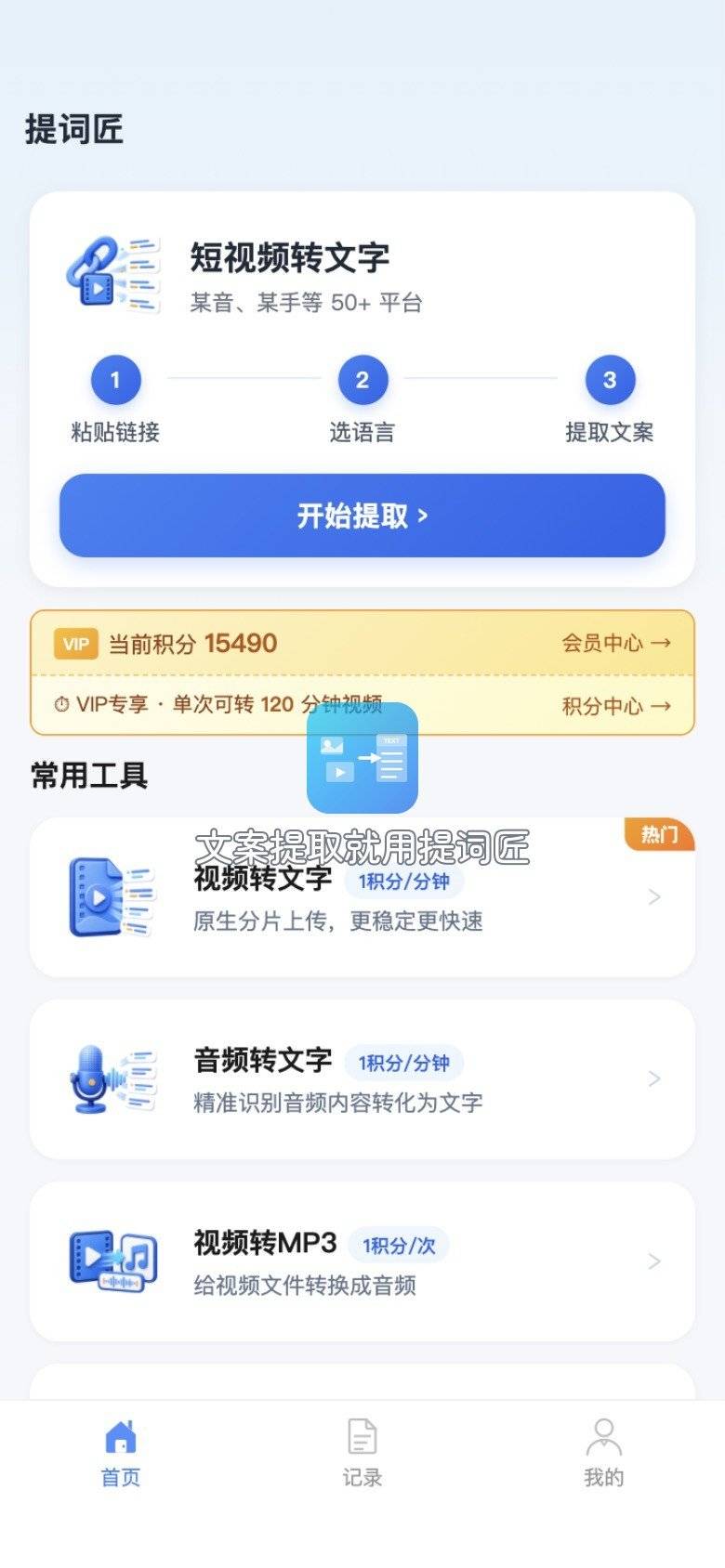
步骤 2:选择本地视频。 点上传,从相册或文件里选中要转的 mp4。这一步弹出的是选文件的窗口,选完才开始排队;要是列表里找不到文件,检查有没有给相册或存储权限。
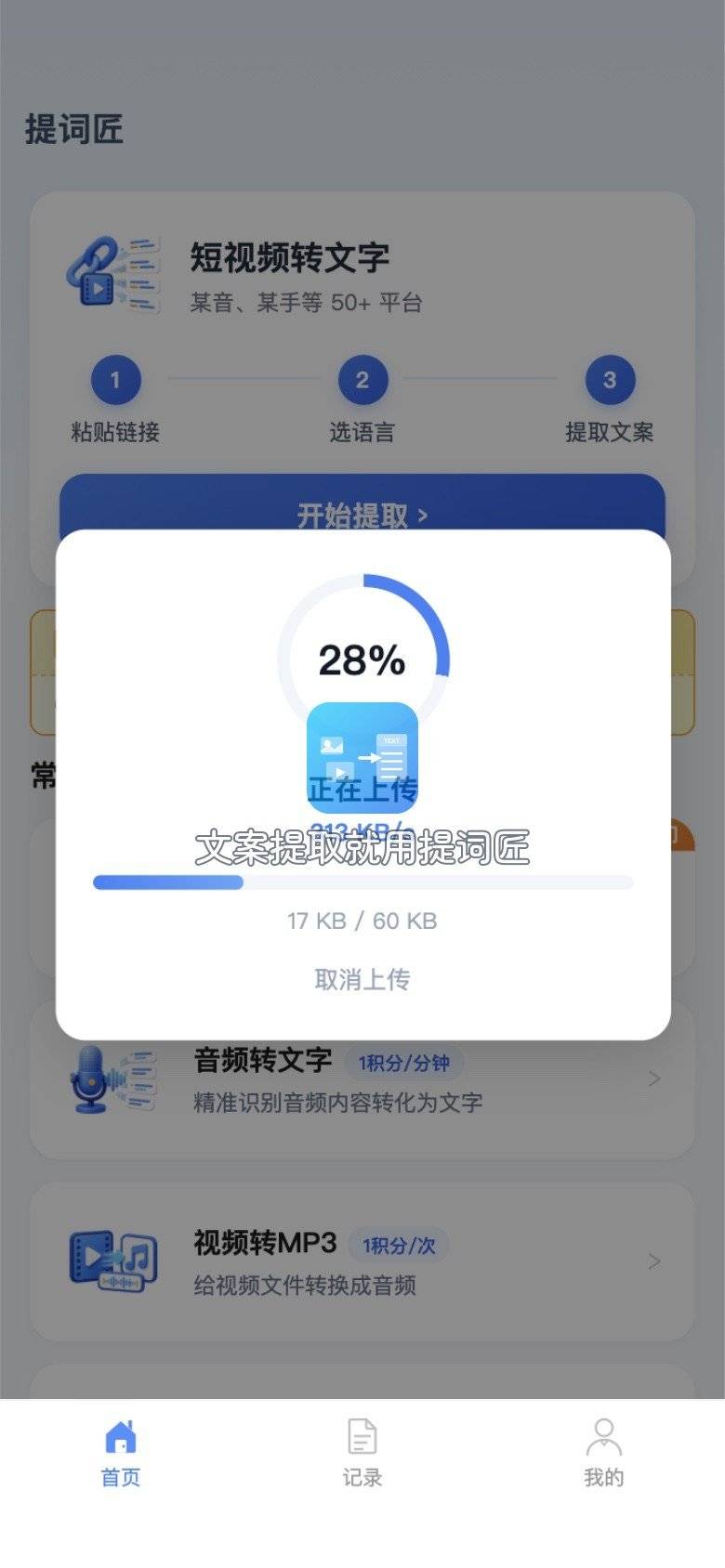
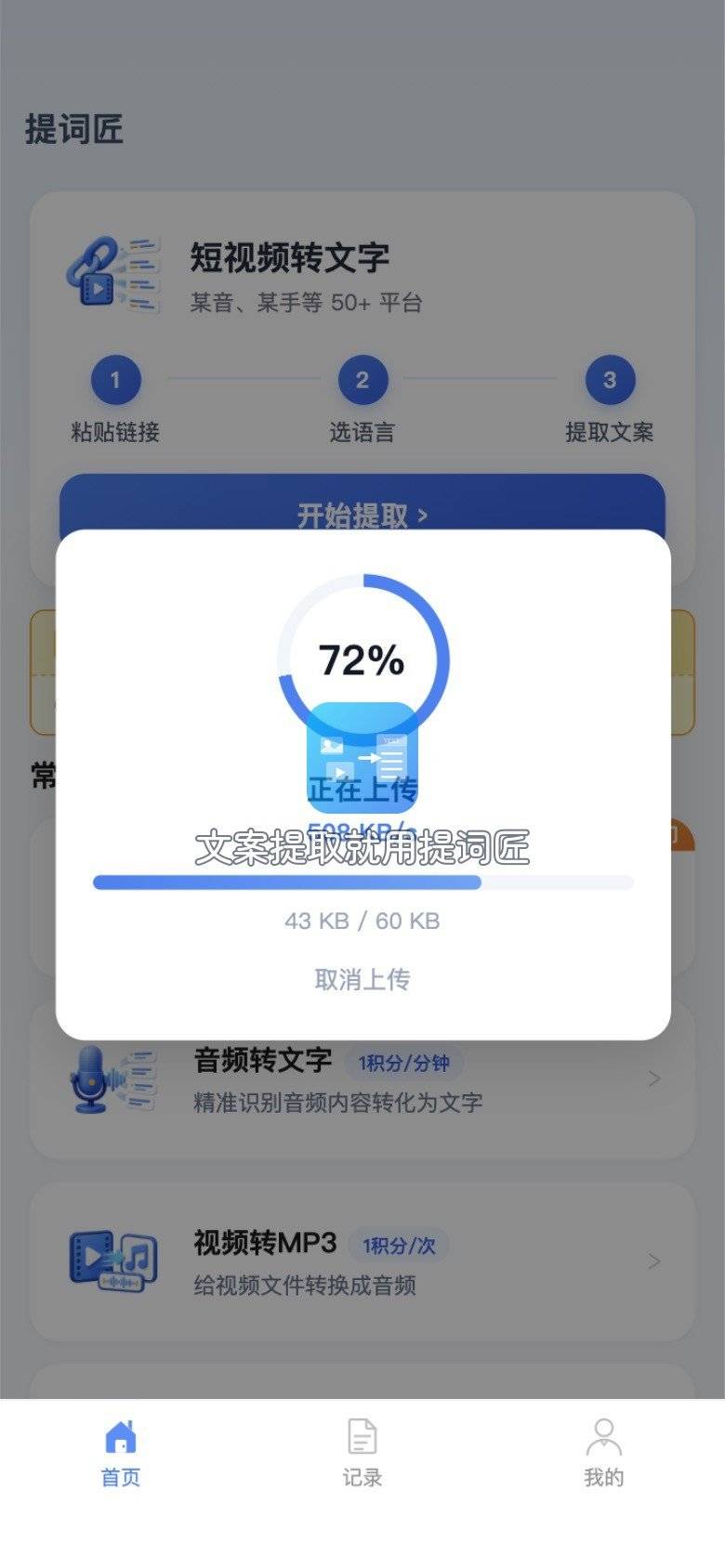
步骤 3:等待转换。 上传完页面显示转换进度,视频越长越大等得越久,一段三五分钟的口播通常几分钟内跑完。这期间保持网络畅通,别长时间切后台,弱网容易断。
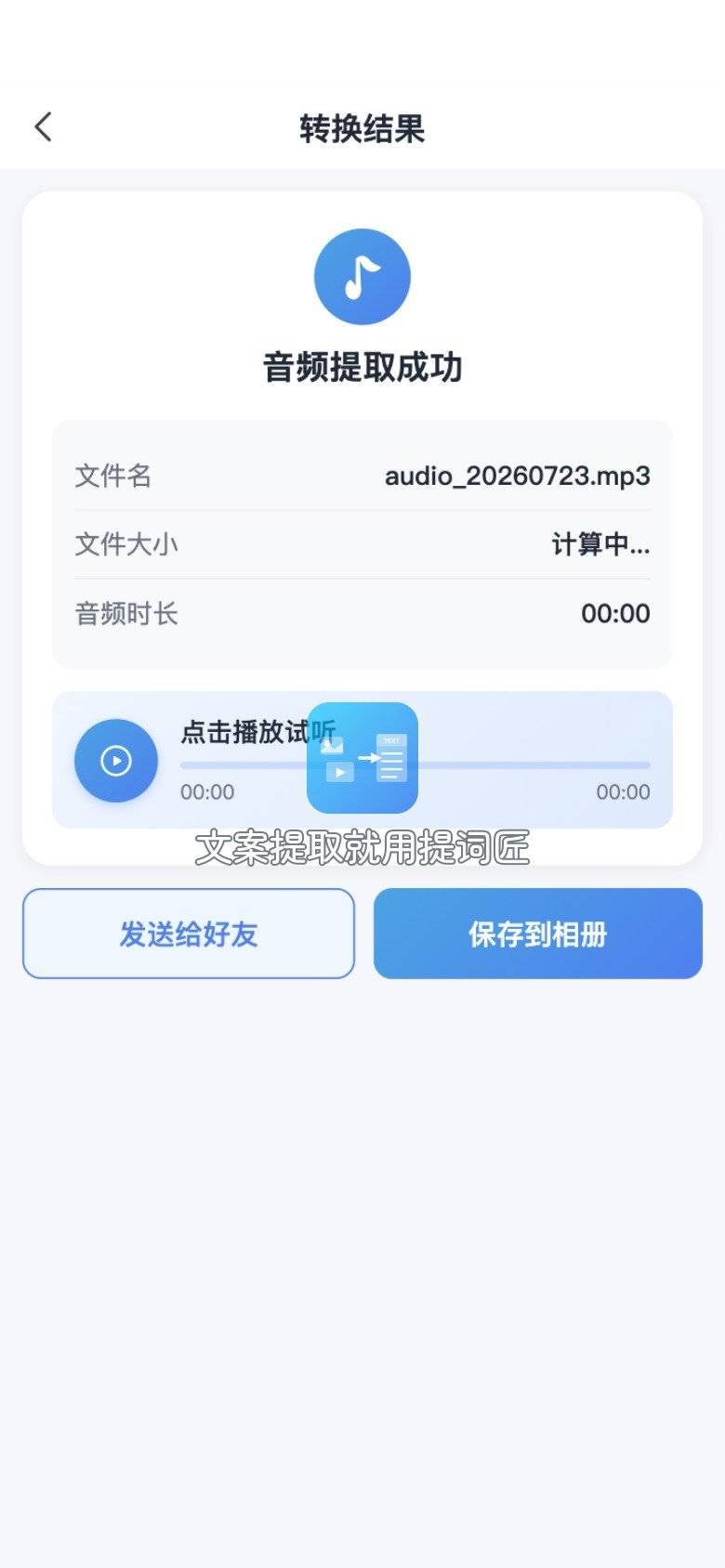
步骤 4:结果页保存 mp3。 进度走完进结果页,先试听确认无误,再保存到手机本地,之后转发或传电脑都方便。建议转完顺手另存一份,别只留在缓存里。
提词匠这条路省在免安装、不吃本地内存,出门临时救急很顶;但它要联网、按次扣费,一次要转成批长视频时就不如电脑合算。归到手机端这几条路里,提词匠对应的是"只转不剪、又不想装东西"那一档需求。
三条路对照
下面这张表把手机端三条路摆一起,重点看“要不要装东西”和“适合场景”两行,基本能对上你的情况。
| 对照维度 | 系统自带(快捷指令等) | 必剪 App | 提词匠小程序 |
|---|---|---|---|
| 是否装东西 | 无需,自带 | 需装 App | 免装,小程序 |
| 是否联网 | 本地处理 | 本地处理 | 需联网 |
| 产出格式 | 多为 m4a,未必 mp3 | mp3/音频 | mp3 |
| 能否顺带剪辑 | 基本不能 | 可以 | 不能,只转 |
| 费用 | 免费 | 基础功能免费 | 按次计费(约 2 积分/次) |
| 人声分离 | 不支持 | 不支持 | 不支持 |
老手才会注意的细节
- 把 .mp4 直接改成 .mp3 是没用的:改后缀不等于转码,播放器要么不认、要么还是按视频解析。必须真正走一遍转换。
- 快捷指令导出的是 m4a:别以为选了“仅音频”就是 mp3。m4a 大多数场景够用,明确要 mp3 再补转一步。
- 转出来没声音:原片可能本身没录到声(纯屏幕录制没开系统声),源头就哑,换带声的版本重录才行。
- 文件大得离谱:多半是码率给太高或存成了无损格式。听稿、转写用途,普通 mp3 码率足够,不必往上堆。
- 想顺手去掉背景音乐:手机上这几条路都是整轨导出,去不掉 BGM。要干声请另找人声分离工具。
- 小程序上传失败:先看文件是否超大小限制、格式在不在支持范围,弱网换 Wi-Fi 或压一版再传。
收尾:我在手机上怎么分工
回到开头那段讲座录像:如果只是想留声音听、懒得剪,我直接用提词匠上传转成 mp3 存本地,路上就办了;要是这条视频还得裁掉开头一分钟寒暄,我会先在必剪里剪干净再导音频;至于系统自带,苹果上偶尔用快捷指令抽个 m4a 应急,安卓则看机型碰运气,多数还是绕回前两条。
手机端没有一条路能包打天下,按“要不要剪、装不装东西、急不急”来挑最省事:提词匠管随手转、不装东西的场景,必剪管顺带剪辑的单条活,系统自带则作为轻量补充。方向定对了,剩下的都是照步骤点几下的事。
 浙公网安备 33010602011771号