视频音效怎么单独提取:整轨导出后再裁切的方法
做短视频混剪的人多半碰过这种需求:原片里就想要那一声「叮」的提示音,或者背景里某段环境音——比如开门声、键盘敲击、雨声——单独抠出来叠到新片子里。画面不要,只要那一小段声音。很多人下意识会去搜「人声分离」「AI 去人声」,结果导出来的是整段伴奏或人声轨,跟你要的那一声特效根本不是一回事。
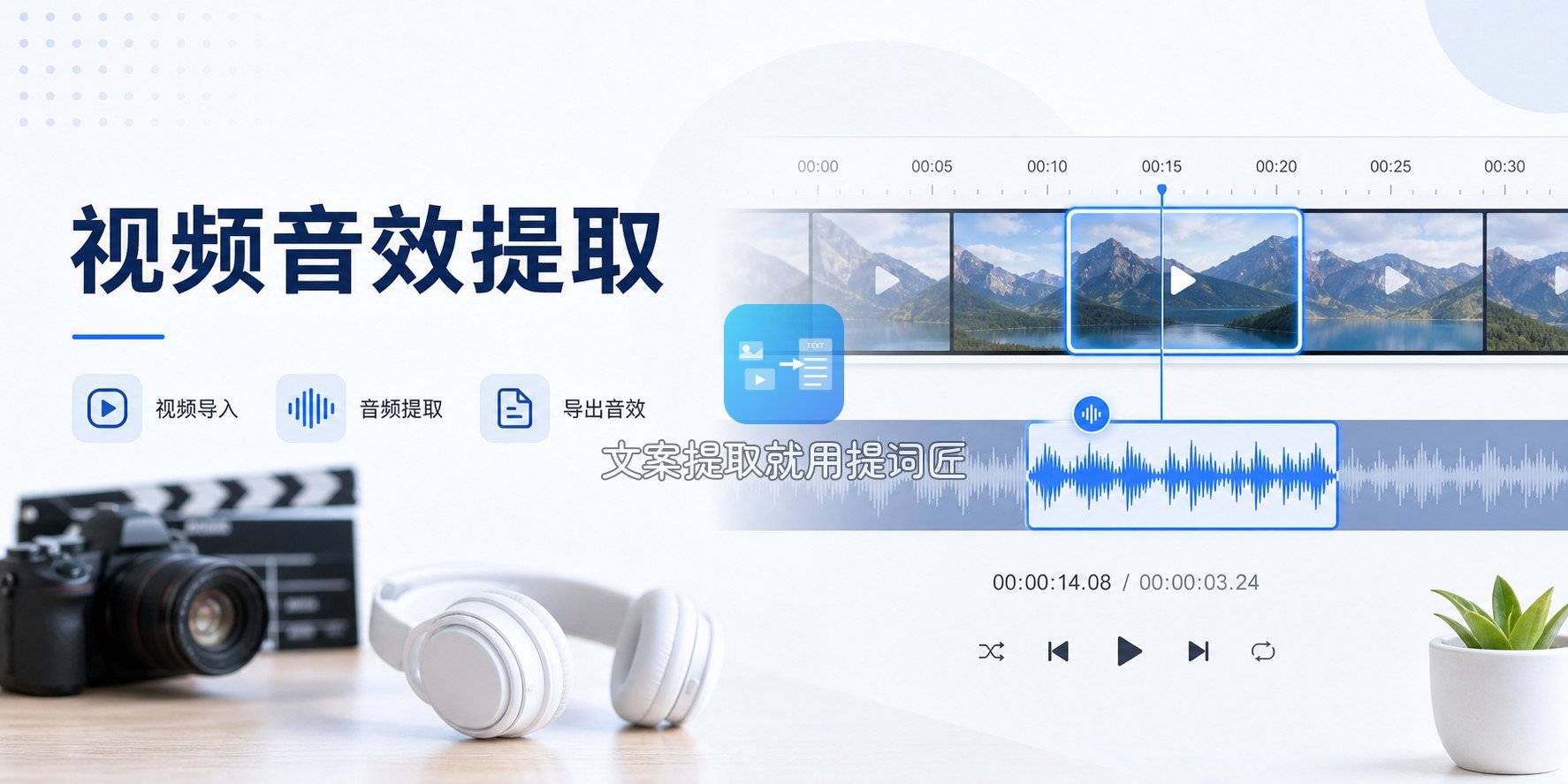
更稳的做法其实就两步:先把视频里的整轨音频抽成 mp3(或 wav),再在时间轴上按秒数裁出你要的那一声。这篇按这个路径,把剪映导出、提词匠抽轨、以及裁切细节一次讲清楚。
先决策:你要的是「那一声」,不是「人声/伴奏分轨」
动手前先分清目标,能少绕很多弯路。
人声分离(也叫去人声、伴奏提取)解决的是:把歌或口播里的人声和背景乐拆开,方便做翻唱、做卡拉 OK、或者只要旁白不要 BGM。它按「频谱成分」分轨,不会帮你定位「第 12 秒那一声门铃」。
音效单独提取解决的是:从一条完整音轨里,按时间码切出某一段——可能只有 0.3 秒。前提是你得先有一条能编辑的音频文件,所以「整轨导出 → 裁切」才是正路。
下面三种做法都围绕这条线:方法一是剪映直接导出音频;方法二是提词匠把视频转成 mp3(适合不想开剪辑软件、或素材在手机上的时候);方法三是拿到 mp3 之后,用剪映或简单音频工具做裁切。我日常是提词匠抽轨 + 剪映裁切,下面按这个顺序展开。
方法一:剪映导出整轨音频
素材已经在剪映工程里、或者你本来就要继续在这个项目里混剪,直接在剪映里导出音频最省事,不用再倒一次手。
步骤 1:导入视频
打开剪映,新建项目,把含目标音效的视频拖进时间轴。如果原片很长,只关心某一段,也可以先粗剪到相关区间再导出,后面裁切会轻松些,但这不是必须。
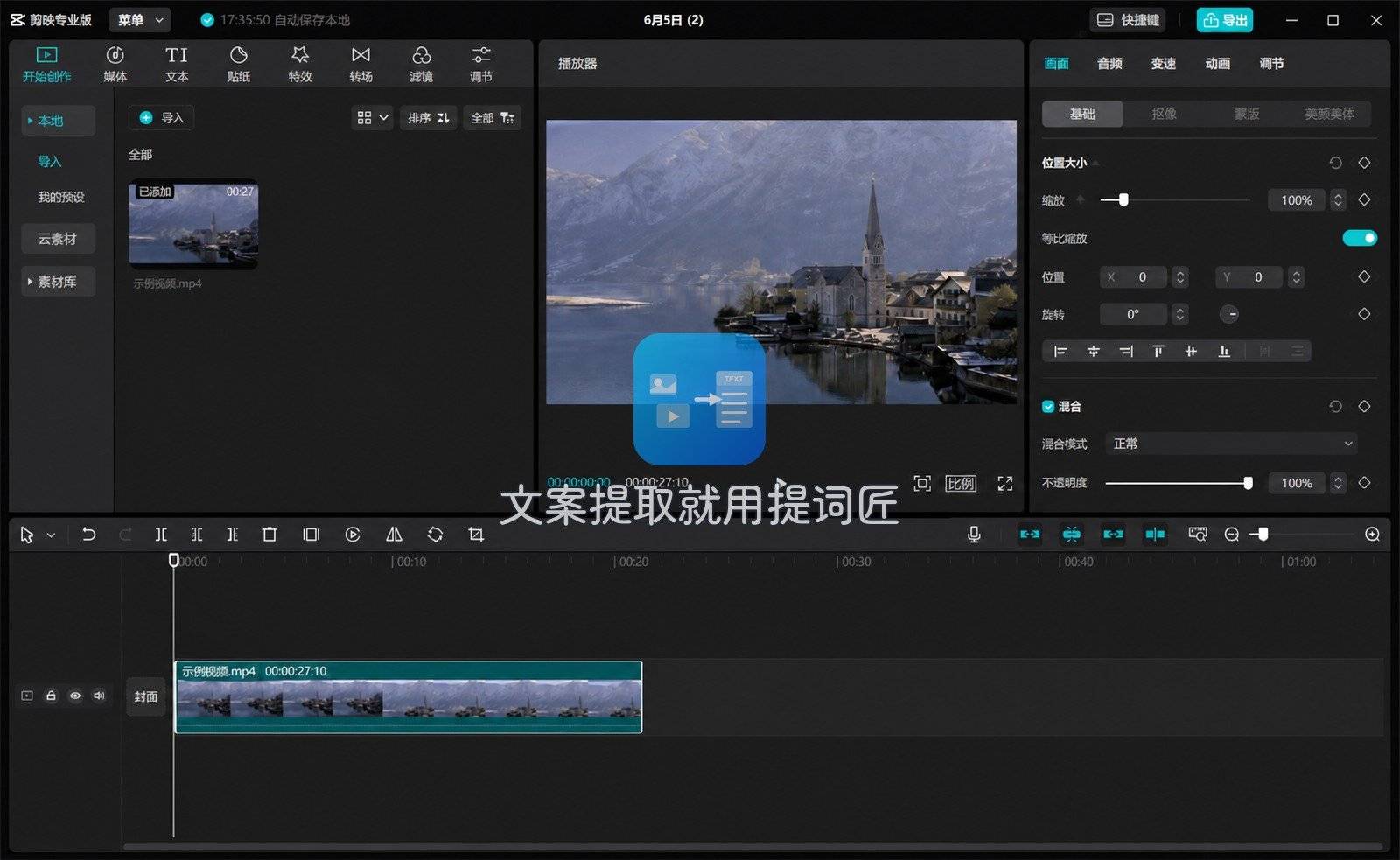
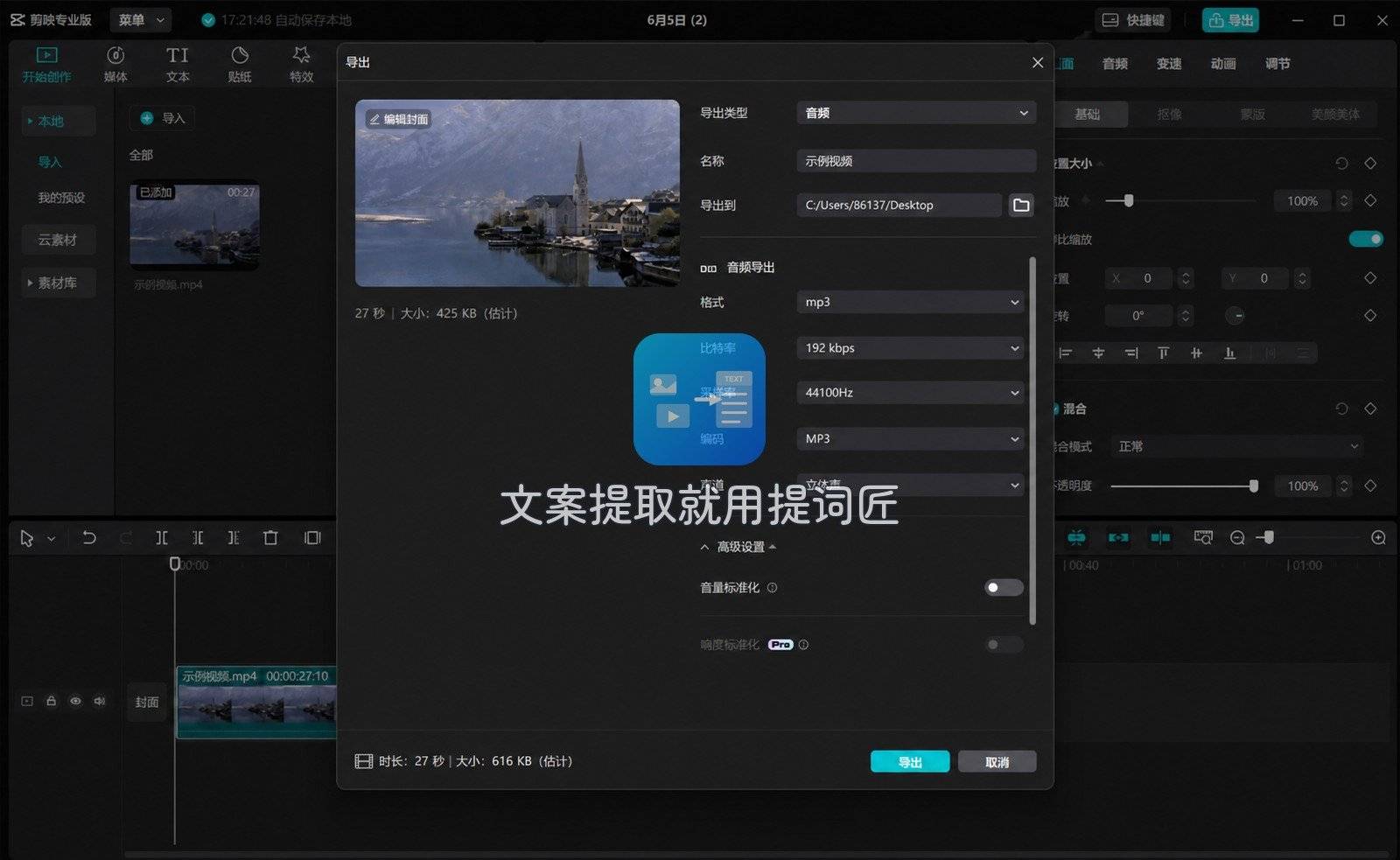
步骤 2:导出为音频
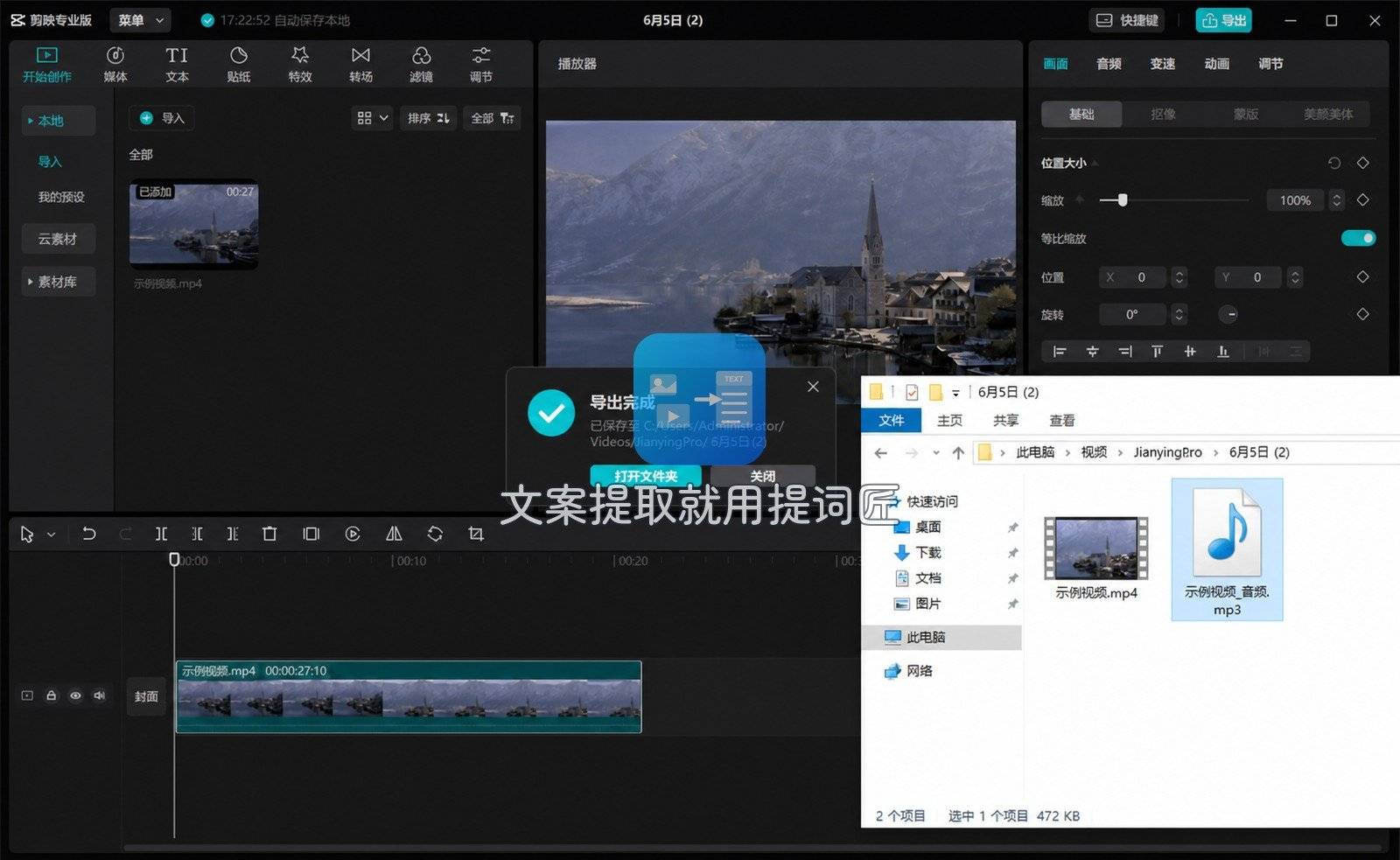
点右上角「导出」,在格式里选「音频」或「仅导出音频」(不同版本文案略有差异),格式选 mp3 即可。导出完成后,你得到的是从 0 秒到片尾的完整音轨,那一声特效还在原来的时间位置上。
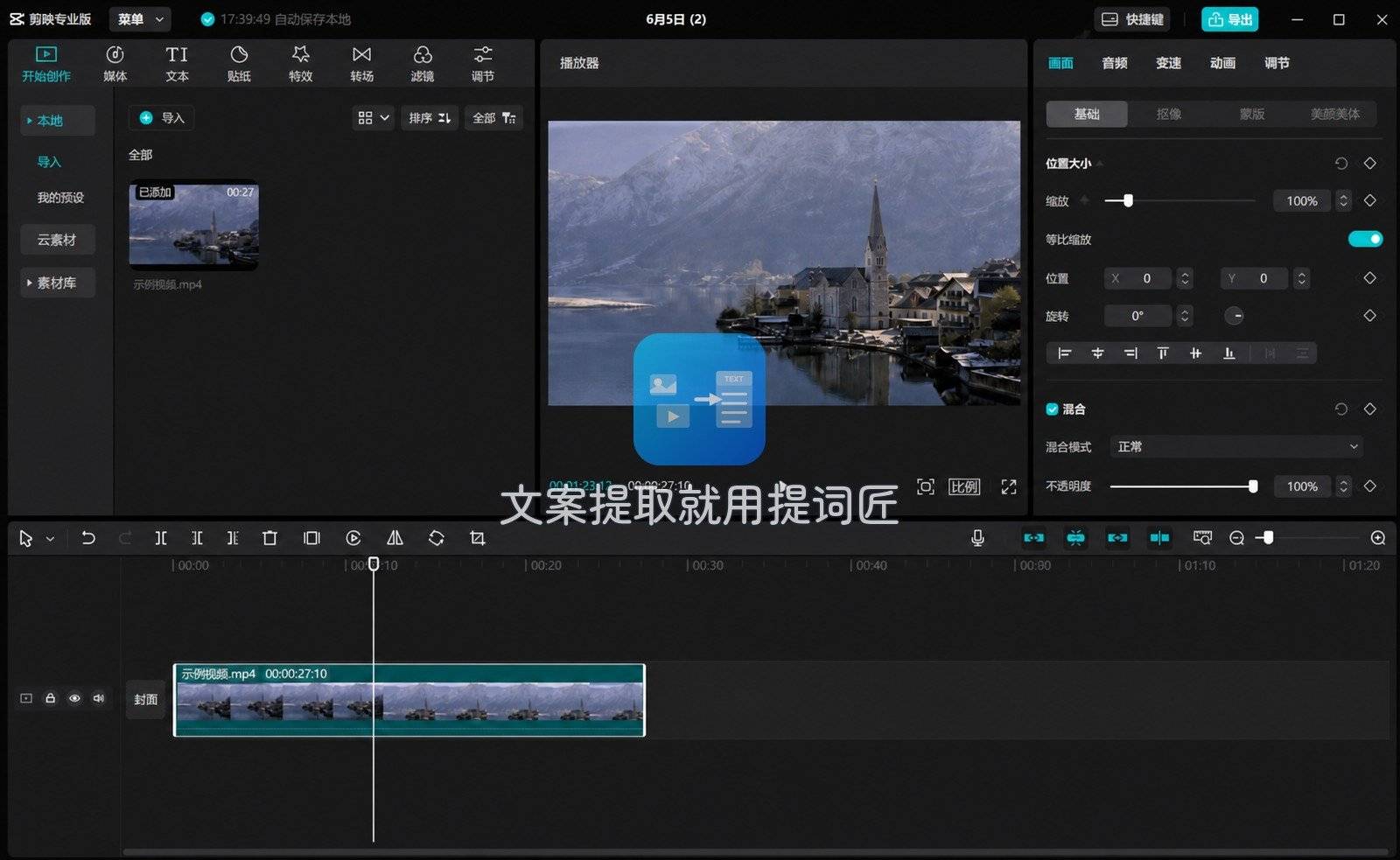
步骤 3:记下时间码
回到剪映预览,播放并暂停在音效出现的位置,看时间轴显示的分:秒:帧(或秒数)。例如门铃在 01:23.5,后面裁切就围绕这个点。如果音效很短,建议前后各多留 0.5~1 秒余量,裁切时再加淡入淡出,比卡死边缘更自然。
剪映的优势是和你后续剪辑在同一套工具里,导出质量可控;局限是得装客户端,长片导出也要等渲染。素材在手机上、临时只想快速抽一条 mp3 时,可以用下面的提词匠路线。
方法二:提词匠把视频转成 mp3
提词匠做的是「视频 → 音频文件」,本质也是整轨导出,不会自动帮你抠出某一声。适合:原片在相册里、不想开剪映,或想在手机上一路操作完抽轨这一步。
步骤 1:打开视频转音频入口
在提词匠首页找到「视频转音频」或同类入口,进入转换页。

步骤 2:选择视频文件
点上传后会出现选择视频的弹窗,从相册或文件里选中目标视频。单个文件别超过小程序的大小限制(通常几百 MB 内),太长可以先在相册里截一段再传。
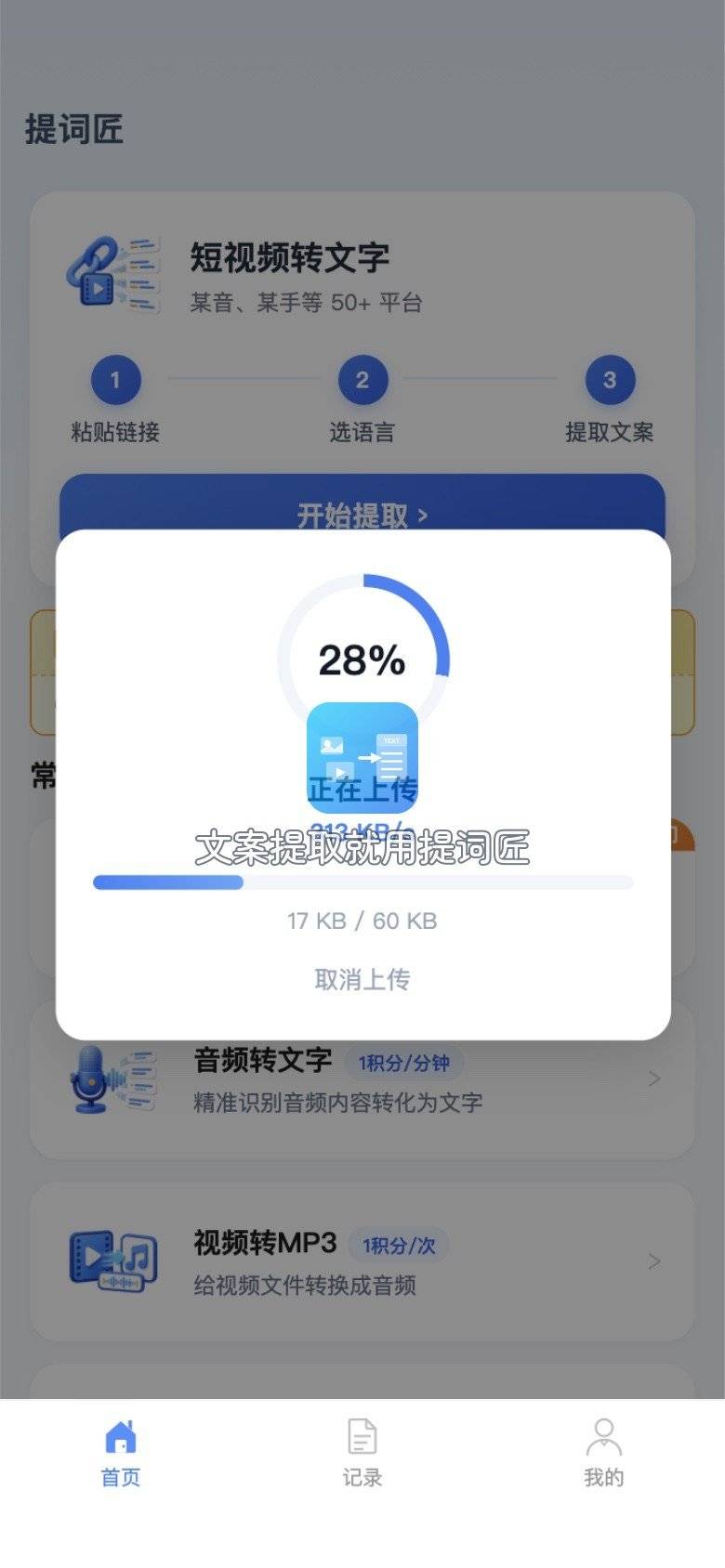
步骤 3:等待转换
确认格式为 mp3 后开始转换,进度页会显示排队或处理状态。时长越长等待越久,中等长度的短视频一般几分钟内能出结果。
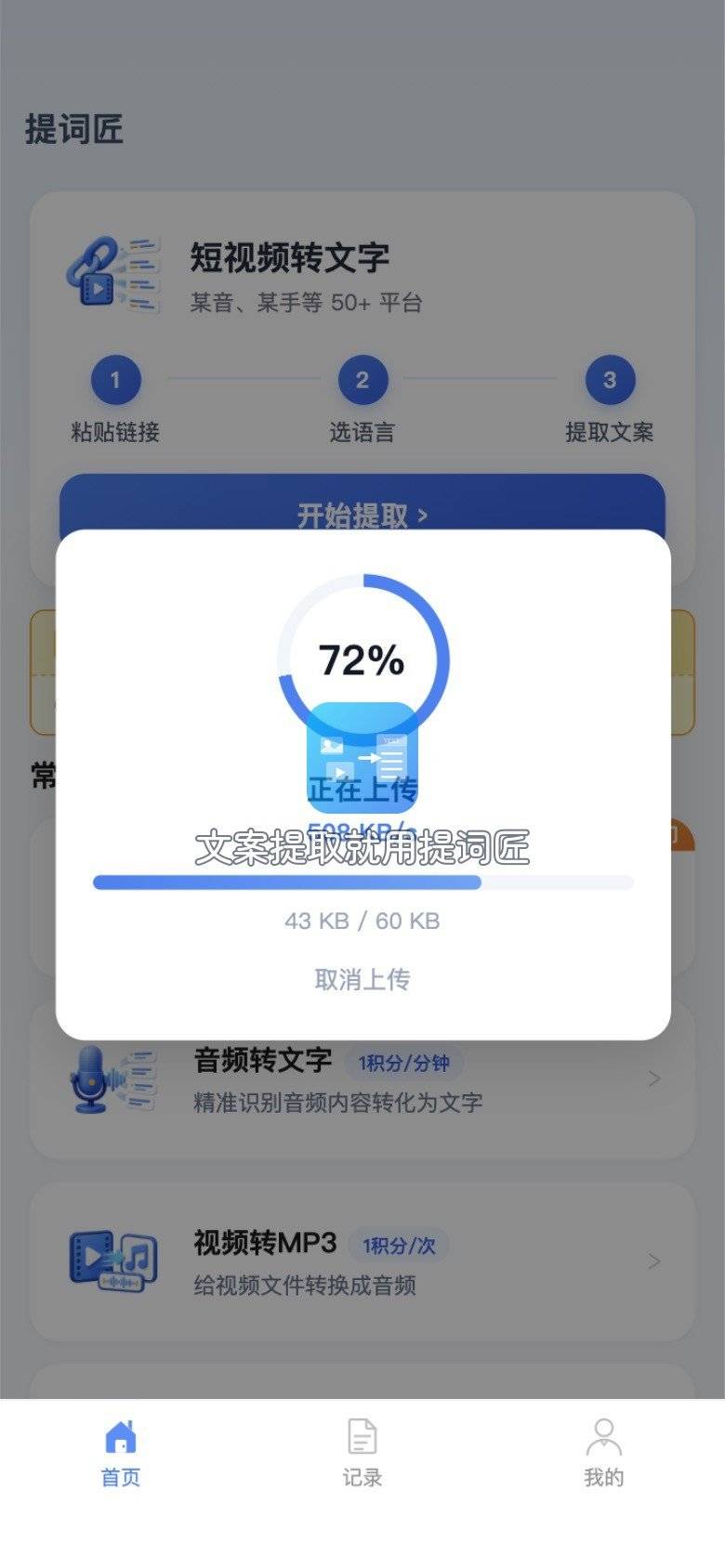
步骤 4:下载 mp3
转换完成后在结果页预览或下载 mp3 到本地。到这一步为止,你手里仍是整段音轨,目标音效还在原来的时间位置上——和剪映导出的性质一样,只是工具不同。
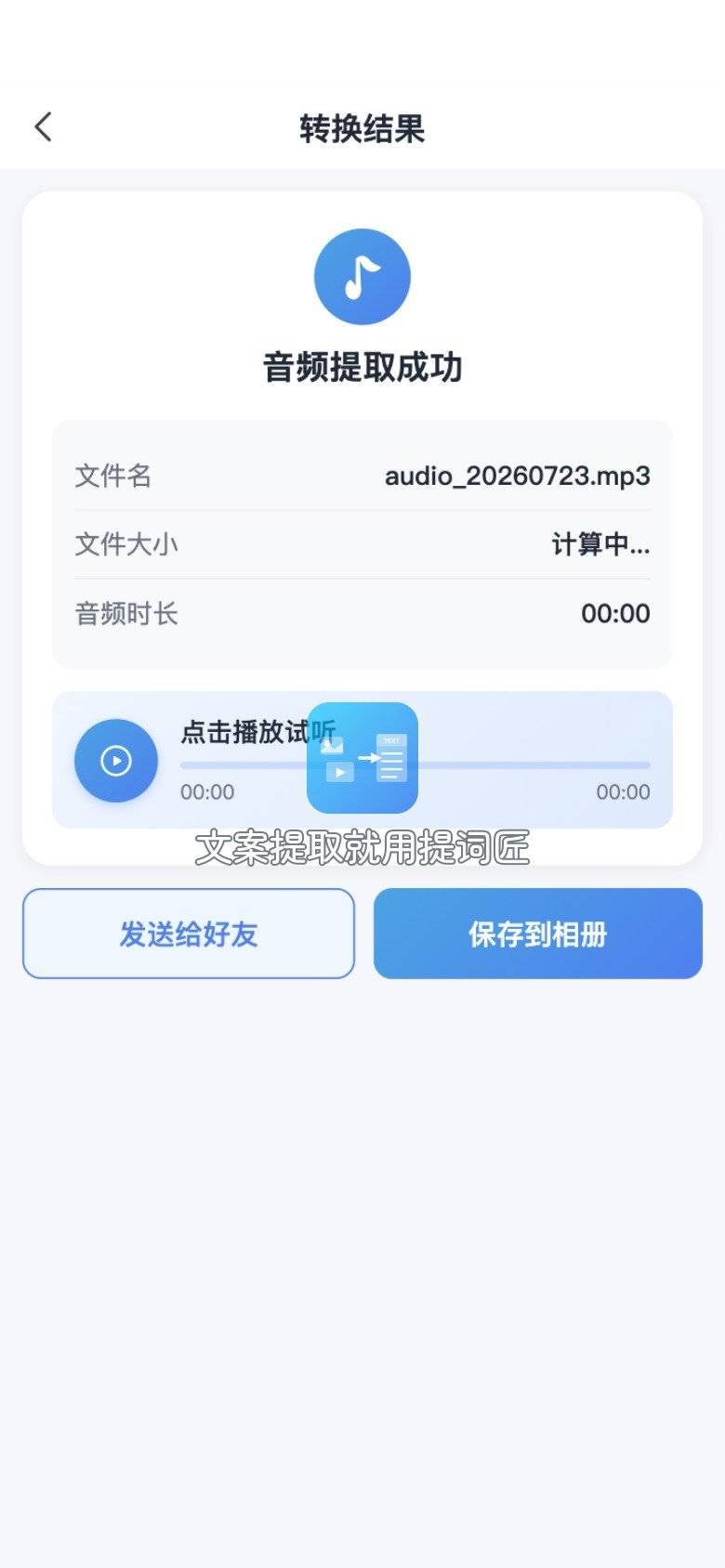
提词匠的边界要说清楚:它不负责按秒裁切,也不做人声分离;如果原片里同时有人说话、BGM 和音效叠在一起,抽出来的 mp3 里这些声音仍混在一起,只能靠后面的裁切只取那一小段,或接受背景声一并带入。
方法三:按时间码裁切出「那一声」
有了整轨 mp3,最后一步才是「单独提取音效」。核心操作:设入点、出点,导出片段。
路线 A:剪映里裁切(我更常用)
新建项目,导入刚导出的 mp3,拖进音频轨。放大时间轴,拖到前面记下的时间码附近,用分割工具在音效开始前切一刀、结束后再切一刀,删掉前后多余部分,只留中间。
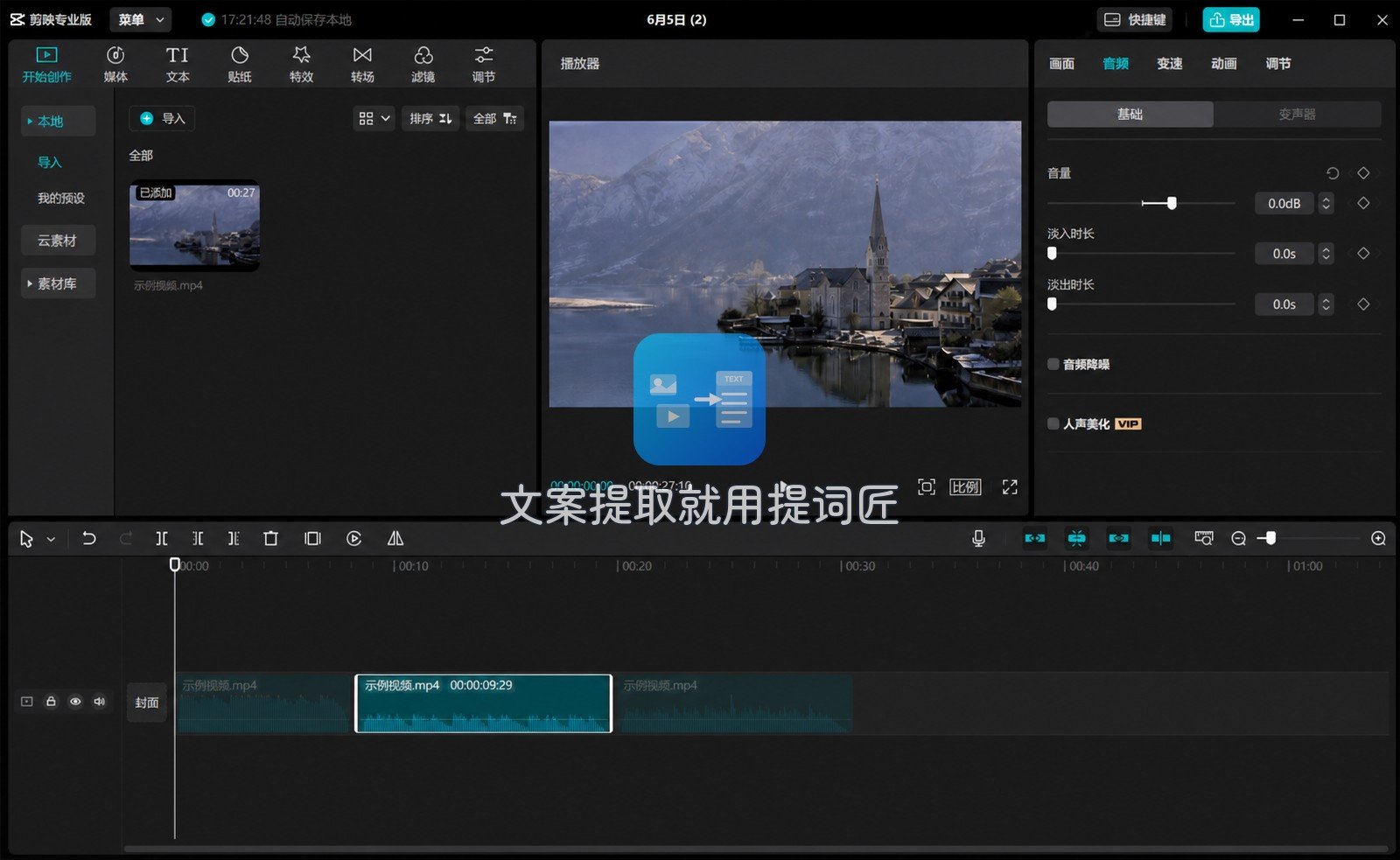
导出时仍选 mp3,得到的就是短音效文件。若还要叠回别的视频,也可以直接把这段音频轨对齐到新片时间轴;需要淡入淡出时,在片段两端各拖一点淡化即可。
路线 B:简单音频工具
Audacity、在线音频剪切站、或系统自带的「语音备忘录 + 分享」类工具都能做同样的事:导入 mp3 → 框选区间 → 导出选区。在线工具注意隐私和文件大小上限;Audacity 免费、可精确到毫秒,适合反复微调起止点。
无论哪条路线,裁切时宁肯多留几帧再修,也不要卡得太死——硬切容易在拼接处听到「啪」的断点,后面用淡入淡出能抹平很多。
三条路线对比
| 环节 | 剪映导出整轨 | 提词匠转 mp3 | 裁切(剪映/音频工具) |
|---|---|---|---|
| 主要作用 | 从工程视频导出完整音频 | 手机/轻量场景整轨抽音频 | 按时间码切出短音效 |
| 是否人声分离 | 否 | 否 | 否 |
| 安装/门槛 | 需剪映客户端 | 小程序,免装 App | 剪映或任意音频编辑器 |
| 适合场景 | 已在剪映里剪辑 | 素材在相册、快速抽轨 | 整轨到手后的必做步骤 |
| 输出 | 整轨 mp3 | 整轨 mp3 | 短 mp3/wav 音效 |
老手会留意的几个细节
响度(LUFS):从原片裁出来的音效,响度往往跟成片母带不一致。叠到新项目前,在剪映里调一下片段音量,或用标准化功能拉到和目标 BGM 接近的档位,避免一声「叮」盖过整段旁白。
淡入淡出:极短音效(0.2~0.5 秒)也建议加 2~5 毫秒的淡入淡出,听感上不会那么「硬」。如果是循环用的环境音,淡出可以稍长,循环接缝更顺。
采样率:抽轨选 mp3 够用;若要反复变速、变调或进专业 DAW,可以导出 wav、48 kHz,后期处理失真更小。同一项目里尽量统一采样率,避免多段素材混用 44.1 和 48 kHz 带来轻微变调。
和「人声分离」不要混用:想要干净的人声做旁白,走人声分离;想要某一声效,走整轨导出再裁切。两条线解决的问题不同,搜错关键词会浪费半天。
我的习惯组合
素材如果在手机相册、临时要抽轨:提词匠转 mp3,省得开电脑。裁切和响度统一回剪映做——时间轴放大、分割、淡入淡出、音量平衡都在一条线上完成。整轨导出和裁切是两步,缺哪一步都拿不到「单独那一声」;搞清和人声分离的区别,按时间码切,才是短视频抠音效的正路。
再补一句实操经验:同一条原片如果要抽多段音效,不要反复从视频转码多次。先出一条完整 mp3 存好,再在音频工程里切几刀,既省时间也避免多次压缩带来的齿音变糊。文件命名建议带原片名和时间码,比如「开门声_01m23s」,后面混剪时才找得到。
 浙公网安备 33010602011771号