视频转音频App怎么选:抽轨速度、格式与积分差异
上个月出差路上,客户发来三段培训录屏,每段七八分钟,全在相册里。我想先抽成 MP3 路上听稿,回酒店再决定要不要剪进成片——结果在应用商店搜「视频转音频」,列表里混着整轨转码、人声分离、链接解析好几类工具,评分和「免费」标签各说各话。更麻烦的是,有的 App 转完是 M4A,有的按分钟扣积分,有的必须粘贴短视频链接根本不吃本地文件。折腾一圈才发现,选 App 前得先对齐两件事:你要的是整轨音频还是 AI 人声分离,以及素材是在手机里还是在剪映工程里。
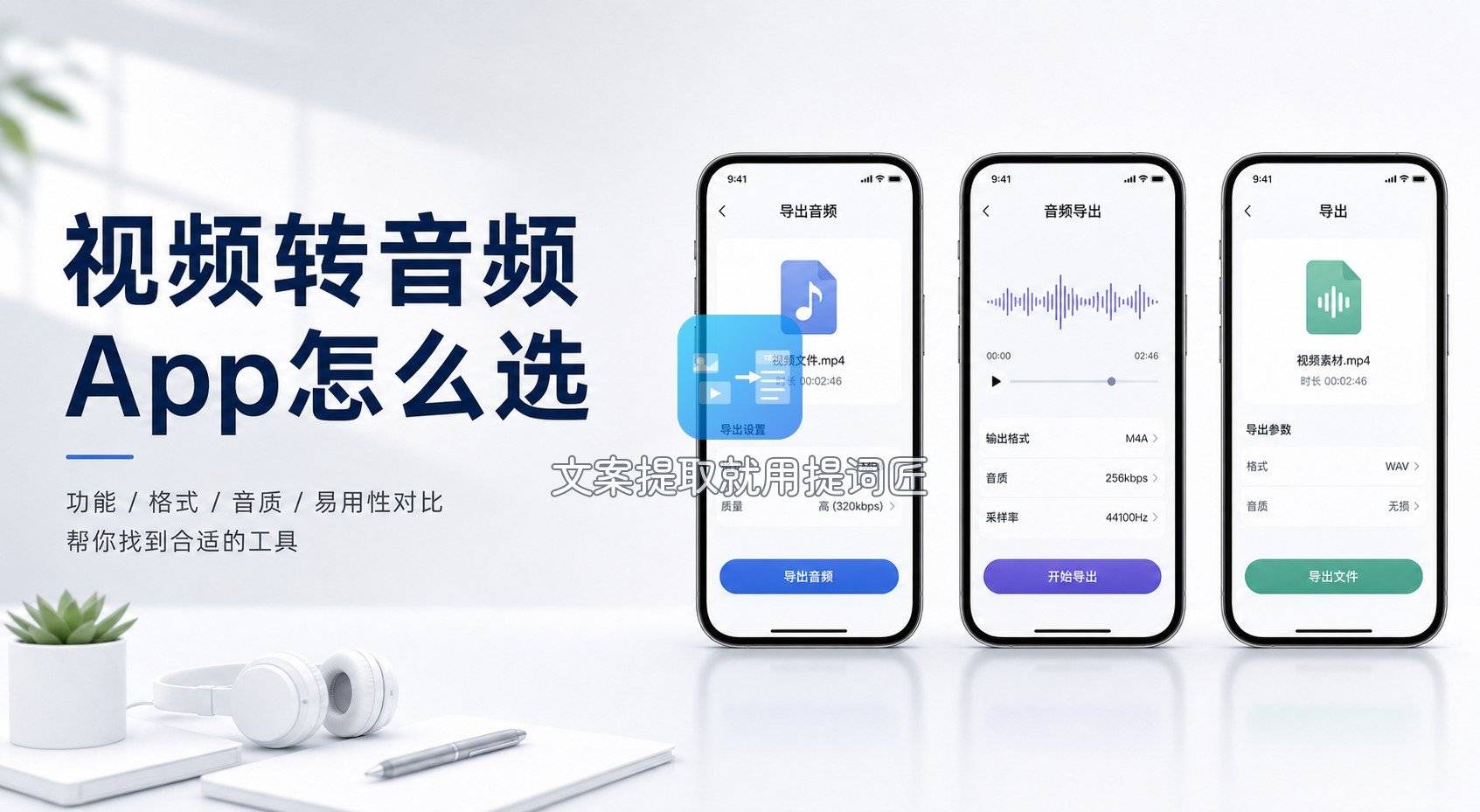
这篇按「场景 → 决策 → 横向对比 → 分工具细步骤」的顺序写,重点放在抽轨速度、输出格式和积分/计费差异上,方便你对照自己的素材类型直接开干。手机端我自己常用的是提词匠这类免装小程序配合剪映,后面对比时会把它和必剪、剪映放在一起讲,不单拎出来吹。
先决策:整轨 MP3,还是人声/伴奏分离
动手前花半分钟想清楚目标,能少绕很多弯路。
整轨音频:把视频里现有音轨原样抽出来,人声、环境声、BGM 全在,格式换成 MP3、M4A 或 WAV。适合听写稿、做播客粗剪、把网课录音存进笔记软件——也是下文多数「视频转音频 App」能直接完成的事。
人声/伴奏分离:从混音里把唱歌的人声和伴奏拆开,或只留干声。这需要专门的 AI 分离模型,普通转码 App、剪映导出音频、提词匠视频转 MP3 都做不到这一层。如果你面对的是「采访带 BGM 只想留人声」,得另找分离工具,别在导出设置里死磕比特率。
下面默认你的需求是整轨转 MP3。确认无误后,再按使用场景挑 App。
多款 App 横向对比:速度、格式与计费
我把常见几类工具按同一套口径摆在一起,不吹不踩,只讲实测里差异明显的维度。
剪映(客户端):抽轨走「导出音频」,速度取决于片长和本机性能,三五分钟口播通常一两分钟内能出文件。格式可选 MP3,比特率可调。免费版就能完成基础整轨导出,不单独按次扣积分,但需要装客户端、素材得进时间轴。适合本来就要剪这条片子的场景。
提词匠(小程序):上传本地视频 → 云端转码 → 下载 MP3。中等长度短视频,排队加转换多在几分钟内;体积越大、网络越差,等待越久。产出固定为整轨 MP3,按次计费(具体积分以页面显示为准),需联网,只接受本地上传,不做 AI 人声分离。胜在不装 App、路上也能处理。
VLC 等桌面转码工具:纯本地转换,不上传云端,转多个文件时稳定。格式覆盖广,MP3、AAC、WAV 都能选,但得在电脑上操作,手机相册里的素材要先倒到 PC。无人声分离能力。
部分在线转换站:免安装,拖文件即转,往往有单次体积上限和排队。隐私和稳定性因站点而异,长片或敏感素材我会谨慎使用。多数也只出整轨,不做人声分离。
选型可以简单记:已在剪映里剪辑 → 直接导出音频;素材在相册、临时抽一两段 → 提词匠更轻;批量、要本地隐私 → 桌面转码或命令行。搞混「整轨转码」和「人声分离」,再快的 App 也帮不上忙。
方法一:VLC——本地转码
电脑上有成片、且要转多个 MP4 时,VLC 这类桌面工具省重复劳动。用「媒体 → 转换/保存」把视频加进列表,配置文件选 Audio-MP3,比特率按用途设 128 或 192 kbps,逐个转换到本地,不上传服务器。
局限也清楚:得先把手机素材 AirDrop 或数据线传到电脑;界面功能多,新手可能要在输出配置里多确认一眼格式。它同样只做整轨导出,别指望在这里做人声分离。
方法二:提词匠——手机旁路、上传即转
人不在电脑前、或者就一两段素材不值得开剪映时,我常用提词匠里的「视频转 MP3」分流。核心路径是:上传本地视频 → 云端转码 → 导出 MP3 到手机。
几件事先说清楚,免得预期错位:需要联网;按次计费(具体扣费以页面显示为准);只接受本地上传的视频,不是粘贴链接解析;产出是整轨 MP3,不做 AI 人声分离。若素材混着 BGM,转出来的 MP3 里 BGM 还在,这是正常现象。
提词匠视频转 MP3 逐步操作
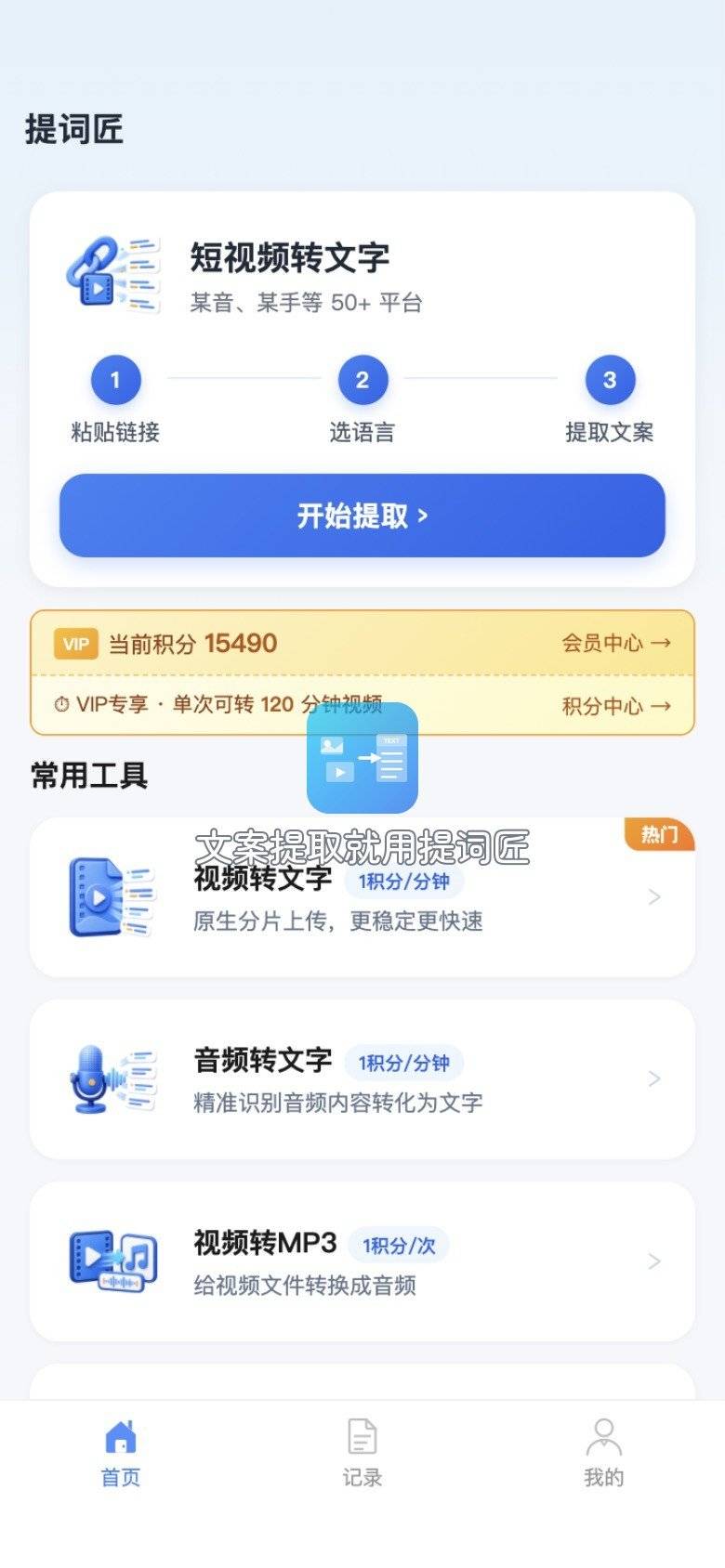
步骤 1:打开首页并进入视频转音频
进入提词匠首页后,在功能列表里找到「视频转 MP3」或同类入口(名称以当前版本为准)。点进去会看到上传说明和格式提示,先扫一眼支持的格式和小程序的大小限制。
步骤 2:选择本地视频文件
点上传按钮,从相册或文件管理器里选中 MP4。这一步弹出的是选择文件的弹窗,不是「检测中」界面——选完文件才会进入排队。若弹窗里找不到文件,检查系统是否给了相册/存储权限。
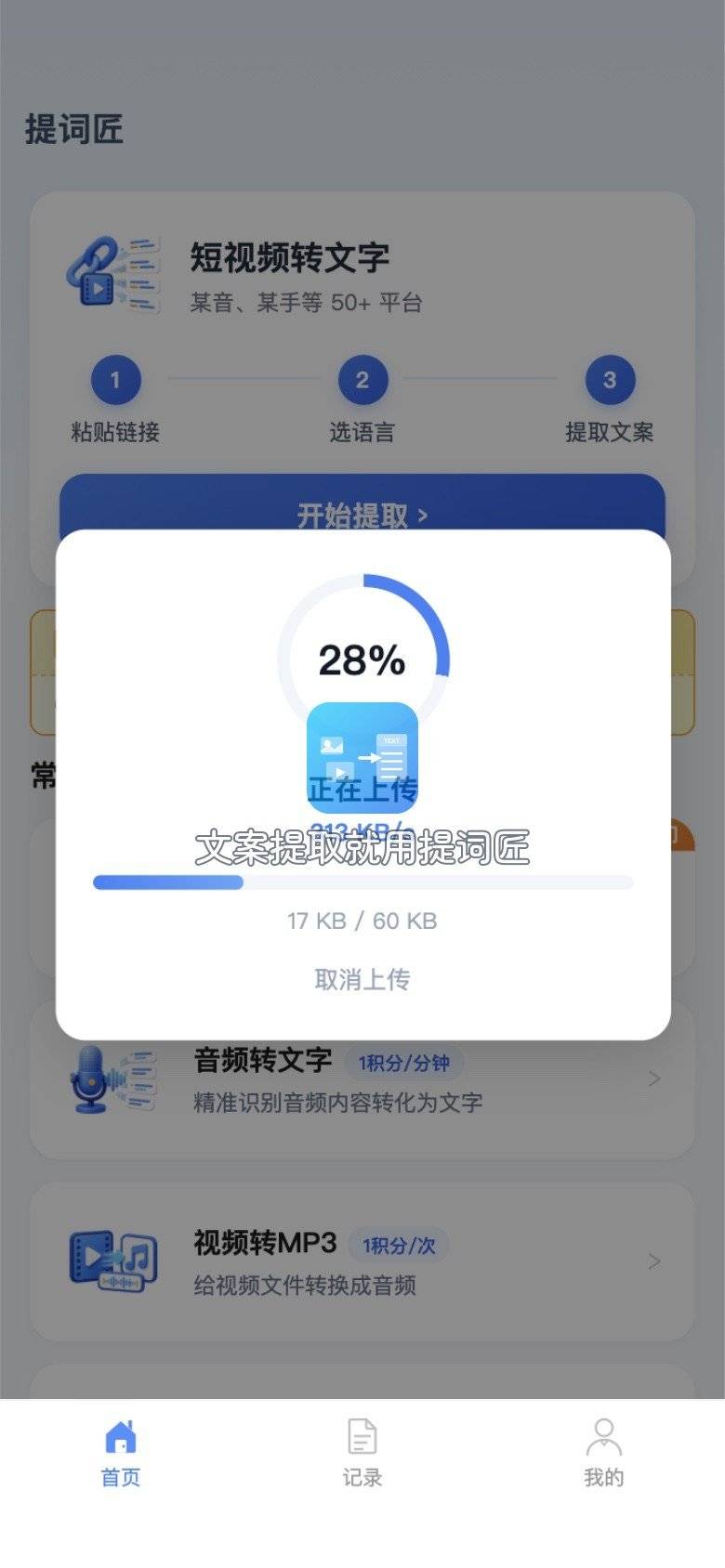
步骤 3:等待转换进度
上传完成后页面会显示转换进度条。时长和体积越大,等待越久;我转一段三五分钟的口播,通常几分钟内能跑完。此阶段保持网络畅通,别切后台太久导致上传中断。
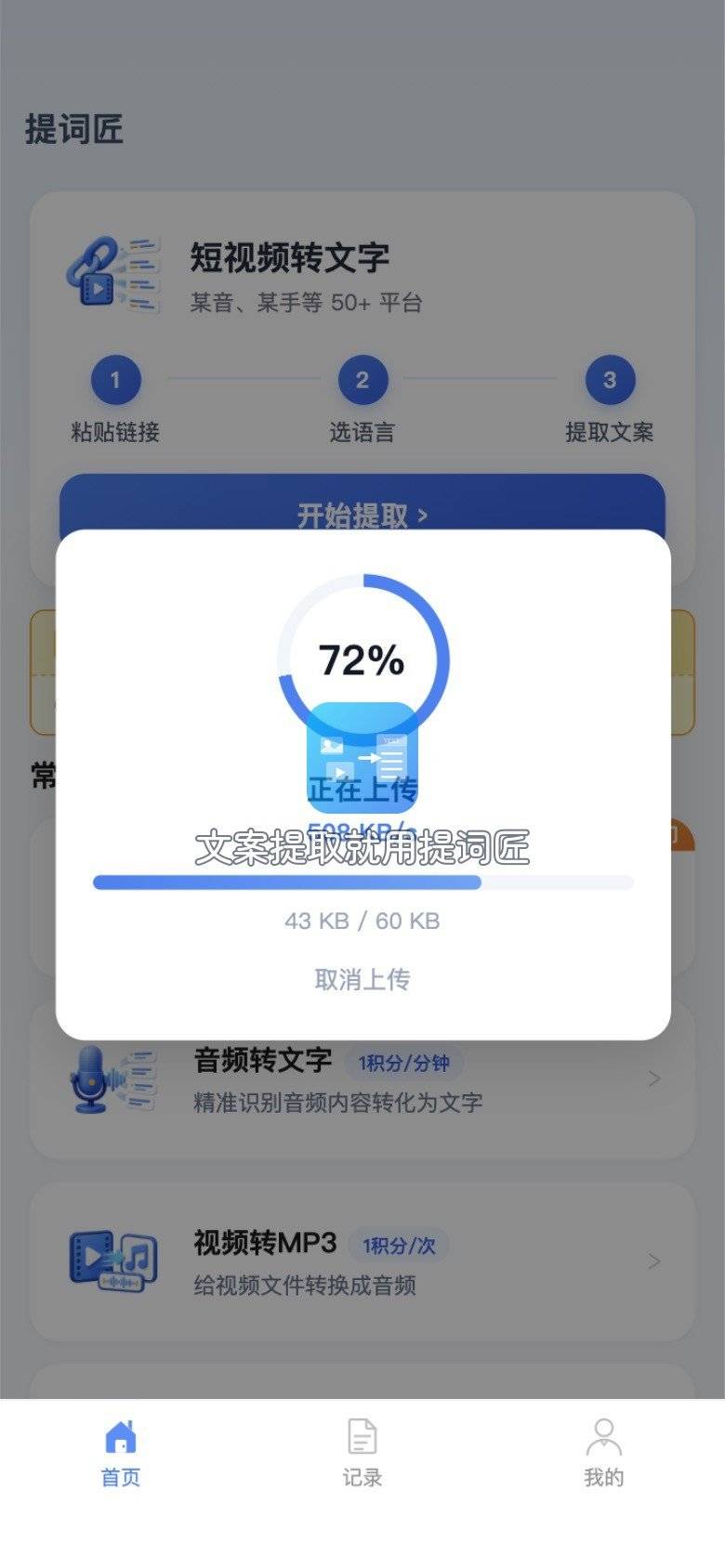
步骤 4:在结果页导出 MP3
进度走完后进入结果页,可试听、确认无误后点导出或保存。MP3 会落到手机本地,再 AirDrop 到 Mac 或丢进网盘都行。我习惯转完立刻另存一份,避免只在缓存里留着。
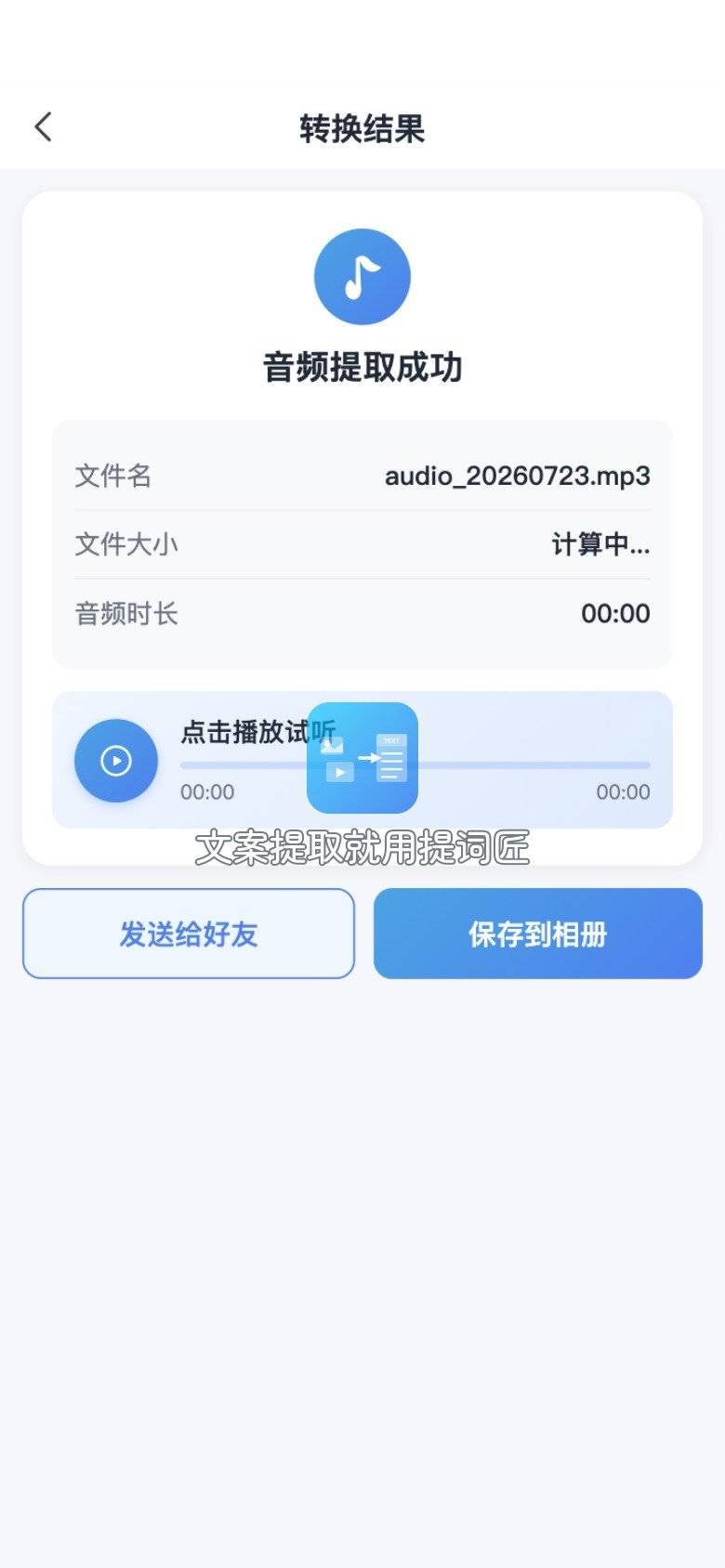
提词匠这类小程序主打随开随用,手机上就能处理、不用先装软件;相应的短板是全程要联网、每转一次计一次费,遇到成批的长视频,花的钱和等的时间都比不上电脑本地转码。
方法三:剪映导出音频——时间线里顺手抽轨
如果你本来就在剪映里剪这条片子,或者愿意为了导出音频专门拖一条时间线,剪映的「导出音频」是最不打断工作流的选择。界面直观,免费版就能完成基础抽轨(具体额度以你当前版本为准)。
剪映导出 MP3 逐步操作
步骤 1:新建项目并导入 MP4
打开剪映,点「开始创作」,把本地 MP4 拖进媒体库,再拖到主时间线。只转音频的话,一条轨道就够,不必加字幕或特效。
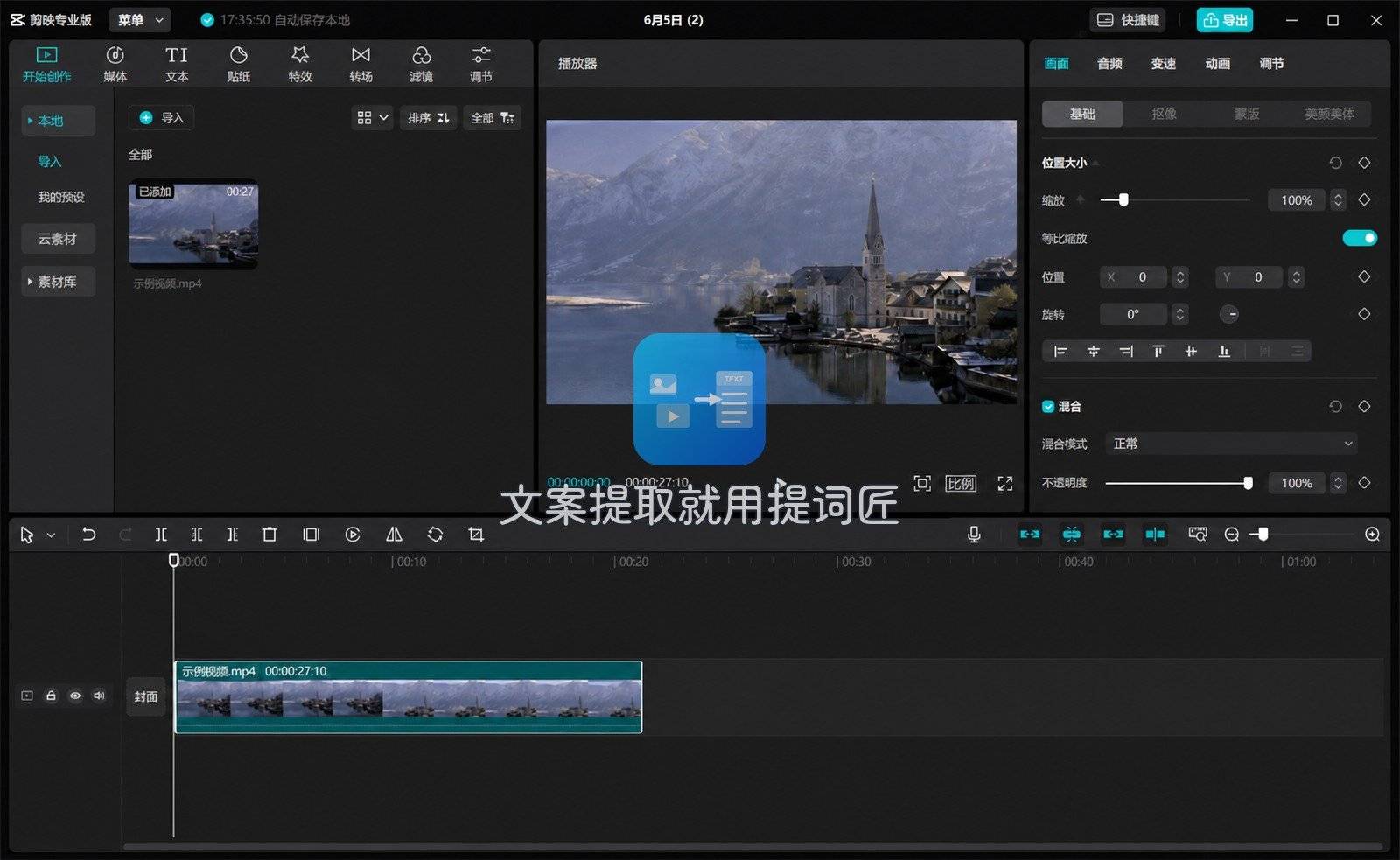
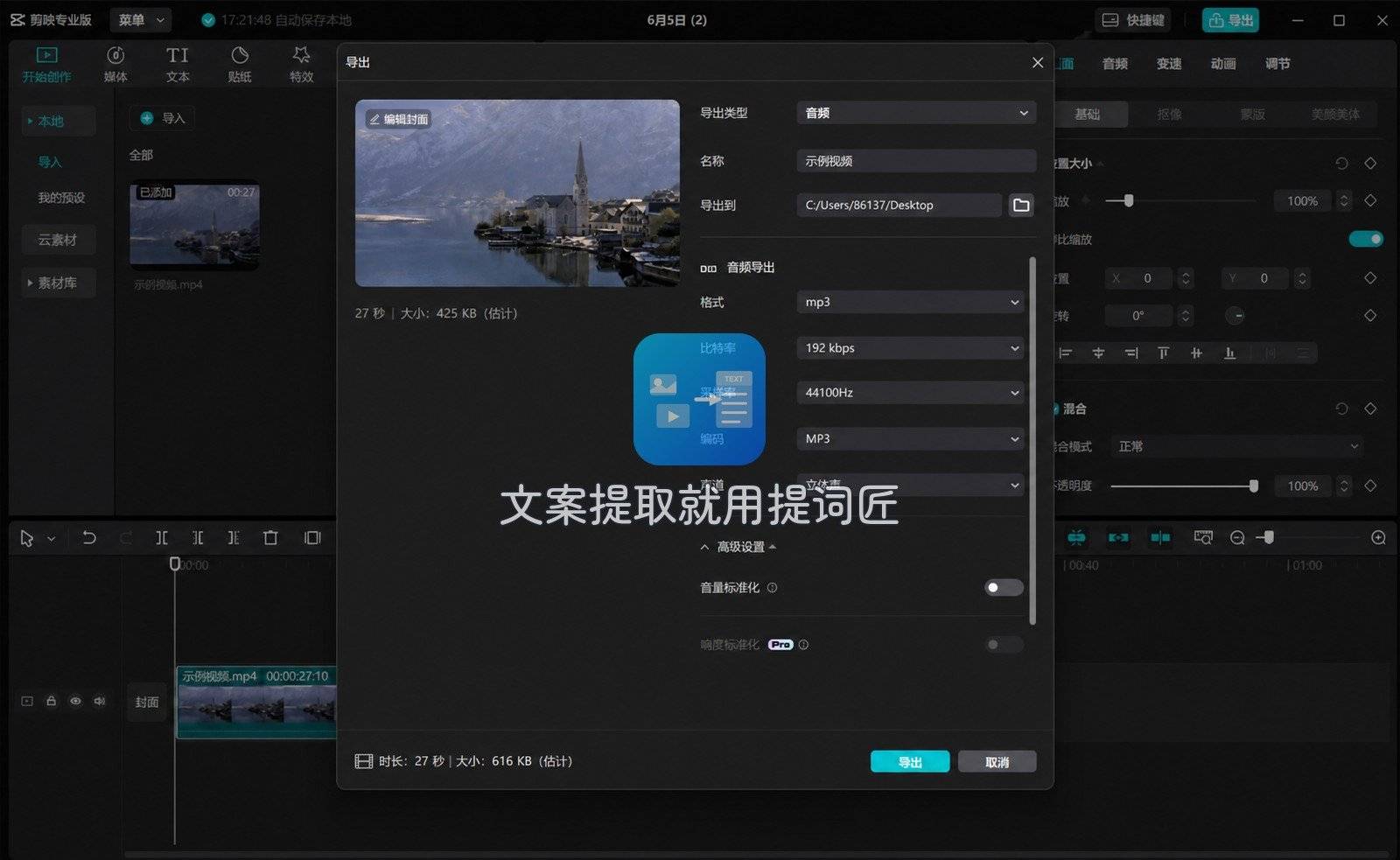
步骤 2:进入导出并选择音频格式
点右上角「导出」,在格式列表里选「音频」而非默认的视频导出。比特率可按用途调整:播客听稿 128kbps 通常够用;若要进 DAW 再混音,可试 192kbps 或更高。文件名改好保存位置,点导出。
步骤 3:检查成品
导出完成后用系统播放器听一遍首尾,确认没有截断、没有意外静音。若原片音轨是立体声,剪映一般会保留声道结构。
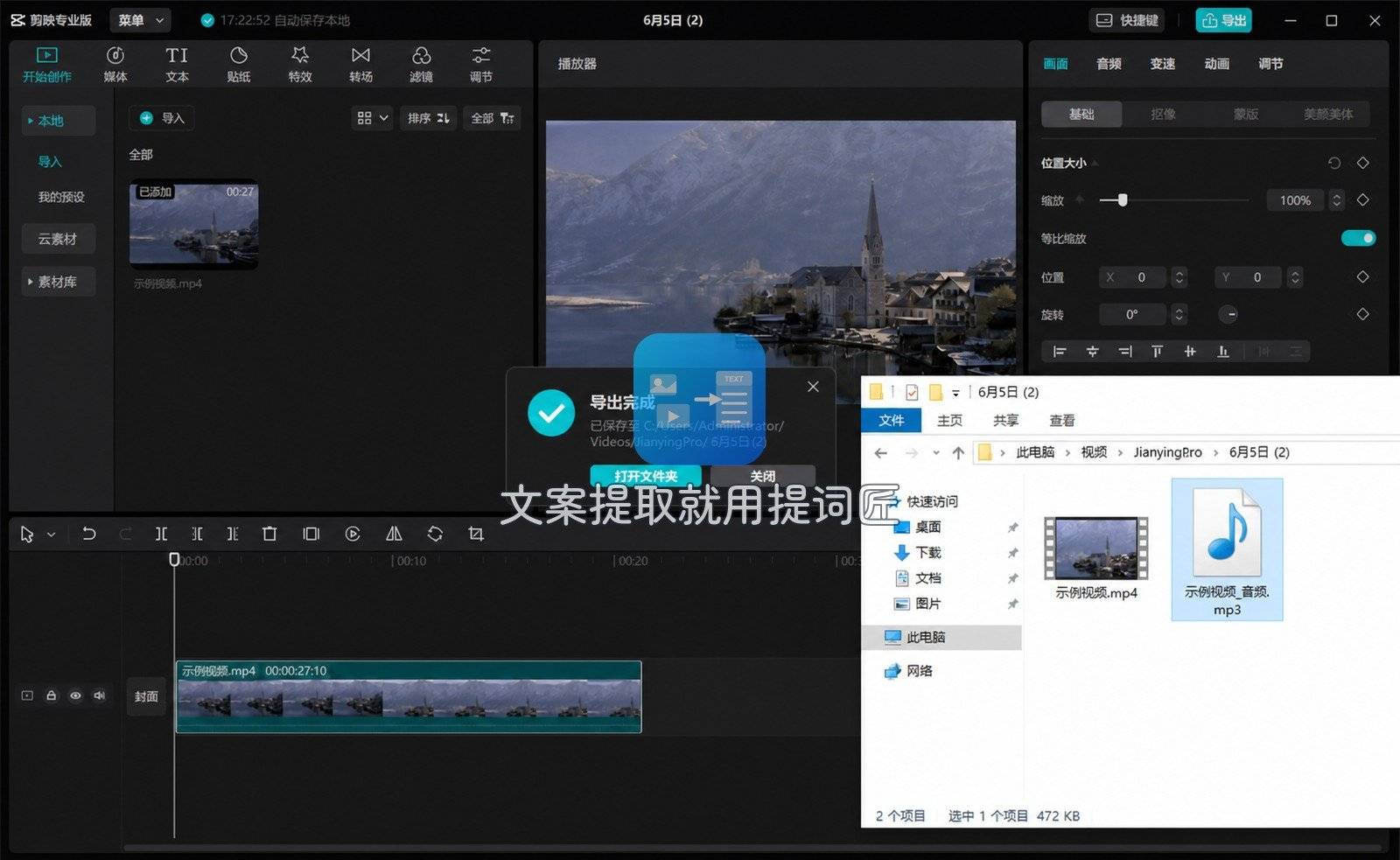
剪映适合「已经在剪辑环境里、顺便抽音频」的场景。局限是得装客户端,批量几十个文件时不如桌面转码快;同样只做整轨导出,别指望在这里做人声分离。
对比表:抽轨速度、格式与积分
| 工具 | 典型抽轨速度 | 输出格式 | 计费/积分 | 是否人声分离 | 适合场景 |
|---|---|---|---|---|---|
| 剪映 | 取决于片长与本机,短片通常 1~3 分钟 | MP3 等,比特率可调 | 免费版可导出,不按次扣积分 | 否 | 已在时间轴里剪辑 |
| 提词匠 | 云端排队,中等短视频多几分钟内 | 整轨 MP3 | 按次计费,需联网 | 否 | 相册素材、手机旁路 |
| VLC | 本地转换,稳定但需先导素材到 PC | MP3/AAC/WAV 等 | 本地免费,无按次 | 否 | 桌面处理、注重隐私 |
| 在线转换站 | 视站点排队,常有体积上限 | 多为 MP3 | 多数免费,部分限次 | 否 | 临时、单文件 |
表里的速度是日常口播、五六分钟片长的体感区间,4K 长片或弱网会拉长等待;格式以各工具当前版本为准,更新后入口文案可能微调。
我的习惯组合:提词匠 + 剪映
三条路线没有绝对替代关系,取决于你下一步要干什么。我自己的搭配是:整轨备料、路上用手机快速抽 MP3 时用提词匠,省得开电脑;素材进剪辑流程、要在时间轴上继续剪、调响度或配字幕时,回剪映一次做完。第一次操作建议先按开头决策表对号入座——整轨转 MP3 和人声分离是不同题目,搜错关键词会浪费半天。
再补两句实操:同一条原片如果要抽多段音频,别反复从视频转码多次,先出一条完整 MP3 存好,再在剪映音频轨里切几刀,既省积分也避免多次压缩带来的齿音变糊。文件命名建议带原片名和用途,比如「客户培训A_整轨mp3」,后面混剪时才找得到。各工具免费额度与入口随版本调整,以官方当前说明为准。
 浙公网安备 33010602011771号