mp4转mp3免费方法:小程序、剪映导出与命令行对照
上周整理手机相册,翻出一堆会议录屏和课程片段,全是 MP4,体积动辄两三百兆。想抽成音频丢进播客剪辑软件里听稿、做笔记,却不想把整段视频再导一遍。更麻烦的是,其中一段采访混着背景音乐,我一度以为得先做人声分离——后来才发现,多数时候我需要的只是「整轨音频」,把现成的声音原样搬出来,跟「只要人声、不要伴奏」根本是两种活儿。这条线分不清,工具就会挑错,步骤也跟着多绕一圈。
这篇把三条我实际用过的 mp4 转 mp3 路线摆在一起:剪映导出、提词匠小程序、ffmpeg 命令行。不堆名词,按「先想清楚要什么 → 再选手法」的顺序写,方便你对照自己的素材类型直接开干。
先决策:整轨音频,还是人声/伴奏分离
动手前花半分钟想清楚目标,能省不少返工。
整轨音频:把视频里现有的音轨原样抽出来,人声、环境声、BGM 全在,格式换成 MP3 或 WAV。适合听写稿、做播客粗剪、把网课录音存进笔记软件——也是本文三条路线都能直接完成的事。
人声/伴奏分离:从混音里把唱歌的人声和伴奏拆开,或只留干声。这需要专门的 AI 分离模型,剪映导出、提词匠视频转 MP3、ffmpeg 抽轨都做不到这一层。如果你面对的是「采访带 BGM 只想留人声」,得另找分离工具,别在普通转码工具里死磕导出设置。
下面默认你的需求是整轨转 MP3。确认无误后,再按使用场景挑方法。
方法一:剪映导出音频——已经在剪时间线时最顺
如果你本来就在剪映里剪这条片子,或者愿意为了导出音频专门拖一条时间线,剪映的「导出音频」是更不打断工作流的选择。它不吃命令行,界面也直观,免费版就能完成基础抽轨(具体额度以你当前版本为准)。
剪映导出 MP3 逐步操作
步骤 1:新建项目并导入 MP4
打开剪映,点「开始创作」,把本地 MP4 拖进媒体库,再拖到主时间线。只转音频的话,一条轨道就够,不必加字幕或特效。
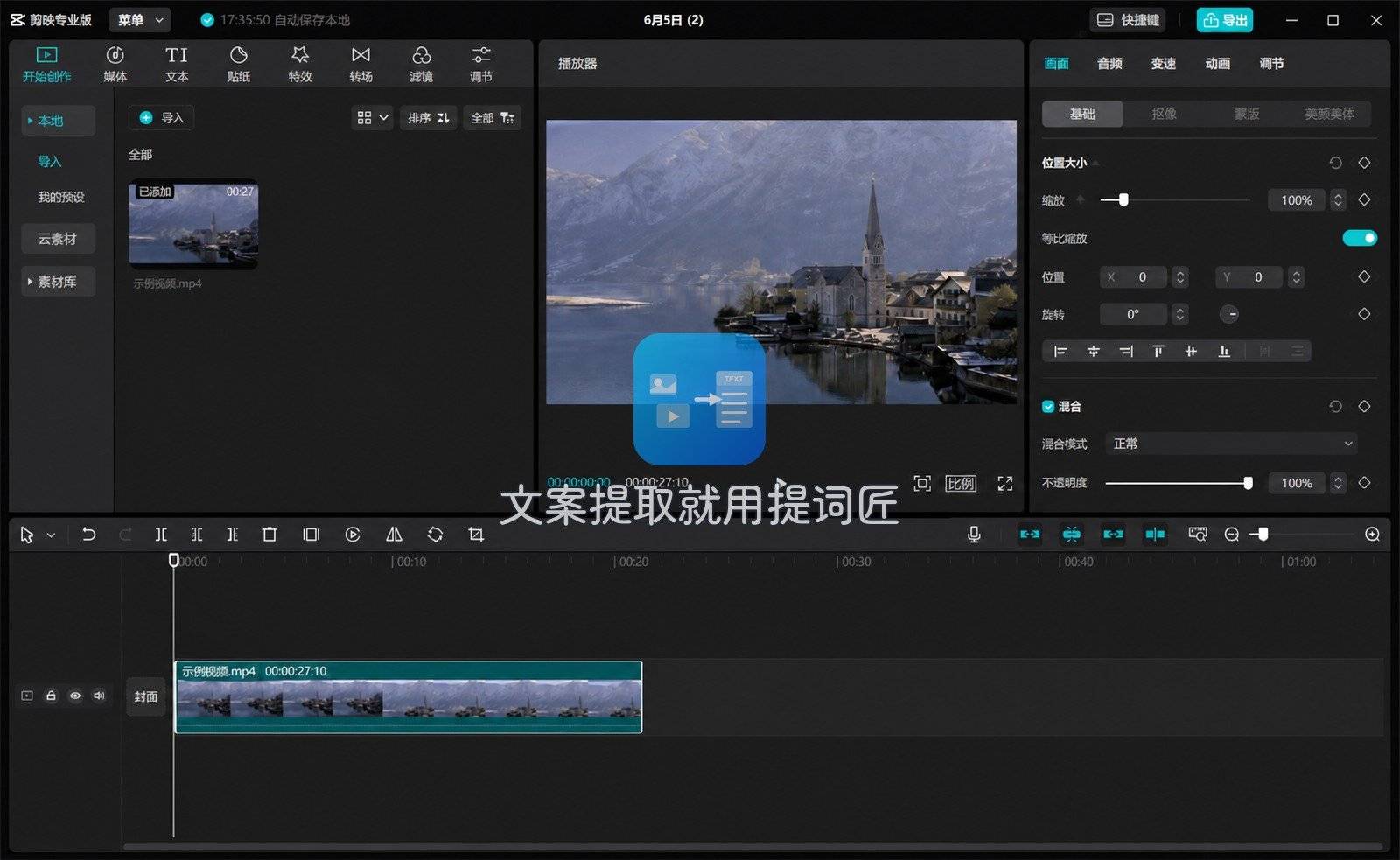
步骤 2:确认时间线范围
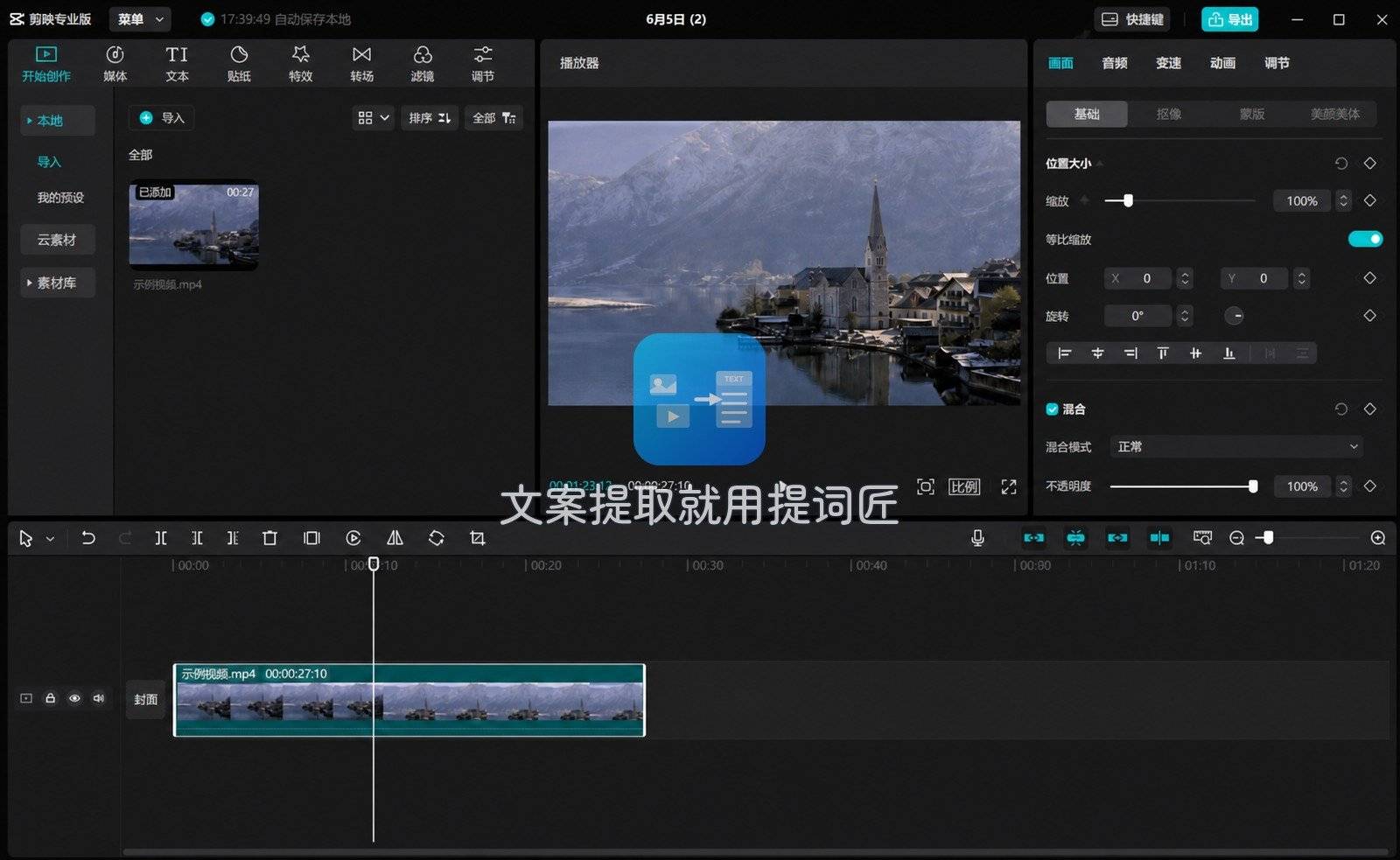
检查时间线首尾是否有多余黑场或静音段。若只要中间一段,用分割工具裁掉头尾,或拖短片段入点出点,避免导出的 MP3 带着几十秒空白。
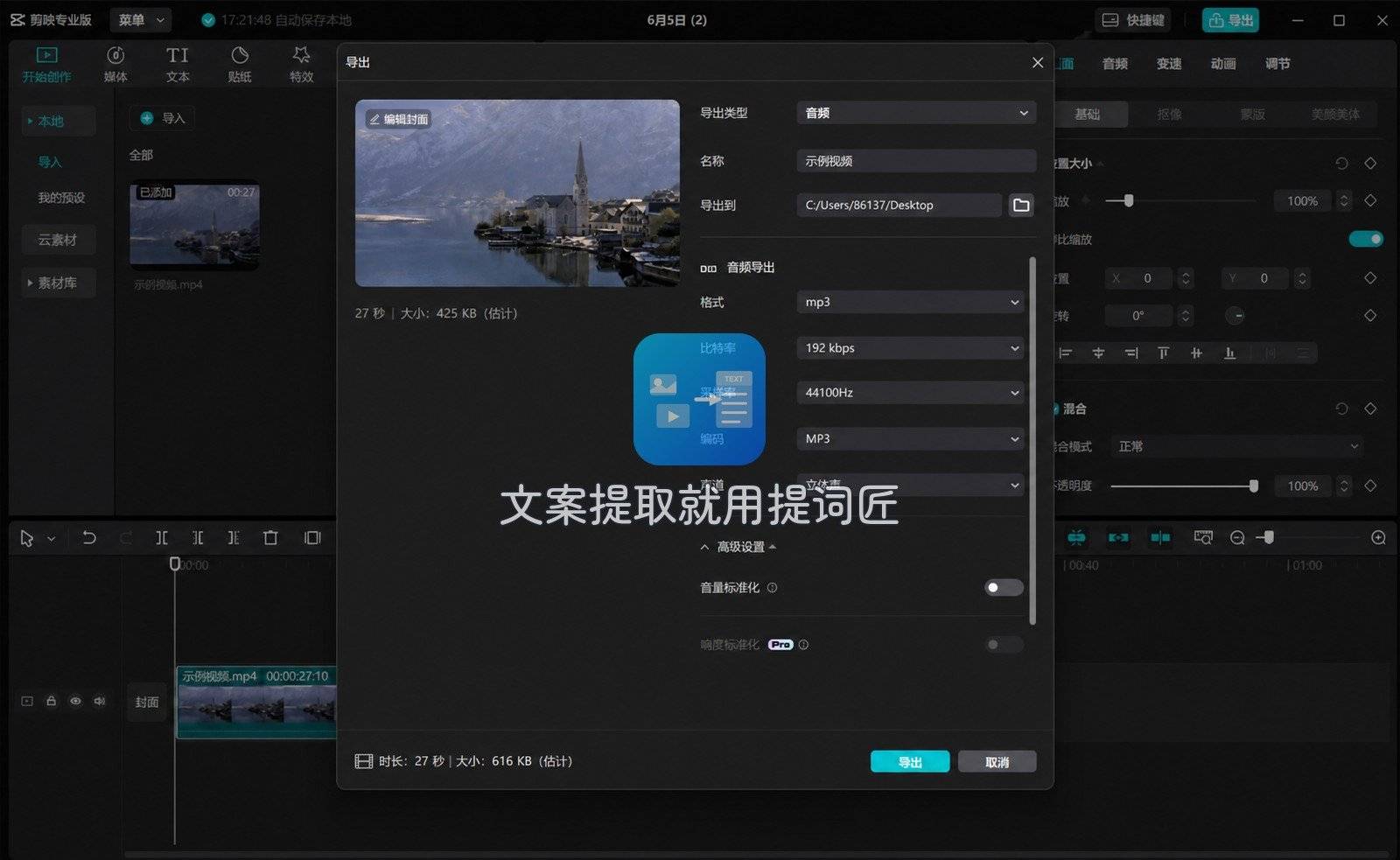
步骤 3:进入导出并选择音频格式
点右上角「导出」,在格式列表里选「音频」而非默认的视频导出。比特率可按用途调整:播客听稿 128kbps 通常够用;若要进 DAW 再混音,可试 192kbps 或更高。文件名改好保存位置,点导出。
步骤 4:检查成品
导出完成后用系统播放器听一遍首尾,确认没有截断、没有意外静音。若原片音轨是立体声,剪映一般会保留声道结构;单声道素材则导出也是单声道。
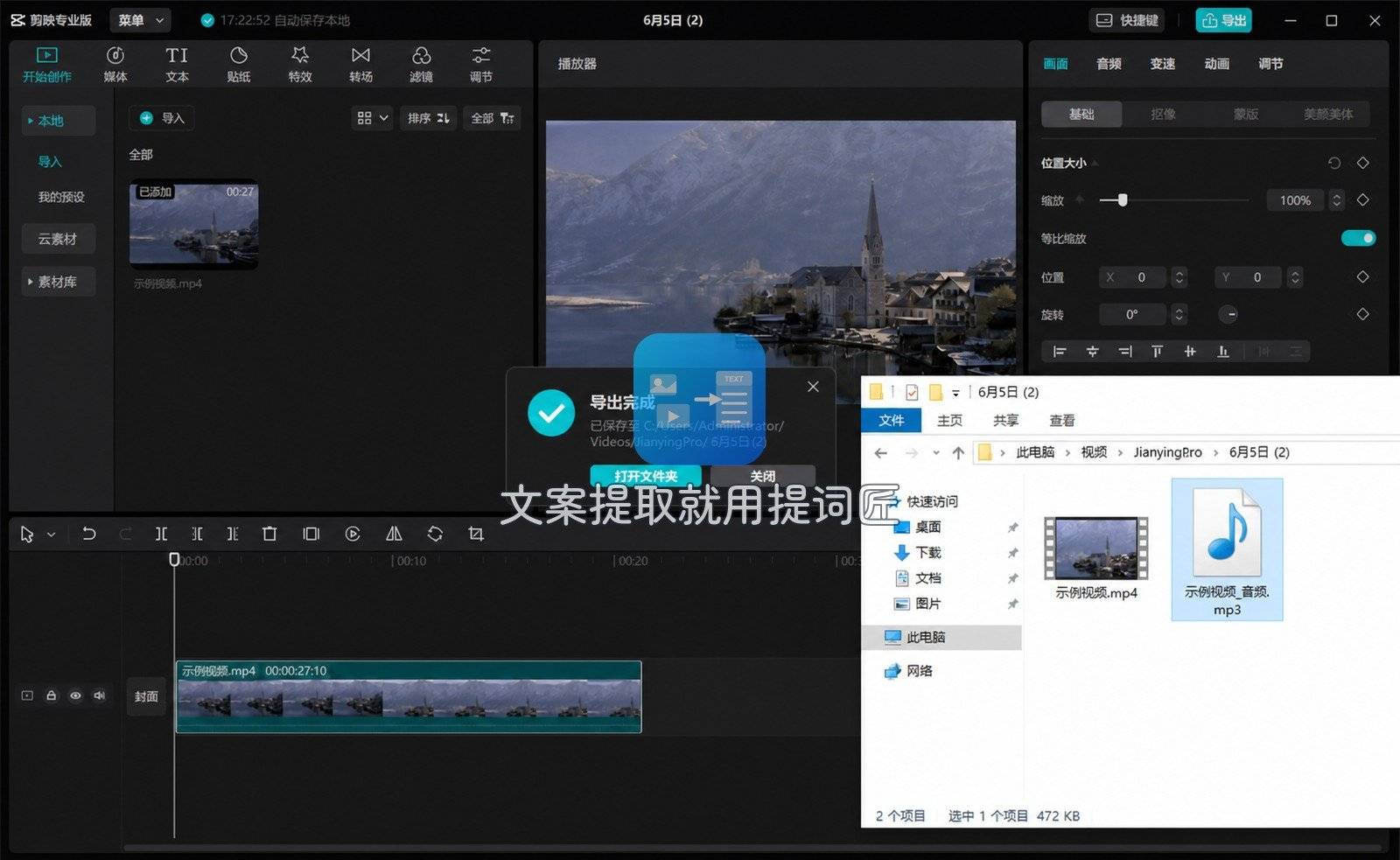
剪映适合「已经在剪辑环境里、顺便抽音频」的场景。局限也清楚:得装客户端或走它的桌面流程,批量几十个文件时不如命令行快;它同样只做整轨导出,别指望在这里做人声分离。
方法二:提词匠小程序——手机旁路、上传即转
人不在电脑前、或者就一两段素材不值得开剪映时,我常用提词匠里的「视频转 MP3」功能分流。它跑在小程序里,搜「提词匠」就能进(下文不再重复入口说法),核心路径是:上传本地视频 → 云端转码 → 导出 MP3 到手机。
我自己用下来,几件事先说清楚,免得预期错位:需要联网;按次计费(具体扣费以页面显示为准);只接受本地上传的视频,不是粘贴链接解析;产出是整轨 MP3,不做 AI 人声分离。如果你的素材是「混着 BGM 的采访」,转出来的 MP3 里 BGM 还在,这是正常现象,不是功能坏了。
提词匠视频转 MP3 逐步操作
步骤 1:打开首页并进入视频转音频
进入提词匠首页后,在功能列表里找到「视频转 MP3」或同类入口(名称以当前版本为准)。点进去会看到上传说明和格式提示,先扫一眼支持的格式和大小限制。
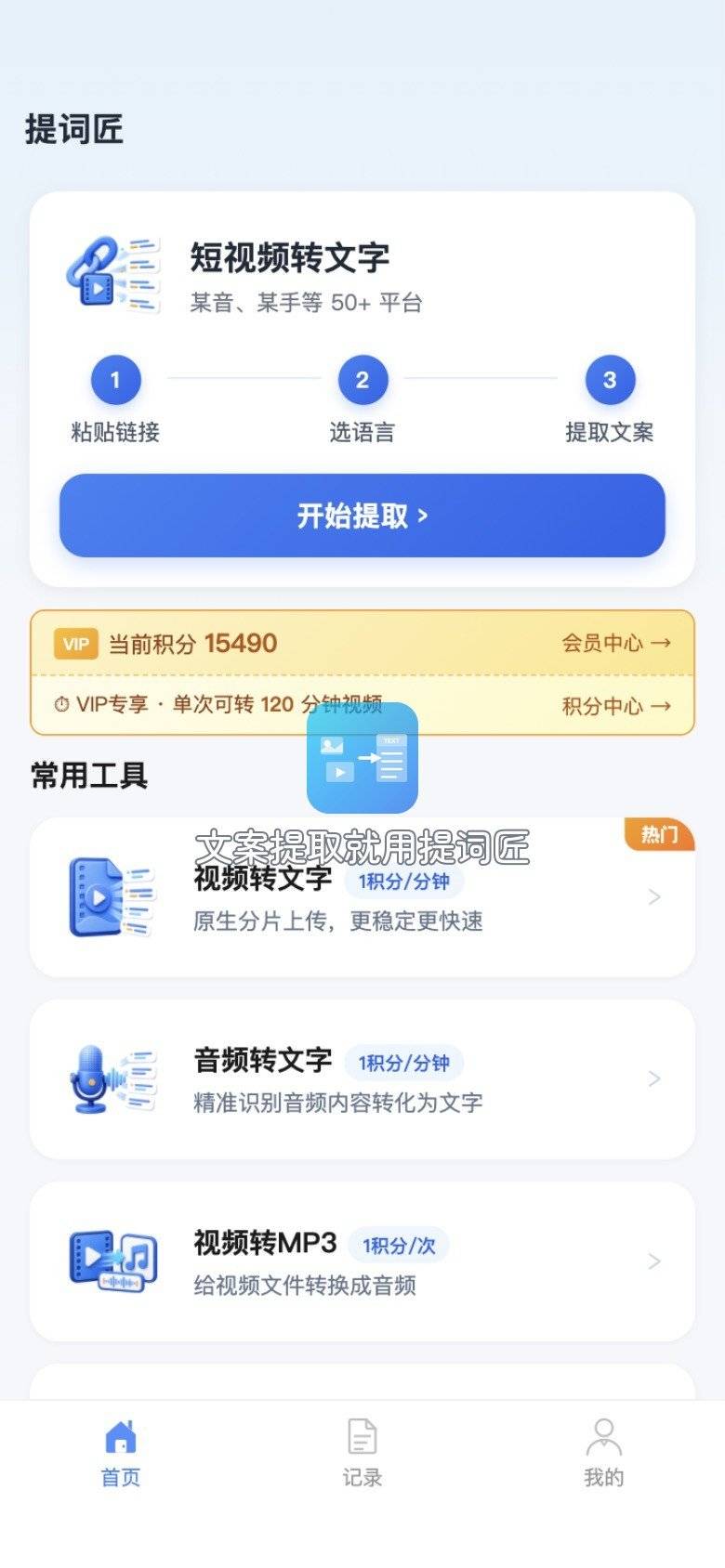
步骤 2:选择本地视频文件
点上传按钮,从相册或文件管理器里选中 MP4。这一步弹出的是选择文件的弹窗,不是「检测中」界面——选完文件才会进入排队。若弹窗里找不到文件,检查系统是否给了相册/存储权限。
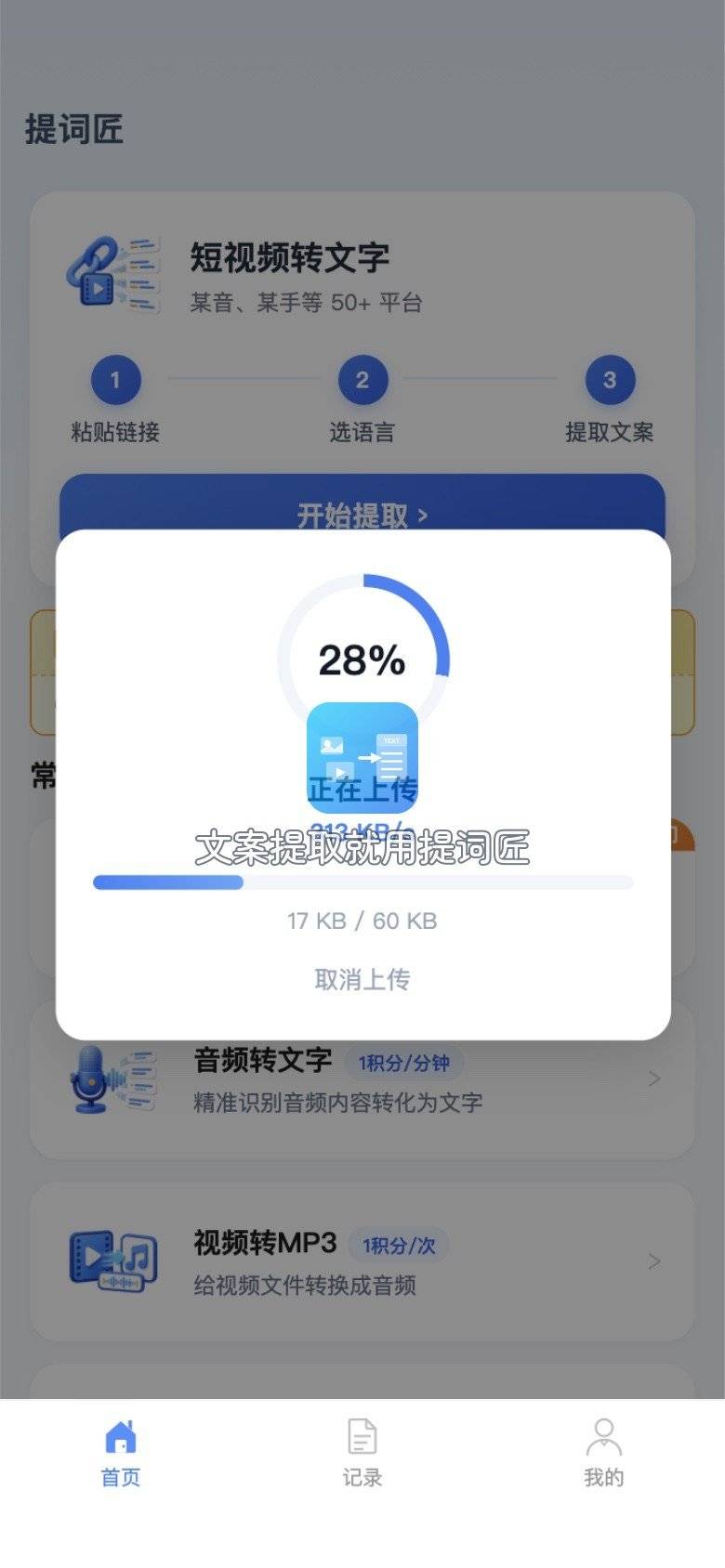
步骤 3:等待转换进度
上传完成后页面会显示转换进度条。时长和体积越大,等待越久;我转一段三五分钟的口播,通常几分钟内能跑完。此阶段保持网络畅通,别切后台太久导致上传中断。
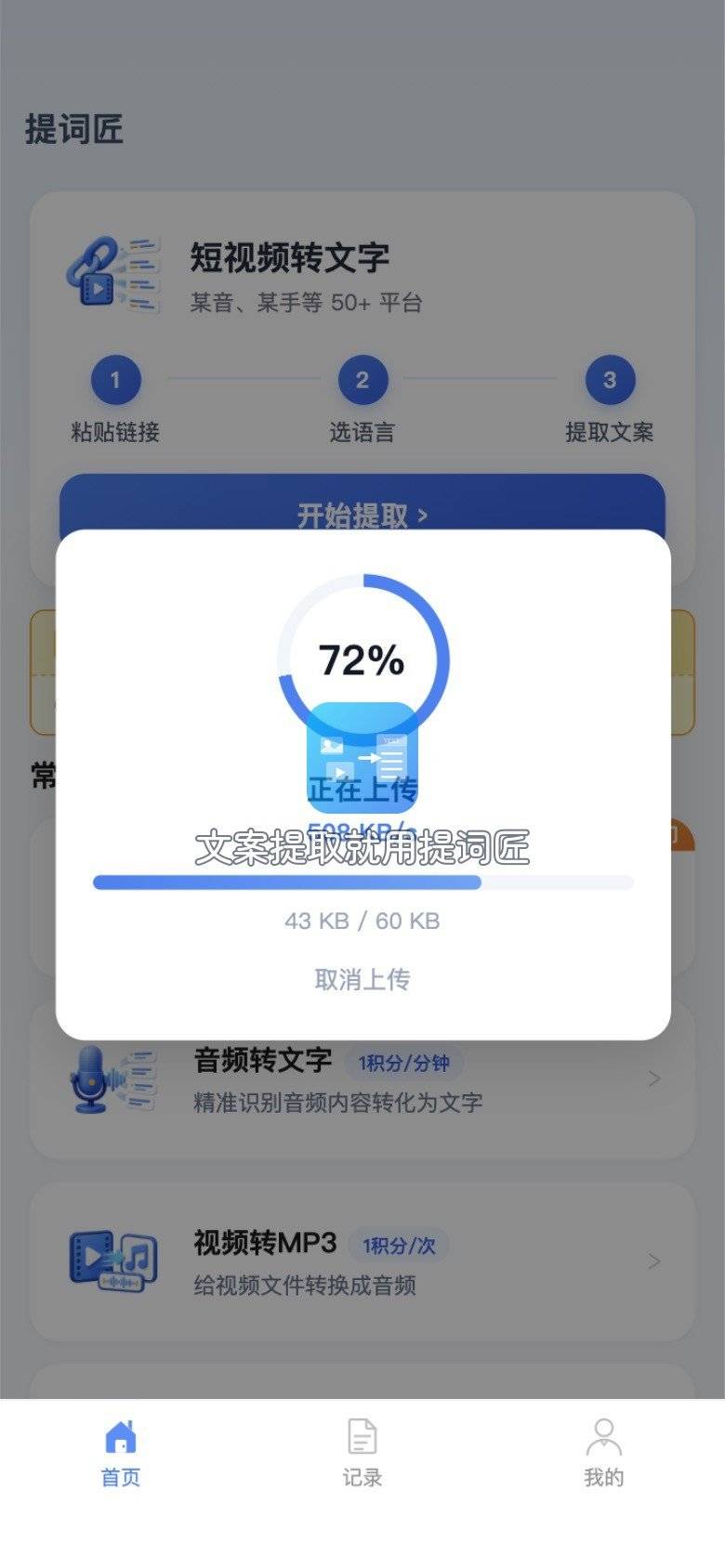
步骤 4:在结果页导出 MP3
进度走完后进入结果页,可试听、确认无误后点导出或保存。MP3 会落到手机本地,再 AirDrop 到 Mac 或丢进网盘都行。我习惯转完立刻另存一份,避免只在小程序缓存里留着。
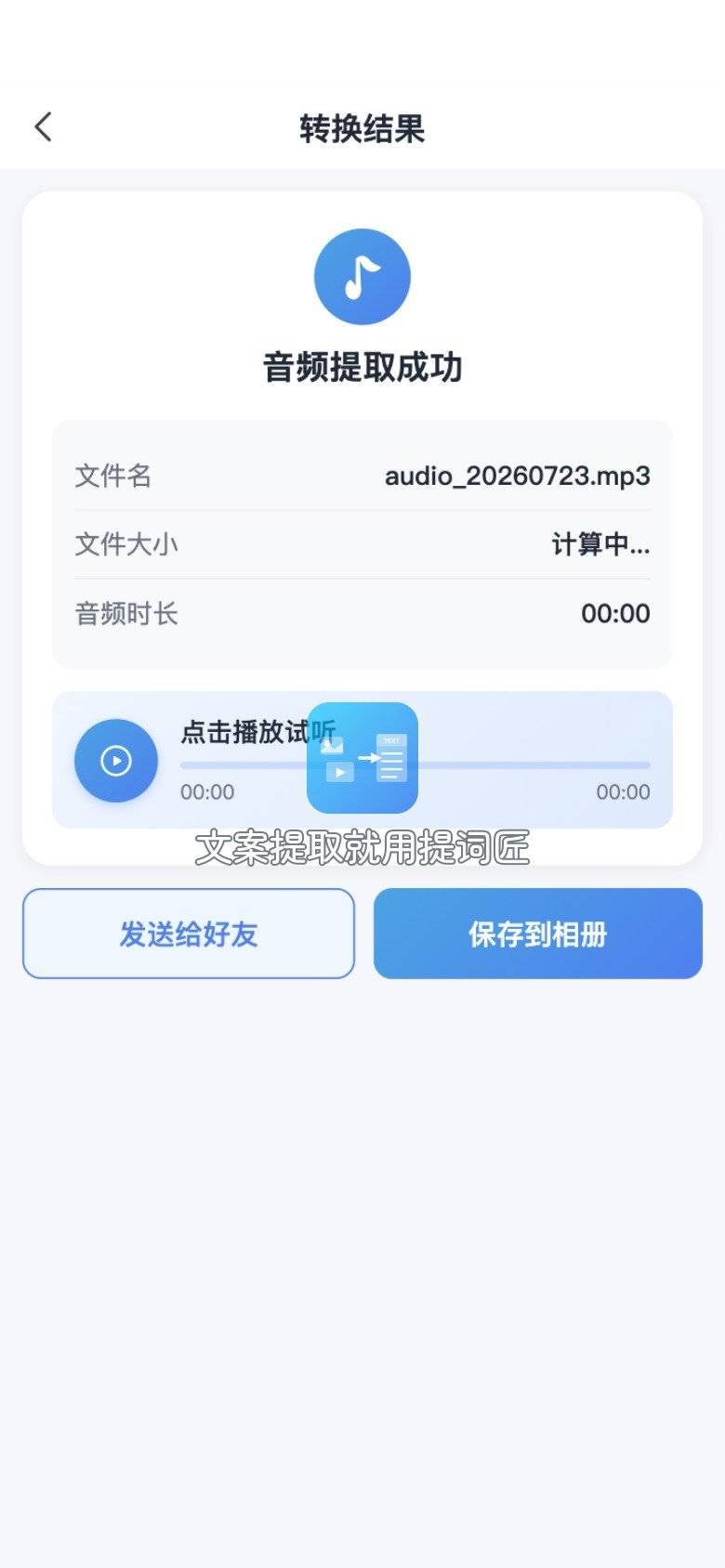
提词匠的长处是够轻——不用装桌面软件,人在路上也能开工;换来的短板是它离不开网络、每转一次都要计费,长片成批处理时论成本和耗时都赶不上 ffmpeg。不过它和剪映、ffmpeg 干的是同一件事——拿整轨 MP3——只是各自的适用边界不一样。
方法三:ffmpeg 命令行——批量与自动化
电脑上有 ffmpeg、且要一次转十几个文件时,命令行是更省重复劳动的一条路。macOS 可用 Homebrew 安装:brew install ffmpeg;Windows 从官网下压缩包并把 bin 目录加进 PATH 即可。
单文件最常用写法:
ffmpeg -i input.mp4 -vn -acodec libmp3lame -q:a 2 output.mp3-vn 表示不要视频轨;-q:a 2 控制 MP3 质量(数值越小音质越高,2 约等于 VBR 190kbps 档,日常够用)。
批量转当前文件夹内所有 MP4:
for f in *.mp4; do ffmpeg -i "$f" -vn -acodec libmp3lame -q:a 2 "${f%.mp4}.mp3"; doneWindows PowerShell 可写成循环,逻辑相同:遍历 → 抽音频 → 同名输出。
若原片音轨是 AAC 且你只想复制不重编码(更快、无损换容器),可先试:
ffmpeg -i input.mp4 -vn -acodec copy output.m4a需要 MP3 时仍得走 libmp3lame 重编码;copy 只适合你要 M4A/AAC 的场景。
ffmpeg 没有图形界面,学习成本高于前两种,但脚本化、定时任务、服务器批处理都靠它。同样只做整轨抽取,不提供人声分离。
三条路线对照
| 维度 | 剪映导出 | 提词匠 | ffmpeg |
|---|---|---|---|
| 使用形态 | 桌面剪辑客户端 | 小程序,需联网 | 命令行 |
| 典型场景 | 已在剪时间线、顺带抽音频 | 手机旁路、单条急用 | 批量、脚本、服务器 |
| 费用 | 免费版可基础导出 | 按次计费 | 开源免费 |
| 产出 | MP3 等音频格式 | MP3 | MP3/WAV/M4A 等可自定 |
| 人声分离 | 不支持 | 不支持 | 不支持 |
| 批量效率 | 低,需逐条导出 | 低,适合少量 | 高,可循环脚本 |
老手细节与失败排查
- 导出 MP3 只有几 KB 或完全无声:原片可能本身无音轨,或音轨是特殊编码。用
ffmpeg -i input.mp4看 Stream 列表里有没有 Audio;没有的话转码无解,得找带声的源文件。 - 体积比预期大很多:MP3 比特率设太高,或误导成了 WAV/无损。听稿用途 128–192kbps 通常足够,不必盲目拉满。
- 转出来有爆音、发闷:原片录制电平就过载,转格式救不了,得在 DAW 里做限幅或重录。也可能是多次有损转码叠加,尽量从「离源最近」的那版 MP4 抽一次。
- 小程序上传失败:检查文件是否超大小限制、格式是否在支持列表;弱网环境下可换 Wi-Fi 或压缩后再传。
- 剪映找不到「导出音频」:版本差异会导致入口在「导出」子菜单或「更多格式」里,升级客户端后再找;仍没有则改用提词匠或 ffmpeg 分流。
- 误以为转 MP3 能去掉 BGM:整轨导出会保留全部声音层。要干声请走人声分离工具,别在比特率、采样率上反复试。
我平常怎么组合用
回到开头那堆会议录屏:在 Mac 前整理、且片子里还要顺手剪掉片头片尾时,我会拖进剪映,裁完直接导出 MP3,一条链路搞定。出门在外只有手机、或者就一段素材不值得开电脑,就用提词匠上传转完存本地。周末把文件夹里几十个同名课程 MP4 一次性抽音频,则交给 ffmpeg 循环,泡杯茶的功夫全转完。
三条路没有绝对高下,只是场景不同。剪映贴合创作流,提词匠补齐移动场景,ffmpeg 扛批量和自动化——按「人在哪、多少条、要不要剪画面」来选,比纠结「哪个更免费」省事得多。若你确认要的是整轨 MP3,按上面对照表选一条先试;若目标是人声分离,那得直接换成 AI 分离工具——在转码软件的导出参数里怎么调,都调不出干声。
 浙公网安备 33010602011771号