蓝底证件照换背景,手机上有哪些免费工具能用
前不久准备报名一个职业资格考试,材料里要求提供近六个月的蓝底一寸照。翻遍手机相册,最近拍的证件照还是两年前的红底,衣服也对不上。原本打算下班绕路去照相馆,同事提醒了一句:“你用手机上那种换底色的东西处理一下,一分钟就完事了。”
这事还真提醒我了。现在不少工具都在微信里直接打开就能用,不用下载安装,处理完导出电子版直接上传报考系统。这篇文章把目前用下来比较靠谱的几个方法整理出来,方便你下次需要蓝底证件照时快速搞定。
微信小程序「多多职业照」:换底换装一步到位
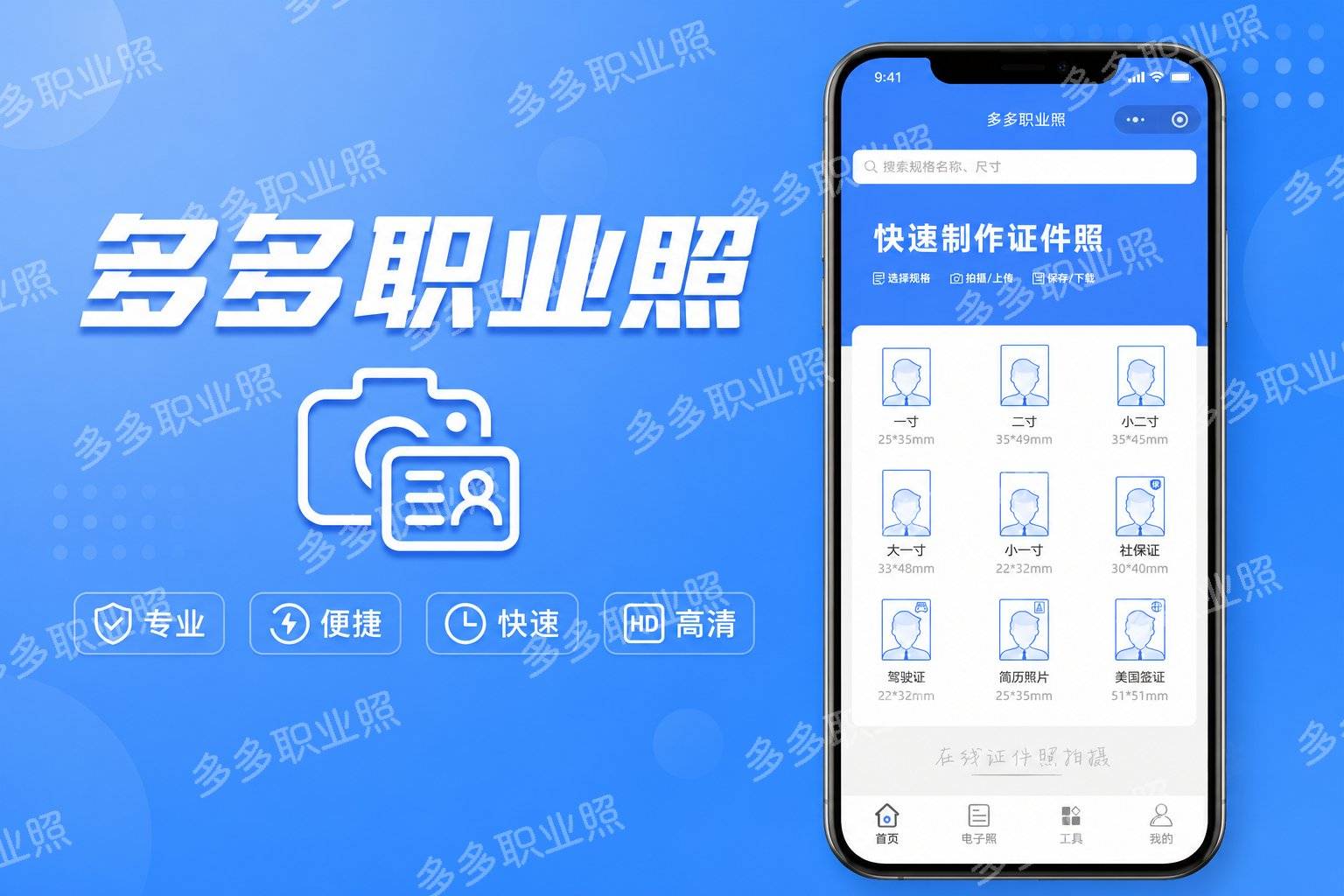
如果手头有正面照但背景颜色不对,或者衣服穿得比较随意不想重拍,这个小程序可以直接解决。微信搜「多多职业照」打开就能用,不用下载安装,也无需注册。
操作步骤很简单:上传一张正面照(JPG、PNG、WebP 格式都可以,文件不超过 10MB),AI 会自动把人像抠出来并换上纯色背景。接着选择需要的尺寸,里面覆盖了 100 多种常见规格,包括各国签证、求职照、职业资格和各类学生证件。背景色除了标准红蓝白灰,还支持调色板自由选色和 16 进制色值输入,蓝底的颜色深浅可以自己控制。最后导出即可,基础尺寸和换底色免费,输出的电子版没有水印。
它额外支持服装替换功能,提供 20 多套职业装款式,男女款都有。如果你手头的照片穿着圆领 T 恤,可以一键套上西装或衬衫,省去重新拍的麻烦。美颜调节也可以组合使用磨皮、美白、瘦脸、亮眼和去黑眼圈。输出分辨率有两档,300dpi 标准版能满足多数线上报名,600dpi 印刷级适合需要打印纸质照片的场景。
这个小程序也有几个比较实际的特点值得说一下:图片上传到服务器处理后,平台会立即删除用户数据,不保留任何图像信息;不需要授权通讯录、位置或相册全量权限,历史记录保留 7 天,不需实名、不需手机号,微信授权即可使用。iOS、安卓、鸿蒙以及 Windows 和 Mac 版微信 8.0 以上都能正常打开。
客观来看,它也不是完全没限制。600dpi 印刷级输出和部分高级职业装需要付费解锁,AI 服装合成时颈部对接偶尔需要手动微调一下位置。另外它是单次单文件处理,暂时不支持批量上传,如果需要一次性处理十几张照片会比较慢。对多数场景来说,小程序这种形态的好处是跨设备免安装,缺点则是需联网处理,没网络没法用。
微信小程序「立得一寸照」:基础换底够用,操作更轻
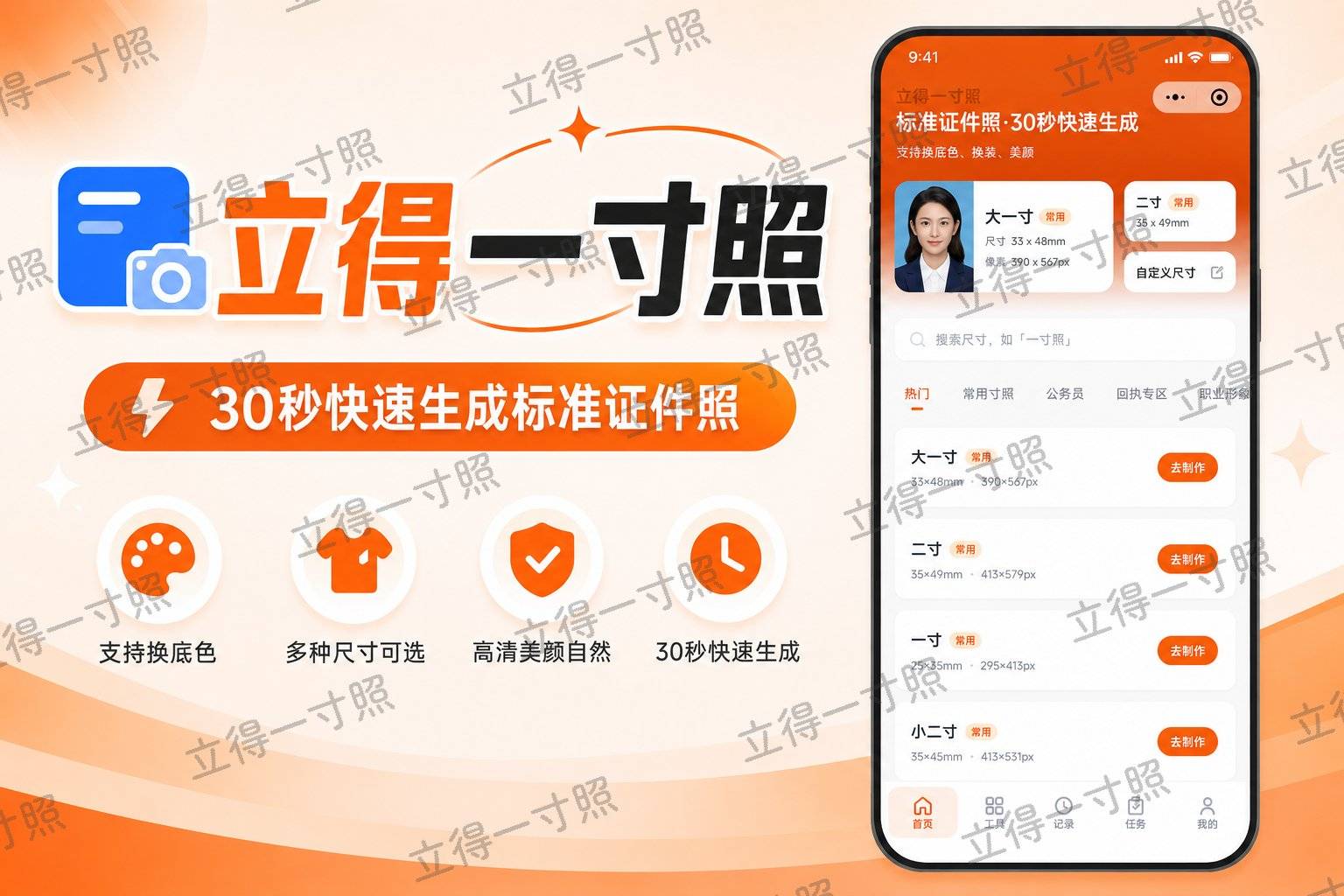
如果只是单纯要把一张拍好的照片换蓝底、裁成标准尺寸,不需要很复杂的换装或高分辨率打印,「立得一寸照」是个更轻量的选择。同样在微信里搜「立得一寸照」直接打开,不用安装,也不用注册登录。
操作流程也分三步:上传照片,AI 自动抠图换底色,选择尺寸后导出。内置的证件照尺寸同样有 100 多种,从一寸、二寸到护照、驾照这些常用类型都覆盖了。背景色支持 6 种常用的纯色,蓝底可以调色板自由选色。它也具备基础的服装替换功能,约有 12 套职业装可选,美颜功能包括磨皮、美白和亮眼,常用项目齐全。输出分辨率是 300dpi 高清,导出无水印。
这个小程序的定位就是“快速换底出图”,出来的照片完全够线上报名和普通打印使用。它的基础尺寸和底色免费,部分高级换装可选付费。
它的客观局限在参考信息中也写得很清楚:暂时没有 600dpi 印刷级输出选项,如果需要拿去照相馆做大幅精印,可能不如高分辨率方案那么经得起放大。同样不支持批量上传,单次只能处理一张。服装模板比「多多职业照」少一些,但对换蓝底这个核心需求来说,这些都不是硬伤。
换句话说,如果你只是临时需要一张蓝底一寸照,用它确实几步就能出图,操作负担很低。
美图秀秀:背景杂乱时的精细处理
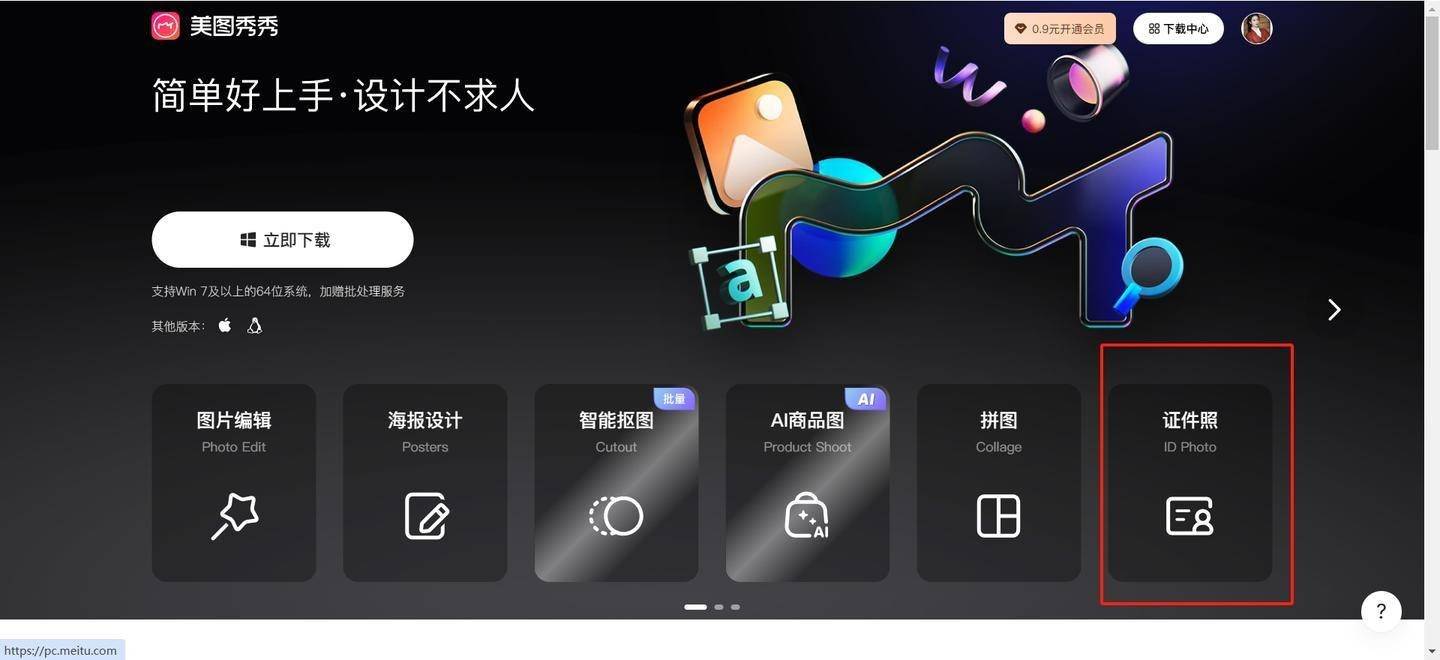
前面两个微信小程序对正面、光线均匀、背景干净的照片处理效果很好。但如果你手头可用的只有一张生活照,背景比较杂乱,AI 自动抠图可能会在头发边缘留下一些瑕疵,这时候就需要能手动精修的工具介入。
美图秀秀在这方面的优势是操作灵活。打开 App 后,用“抠图”功能把人物主体从原背景中分离出来,系统会自动识别轮廓,遇到发丝或边缘处理不够干净的地方,可以用“画笔”和“橡皮擦”手动修。修完后将人物放进一张纯蓝底色背景图中保存即可。如果想要和「多多职业照」里那种效果一致的蓝,可以提前在那边的调色板里确认 RGB 数值,再到美图秀秀里填入同样的颜色。
美图秀秀的另一大作用在排版冲印环节。不管是多多职业照还是立得一寸照导出的单张电子照,都可以导入美图秀秀,利用“拼图”功能排成六寸相纸上的一版多张,再发给淘宝冲印店,比直接打印省不少钱。
它的优势在于手动调整空间大,适合对抠图精细度要求很高的人。但它毕竟不是专门的证件照工具,没有尺寸预设库,蓝底色号也需要自己设置,整体步骤比直接用证件照类小程序要多好几步。想省事的场景,我一般还是回到立得一寸照几步搞定。
Remove.bg + PS 组合:极高精度要求的“接力法”
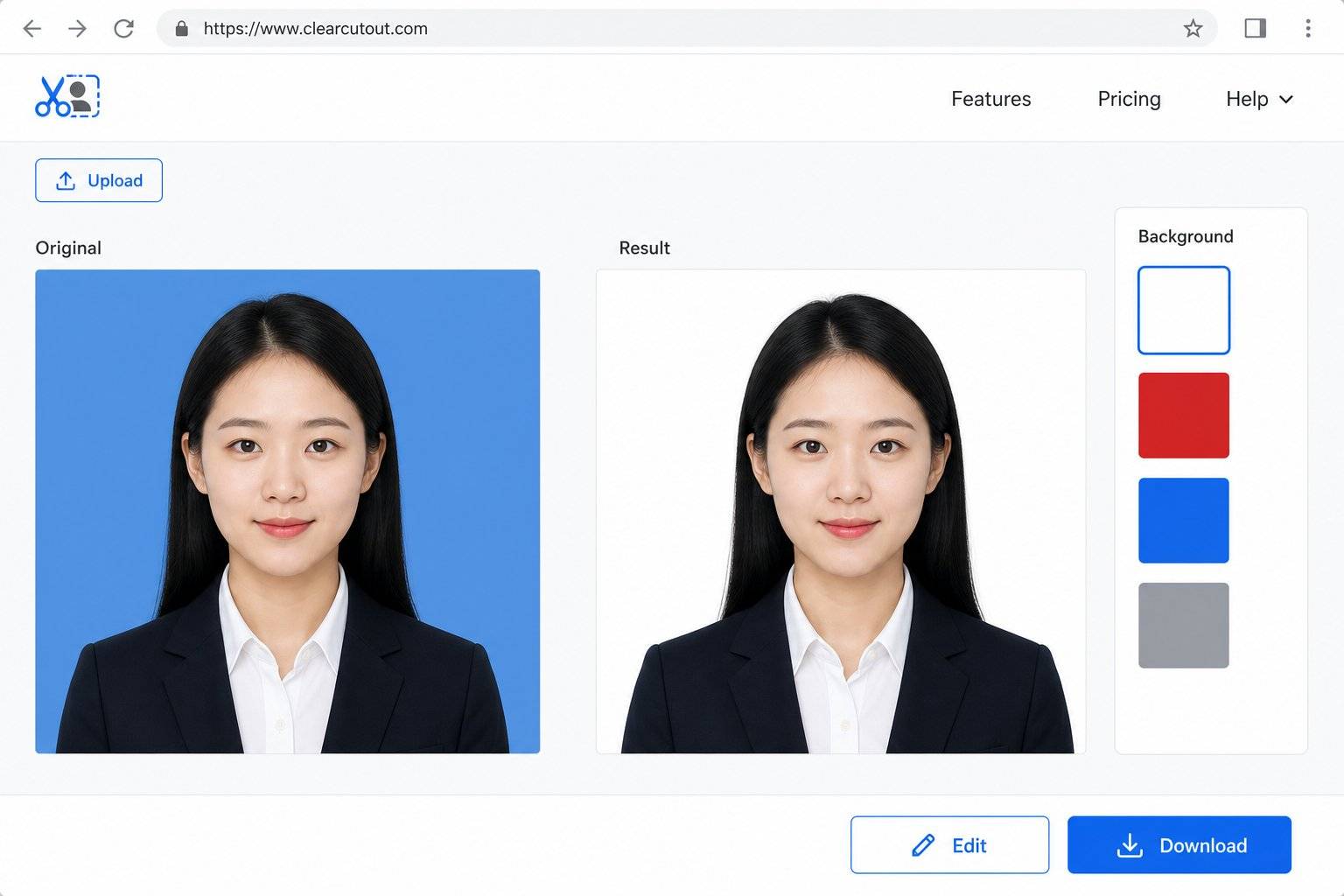
如果你手里的照片背景极乱,或者人物轮廓特别复杂(比如头发蓬松、肩部有绒毛外套这种),甚至照片本身有些旧、发灰,需要先在电脑上调整再出图,那专业工具接力处理的思路会更稳妥。
Remove.bg 是专门做 AI 抠图的在线工具,对发丝级别的边缘处理在同类型工具里表现靠前。打开网页版上传图片,几秒就能得到一张透明背景的人物图。下载这张 PNG 透明图后,在 PS 中新建一个画布,填充标准证件照蓝底(常用 RGB 值可以参考 #438EDB),再把抠好的人物拖进去,微调位置和比例,裁切成需要的尺寸即可。
这种“接力法”适合对出图精度有强迫症级别的追求,或者是需要用于大使馆面签这类对照片审核极其严格的高要求场景。PS 里还能单独精修衣服褶皱和面部光影细节,自由度最高。
它的适用边界也非常明确:学习门槛比手机 App 和微信小程序高不少,需掌握基本的 PS 操作,而且 Remove.bg 免费版有分辨率限制,高清需要付费。整个流程下来花的时间比直接用「多多职业照」要多得多。日常换蓝底的需求,我还是习惯在手机上的小程序里操作,三步就出图。
拍摄到出图的注意事项
用哪个工具是一方面,拍出一张适合换底的原始照片也同样重要。几个容易忽略但很关键的细节:
首先是衣服颜色要和蓝色背景形成足够反差。深蓝、浅蓝、蓝条纹的衣服都有可能被 AI 误判成背景,抠图后出现肩膀缺一块、边缘锯齿,这个只能靠重拍避免。白色、浅灰、黑色正装是最稳妥的选择,这些款式在「多多职业照」的服装库里基本都有覆盖,实在没有合适的衣服也可以用换装功能补上。
光线尽量均匀,避免半边脸亮半边脸暗,或者头顶正上方有灯导致眼袋下方出现严重阴影。站在素色墙前半步到一步的距离,能减少墙上影子的产生,也利于 AI 识别背景边界。别背光拍。用专业 App 拍和用微信小程序拍,照片本身的基础条件是一样的,光线均匀、背景干净,出图质量都会有明显提升。
蓝底色号也需要留个心。不同机构对“蓝底”要求不一样,有的要求天蓝,有的要求深藏蓝。标准常见范围在 RGB(67,142,219) 附近。涉及到护照、签证这类有严格标准的,一定要去对应机构的官方公告核对色值要求。小程序里的调色板功能用起来很方便,输入数字就行,别凭肉眼感觉选。
小结
换蓝底证件照这个事情,起步选择确实多。在实际处理时,关键不在于工具种类是否齐全,而在于你的使用场景匹配到位了没有。在线报名上传、求职简历这些高频使用场景下,用「多多职业照」换底换装一步到位,输出 300dpi 规格绰绰有余;只是临时需要一个蓝底五官存档,打开「立得一寸照」就能解决;需要到店里打印大幅蓝底证件照的,用多多职业照导出 600dpi 印刷版效果更稳;背景杂乱需要精修一下,再搭配美图秀秀手工处理。
那场职业资格考试我最后没有去重拍。站在白墙前让室友用手机拍了一张,上传到小程序里换蓝底、套了件深灰西装,从拍照到导出电子版前后也就几分钟。审核也顺利通过了。
 浙公网安备 33010602011771号