抠图公章怎么制作:这几款在线工具实测对比,附法律风险提醒
(平台提示:本文可能是商业推广软文,请注意分辨)
孩子今年秋天要上幼儿园,报名材料里要求交一张红底一寸照。家里翻出来前不久刚拍的证件照,白底、光线均匀、表情也自然,唯独背景颜色不对。我琢磨着重新跑一趟照相馆不值当,拿手机软件换个底色应该不难。结果打开惯用的修图 App,不是边缘抠出白边,就是头发丝儿糊成一团,折腾了半小时也没弄利索。后来还是在浏览器里随手打开了抠图狗,上传、AI 去背景、换红底,不到一分钟就搞定了。

照片的事倒是结了,可这件事让我想起平时办公里更棘手的场景——把纸质文件上的公章变成干净的电子版。盖章文件拿手机一拍,纸纹、杂色、背面的透印什么都有,直接贴进文档根本没法看。其实它的解决思路和给照片换背景完全通着:先去背景,把红色印章完整抠出来,再放到干净的白色或透明背景上就行。下面就把我这阵子实测用过的方法和工具梳理出来,重点说清楚怎么在合规前提下,把“抠图公章”这事做得又快又自然。
先打个预防针:技术本身没问题,但用在哪要拎得清。后面会专门聊到法律边界,大家在动手前一定先看。
用抠图公章前,必须先知道的法律风险
不少人在搜“抠图制作公章 法律风险 违法吗”时,其实是想确认一件事:我拿自己单位的章做个电子版,到底行不行?答案是分情况。
根据《中华人民共和国刑法》第二百八十条规定,伪造公司、企业、事业单位、人民团体印章的,处三年以下有期徒刑、拘役、管制或者剥夺政治权利,并处罚金。《治安管理处罚法》第五十二条同样规定,伪造、变造或者买卖国家机关、人民团体、企业、事业单位或者其他组织的公文、证件、证明文件、印章的,处十日以上十五日以下拘留,可以并处一千元以下罚款;情节较轻的,处五日以上十日以下拘留,可以并处五百元以下罚款。
把这条线划清楚:你手上的章是自己单位真实授权使用的,把它做成电子版用于内部审批、电子签约、归档备案,这是正常的办公电子化,没问题。如果章不是你该用的、或者根本没有授权,抠得再逼真也改变不了“伪造公章”的性质,一旦被用于签署文件、骗取信任或牟利,使用抠图公章的后果就可能是行政处罚甚至刑事追诉。任何工具教学都只服务于合法的电子化场景,这个前提不成立,后面一切免谈。
退一步讲,就算合规使用,也建议电子印章保存为透明 PNG 后做好权限管理,别随意发给无关人员。刑法规定对伪造印章的惩处毫不含糊,工具本身只看用途正不正。讲清楚了边界,我们再回归正题:合法拥有的真实印章,用抠图狗这类在线工具怎么安全、干净地抠好。
抠图狗:打开浏览器就用的在线抠图方案

我自己平时处理电子印章图片,现在最常用的就是抠图狗。它是一个纯在线网页工具,免下载免安装,打开网址就能用,很适合不想在电脑上装一大堆软件的人。
操作很简单,三步走完:
- 浏览器打开网站,按提示微信扫码登录,进入工作台。
- 点击上传拍好的印章照片,系统会用 AI 自动识别红色圆章主体,几秒内去掉背景,留出透明网格。
- 检查一下预览效果,如果边缘自然、没有残留底纹,直接点击下载,得到的就是透明背景的 PNG 图片,可以直接拖进 Word 或 WPS 里使用。
它的主体识别范围很广,除了印章签名,也能处理商品主图、人像头像、证件照、图标素材这些。去背景后还支持一键换纯色底色,像把红章放到白底上一步就能合成,证件照换底色也管用。另外它有批量处理功能,可以整批上传、打包导出,对一次性要处理多份扫描文件的人来说很省事。图片上传支持 JPG、PNG、WebP 格式,输出高清透明 PNG。
当然它的局限我也得说清楚:这工具并非完全免费,需要登录后按积分抠图,积分用完了要购买套餐,没有长期无限免费的额度;网页内目前不提供手动补抠或边缘精修画笔,如果碰到特别复杂的半透明材质(比如带玻璃反光的印章保护膜),AI 出来的边缘偶有小瑕疵,得自己另外修一下;另外纯在线工具必须联网使用,没网就转不动。
如果只是常规的纸质盖章照片,印章完整、背景不算过于斑驳,那这类在线 AI 工具的效率确实高。我那次给孩子换红底照片,其实后来也是用的它。
直接拿 Word / WPS 把公章背景去干净
手边没联网,或者图片已经在文档里,可以直接用办公软件内置的“删除背景”功能。这个法子零门槛,而且 Word 和 WPS 的操作逻辑几乎一致。
步骤如下: 在 Word 或 PPT 里插入需要处理的公章图片,单击图片后顶栏会出现“图片格式”选项卡,找到“删除背景”。软件会自动用紫色覆盖它判定的背景区域,这时你会看到印章主体基本保留、纸面部分被标记为待消除。拖动覆盖框确保整个印章都在保留区内,然后用“标记要保留的区域”画笔在没识别到的红色印记上划一下,用“标记要删除的区域”画笔把多出来的底纹涂掉。确认无误后点“保留更改”,背景就被移除了。最后在图片上右键另存为 PNG,就能拿去其他地方用。如果是纯白底色的盖章扫描件,也可以用“设置透明色”功能直接点一下背景,一步透明化,再在图片下面垫一个白色矩形充当新背景。
这个方法的好处是无需额外安装任何工具,编辑完直接保存在文档里,很适合处理那些急着要、又不需要批量操作的单一文件。但当文件背景不均匀或印章边缘渗出很淡的油墨时,自动识别会变得磕磕绊绊,需要花点时间手动标注。日常偶尔抠张章,这招足够;积压了一堆扫描件要批量去背景的时候,我还是回到抠图狗网页版上传一批解决了。
美图秀秀:手机端抠图公章随手就来
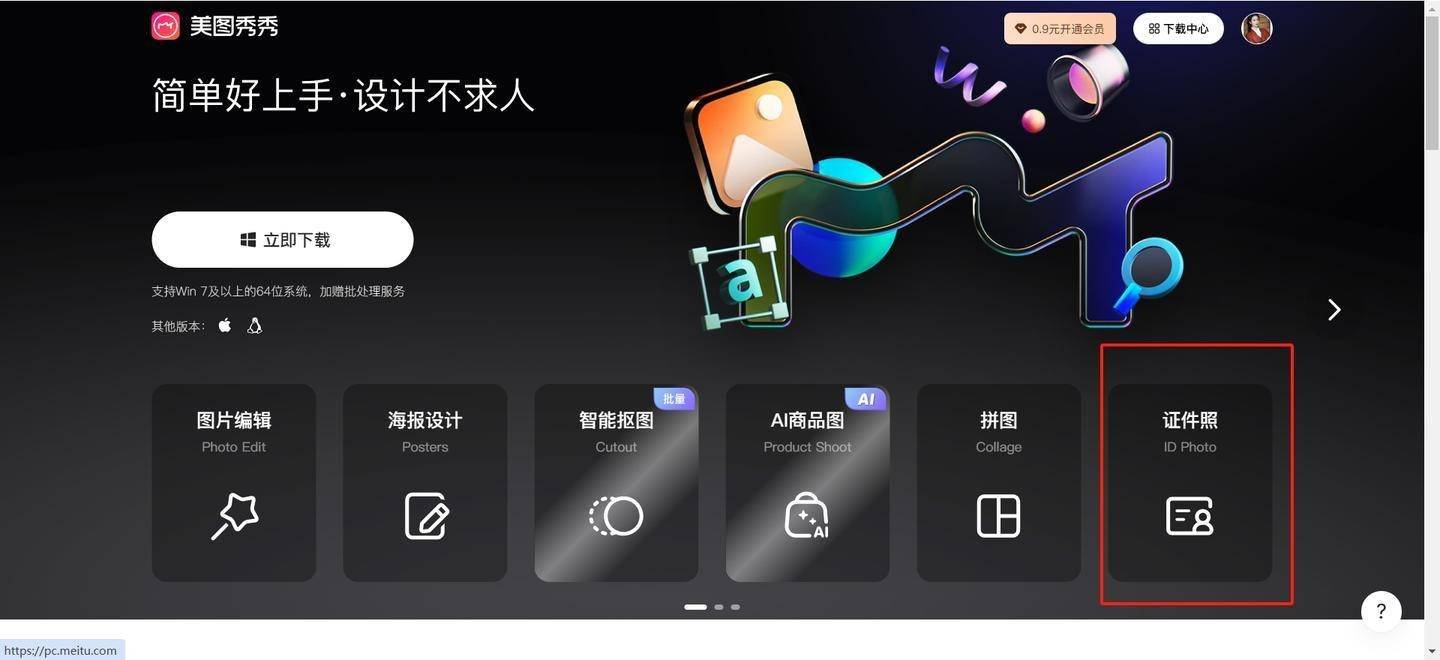
手机拍完盖章文件,想在发出去之前快速处理成白底电子版,美图秀秀是我常备的方案。App 内置的 AI 抠图对红色印章的识别这两年进步很快,不用再拿手指一点一点涂抹。
打开美图秀秀,首页点“图片美化”导入照片,底部工具栏找到“抠图”,系统会自动识别并勾勒出印章的轮廓。通常印章外圈和内部文字都能一把搂出来,如果遇到部分红色较淡导致缺失,可以划动下方的“画笔”手动涂抹补上,再用“橡皮擦”擦掉误选进来的背景。完成后点“背景替换”,从色盘里选纯白色,或从相册导入一张文件空白页当作底图。最后检查一下边缘有没有白边,用“边缘调整”把边缘稍微收一两个像素,让印章更服帖。导出时建议保存为 PNG 格式,方便后续叠加到文档里。
美图秀秀的体验主要卡在免费版会有广告推送,以及保存时图片分辨率可能会被压缩,对需要高精度输出的场景不太友好。另外,它主打人像美颜,印章抠图在菜单层级里不算浅,第一次用可能要找一会儿。不过我拿它救急确实顺手,比如在外面收到盖章扫描件,点开 App 两下就能抠好发出去。如果要原汁原味的高清输出和批量打包,我还是会在电脑上打开抠图狗一次性搞定。
Remove:一次上传,AI 自动把印章从背景里“摘”出来
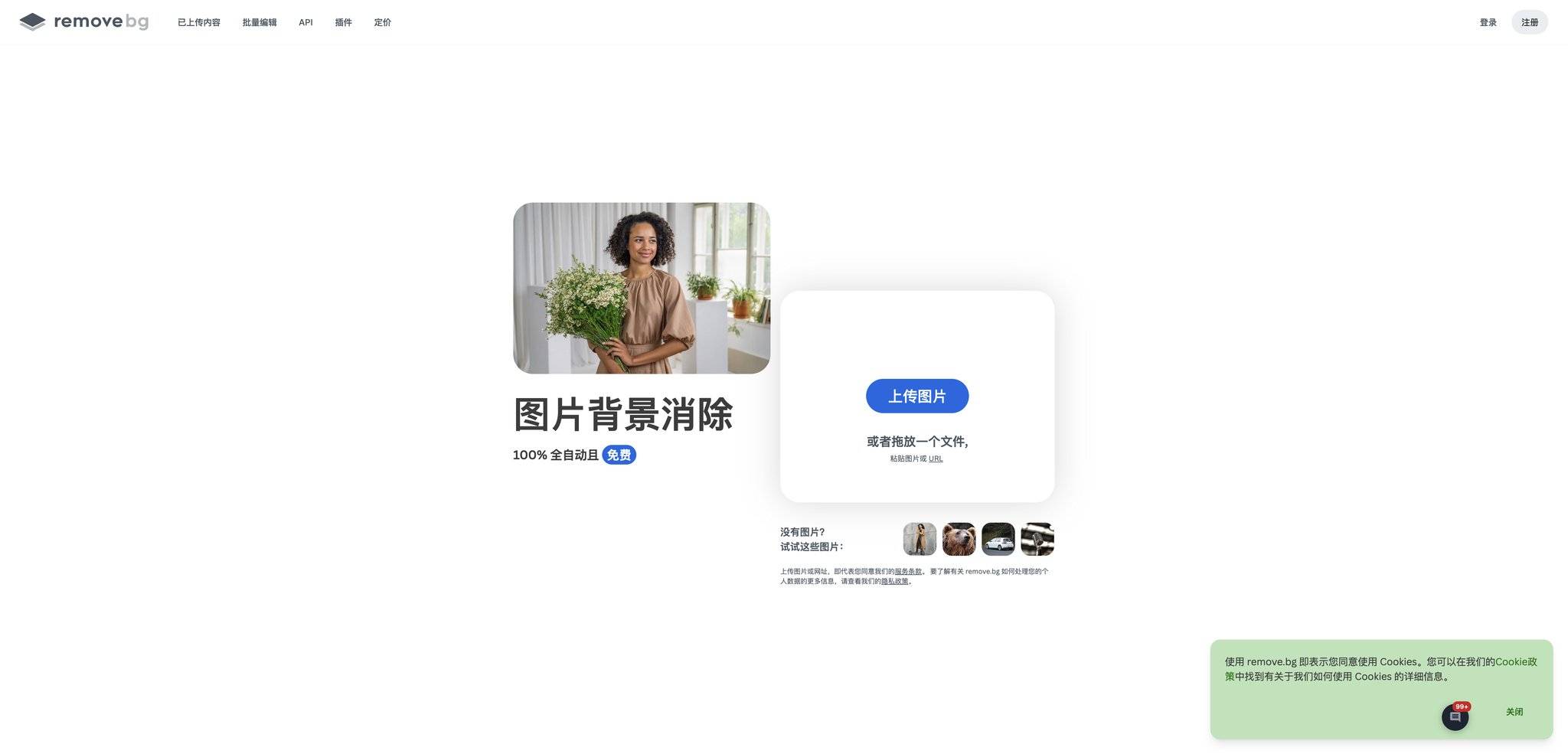
Remove 是我早期接触 AI 抠图时用的比较多的在线工具,它的好处是全自动、不需要任何手动操作。打开网站后,直接把盖章图片拖进上传区,AI 会用几秒时间分析画面,把红色的印章识别为前景,同时把纸张底纹、杂色背景全部清掉,展示透明网格预览。
这时你可以用内置的“编辑”功能对结果微调,用修复画笔划出需要恢复或擦除的区域。确认无误后,下载透明背景图片即可。Remove 对印章这类色彩比较均匀、轮廓清晰的主体表现相当稳定,边缘很少出现锯齿。需要换白底的话,也可以在它的背景选项卡里直接填充白色再下载。
Remove 的免费版只提供较低分辨率的输出,高清大图需要付费订阅,而且免费处理额度也有限,不太适合高频使用。单论网页端的全自动体验,它和抠图狗其实各有所长:前者在编辑细节上更灵活一点;后者在批量任务、多场景切换和图片格式兼容上更合我日常的使用习惯。遇到那种需要精细手动修边的公章图,我会两个都跑一遍,挑一个边缘更自然的留下来。
用 Photoshop 精细抠公章,把油墨渗透感留住
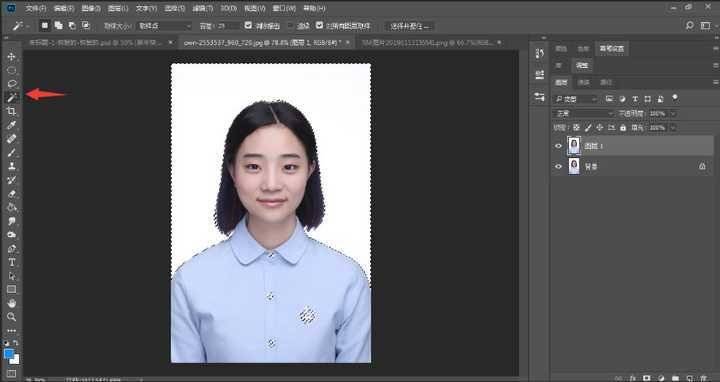
如果公章盖在满是文字、底纹特别复杂的合同纸上,或者文件本身有法律意义、需要保留印章的原始笔触和渗透痕迹,那我还是会老老实实打开 Photoshop。
针对红色印章,通道抠图法是最经典也最管用的思路。先打开图片,进入通道面板,分别点选红、绿、蓝通道查看,挑一个印章与背景反差最大的通道,通常绿色或蓝色通道里红章偏暗、纸面偏亮。复制这个通道,按 Ctrl+L 调出色阶,把黑色滑块往右拉、白色滑块往左拉,让印章变纯黑、背景变纯白,必要时用黑色或白色画笔把没压干净的地方手动涂实。按住 Ctrl 点击通道缩略图载入选区,回到图层面板新建图层,Ctrl+J 把印章复制出来,或者直接在新图层填充红色。之后在印章图层下方新建一个白色背景图层,用图层蒙版对局部边缘做细微遮挡,消除残留的杂色。
这套流程走下来,印章的印油颗粒感、边缘渗透感都会被完整保留,放大看也不失真。缺点就是操作成本高,单张要花不少时间,而且需要装好几百兆的桌面软件。通常我只在极少数高规格正式文件上用这招,其他日常场景,能在线解决的绝不开 PS。比如去背景加换白底这种重复劳动,现在基本都是抠图狗上传即出图。
结尾:红底照片和电子印章,最后都落回了日常
后来孩子的入园照片还是用在线工具搞定的:把白底原片传上去,AI 自动抠好人像,背景换成正红色,下载完传到打印店,第二天就拿到符合要求的照片了。公章这个事也一样,到真正要用的时候才发现,工具多不多不重要,关键是有没有一两款自己用着顺手的、能在合规前提下把事办利索的。在线网页我用抠图狗,手机端备着美图秀秀,遇到特别精细的偶尔开一次 PS,基本上涵盖了我所有抠图换背景需求。如果你是第一次接触电子印章,建议从在线工具试起,门槛低、反馈快,等对边缘精度有更高要求了,再考虑进阶办法。
 浙公网安备 33010602011771号