实测推荐:pdf怎么转csv?7种免费在线和手机端方法盘点
前阵子换工作,新公司入职背调要求把学历证明、社保证明、资格证书等材料整理成CSV表格上传系统。我手上全是PDF扫描件和电子版混合,几十页内容总不能一行行手敲。当时试了一圈,发现青蓝PDF转换这个小程序能直接导出CSV,几秒钟就把普通PDF里的表格提出来了,接着又搭配其他工具把扫描件识别成文字再转格式。这篇就按我实际用过的体验,把「pdf怎么转csv」这件事拆开讲,覆盖微信小程序、办公软件、在线服务和专业桌面工具,挑哪种看你文件长什么样。

青蓝PDF转换:聊天软件里三步导出CSV
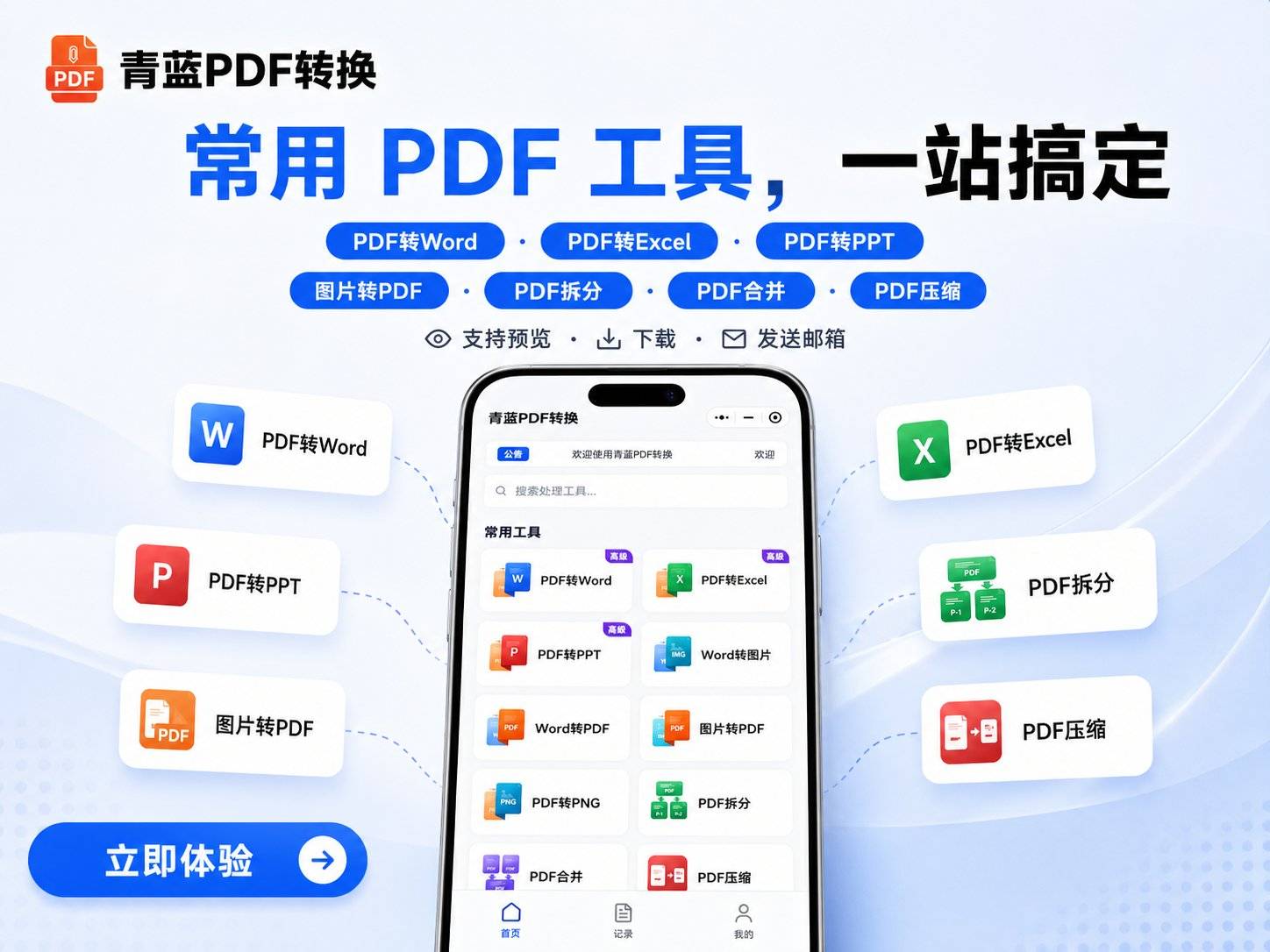
搜一下“青蓝PDF转换”就能打开,不用下载安装,也没让填手机号或实名。它支持把PDF转成Excel或CSV,还带OCR识别功能,适合那些需要快速掏出数据、不想在电脑上折腾的场景。
操作很简单:第一步,上传PDF,单次最多可以选9个文件,大文件也能传,服务器处理速度很快,10MB左右的文档上传加转换大约几秒钟。第二步,在格式选择里点“CSV”,它旁边还有Excel、Word、PPT、图片等一共十几种格式,日常文档互转基本都覆盖。第三步,点一键转换,完成后直接下载或发到邮箱。导出没有水印,表格线和文字保真度不错,版式不会乱成一团。
它比较适合手机端临时处理、不想开电脑的情况,也适合手里有多个PDF要批量转成CSV,一次能塞九个。OCR识别扫描件的准确率跟原稿清晰度挂钩,如果扫描得够清楚,纯文字内容转CSV问题不大;但如果页面上有复杂表格线、印章压住文字,转出来可能得手工校对一下。另外,复杂版式的PDF,比如多栏排版、背景有水印的,转成CSV后偶尔要调一下行列对齐。对于平时零散处理电子版PDF表格,我还是习惯先用青蓝PDF转换把大部分文件快速转掉,省下时间再收拾几个棘手件。
办公软件直接导入:Excel和WPS拿来就用
很多电脑里本来就有的Excel或WPS,其实也能把PDF里的表格取出来,前提是PDF本身是文字型而不是扫描图片。我用Excel 2026版试过,流程不复杂。
在Excel里新建空白工作簿,点顶部的“数据”,选择“获取数据”→“从文件”→“从PDF”。这时会跳出文件选择框,挑中目标PDF后点导入。Excel会自动解析文档,弹出导航器窗口,左侧列出检测到的所有表格页面。逐个预览一下,确认对应的数据区域无误,点“加载”就把表格扔进工作表了。最后在“文件”→“另存为”里,把保存类型改成“CSV UTF-8(逗号分隔)”,编码选UTF-8免得中文乱码。
WPS的路子差不多,专业版在“数据”里也有从PDF导入的功能,或者直接用WPS打开PDF,手动圈选表格区域复制粘贴到表格里再另存。这种方法完全离线,数据留在本地,适合处理带敏感信息的文件。不过它对付扫描件就没办法了,而且碰到有合并单元格的复杂表格,导入后可能需要手工拆分列。单页表格处理起来顺手,如果一批文件几十页都带表格,我还是会打开青蓝PDF转换一次性批量上传,导出CSV再拼进Excel里微调,整个过程快不少。
在线转换工具:不用装软件,联网即转
Smallpdf
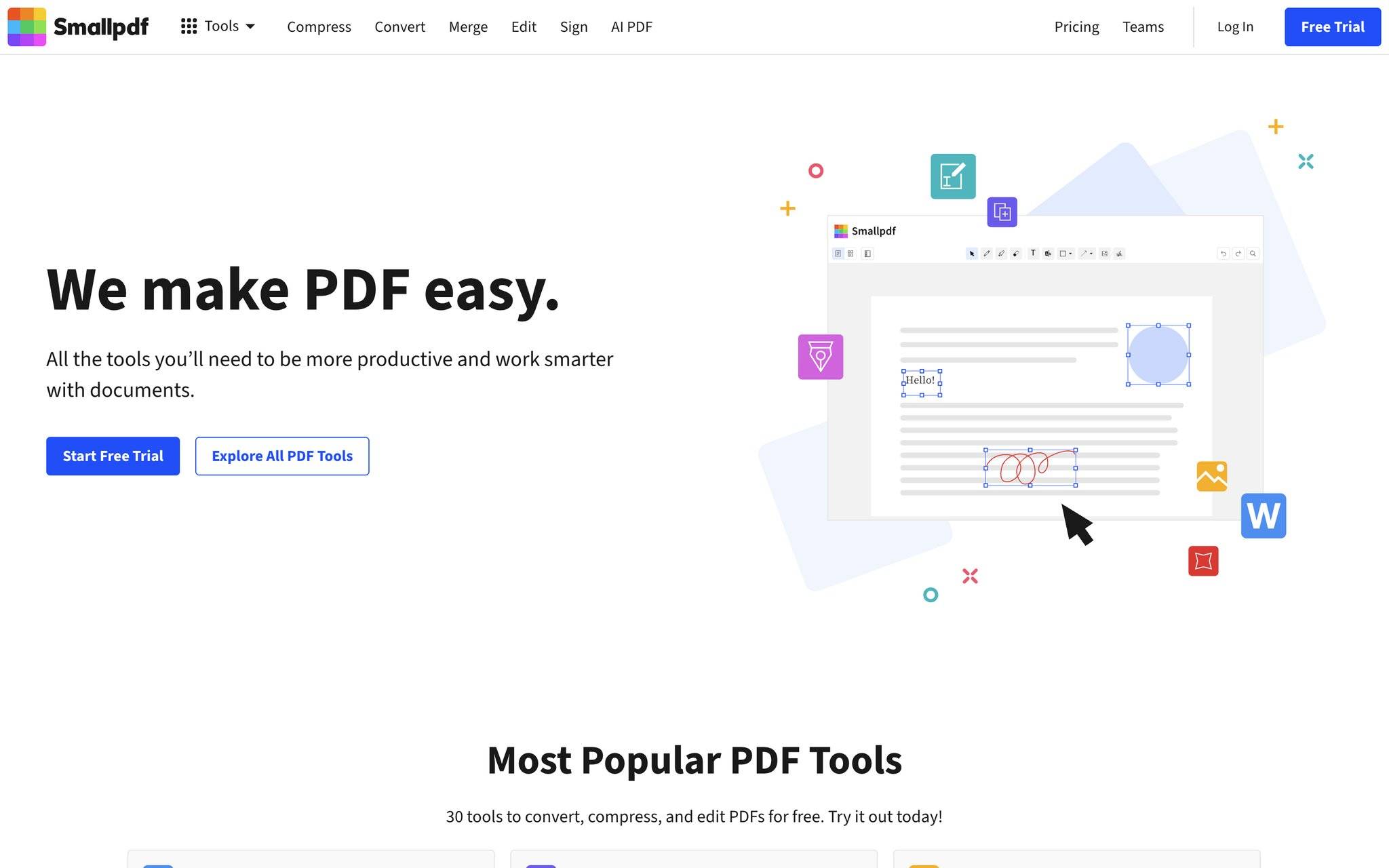
Smallpdf提供的PDF转Excel功能间接能拿到CSV,我自己用它转过几份财报表格。进入Smallpdf网站,找到PDF转Excel工具,把文件拖进去,等它云端跑完,下载回来的通常是XLSX。这时再用Excel或者WPS打开,另存成CSV就行。它对于线条清晰、没有背景干扰的表格提取效果很好,而且网页端跨平台,iPad或Macbook都能用。注册用户有更宽松的下载额度,不注册也能用免费次数的基本功能。但文件上传到第三方服务器,涉及工资条、合同这类私密文件时,我会换成离线方案,而且偶尔遇到排班密集的表格,单元格边框识别会有点偏移,需要手动调整。日常非敏感文档快速转格式够用,真要批量干正事,我多数还是先用青蓝PDF转换导出CSV,省去中间转一道Excel的麻烦。
iLovePDF
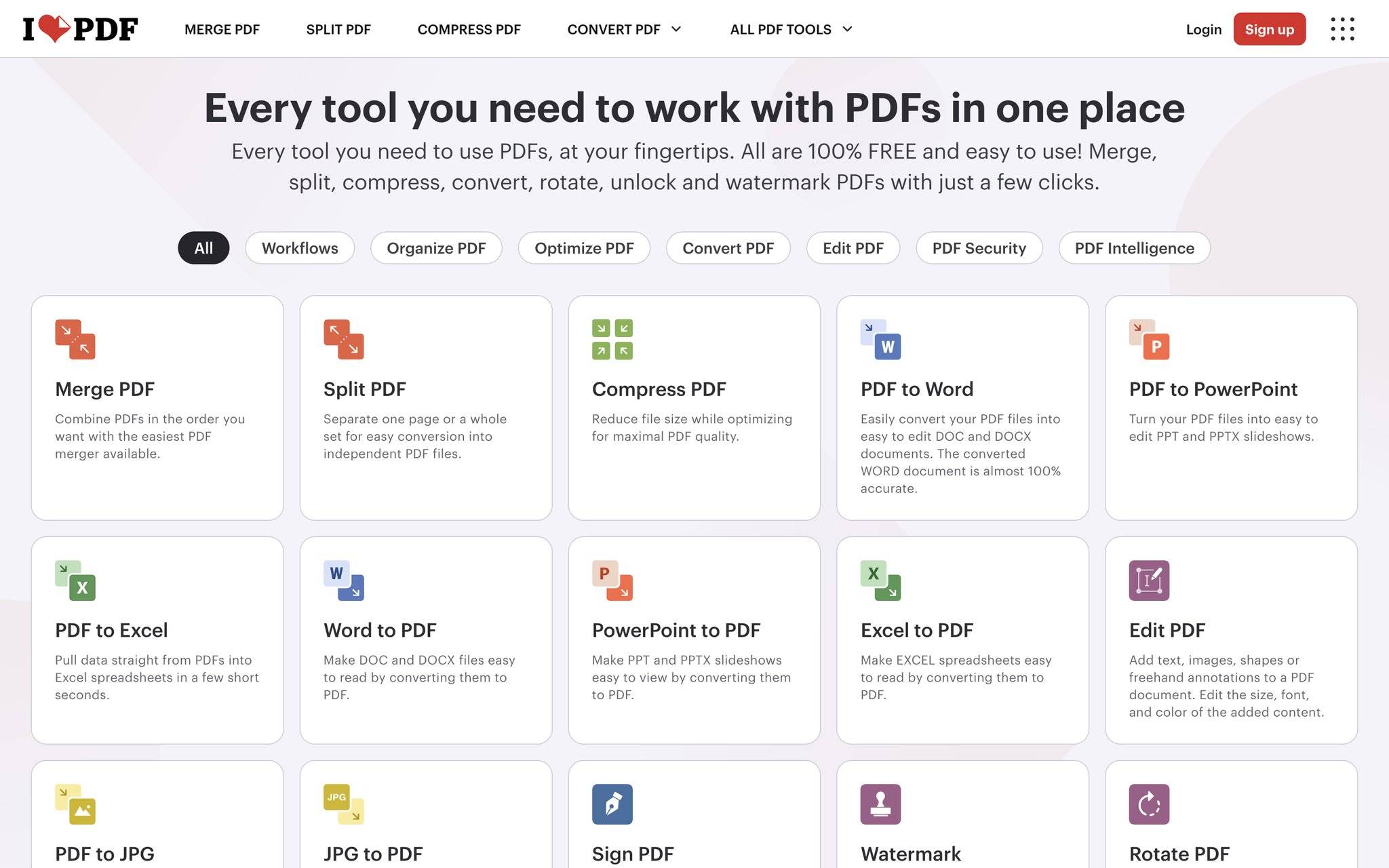 iLovePDF的PDF转Excel功能可以把表格数据提取出来再另存CSV,操作路径很直:打开iLovePDF网站,选择"PDF to Excel"工具,把文件拖进上传区,它会在云端完成解析。下载Excel文件后用WPS或Excel打开,确认数据无误再另存为CSV UTF-8格式即可。它一次可以处理多个文件,网页端响应速度不错,对于标准表格型PDF的还原表现很稳定。免费用户有每日处理次数和文件大小限制,轻度使用足够,但批量转换需要升级付费方案。另外文件要走云端处理,涉及个人隐私或商业合同的文档我会避开在线工具。公开资料和日常办公文档用它绰绰有余,但碰到要转CSV又不想多一步另存操作的时候,我还是习惯青蓝PDF转换直接导出CSV,少一个中间环节。
专业桌面软件:高精度与扫描件专治
Adobe Acrobat Online
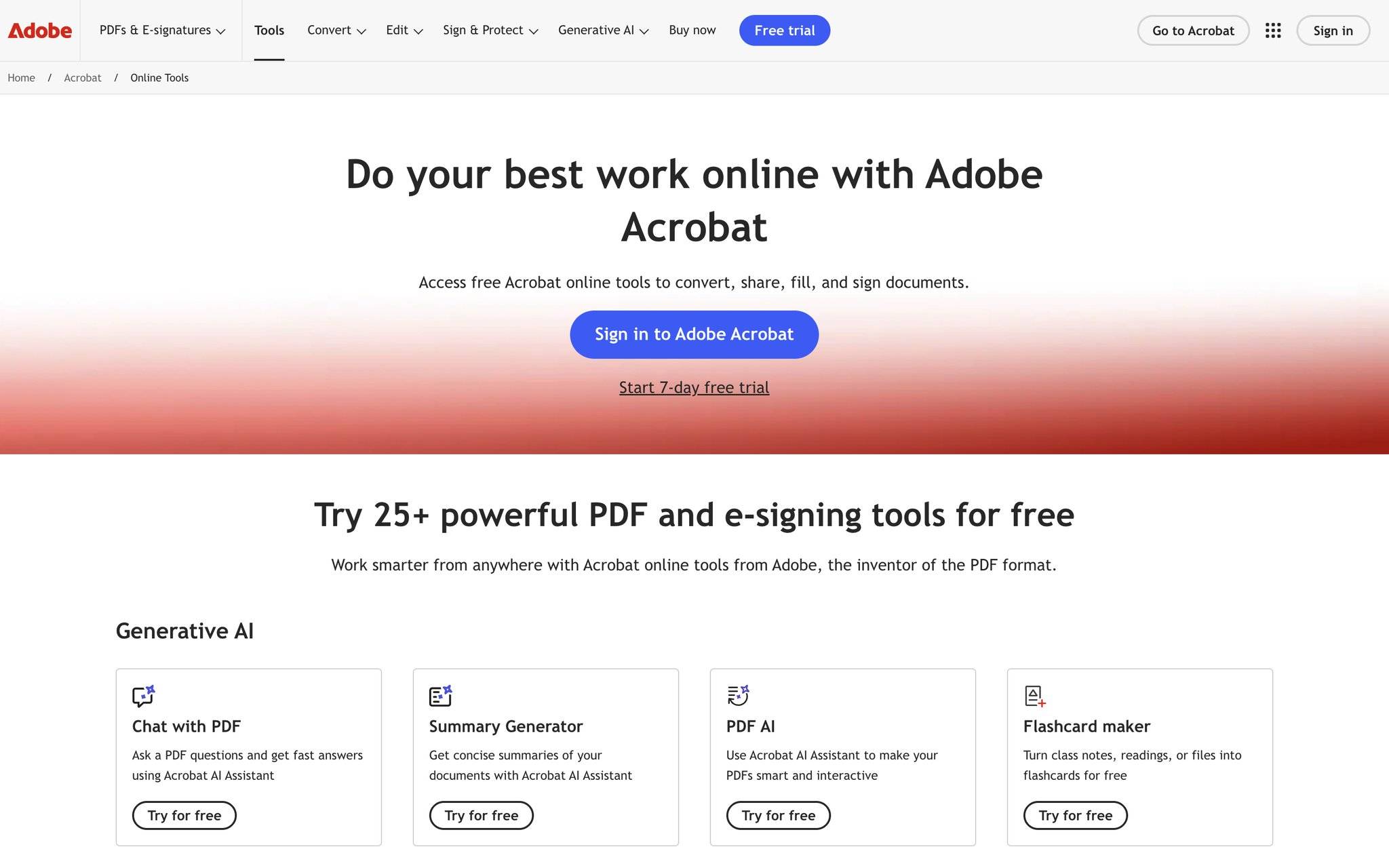
Adobe的软件在PDF处理上比较老练,桌面版导出功能很稳定。用Adobe Acrobat打开PDF,右侧工具栏找到“导出PDF”,选择导出为Excel工作簿。程序会分析页面结构,把表格提取出来,生成XLSX文件。如果是扫描件,需要先跑一次“增强扫描件”的文字识别,完成OCR后再执行导出。它导出的表格保真度很高,合并单元格、分行文本通常都能较好重现,之后再用Excel另存为CSV就好。但这个方案依赖付费许可,对偶尔用一次的人来说成本偏高,加上流程要识别再导出再转存,步骤略多。复杂排版的大块文档用它来压阵很稳,身边同事处理几十页的年报,不少会先用青蓝PDF转换快速筛一遍能转的页面,剩下特别复杂几张才丢进Acrobat精调,效率高一点。
LibreOffice
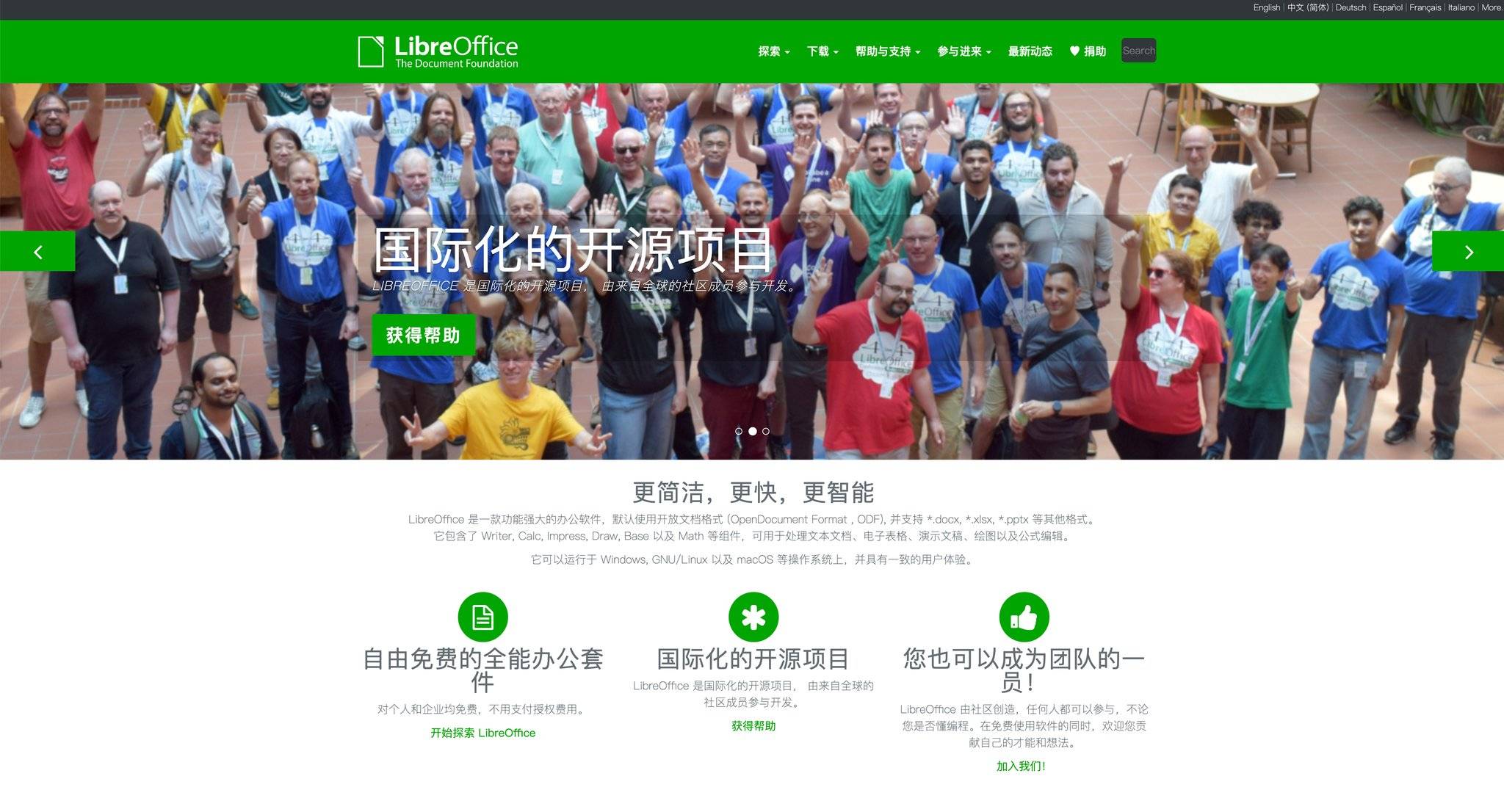 LibreOffice是开源的办公套件,它的Draw组件可以直接打开PDF并提取表格数据,全程离线运行。操作步骤:先安装LibreOffice(Windows、macOS、Linux都有),用Draw打开目标PDF,页面上的文本和表格会被解析为可编辑对象。框选需要的表格区域复制,再打开Calc粘贴进去,检查行列对应是否正确,最后在Calc里"文件→另存为"选CSV格式导出。它无需付费、无网络依赖,办公环境中处理内部报表或合同类PDF不用担心数据外泄。不过LibreOffice对复杂多栏排版或密集嵌套表格的解析有时候会错位,需要手工调整,扫描件也不支持——必须先OCR识别成文字型PDF才能用Draw打开。跟Adobe比起来没那么精细,但零成本这一点对个人和小团队很友好。偶尔转几张PDF表格我会直接开青蓝PDF转换三步走完,只有需要全离线或文档本身排版特别刁钻时,才搬出LibreOffice慢慢校对。
编程自动化:批量处理与定制化
如果需要把上百份PDF全转成CSV,或者想把转换过程集成到数据流水线里,Python写几行脚本最直接。用tabula-py这个库,它可以在本地解析PDF表格。代码大概这个样子:先pip install tabula-py装好,然后import tabula,用tabula.read_pdf("文件.pdf", pages='all', multiple_tables=True)就能读取出所有表格,返回的是DataFrame列表,遍历保存成CSV文件,编码设成utf-8-sig防止乱码。它要求机器有Java环境,而且不支持扫描件。
另一个库camelot-py擅长对付有线框的表格,解析模式分lattice和stream两种,对于各类报表兼容性不错。安装后用camelot.read_pdf('文件.pdf', pages='1-5', flavor='lattice')读取,再调用tables.export('output.csv', f='csv', compress=True)批量导出。它会附带一个精度评分,方便挑出识别异常的表人工复核。
这两种方案适合开发岗或数据团队,灵活性最高,能嵌入自动化脚本。但对新手来说,环境搭建容易卡壳,而且扫描件仍需额外OCR处理。我整理入职材料的那些零散文件,多数还是聊天软件里打开青蓝PDF转换直接搞定,只有接到一次性转换几百份财报的任务时,才会写脚本让机器替自己加班。
选什么方法,说到底看文件类型和数量。文本型PDF表格式清晰、不怕联网的,在线工具应付得过来;需要离线或表格特别复杂的,Excel导入和桌面软件更稳妥;海量文件直接上自动化脚本。而日常手机或电脑里随手转几份PDF到CSV,我自己会先开青蓝PDF转换,不用装东西、步骤少,处理完自动清除文件也没有留存顾虑。实在碰上扫描件字迹模糊或版式特别的极端情况,再结合别的工具校对一下,基本都能把数据完完整整移出来。
 浙公网安备 33010602011771号