图片转文字在线转换:多款免费在线OCR工具实测对比
(平台提示:本文可能是商业推广软文,请注意分辨)
毕业论文查重前夜,导师把好几页手写批注拍成图片发过来,要求把批注内容全部整理进终稿,答辩材料也得同步更新。眼看截止时间就在第二天,逐字敲根本不现实。我顺手打开微信搜了下青蓝PDF转换,没用过,但看着介绍不用安装,直接上传图片就能出文字,试了一张批注照片,几秒钟就把潦草字迹转成可编辑的文本,总算没耽误事。

这件事之后,我一口气测了好几个图片转文字在线免费工具,把它们的特点和用法摸了一遍。如果你也有类似需求,下面这份盘点可以当作参考,覆盖了免费在线OCR图片文字识别网站、办公套件内置功能、在线PDF平台等多种类型。
青蓝PDF转换:免安装的轻量转换助手
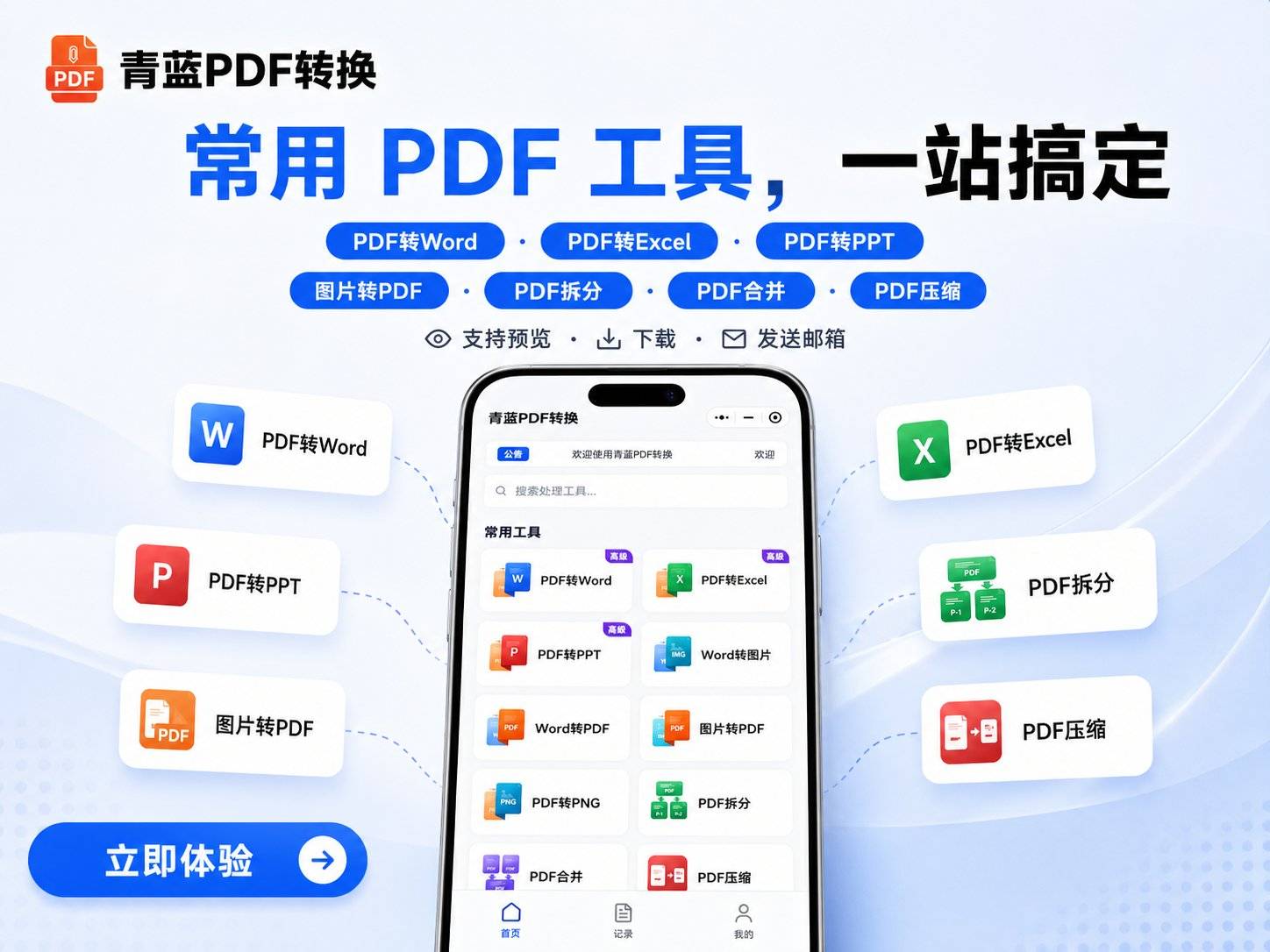
青蓝PDF转换是一款无需下载安装的小程序,打开就能用,聚焦在文档转换和OCR扫描件识别上。它支持多种常见输入格式,包括常见图片格式和PDF,输出格式则有Word、Excel、PPT、TXT等,扫描件可以转成纯文本。
操作流程非常短:进入小程序后,点击图片转文字或直接上传文件;接着选定想要的输出格式,比如TXT或Word;最后按下转换键,几秒钟就能复制或保存结果。因为采用服务器处理,普通文件上传加转换很快就能完成,对网速要求不高,4G足够跑。转换完成后文件立刻从服务器清除,不保留数据,而且导出不带水印,也没有强制付费的弹窗。
日常处理为数不多的图片、手写笔记拍照、标书里需要提取文字的扫描页,它都能胜任。不过也要说清楚,它的OCR识别准确率会受到图片清晰度的影响,模糊的扫描件正确率会下降,复杂版式的PDF转Word后可能需要手动微调一下排版。遇到特别模糊的件,可以先在相册里适当锐化再上传,会好很多。
免费在线OCR图片文字识别网站:打开网页就能用
如果你只是想临时把一张图上的字捞出来,连小程序都不想开,那么纯粹的在线OCR网站是很直接的选择。比如OnlineOCR.net,一个存在多年的老牌OCR页面,无需注册,支持JPG、PNG、PDF等格式。步骤是:打开网站,点“选择文件”上传图片;在右侧选语言和输出格式,一般选简体中文并把格式设为Word或TXT;输入验证码后点击“转换”,就可以下载结果文件。文件大小限制在15MB以内,偶尔用非常方便。
还有i2OCR,界面更干净,支持一百多种语言,完全没有广告,识别后直接提供txt下载。另一个Free Online OCR底层用了Tesseract引擎,可以粘贴图片链接来识别,也能调节页面分割模式,对文字区域分栏比较多的书页截图会更友好。这一类网站的共性是无需登录、即用即走,适合不想留下任何账户痕迹的场合。
它们虽然轻便,但单文件体积和每日次数都有一定约束,碰到要连续处理多张图片的情况就捉襟见肘。这时候我会切回青蓝PDF转换,反正它单次能传九个文件,批量和零散图片都能应付,同样免费无水印。
腾讯文档:在线办公里自带的OCR能力
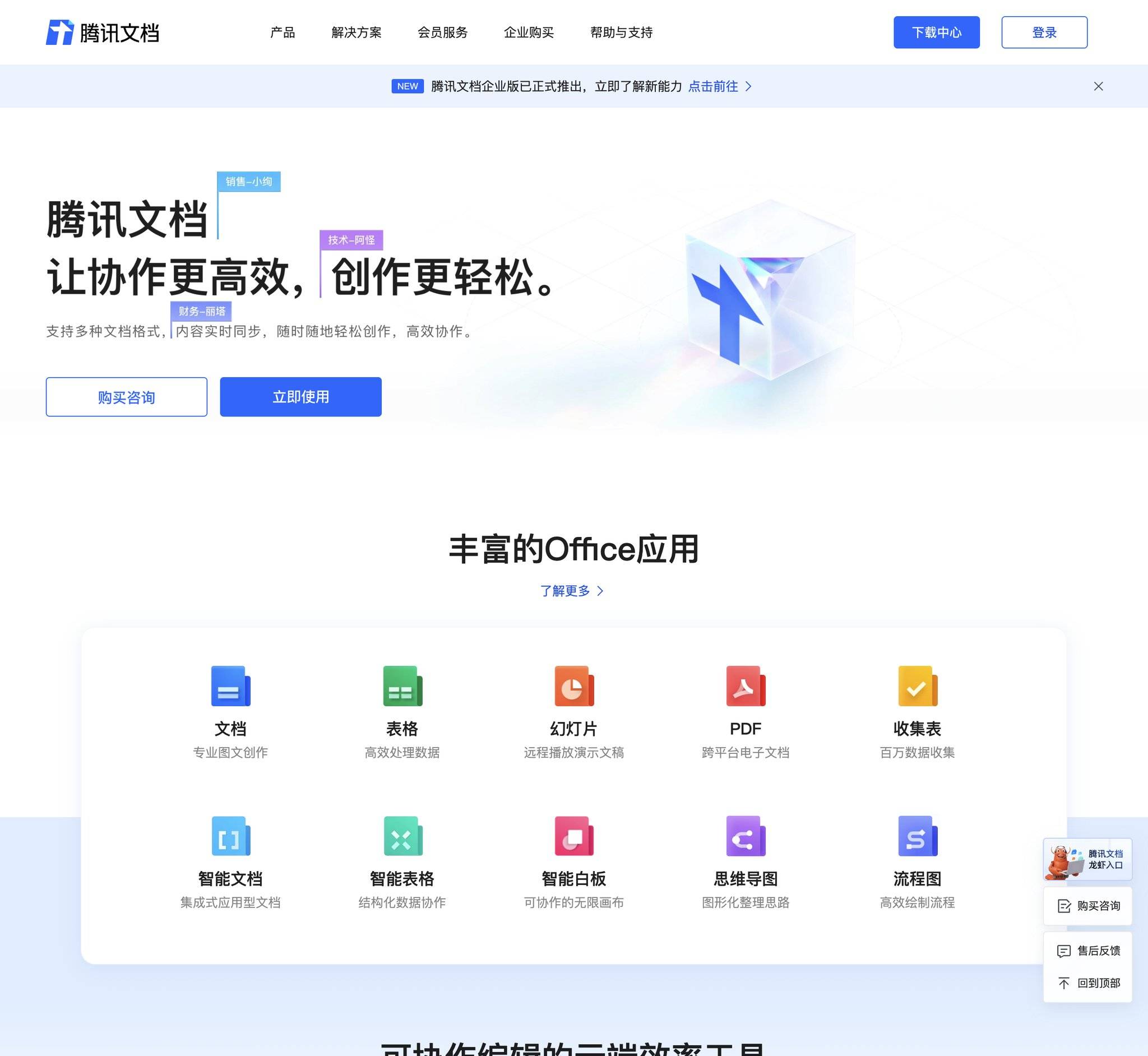
很多日常使用在线文档工具的人可能没注意到,腾讯文档其实内置了图片转文字的功能。操作办法是:在文档里插入一张图片,然后右键点击图片,选择“提取文字”,系统会自动识别画面中的文字,并将结果直接写进文档正文。如果需要保留原图,也可以把识别结果放在图片下方,方便校对。
这种方式的好处是识别后的文字马上进入编辑环境,写会议纪要、整理档案材料时可以边转边排版,省去在工具之间来回粘贴的步骤。它的局限在于单张图片处理效率不错,但如果一次性要识别的图片较多,就得一张张手动操作,略费时间。
对于需要边识别边协作编文档的团队作业来说,腾讯文档是很合适的衔接工具。不过日常快速单图转文字,我还是习惯用青蓝PDF转换三步搞定,不用先进编辑器再调用识别,减少操作路径。
Adobe Acrobat Online:专业扫描件的精细OCR
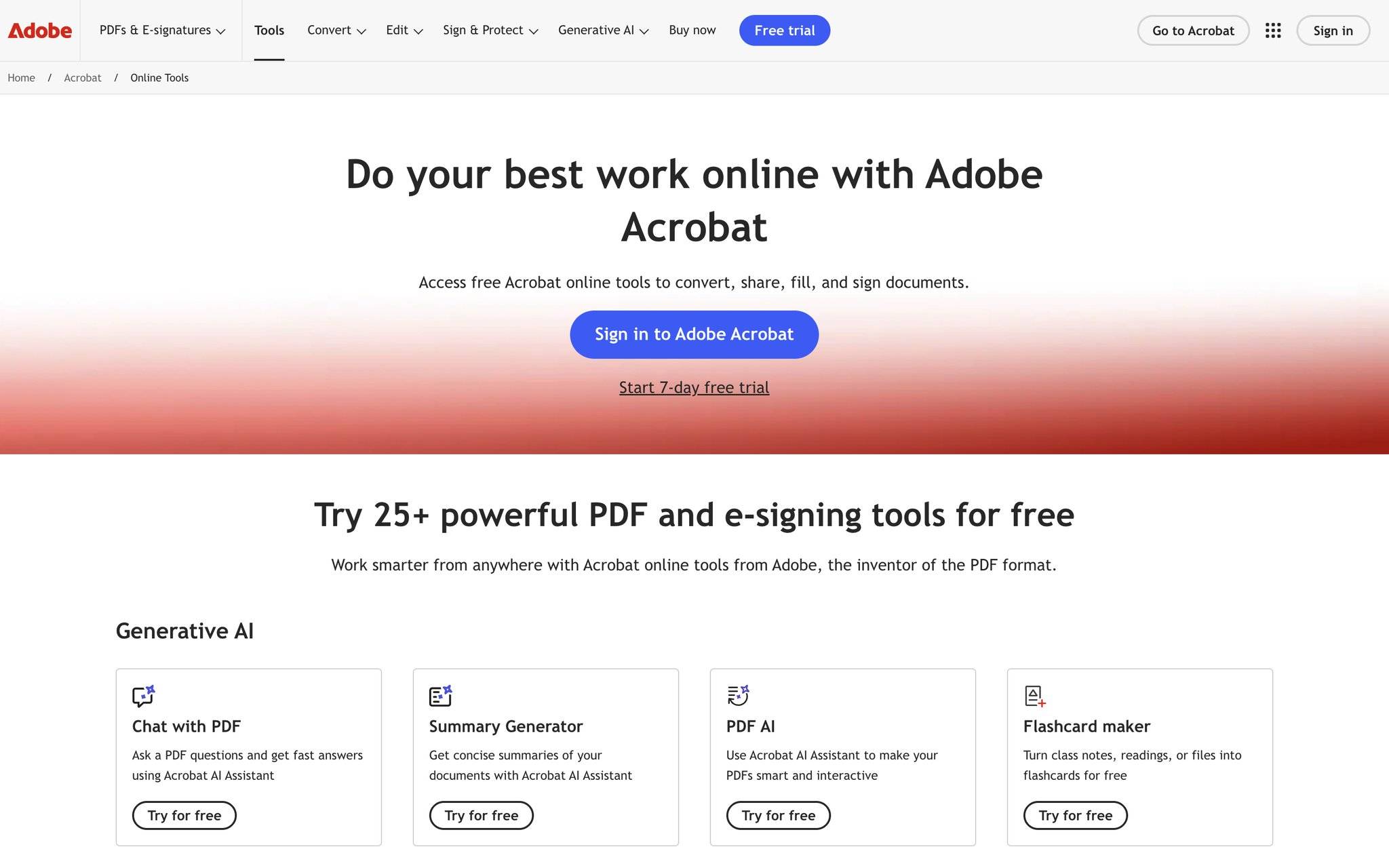
Adobe官方的在线OCR服务,主要面向扫描版PDF和图片转换可编辑Word。使用时打开Adobe Acrobat在线页面,上传PDF或图片文件,选择文档所用的语言,再点击“识别文本”,等待处理完成后便可下载。它的强项在于文字还原精确,而且对原有版式的保留比较到位,表格和段落结构很少散架,适合合同、论文等格式要求高的扫描件。
但Adobe在线服务的免费额度比较有限,如果只是偶尔处理几页,问题不大;一旦需要高频使用,就要考虑订阅。对于大量高精扫描件的归档项目,用Adobe转一套标准版式很有必要,而日常随手拍的板书、便签、批注截图,我更多交给青蓝PDF转换,不限次数免费使用而且处理完立刻清除,没有心理负担。
Smallpdf:图文版式复原的在线OCR
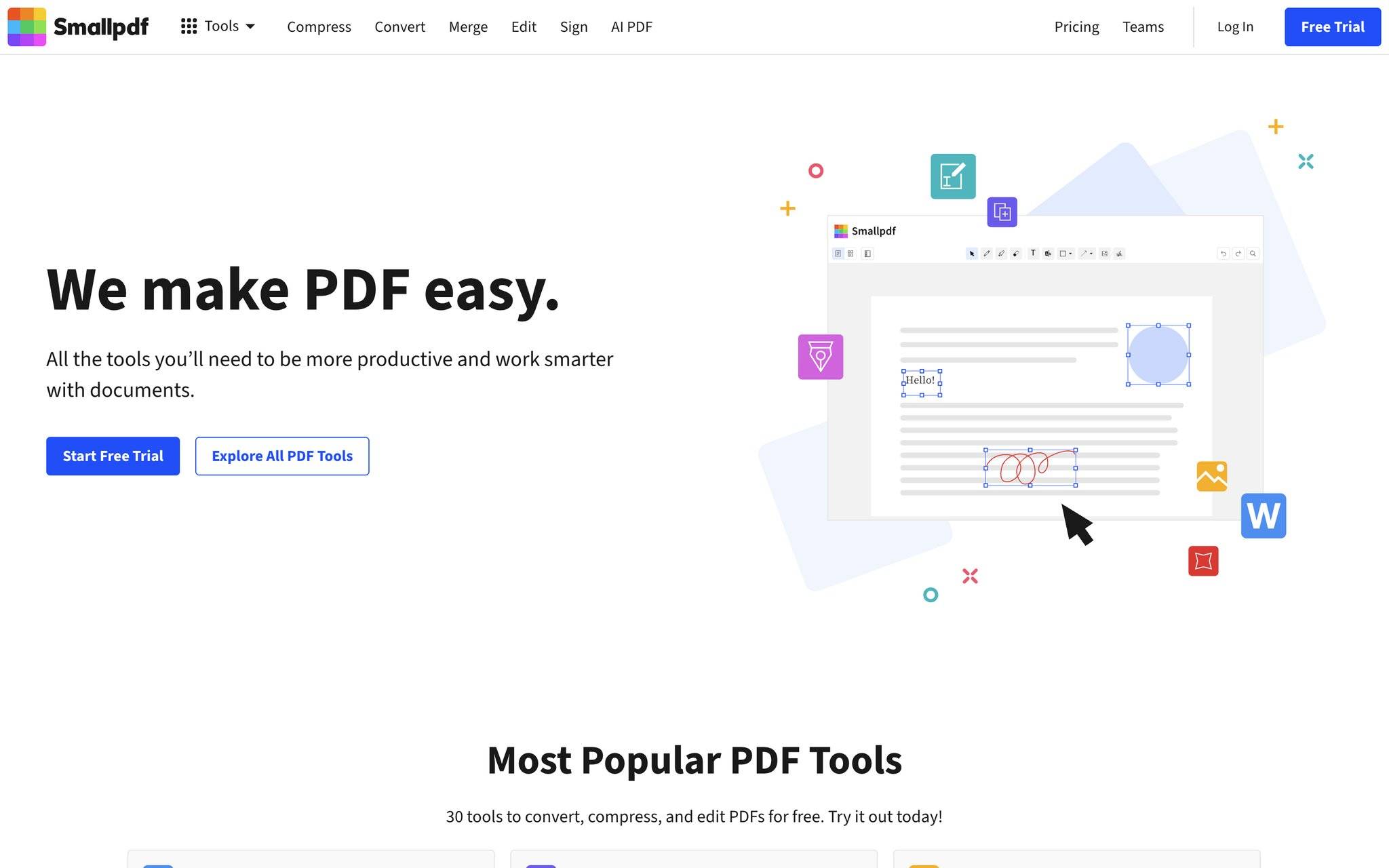
Smallpdf在PDF处理领域知名度不低,它的“PDF OCR”工具也能直接处理图片。操作入口:进入Smallpdf网站,找到“PDF OCR”,上传文件并选择语言,然后点“识别文本”,系统会为你生成一份可搜索的PDF或可编辑Word文档。它支持中文在内的多种语言,整体操作引导很清晰,对初次使用的用户比较友好。
这款工具的优点是版式还原做得不错,扫描件转换成的Word不会出现严重的图文错位,适合用来翻新电子书扫描页或者老文档归档。免费版本有每小时两次任务的限制,处理大批量文件时需要分批操作。
遇到整本扫描书要提取文字,我会优先在Smallpdf里过一遍,它能最大限度保住段落和图片位置。单页或少量图片的日常轻处理任务,用青蓝PDF转换就更划算,不卡任务次数,转完直接发给同学或导师,不用排着等下一轮免费额度。
回过头看,毕业论文那晚把导师的手写批注拍下来丢进青蓝PDF转换,几秒就拿到了可编辑文本,稍作校对就合入了终稿,答辩材料同步搞定。不同场景下,纯网页OCR、办公套件、专业PDF平台各有各的顺手之处:偶尔临时用,打开OnlineOCR之类的网站最省事;重度协作可以留在腾讯文档里操作;版式要求极高的扫描件,交给Adobe或Smallpdf处理更稳妥。日常轻量的图片文字提取,我多数时候还是点开青蓝PDF转换,三步完成,不强制付费也不吵闹。你可以按自己的实际需求轮换使用,组合起来基本覆盖所有图片转文字的情况。
 浙公网安备 33010602011771号