
官网:
英文网址:https://nodejs.org/en/download/
中文网址:http://nodejs.cn/download/
版本网址: https://nodejs.org/en/download/releases
nodejs管理工具: nvm / vm-windows(使用在mac,linux上,nvm在window上不支持) gnvm Volta nvs
https://learn.microsoft.com/zh-cn/windows/dev-environment/javascript/nodejs-on-windows?WT.mc_id=nodebeginner-ch9-cxa
nvm管理安装参考文档:
https://blog.csdn.net/iphonepl/article/details/135987736
https://blog.csdn.net/qq_48840634/article/details/134008179
node当前使用版本:
vue2.6使用版本: node :12.22.11, npm: 6.14.16
vue3.0 使用版本: node: 16.14.2 , npm: 8.5.0 (执行nuxt3 报错)
nuxt3 node: 18.15.0 npm 9.5.0
node: 19.9.0 npm 9.6.3
node 18.20.0 npm: 10.5.0 ( 公司) 该版本 兼容mysql2
node 20.9.0 npm: 10.1.0 ( 公司)
node 20.13.1 npm 10.5.2
---------------------------- nodejs免安装版本配置:
参照: https://blog.csdn.net/weixin_49566799/article/details/120559157
node的相关默认路径 C:\Users<user>\AppData\Roaming\npm
一、下载NodeJS免安装版本zip
官网 https://nodejs.cn/download/
二、解压zip配置环境变量
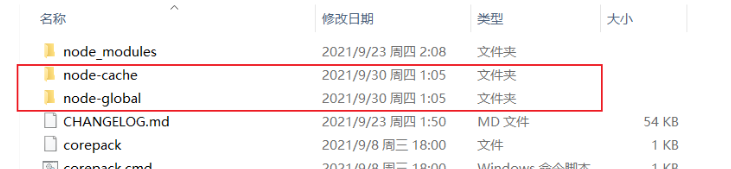
1.进入解压路径,新建两个文件夹。
npm全局安装位置 node-global
npm 缓存路径 node-cache
2.配置环境变量。
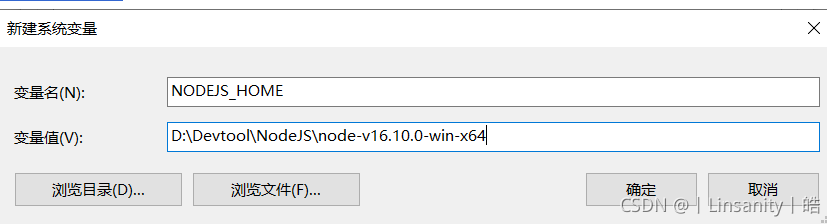
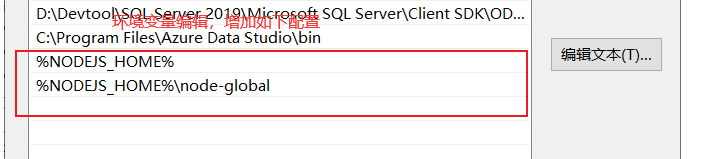
3.配置npm全局安装路径。
先用指令查看是否配置成功: node -v
再用管理员权限打开运行cmd,运行两条命令。(参照文档: https://www.php.cn/faq/599033.html)
1)、使用快捷键,打开开始菜单,找到cmd或命令提示符,右键单击cmd,选择“以管理员身份运行”;
2)、使用搜索功能, 打开开始菜单,在搜索框中输入cmd,在搜索结果中,找到cmd,右键单击,选择“以管理员身份运行”
配置npm 缓存路径 node-cache :
npm config set cache "D:\Devtool\NodeJS\node-v16.10.0-win-x64\node-cache"
配置npm全局安装位置 node-global:
npm config set prefix "D:\Devtool\NodeJS\node-v16.10.0-win-x64\node-global"
"D:\Devtool\NodeJS\node-v16.10.0-win-x64\node-cache" 为nodej解压包的路径配置
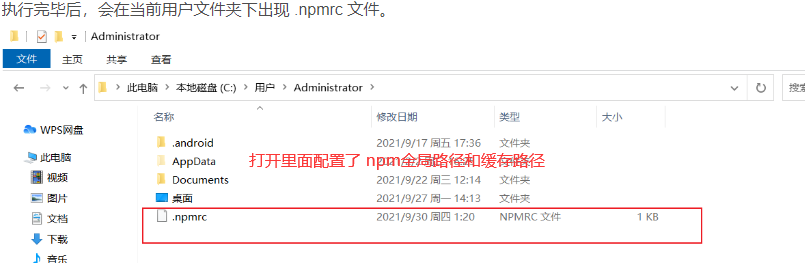
查看node环境配置 : npm config ls
4.npm设置淘宝仓库镜像。
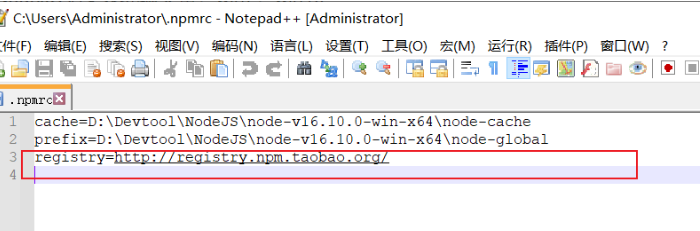
npm config set registry http://registry.npm.taobao.org/ 或者
npm config set registry https://registry.npmjs.org/
会在。npmrc中增加一行配置:
原官方仓库镜像。(配置了淘宝镜像仓库,原仓库镜像可以不配)
查看当前镜像地址: npm config get registry
6.安装cnpm。(非必须操作)
cnpm安装后可以代替npm,随个人意愿安装。
npm install -g cnpm --registry=https://registry.npm.taobao.org
7.安装webpack测试
npm install webpack -g
---------------------------------------------------------------------------------- Volta
https://volta.jikun.dev/guide/getting-start.html
1、Volta 是一种管理 JavaScript 命令行工具的便捷方式。
安装 Volta 之前,必须确保在 Windows 计算机上启用开发人员模式。
https://cloud.tencent.com/developer/article/2376831
https://blog.51cto.com/u_7932852/5167775
官网; https://docs.volta.sh/guide/understanding
掘金: https://juejin.cn/post/7102627615172722702
安装包1.1.1地址: https://github.com/volta-cli/volta/releases/
https://docs.volta.sh/guide/getting-started
https://github.com/volta-cli/volta/releases/download/v1.1.1/volta-1.1.1-windows-x86_64.msi
Windows安装包1.0.6:https://github.com/volta-cli/volta/releases/download/v1.0.6/volta-1.0.6-windows-x86_64.msi
https://zhuanlan.zhihu.com/p/585494072 下载node失败的解决
volta fetch 将工具缓存到本地机器以供离线使用
volta install 设置工具的默认版本.全局安装
volta uninstall 从工具链中卸载工具
volta pin 在固定项目中的运行包管理器
volta list 显示当前工具链
volta completions 命令补全
volta which 查看 volta 安装的工具的目录
volta setup 为当前用户/shell 启用 volta
volta run 运行带有自定义Node、npm、pnpm和/或Yarn版本的命令
volta help 输出帮助信息
如在项目中,安装固定版本:
如在项目中,安装某个稳定版本:
volta pin node@14
volta pin npm@8.0.0
Volta pin yarn@***
本次下载安装参照文档:
简述 https://www.jianshu.com/p/c6f17d67c6b1
其他文档 : https://blog.csdn.net/weixin_57663472/article/details/131716604
下载.msi安装包,一路next安装,
默认安装目录: C:\Program Files\Volta
默认用户环境目录: C:\Users\Administrator\AppData\Local\Volta
安装完执行命令: volta


将安装程序移动到 新建目录 D:\installed\node\Volta

系统环境变量配置:

用户环境变量配置
默认 :C:\Users\Administrator\AppData\Local\Volta\bin 修改为 %VOLTA_HOME%\bin

新开窗口,再次执行colta 命令

默认安装目录 和修改为 D:\installed\node\Volta 目录后,完成结果文件内容对比如下:

首先全局安装Volta的node版本 (最新版本)
volta install node

查看安装的版本 : Volta list
切换至当前项目安装指定的node版本
进入项目的根目录, 并执行
volta pin node@14

如在项目中,安装固定版本如下,同时在package.json中生成 colta的配置
volta pin npm@8.0.0
Volta pin yarn@***
"volta": {
"node": "14.21.3",
“npm”:"8.0.0"
"yarn":"*.*.*"
}
压缩包文件 安装,以默认路径为例:
将下载zip文件剪切至目录下的C:\Program Files\Volta\ 文件夹内(不要解压)。
打开cmd操作终端,执行一下volta install node@xx.xx.xx,安装完成
你可以使用volta install npm和volta install Yarn分别选择 npm 和 Yarn 包管理器的版本。这些工具将使用您选择的 Node 的默认版本运行。
---------------------------------------------------------------------------------- nvm
路径里面不容许有空格 中文,空格。原有的版本需要添加到nvm管理,或者删除后重新安装。
Windows 下安装步骤如下:
安装nvm之前要先卸载,安装的所有node.js版本,在windows先直接去控制面板卸载,然后删除相关的文件夹
例如:C:\Users<user>\AppData\Roaming\npm,然后开始安装,完成之后 重启终端 执行
-
到 github 上面下载。下载地址:https://github.com/coreybutler/nvm-windows/releases
-
下载完 nvm-setup.zip 之后解压,解压出来一个 nvm-setup.exe 文件
-
双击安装 D:\installed\nodejs\nvm\nvm (安装过程中选择了管理现有已经安装的node版本,环境变量自动配置完成,)
![]()
![]()
-
![]()
node文件夹下两个文件夹里分别生成内容如下:
![]()
nvm中的文件:
![]()
- nvm/文件夹下生成settings.txt文件,可以添加 淘宝镜像的配置 :
- node_mirror: npm.taobao.org/mirrors/...
- npm_mirror: npm.taobao.org/mirrors/...
-
nodejs文件夹:
![]()
-
打开 cmd ,输入
nvm -v 或者 npm version验证是否安装成 - 备注:
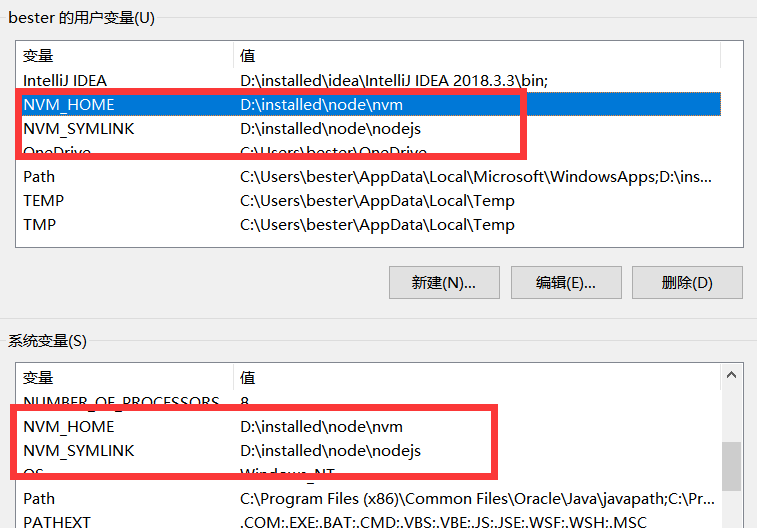


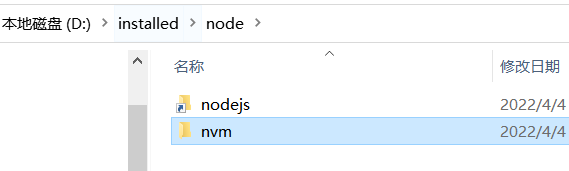

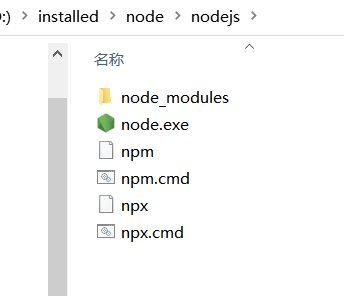
-
nvm-noinstall.zip :绿色免安装版,但使用时需进行配置。
-
nvm-setup.zip :安装版,推荐使用
-
nvm 安装路径可以自定义,比如:
d:\nvm -
node.js 安装路径(就是以后下载的不同版本 node.js 的安装路径,推荐不要放在 C 盘,不要有空格、特殊字符等):比如:
d:\node.js
环境变量的默认配置和该配置文件相同:
https://www.jianshu.com/p/beafba9684cc
-
nvm ls:列出所有已安装的 node 版本 -
nvm ls-remote:列出所有远程服务器的版本(官方node version list) -
nvm list:列出所有已安装的 node 版本 -
nvm list available:显示所有可下载的版本 -
nvm install stable:安装最新版 node -
nvm install [node版本号]:安装指定版本 node -
nvm uninstall [node版本号]:删除已安装的指定版本 -
nvm use [node版本号]:切换到指定版本 node -
nvm current:当前 node 版本 -
nvm alias [别名] [node版本号]:给不同的版本号添加别名 -
nvm unalias [别名]:删除已定义的别名 -
nvm alias default [node版本号]:设置默认版本
nvm use xx.xx.xx 报错lexit status 1: ��û���㹻��Ȩ��ִ�д˲�����:
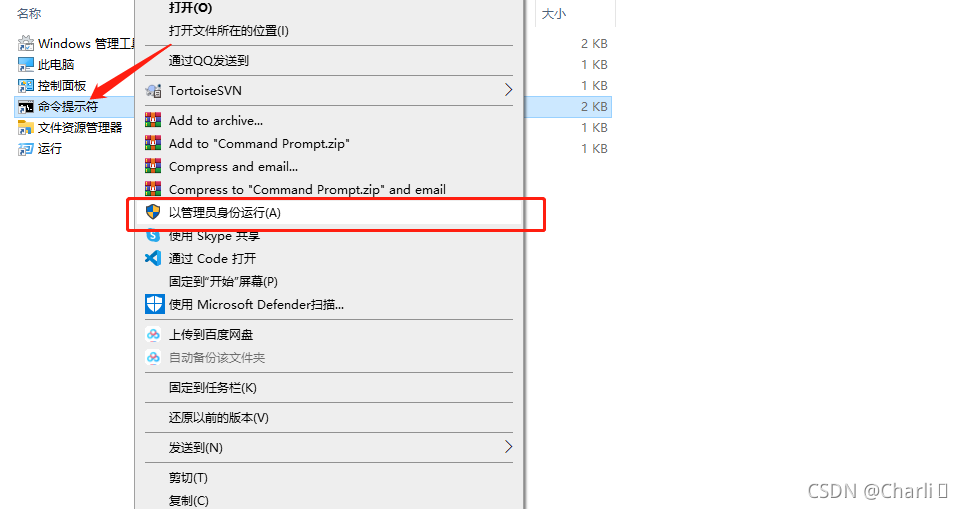
问题解决。
nvm切换Node版本,npm自动切换
----------------------------------------- gnvm
gnvm的使用;
官网: http://ksria.com/gnvm/
github: https://github.com/Kenshin/gnvm/blob/master/README.md
参考文章:
https://www.cnblogs.com/liuzhimin1996/p/10680275.html
https://blog.csdn.net/qq_24147051/article/details/80526779
1.下载:
官网或者gitlab地址下载 gnvm.exe文件
https://raw.githubusercontent.com/Kenshin/gnvm-bin/master/64-bit/gnvm.exe
2. 创建文件目录 :
下载解压后放置于原有nodejs的安装路径下: D:\installed\node

和node.exe放在同目录下,不需要额外配置环境变量,(和node的环境变量共用)
3.安装
在cmd窗口输入gnvm(或者输入:gnvm version 或者 gnvm config),出现以下信息就说明gnvm安装成功

安装后文件夹下生成.gnvmrc文件

4.配置环境变量

配置完环境变量后重新打开cmd窗口,如果还不生效,可以重启电脑试试
gnvm.exe 如果和 node.exe放在同目录下,则不需要额外配置gnvm的环境变量,和nodejs的环境变量一致
5.设置gnvm资源淘宝镜像下载地址
gnvm config registry TAOBAO

--notice显示是因为还没有安装nodejs
--搜索当前可安装的node和npm版本
gnvm search *.*.* 例如 gnvm search 10.*.*
6.安装nodejs
新安装最新的node.js版本 gnvm update latest
下载lode稳定版 gnvm install latest
下载指定版本 gnvm install 14.19.1

删除某个node 版本 gnvm uninstall 8.12.0
7.安装对应npm版本
如: gnvm npm 6.14.16

8、查看目前的所有版本:gnvm search *.*.*
最后一列为对应node的npm版本

9、查询已安装版本 gnvm ls
切换node版本: gnvm use 12.14.0
切换npm的版本: gnvm npm 版本
查看当前node版本 及npm版本

发现的问题:安装npm后切换node, 发现当前的npm版本都为最近安装的, 需要在node官网查找对应的版本,通过gnvm npm 切换为对应版本
报错是vue的项目需要的版本问题,需要修改如下

vue2.6使用版本: node :12.22.11, npm: 6.14.16
12和14的npm版本使用 npm 6.14.16
vue3.0 使用版本: node: 16.14.2 , npm: 8.5.0
切换node版本报错如下

Error: copy C:\Program Files\nodejs\\10.16.0 to C:\Program Files\nodejs\\ folder Error: open C:\Program Files\nodejs\\\node.exe: The process cannot access the file because it is being used by another process.
此时node.exe进程没有关闭,在cmd中关闭node进程:taskkill /f /t /im node.exe,关闭后可以进行切换成功
安装node20.9.0版本后npm安装报错,网络回答是下载丢包导致的
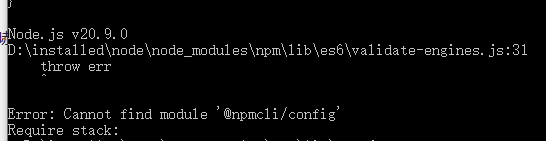
解决方法(参照:https://juejin.cn/post/7294468438391390259)
https://nodejs.org/en/download/ 登陆后下载压缩包,
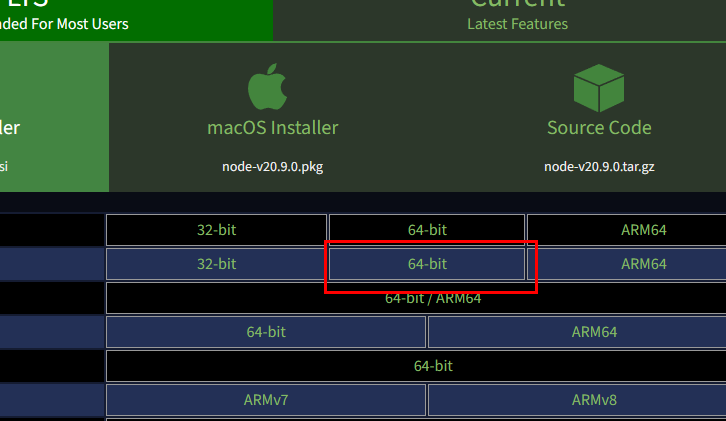
解压找打对应的@npmcli 的位置:Downloads\node-v20.9.0-win-x64\node-v20.9.0-win-x64\node_modules\npm\node_modules\@npmcli
找到config文件夹,复制到安装包的相应位置,
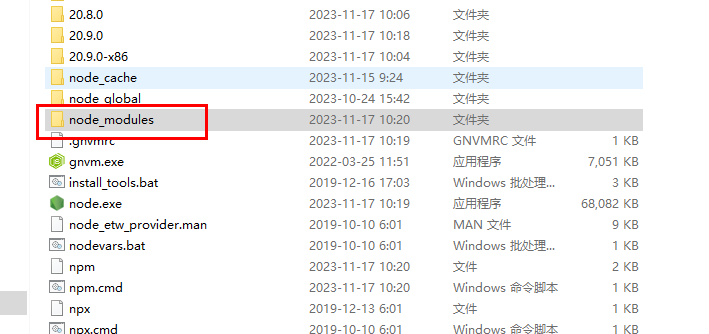
D:\installed\node\node_modules\npm\node_modules\@npmcli\

执行npm -v 正常。

node 20.9.0版本,装完npm 10.1.0之后,包有丢失,会报错如下

(原因是:丢失了D:\installed\node\node_modules\npm\node_modules\@npmcli/ 的config文件包)
解决办法只需要把workspaces下的config文件夹复制到node_modules/@npmcli目录,运行即可正常。
以上方法无效时,采用以下方法:
https://blog.csdn.net/risemypassion/article/details/127099024
网络的解决办法总结:
(参考文件L:https://blog.csdn.net/risemypassion/article/details/127099024)
1、把workspaces下的除arborist之外的文件夹全部拷到node_modules目录;
2、把workspaces下的arborist拷到node_modules/@npmcli目录;
本次配置测试,config文件包也需要同时复制到node_modules/@npmcli目录

下载nuxt3还是失败!

npm ERR! code CERT_HAS_EXPIRED:解决证书过期问题

https://blog.csdn.net/szw265517/article/details/137561074
解决方法
1、清除npm缓存
npm cache clean --force
2、禁用SSL:虽然不推荐,但您可以暂时禁用SSL验证来解决这个问题。但请注意,这会降低安全性。您可以通过设置npm的 strict-ssl 选项为 false 来实现
npm config set strict-ssl false
3、手动设置npm镜像源:有时,npm的默认镜像源可能会出现证书问题。您可以尝试切换到另一个镜像源,例如使用淘宝镜像。可以通过以下命令来设置:
npm config set registry https://registry.npm.taobao.org/
一般到这里已经好了,但是有时候执行完以上命令还未解决,可以再尝试以下方法
4、更新npm和Node.js:尝试更新npm到最新版本。有时候,旧版本的npm可能会因为证书过期而无法正常工作。您可以使用以下命令来更新npm:
npm install -g npm@latest
5、更新操作系统:有时候,如果系统时间不正确,可能会导致SSL证书认证失败。因此,请确保您的系统时间设置正确。您可以使用以下命令来同步系统时间:
sudo ntpdate -u time.nist.gov
安装npm 报错;

切换成淘宝镜像:gnvm config registry TAOBAO
-------------------------------------------------------------------- linux
安装 nvm命令
# Install nvm
方式一:
wget -qO- https://raw.githubusercontent.com/nvm-sh/nvm/v0.39.7/install.sh | bash
source ~/.bashrc
方式二:
curl -o- https://raw.githubusercontent.com/nvm-sh/nvm/v0.39.1/install.sh | bash
安装node-v18.20.2
1、首先我们在/usr/local文件夹下新建一个名为nodejs的文件夹
cd /usr/local
mkdir nodejs
2、命令下载nodeJs
cd nodejs
wget https://nodejs.org/dist/v18.20.2/node-v18.20.2-linux-x64.tar.gz
3、解压及其重新命名
此时nodejs文件夹下已经存在了压缩包,我们需要解压
tar zxvf node-v18.20.2-linux-x64.tar.gz
删掉多余的压缩包
rm -rf node-v18.20.2-linux-x64.tar.gz
改名为nodejs
mv node-v18.20.2-linux-x64/* /usr/local/nodejs
二、建立软链接
此时的nodejs文件夹中bin文件夹已经存在node以及npm,如果你进入到对应文件的中执行命令行是可以的,但不是全局的,所以通过建立软链接的方式将这个设置为全局
执行
ln -s /usr/local/nodejs/bin/node /usr/local/bin
ln -s /usr/local/nodejs/bin/npm /usr/local/bin
此处不成功 node -v 报错如下:
ceontOs系统安装node 18 报错
node: /lib64/libm.so.6: version `GLIBC_2.27' not found (required by node)
node: /lib64/libc.so.6: version `GLIBC_2.25' not found (required by node)
node: /lib64/libc.so.6: version `GLIBC_2.28' not found (required by node)
node: /lib64/libstdc++.so.6: version `CXXABI_1.3.9' not found (required by node)
node: /lib64/libstdc++.so.6: version `GLIBCXX_3.4.20' not found (required by node)
node: /lib64/libstdc++.so.6: version `GLIBCXX_3.4.21' not found (required by node)
node版本过高导致与centOs版本不匹配,目前
升级centOs系统 gcc (升级后版本 gcc version 8.5.0 (GCC) )等,
https://blog.csdn.net/nilm61/article/details/134266633
CentOS7系统更新yum源教程
https://www.cnblogs.com/insoon/p/18111563
