


pyqt图形化显示—2.信号与槽
信号:
event事件的工作方法是不断扫描是否发生事件然后做出相应,这种方式固然简单易懂,但如果我同一时间需要多项交互,那就不是能处理的了
所以pyside6采用信号(signal),可以以解为一件事情发生会发出一个信号呼叫对应的处理器(slot)响应
基础控件的信号:
按键:
class MyWindow(QWidget):
    def __init__(self):
        super().__init__()
        btn = QPushButton('按钮名称', self)

        btn.clicked.connect(self.btn_click)  # 按键点击时触发事件

    def btn_click(self):
        print('按钮被点击了')
btn.clicked.connect() # 变量名称.信号名称.connect(对应的事件函数)
输入框:
获得输入的内容
account = self.lineEdit.text()
变量名 = self.对应输入框的objectName.text()
对应输入框的objectName可以在Qt Designer中找到
应用小项目:简易计算器
首先在Qt Designer绘制一个简易的计算器页面,保存ui文件
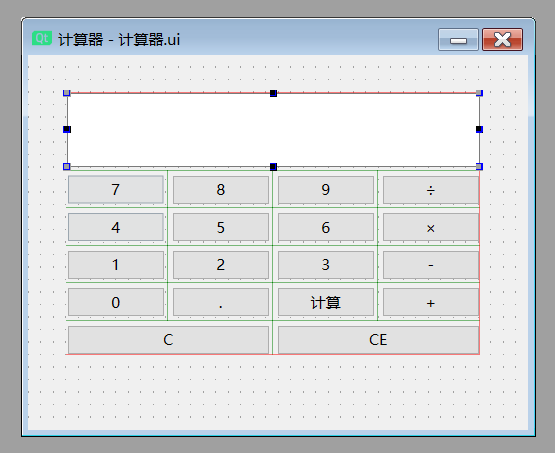
转化为py文件,静态导入,多继承打开
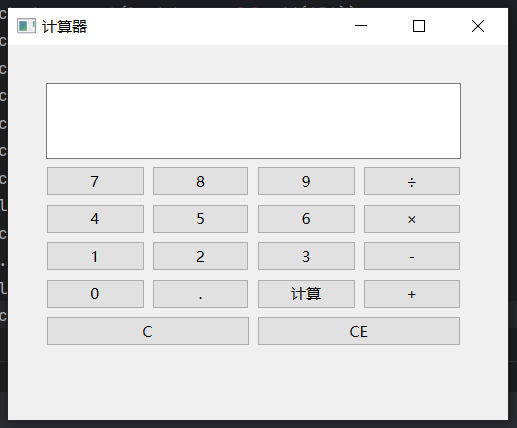
赋予按键数值和符号
    def com(self):
        self.pushButton_0.clicked.connect(lambda : self.add('0'))
        self.pushButton_1.clicked.connect(lambda : self.add('1'))
        self.pushButton_2.clicked.connect(lambda : self.add('2'))
        self.pushButton_3.clicked.connect(lambda : self.add('3'))
        self.pushButton_4.clicked.connect(lambda : self.add('4'))
        self.pushButton_5.clicked.connect(lambda : self.add('5'))
        self.pushButton_6.clicked.connect(lambda : self.add('6'))
        self.pushButton_7.clicked.connect(lambda : self.add('7'))
        self.pushButton_8.clicked.connect(lambda : self.add('8'))
        self.pushButton_9.clicked.connect(lambda : self.add('9'))
        self.pushButton_jia.clicked.connect(lambda : self.add('+'))
        self.pushButton_jian.clicked.connect(lambda : self.add('-'))
        self.pushButton_cheng.clicked.connect(lambda : self.add('*'))
        self.pushButton_chu.clicked.connect(lambda : self.add('/'))
        self.pushButton_dian.clicked.connect(lambda : self.add('.'))

        self.pushButton_C.clicked.connect(lambda : self.clear())
        self.pushButton_CE.clicked.connect(lambda : self.clearall())
        self.pushButton_ent.clicked.connect(lambda : self.jisuan())
添加 add函数
定义一个add函数,将参数num转换为字符串后拼接到self.result后面,更新在输出框内的显示
    def add(self, num):
        self.result += str(num)
        self.lineEdit.setText(self.result)
清除 clear函数
删除self.result最后一个字符,实现回退功能,记得更新显示
    def clear(self):
        self.result = self.result[:-1]
        self.lineEdit.setText(self.result)
全部删除 clearall函数
直接将self.result置为空,记得更新显示
    def clearall(self):
        self.result = ''
        self.lineEdit.setText(self.result)
计算 jisuan函数
使用eval函数计算表达式结果,由于存在回退功能,所以计算时不能更新self.result内容,所以直接更新显示就可以,添加error防止出现错误,提高鲁棒性
    def jisuan(self):
        try:
            self.lineEdit.setText(str(eval(self.result)))
        except:
            self.lineEdit.setText('error')
就酱,一个简易(划掉)简陋计算器就完成啦

 浙公网安备 33010602011771号