
钓鱼工具-gophish使用流程记录
 慢就是快,少就是多。
作者环境:Windows7 x64 虚拟机内网
项目地址:https://github.com/gophish/gophish
安装地址:/releases/download/v0.10.1/gophish-v0.10.1-windows-64bit.zip
用到的工具:QQ邮箱、谷歌浏览器中的SingFile插件
下载后的文件如下图
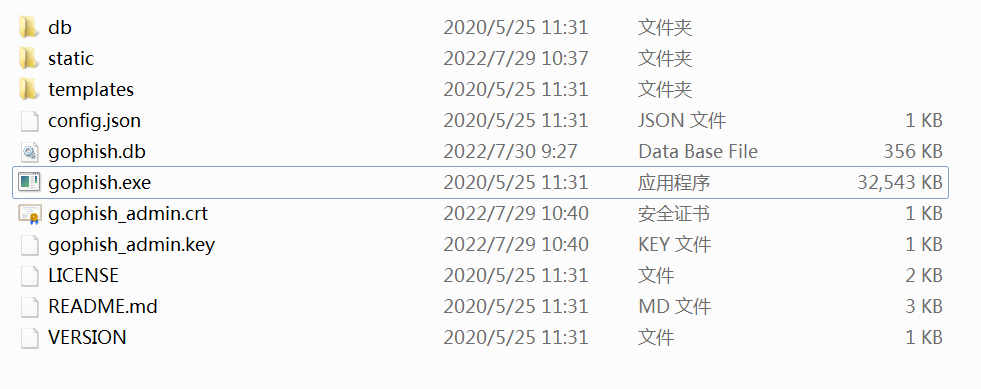
在config.json中可以查看配置,点击gophish.exe启动。
使用https协议访问本地3333端口https://127.0.0.1:3333
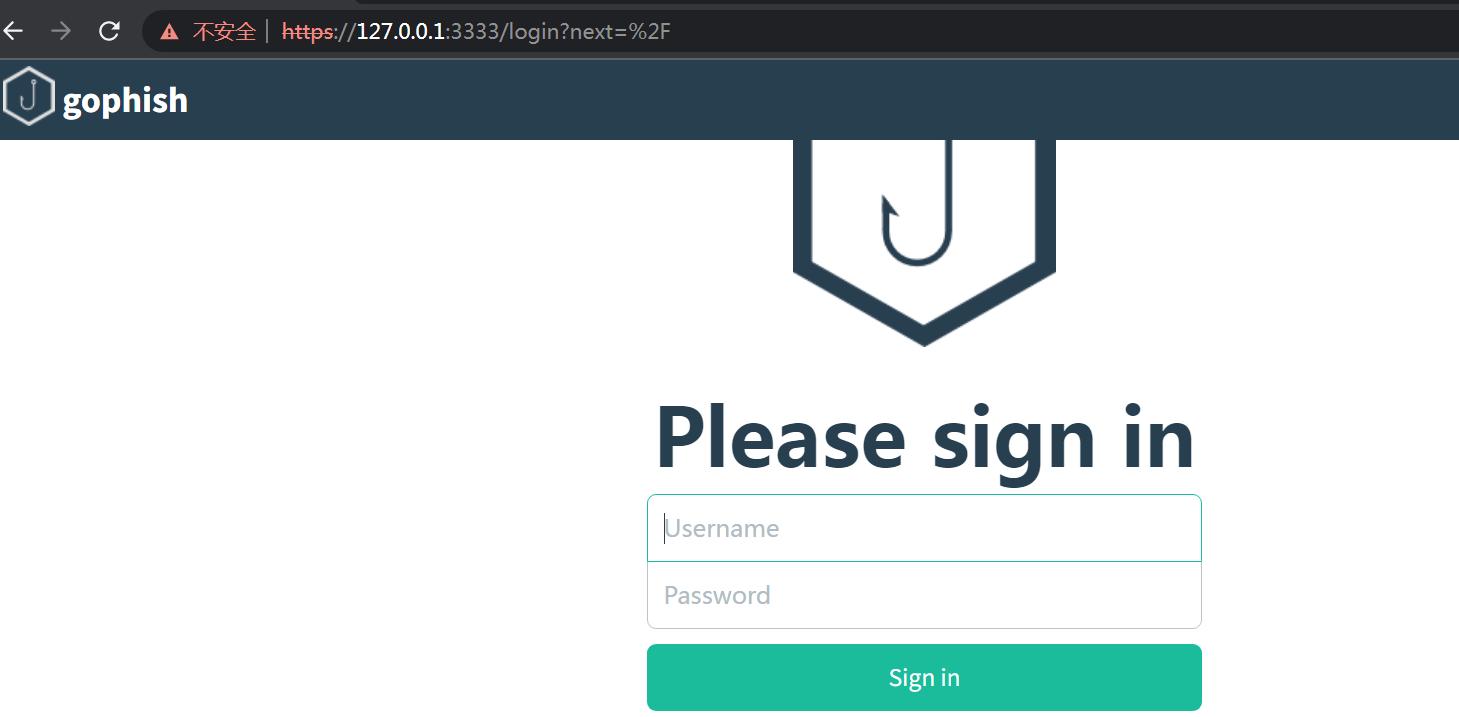
Username:admin
Password:gophish
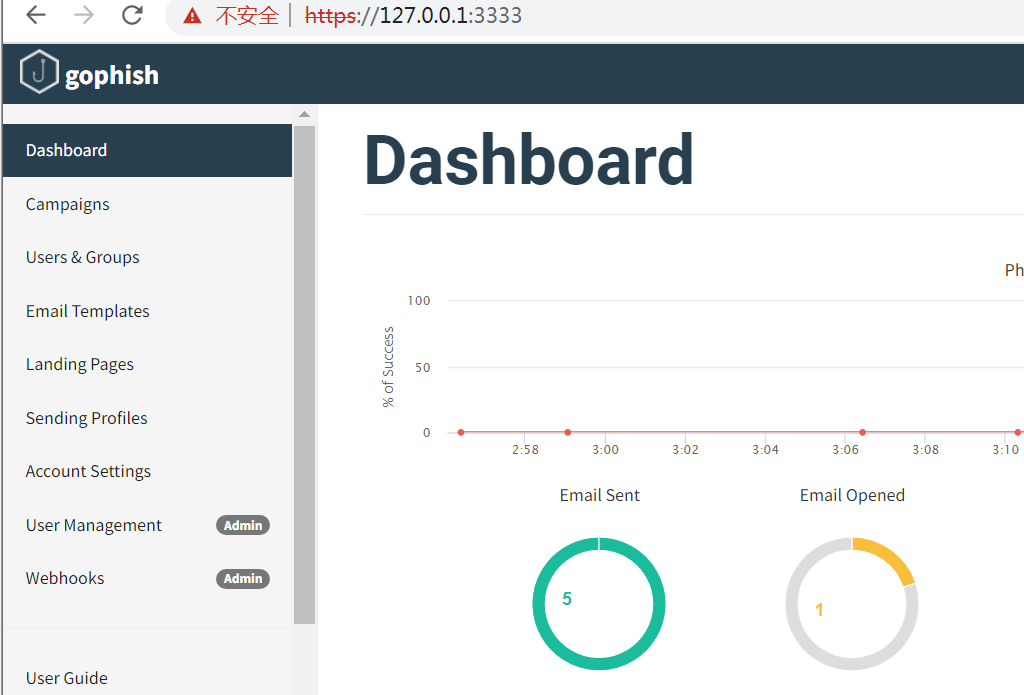
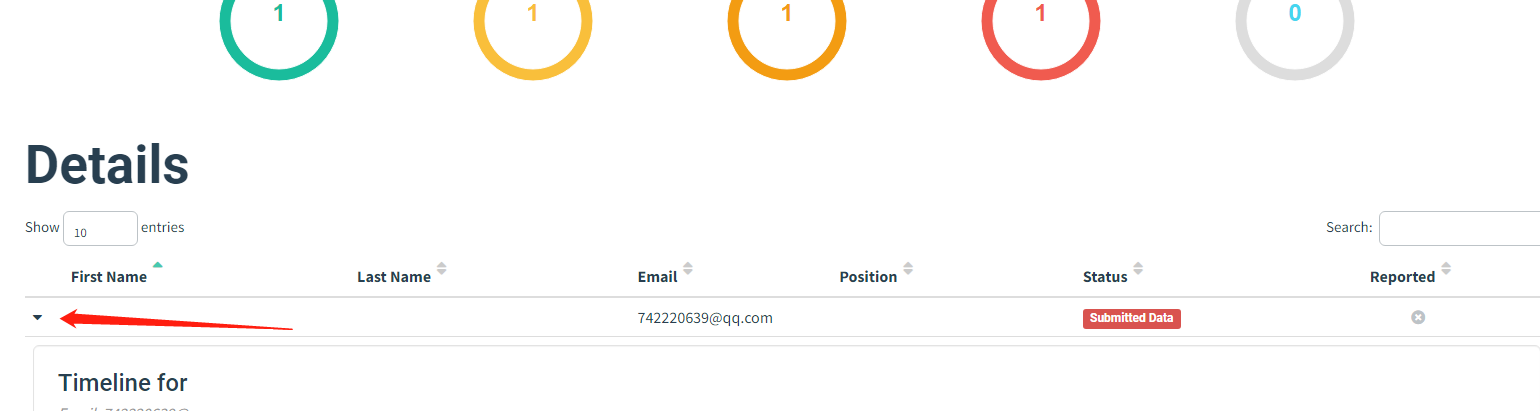
登录后如下,由于我之前练习过,仪表盘下面会有统计情况。
钓鱼流程
1、制定发送邮件策略Sending Profiles
2、创建钓鱼页面Landing Pages
3、创建钓鱼邮件模板Email Templates
4、创建用户和组 Users&Groups
5、Campaigns 集合前四个功能发送钓鱼邮件
1.1)Sending Profiles
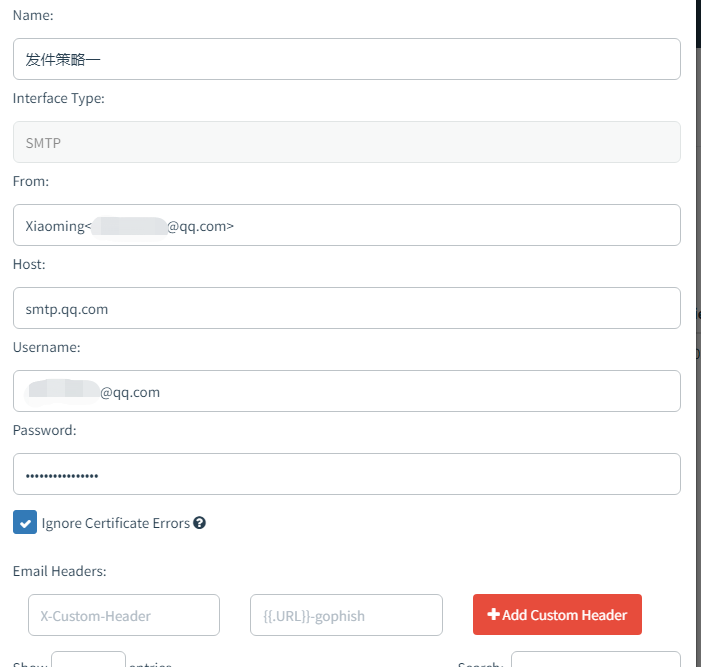
Name项就是该项目的名称、无关紧要在你最后选该项目时要认得就可以。
From项就是发件地址,一般使用伪造的地址,这里使用qq地址“Xiaoming”是发件人名,这个可以随便写。
Host项是smtp服务器地址这里写smtp.qq.com
Username项需要填写自己QQ邮箱账号要与From填的邮箱保持一致
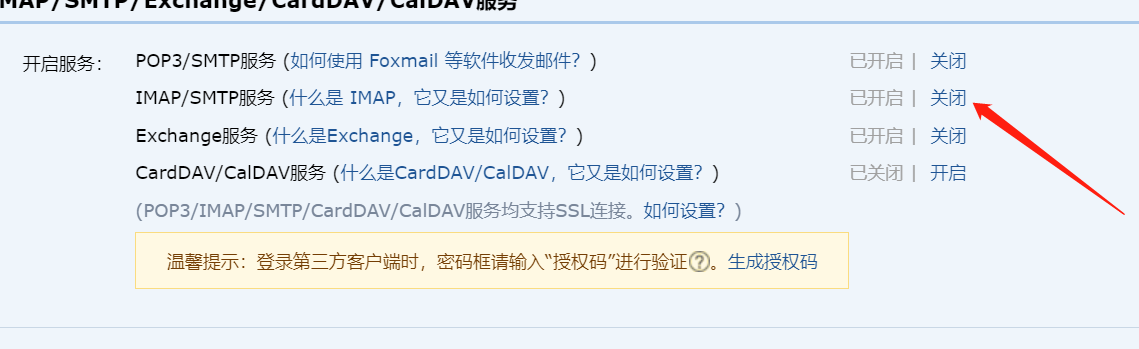
Password天Smtp服务的授权码,位置:QQ邮箱账户---设置---账户,如果不知道关闭在开启一下就可以了。
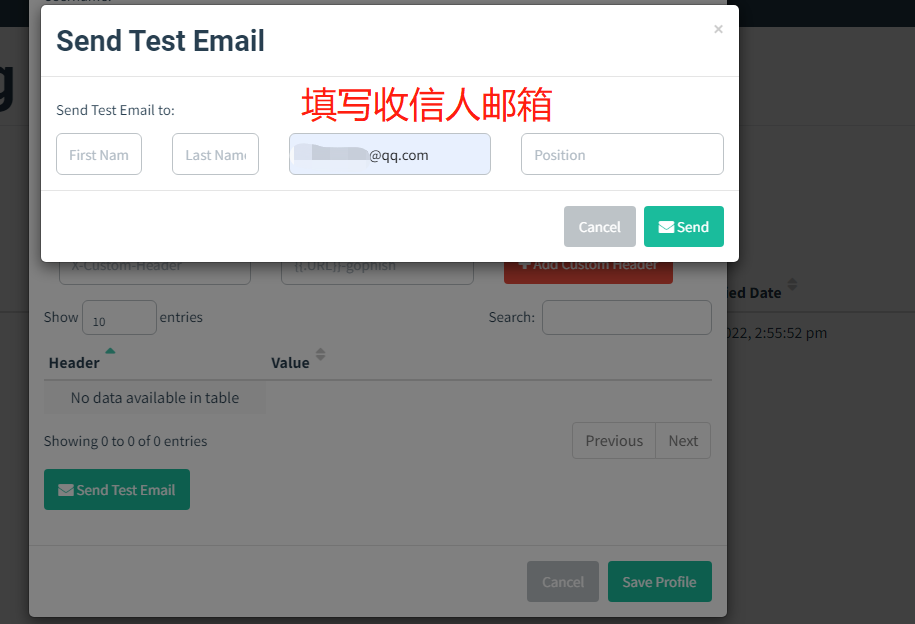
测试一下点击下面的Sent Test Email
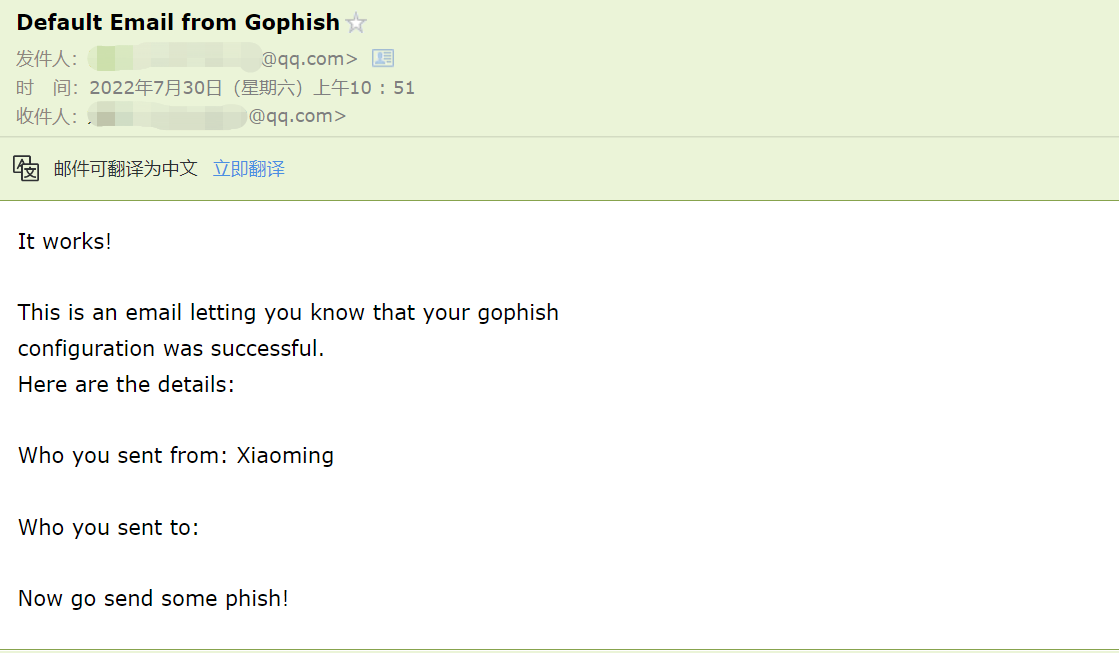
成功收到邮件如下图,然后点击Save Profile就可以了。
2.1)Landing Pages
Name字段还是跟之前一样,自己认识记住就可以
点击Import Site后填写被伪造网址的url就可以自动生成该网页了,支持查看源码,预览网页。值得注意的是使用Import Site时生成的网页有时候会出现乱码选项,不利于钓鱼网页的生成,这里推荐google的SingleFile插件可以一键捕获网站源码生成html文件,自己在钓鱼页面修改代码就可以解决问题了。
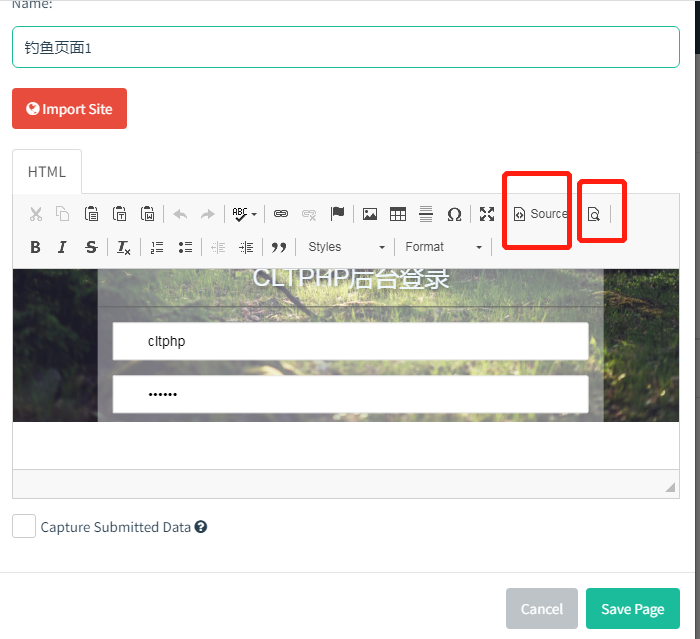
Capture Submitted Data、Capture Passwords 一定要勾选上这是抓取密文并保存的功能
Redirect to输出账号密码后会重定向到一个界面,这里填真实的目标界面。完成后点击Save Page。钓鱼页面就制作完成了。
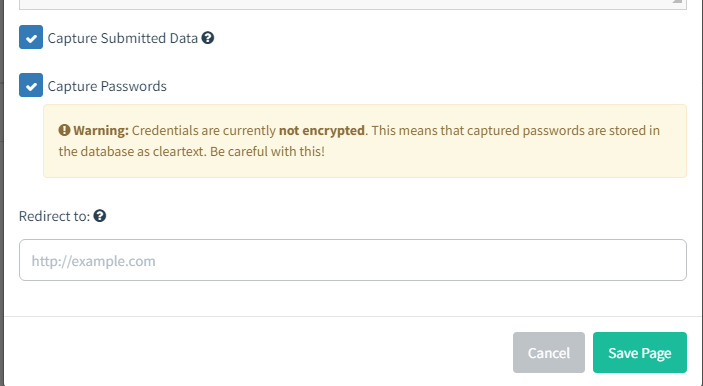
3.1)创建邮件模板Email Templates
Subject是主题,编写主题就可以,制作好邮件后也可以预览看一下。
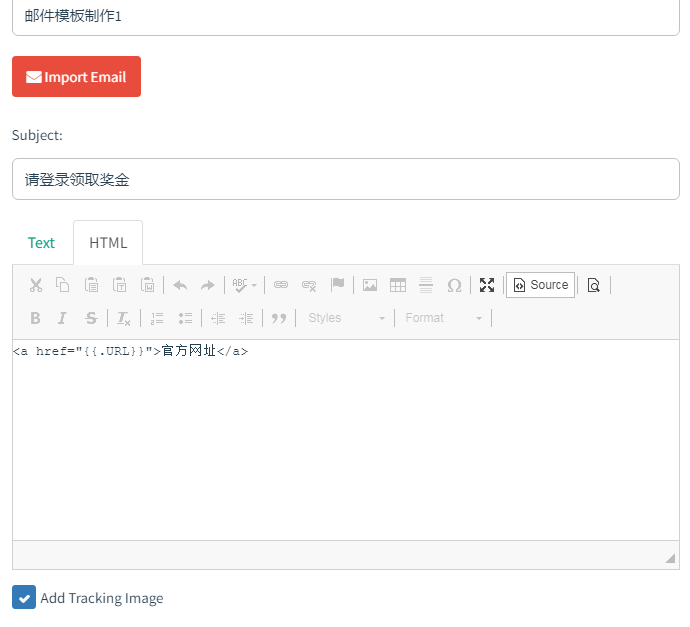
Add Tracking Image用来追踪邮件是否被打开
4.1)用户和组侧不介绍了简单的很,一看就明白
5)创建钓鱼事件
Campaigns选择之前自己制作的发件策略、钓鱼页面、邮件模板、组点击发送。
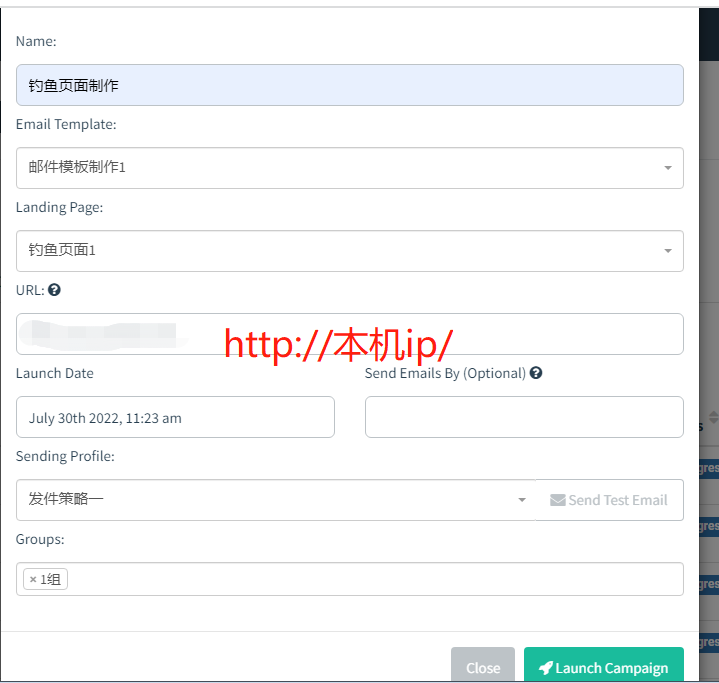
发送成功
收到邮件
![image]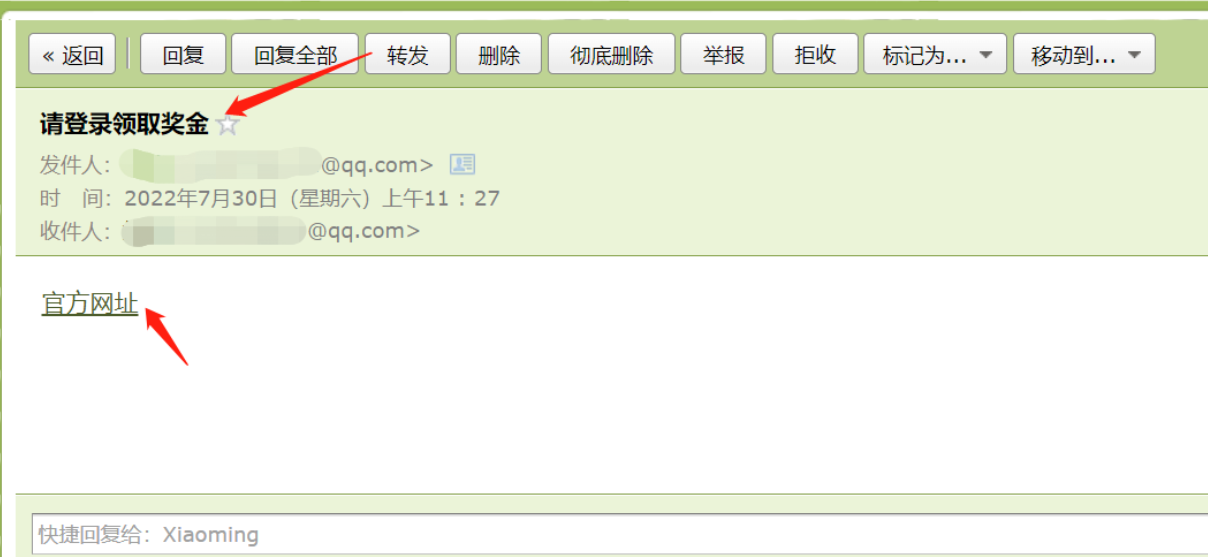
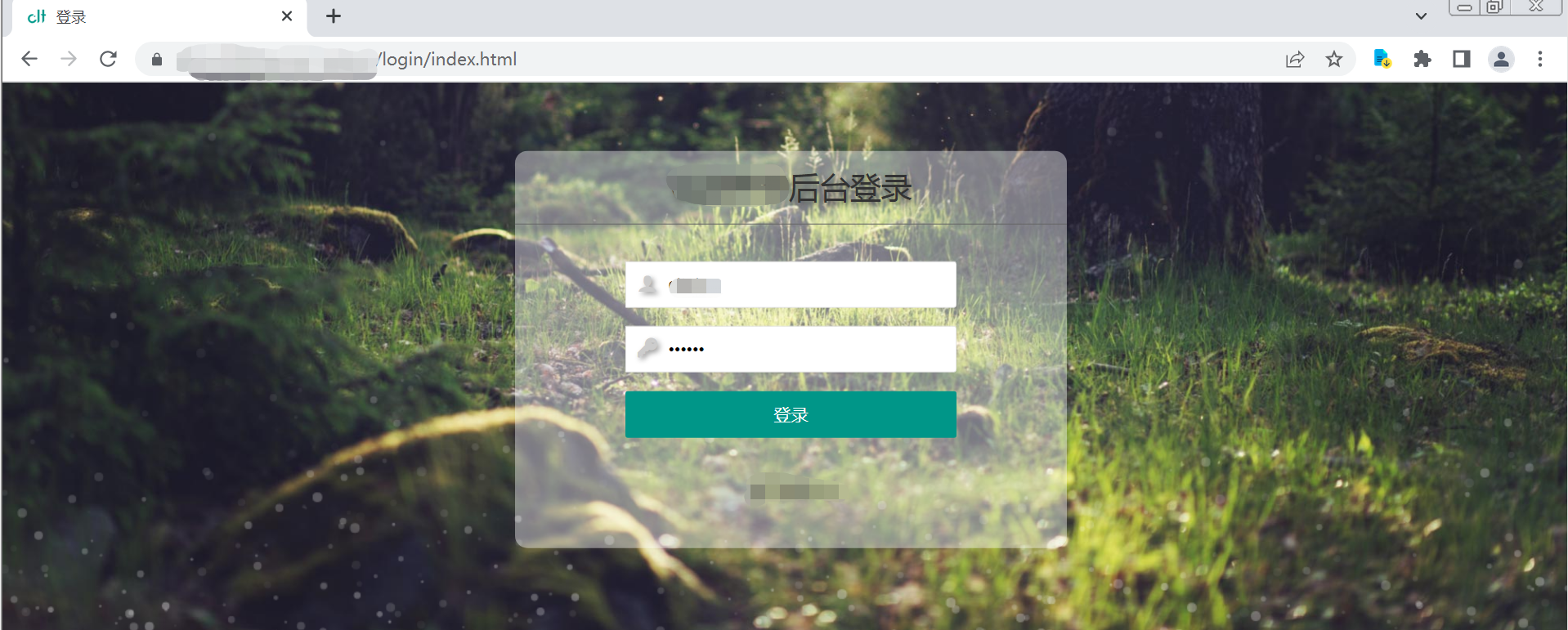
下面来对比一下原界面和钓鱼界面
原界面:
钓鱼界面:
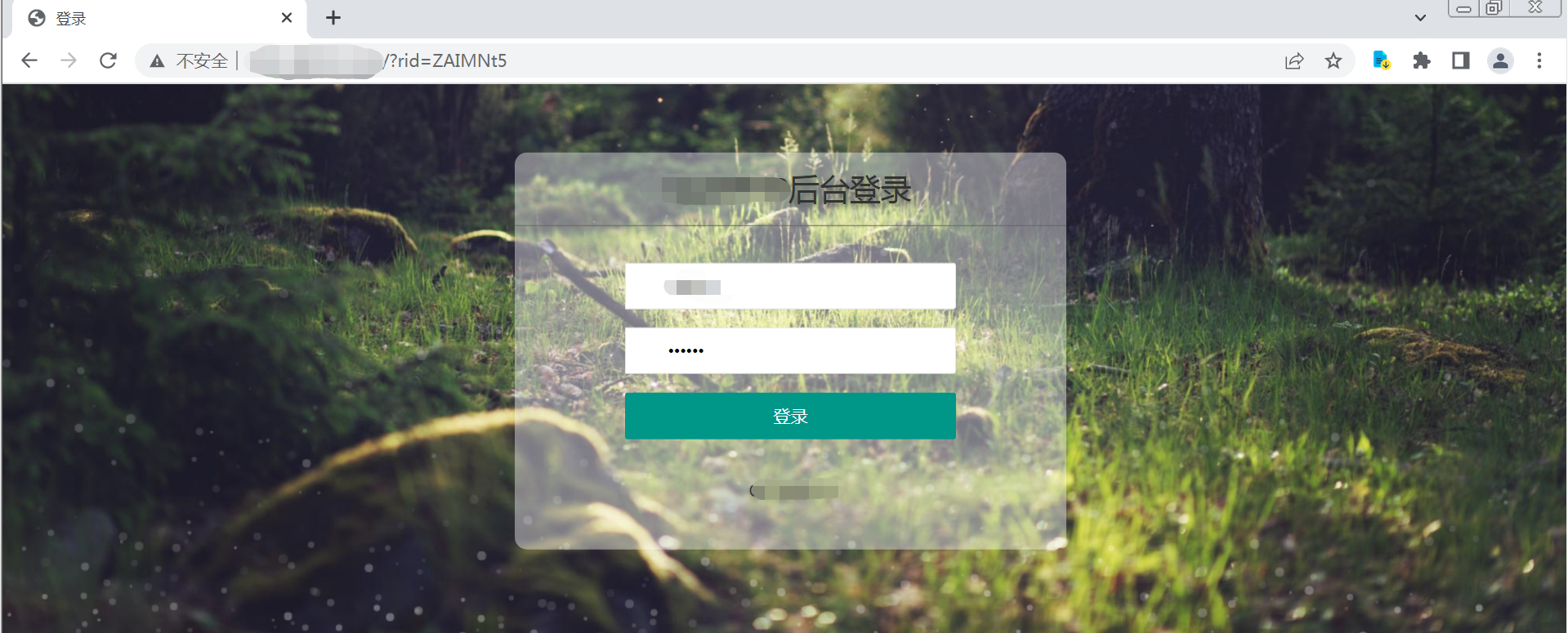
不同点:网站图片未加载上去、url不同
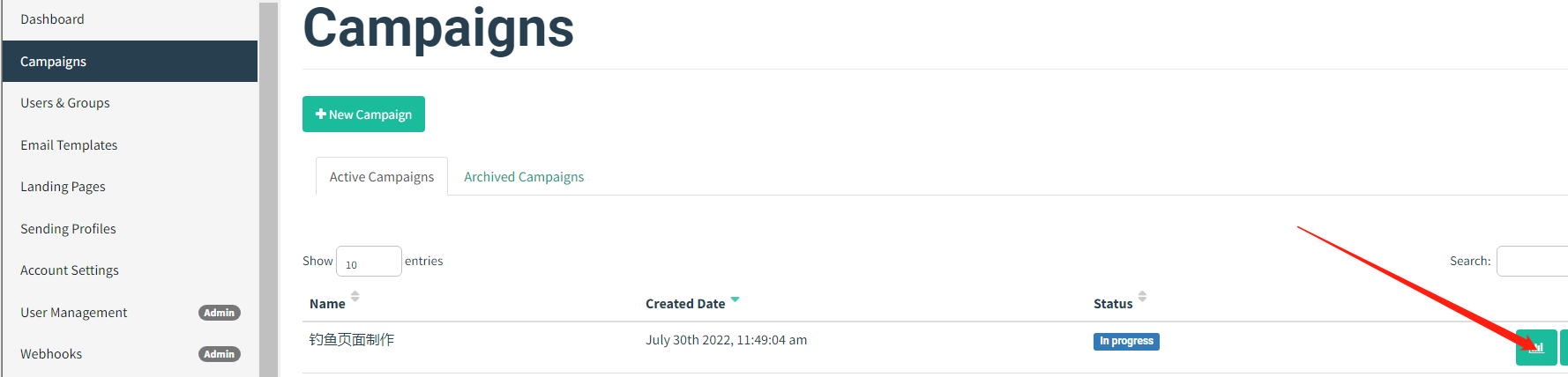
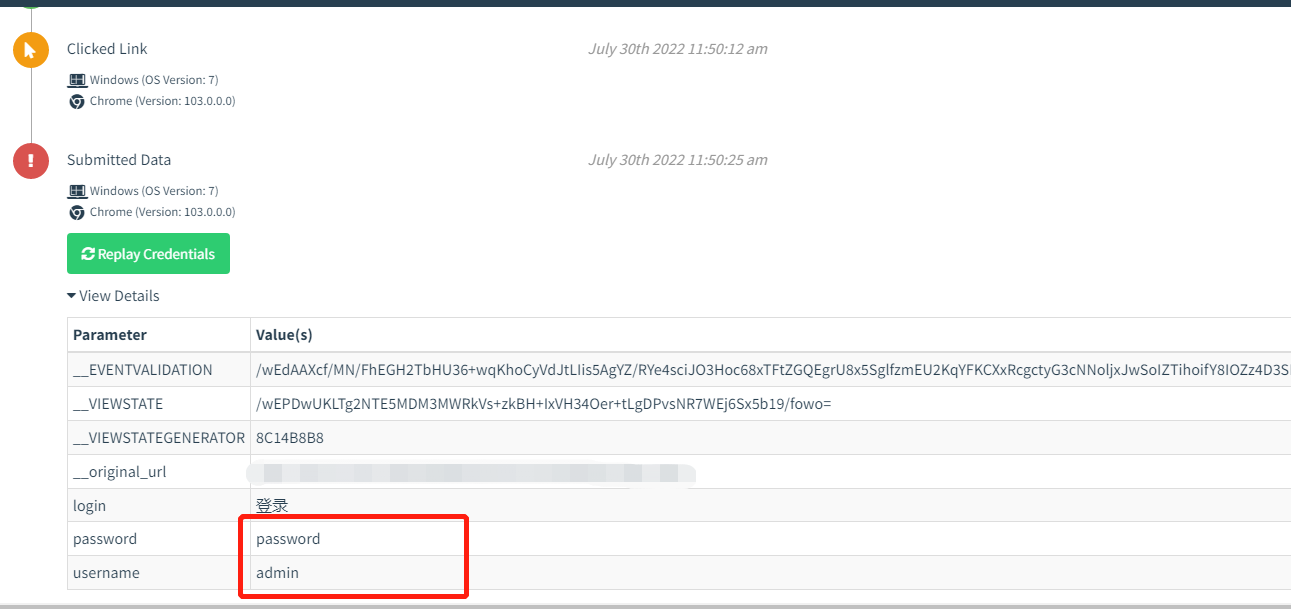
我输入admin 、password登录一下,登陆后跳转到正常界面

 浙公网安备 33010602011771号