
Windows镜像制作篇
 温故而知新,可以为师矣
制作目标:自己本机win10 x64 C盘
方式一、镜像磁盘制作(FTK版-E01格式)
1、打开FTK
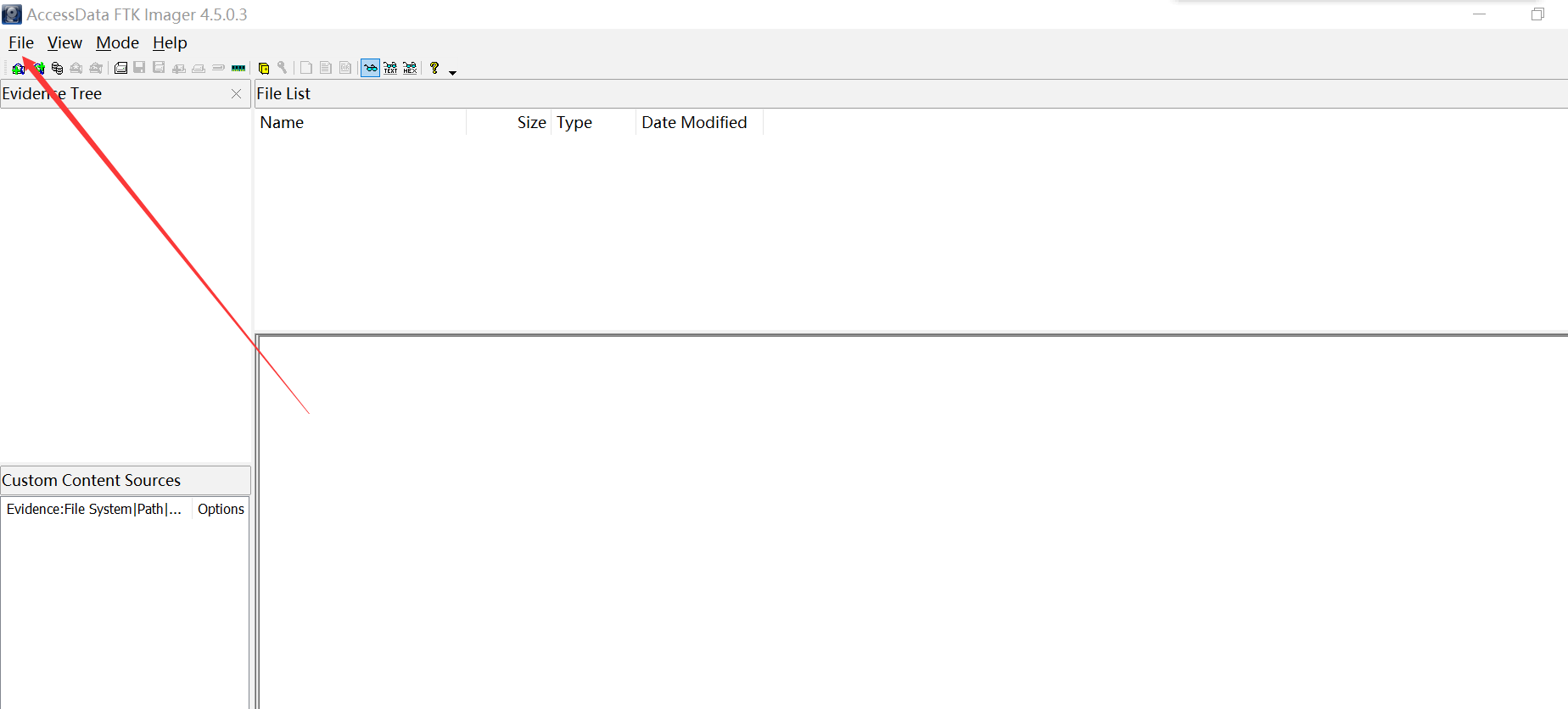
2、点击 Create Dsk Image(创建Dsk映像)
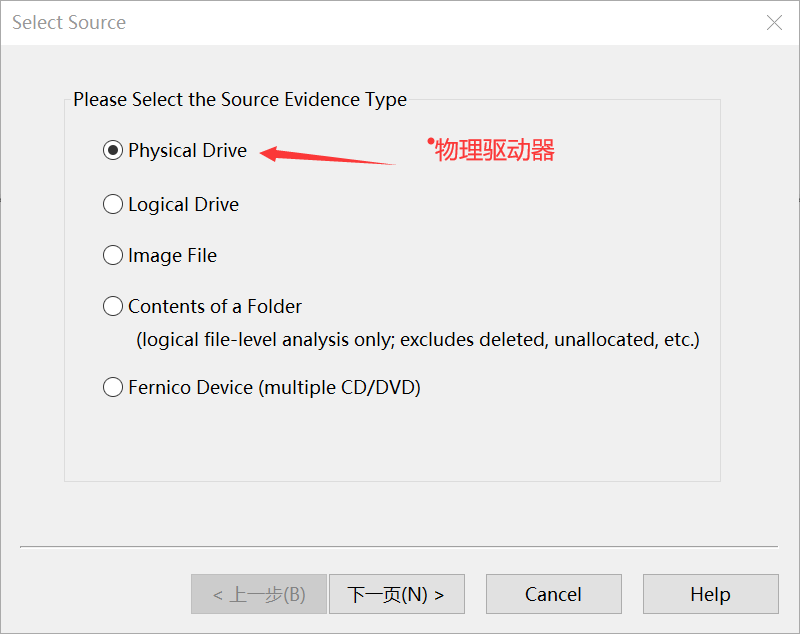
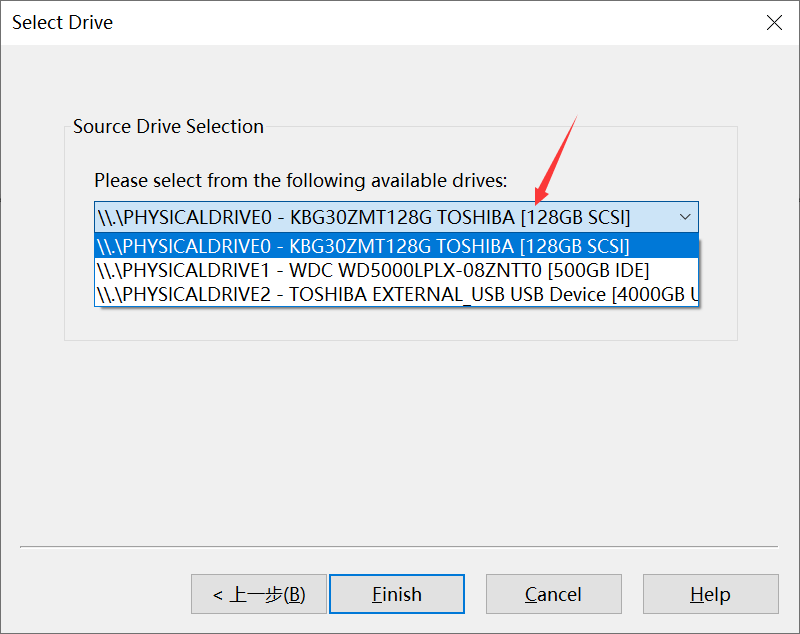
3、选择驱动器(一般是选择C盘)
4、选择镜像类型,一般选择E01
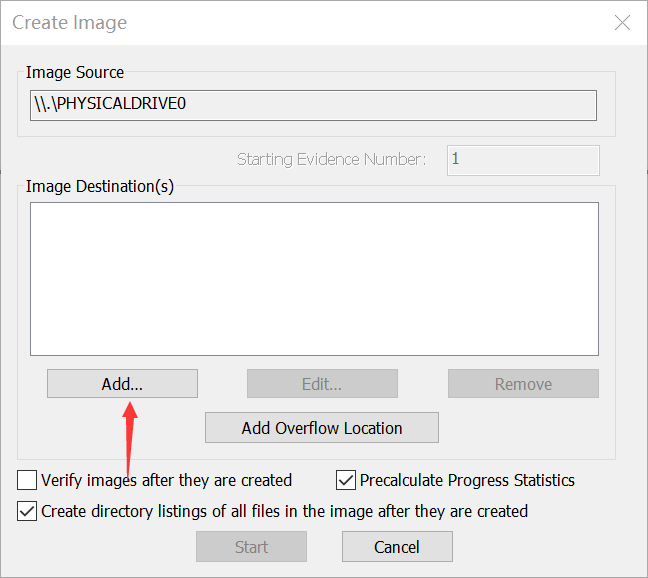
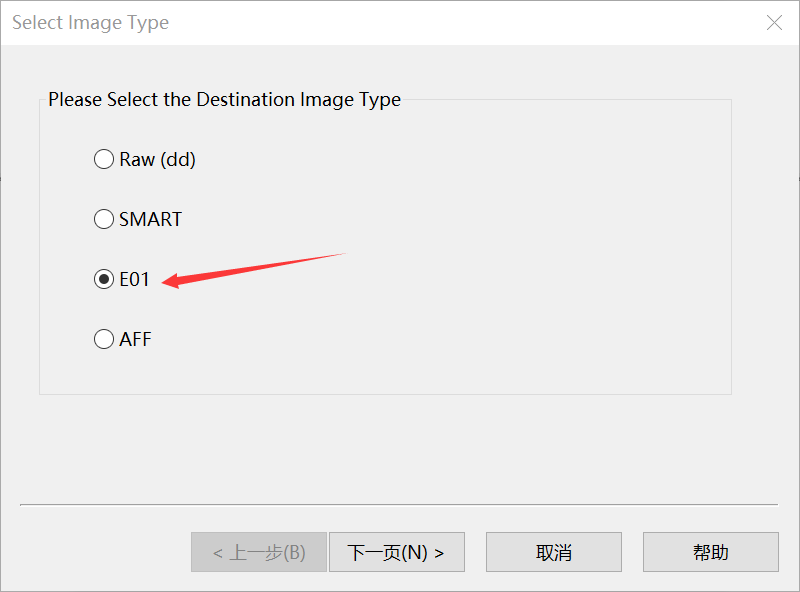
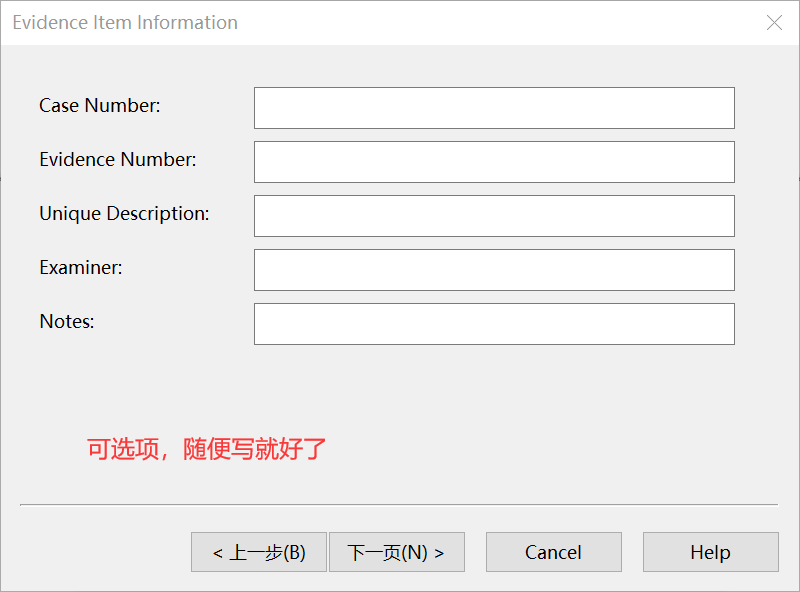
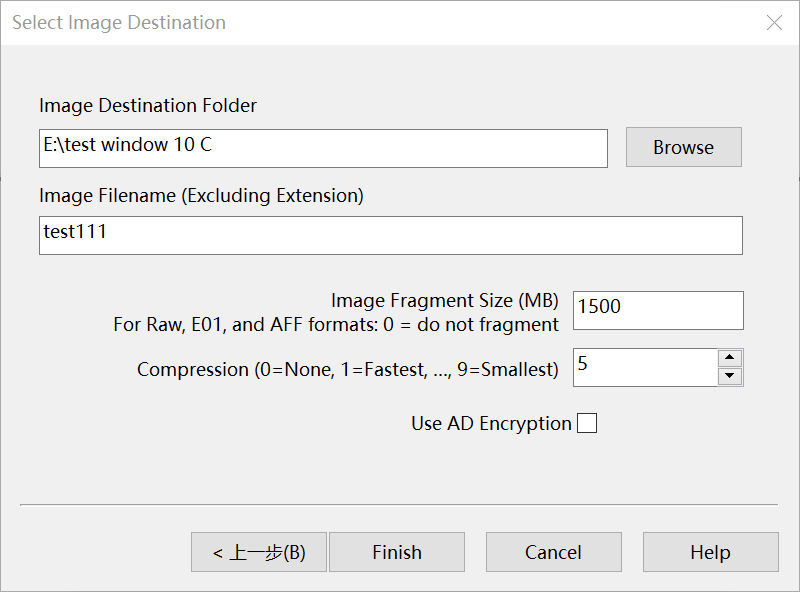
Image Destinstion Folder(映像目标文件夹)
Image Filename(文件名)
Precalculate Progress Statistics(展示进度)
Create....(镜像创建完后创建所有文件的目录列表)
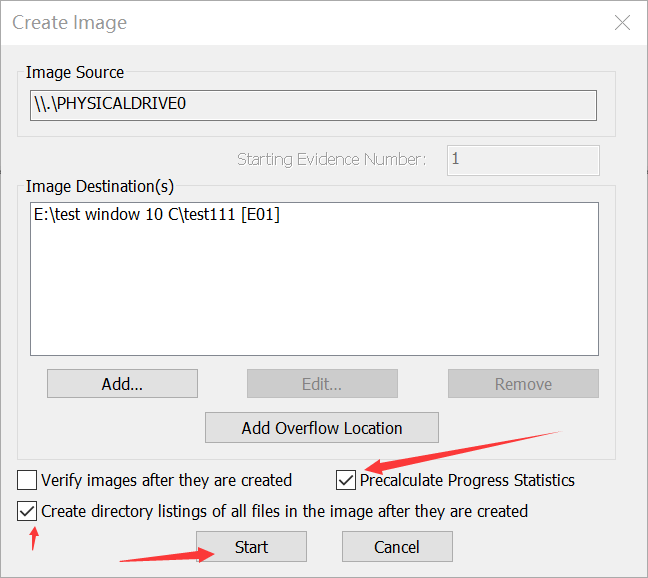
**在创建的过程住需要注意,电脑不能处于休眠状态,在电源处设置从不休眠,即可安心创建
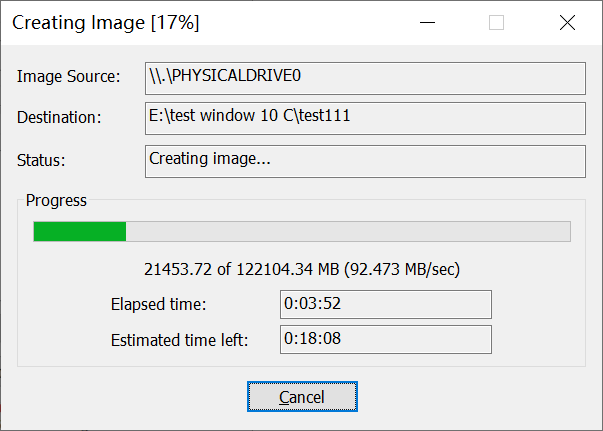
镜像制作完成
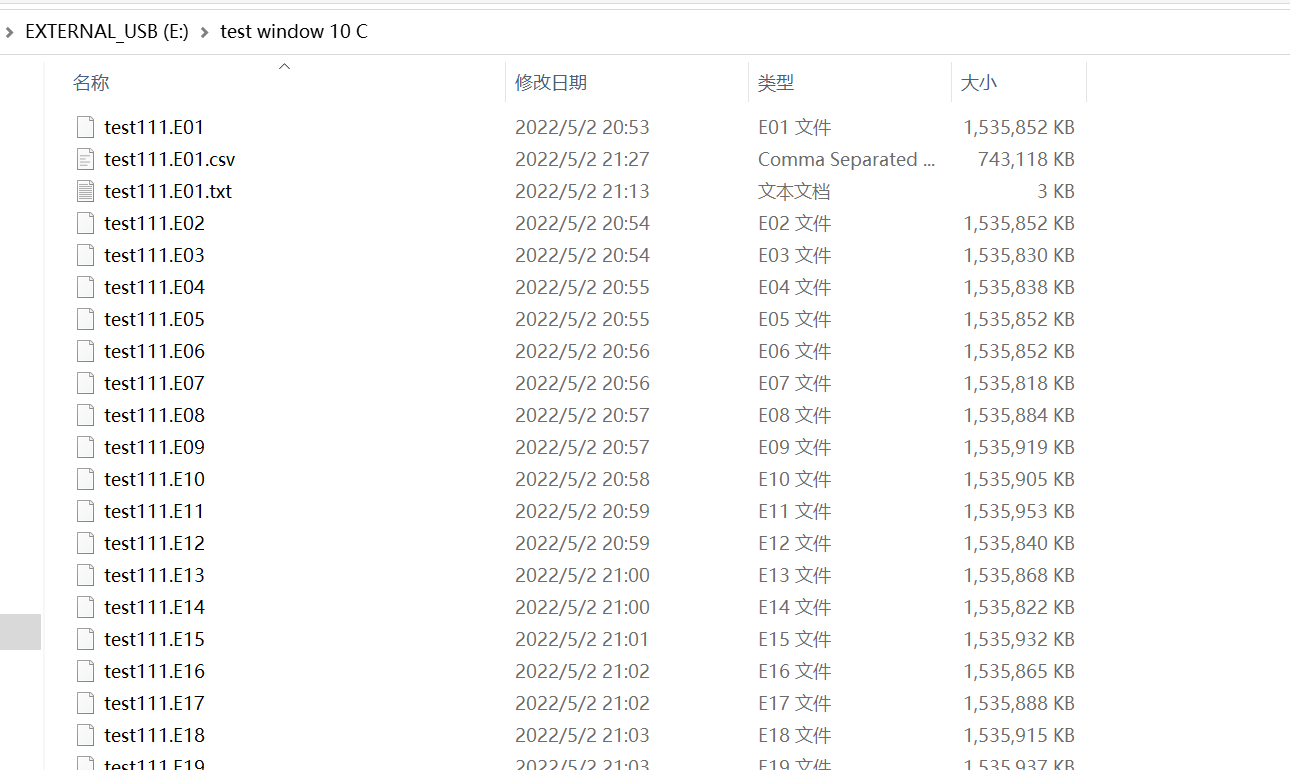
二、磁盘镜像恢复
1、格式转化 E01转vmdk
使用diskgenius转换
使用FTK加载E01文件(最好在做这步骤之前先对E01文件进行备份)
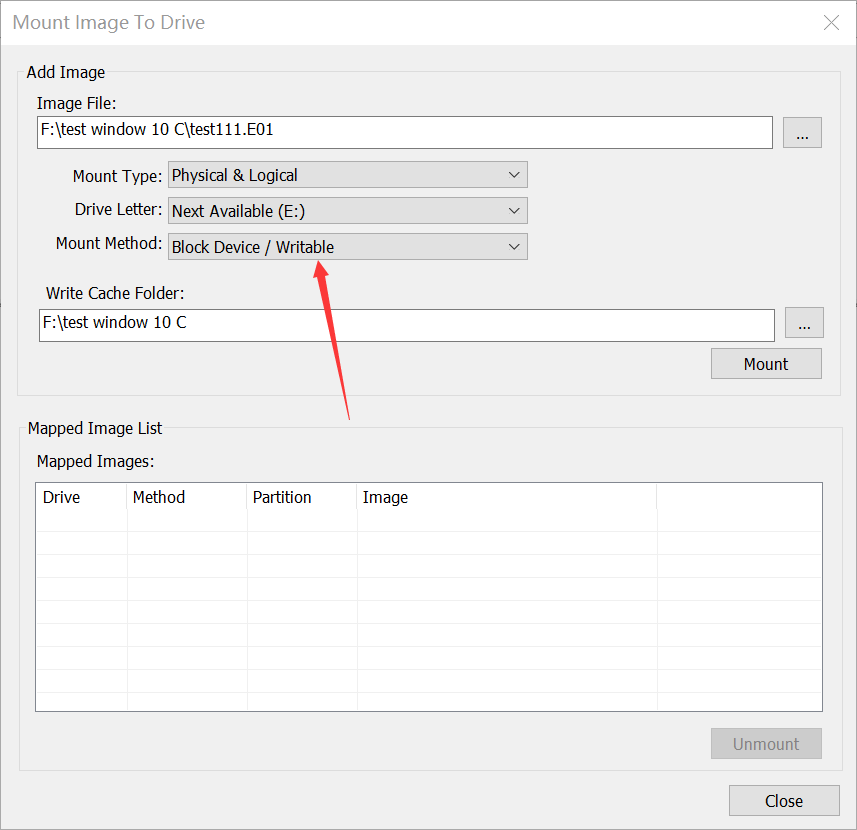
点击Mount装载成功之后显示
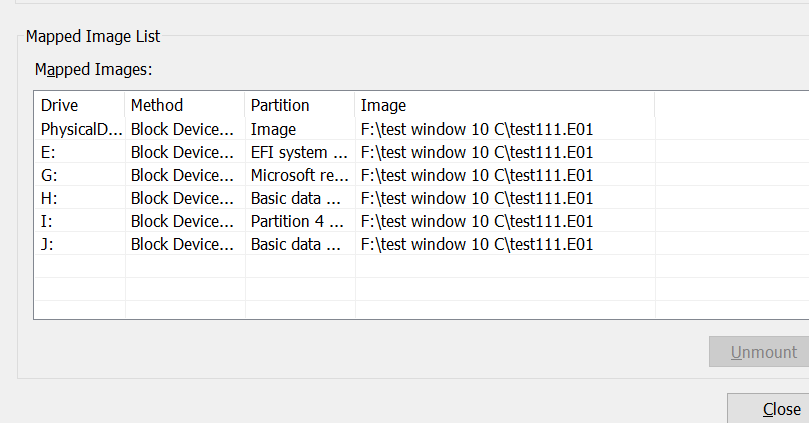
打开DiskGenius(我用的版本是5.4)
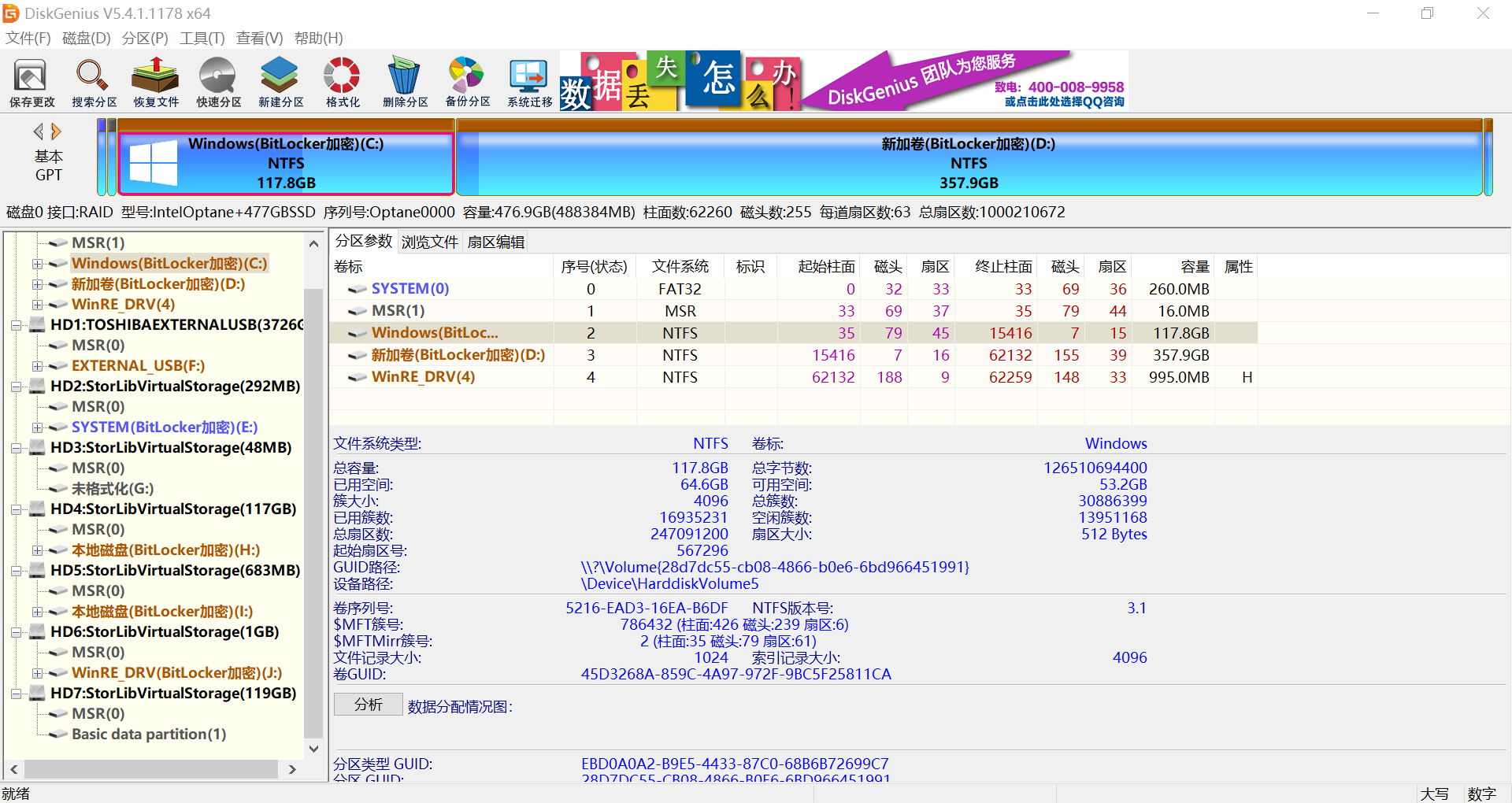
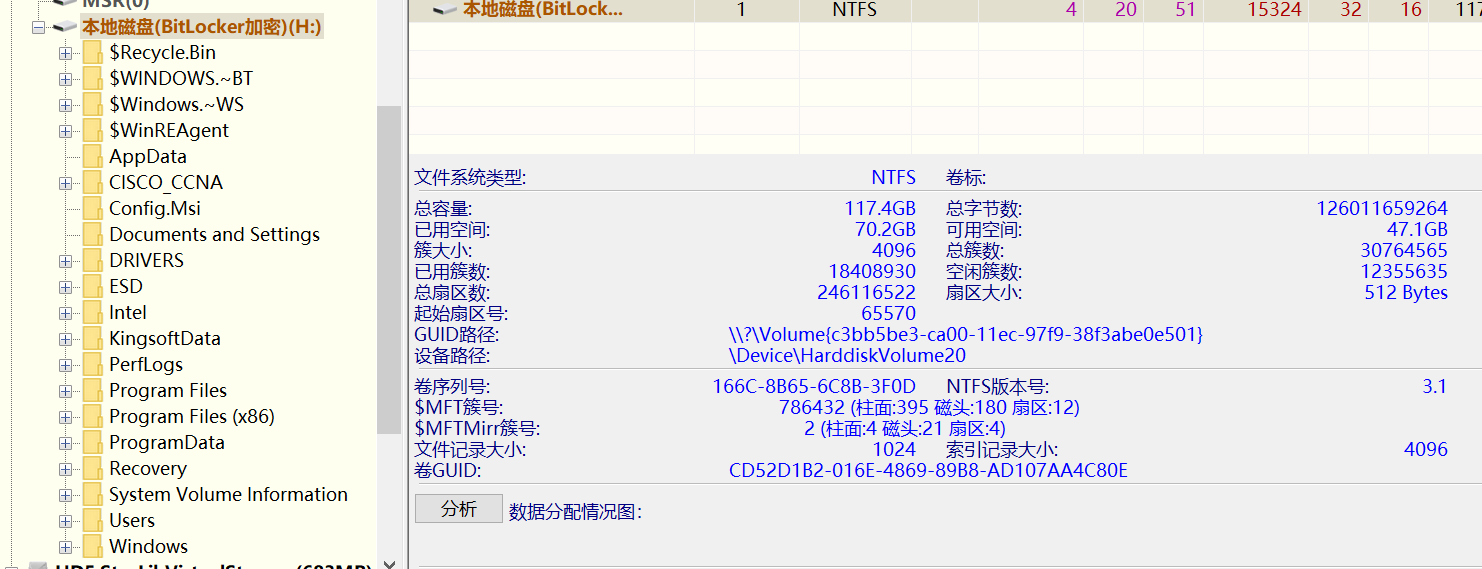
点击左上角磁盘选项->新建虚拟文件磁盘->新建VMware虚拟磁盘文件
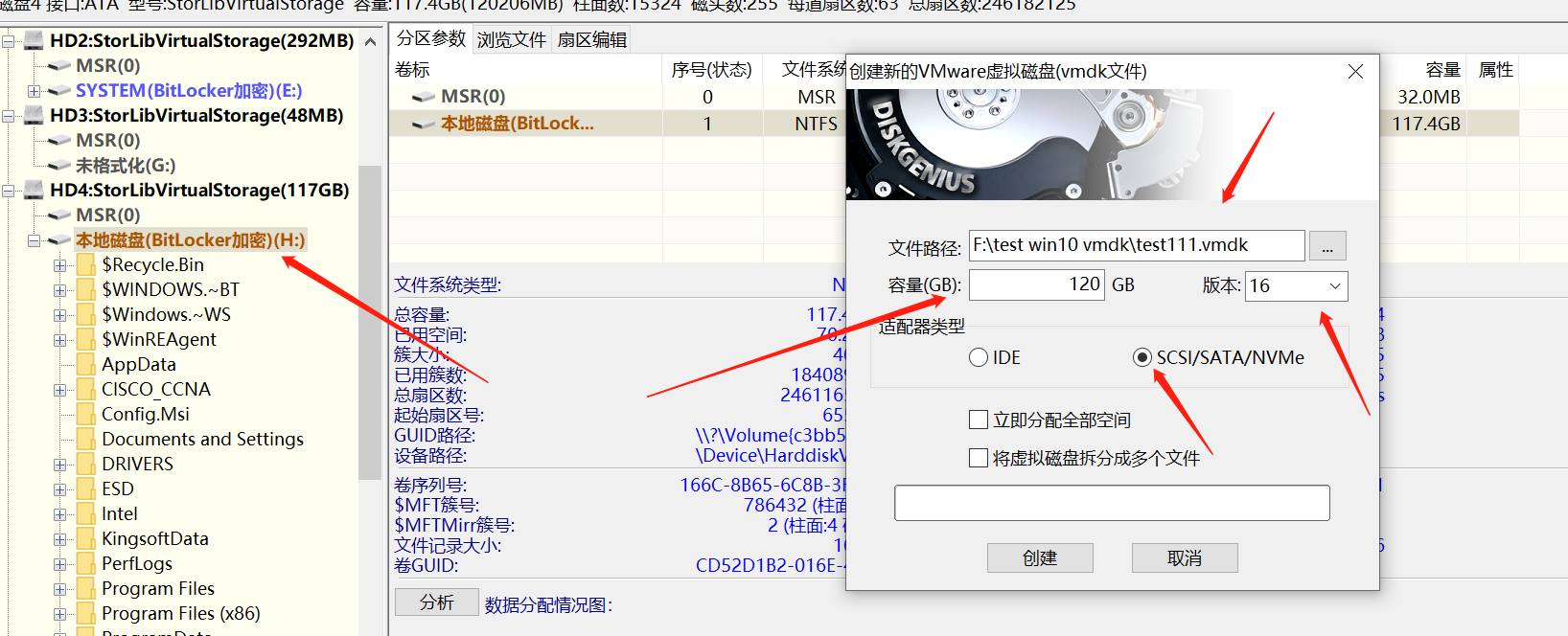
点击创建就可以,容量比H盘大点就可以了
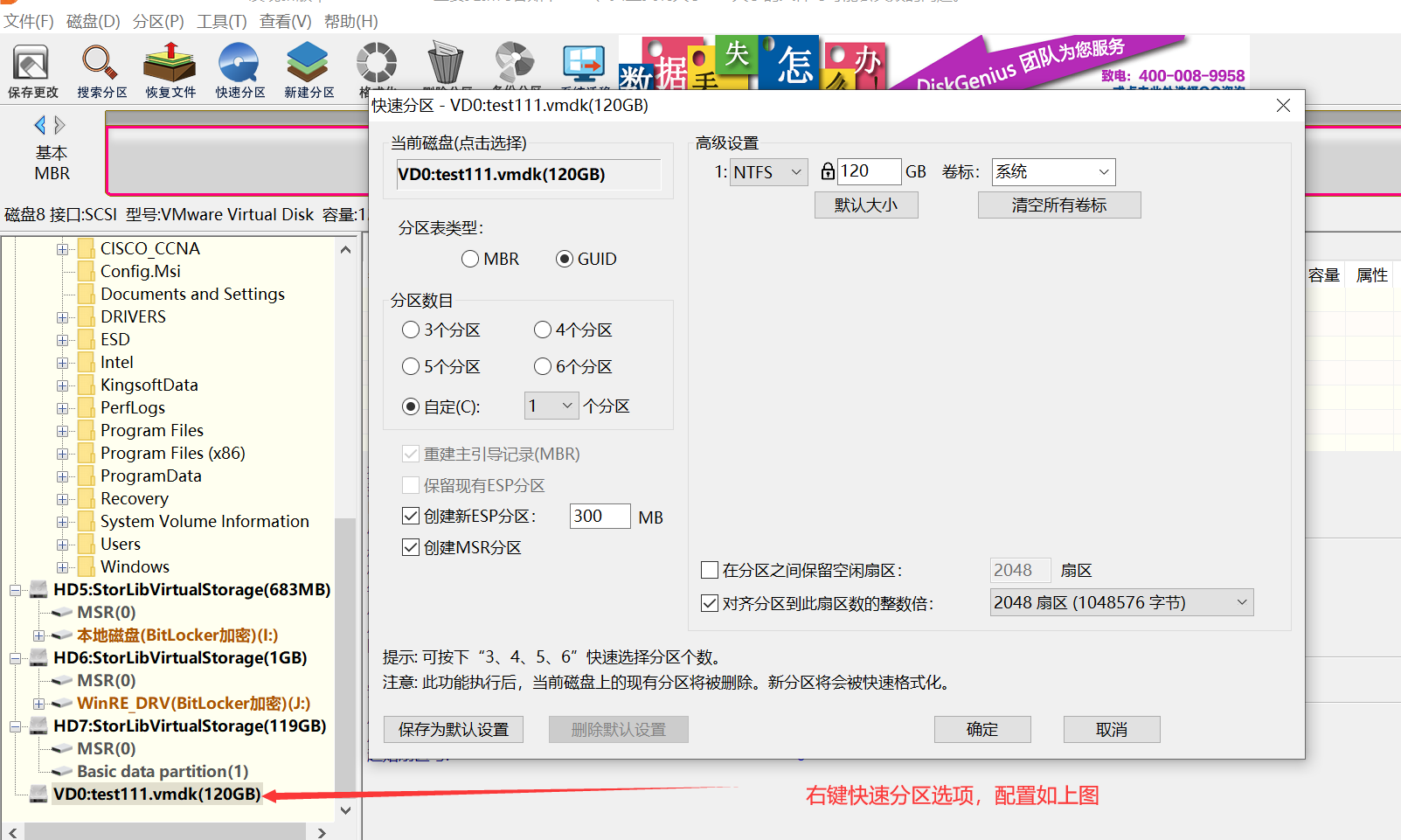
分区完成后,克隆H盘内容到该盘上,右键H盘选克隆分区
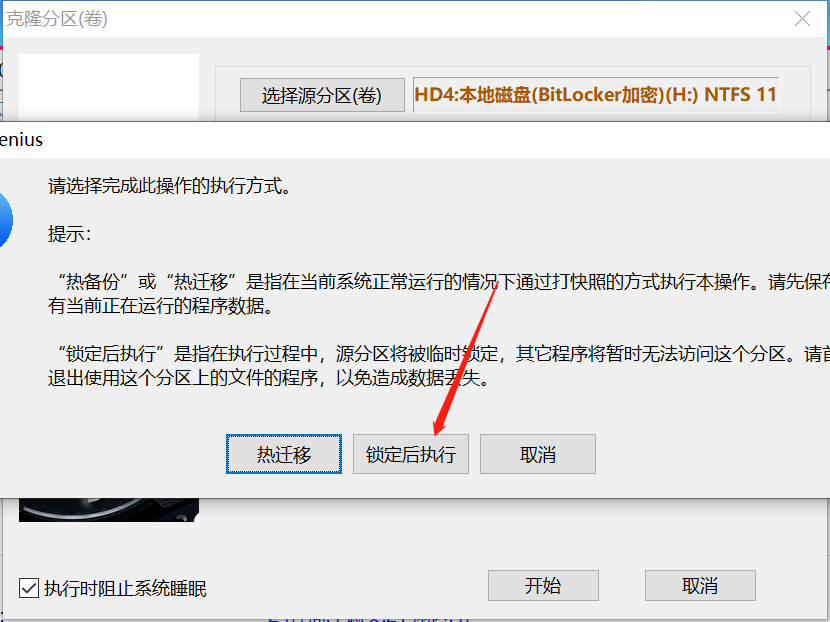
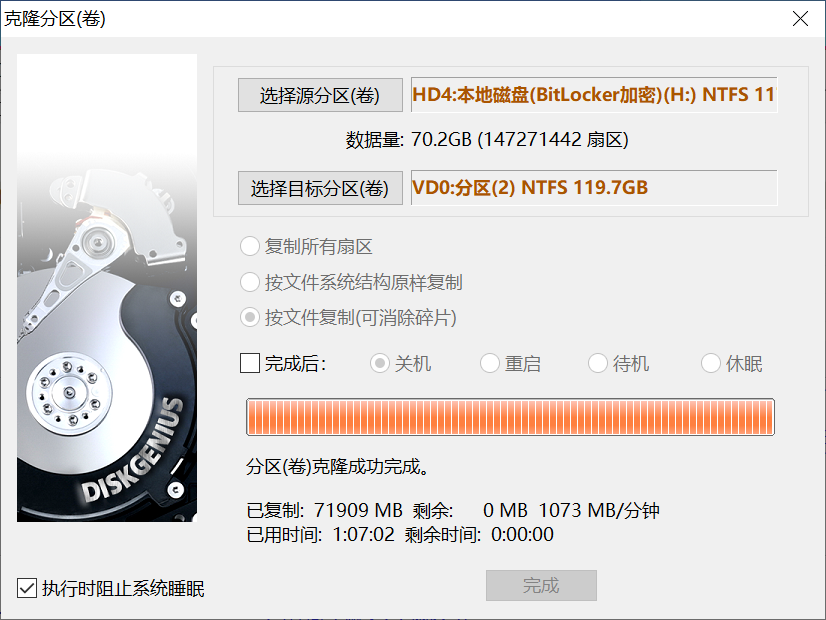
完成,等待克隆完毕就可以了,还是注意不要让系统睡眠,完成后会生成对应的vmdk文件
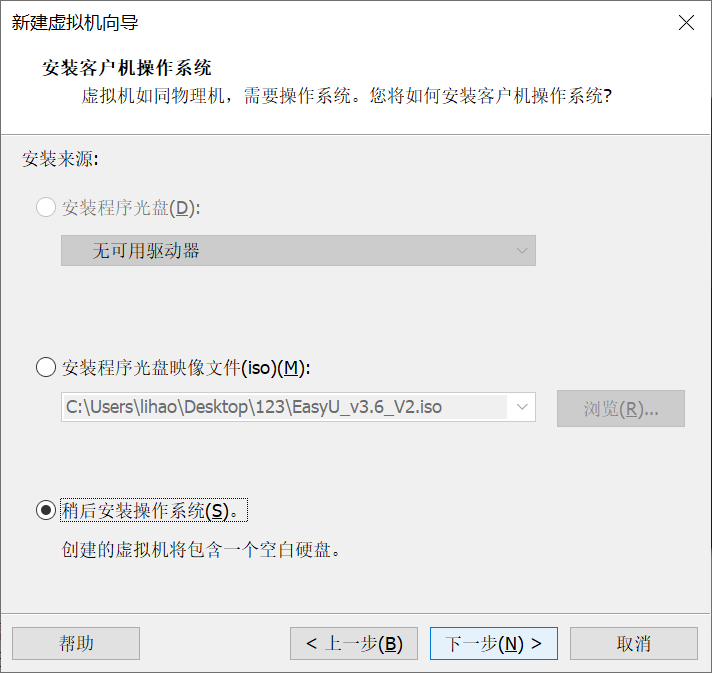
打开VMware新建虚拟机
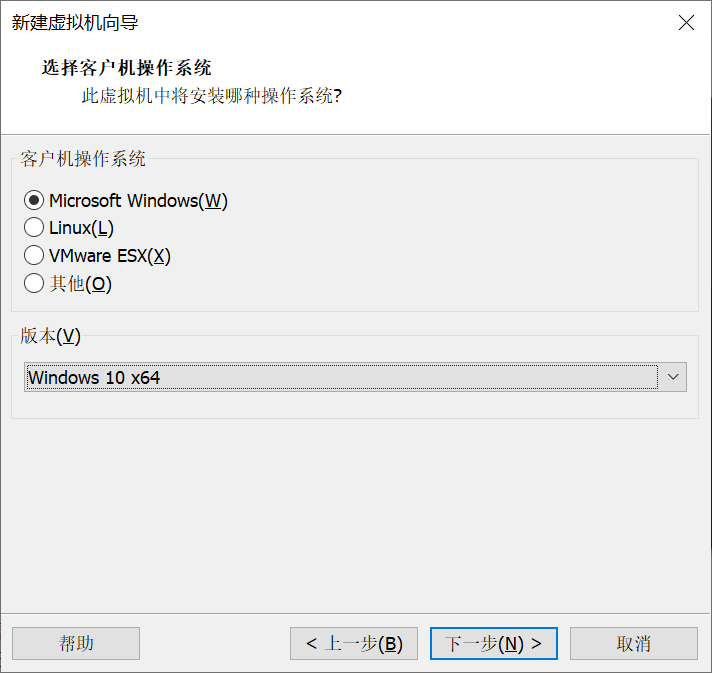
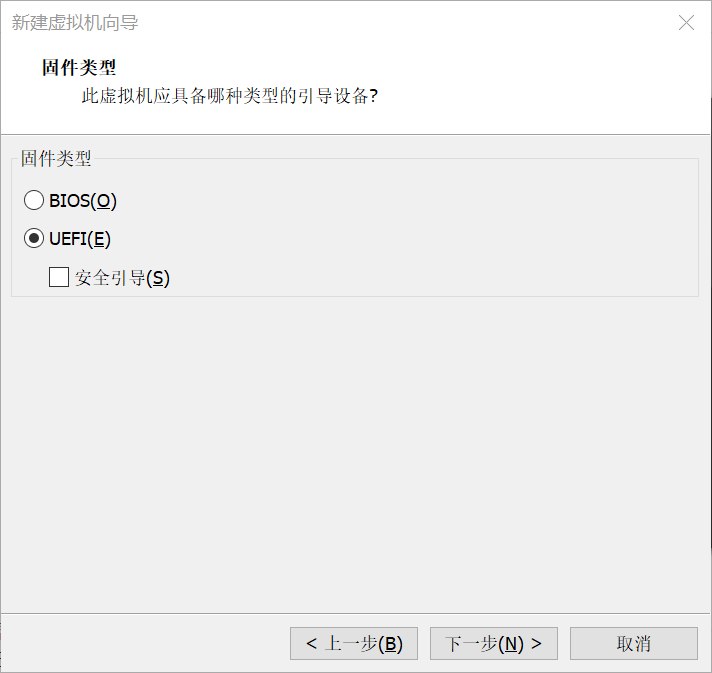
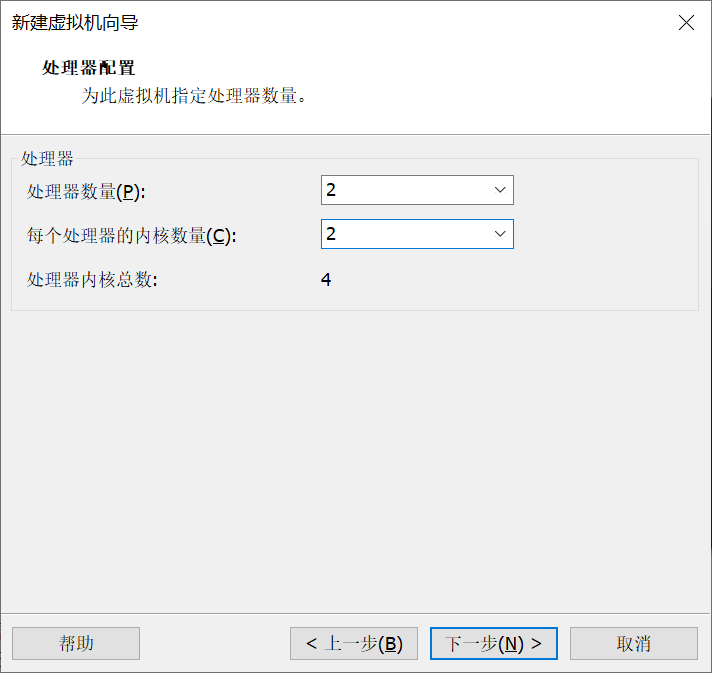
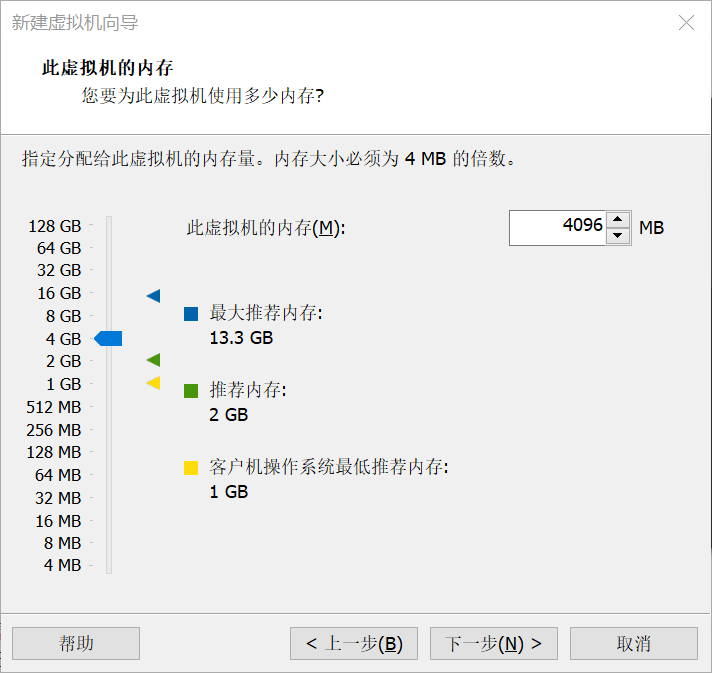
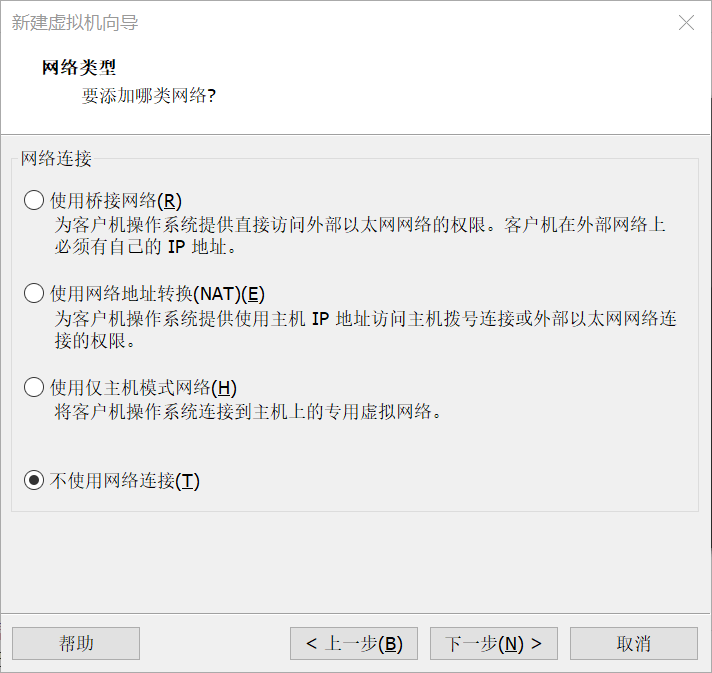
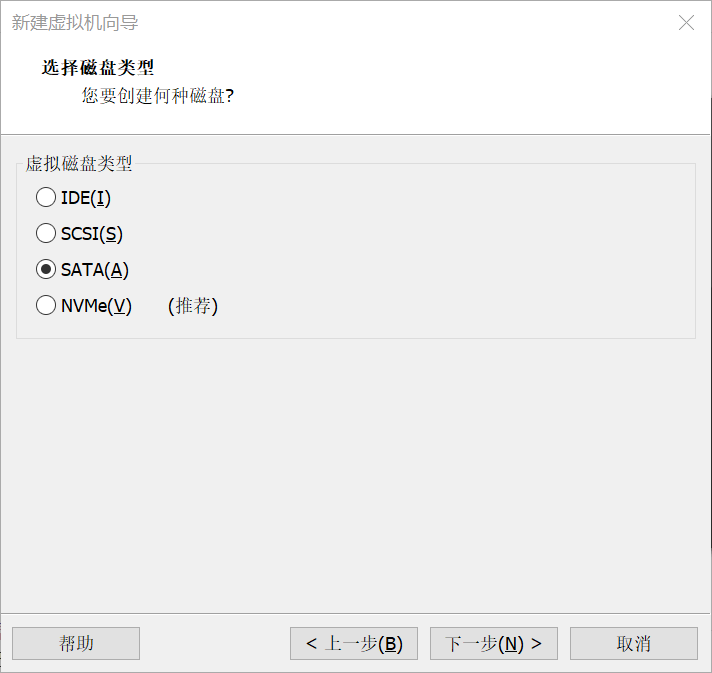
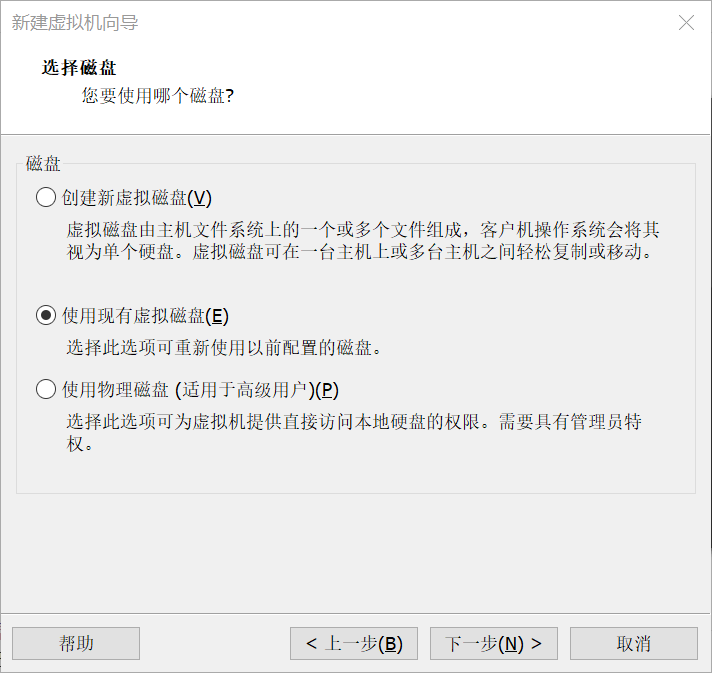
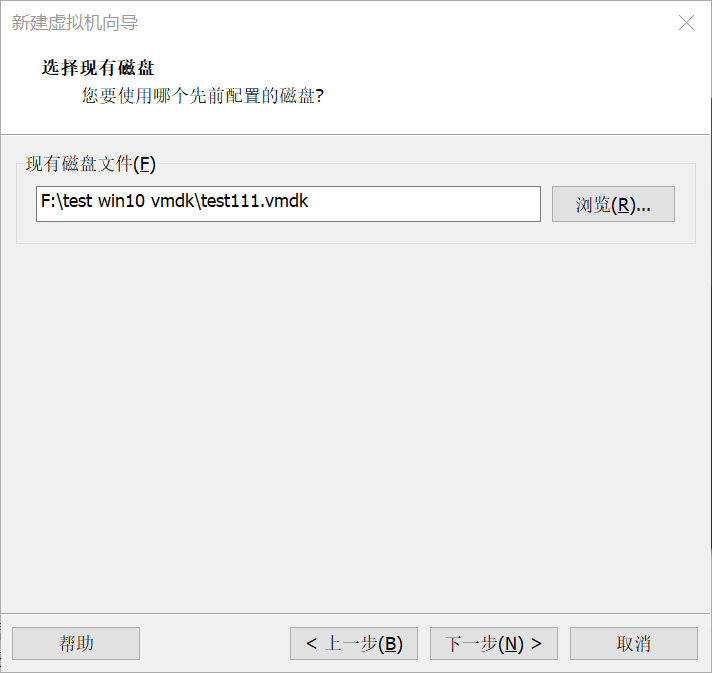
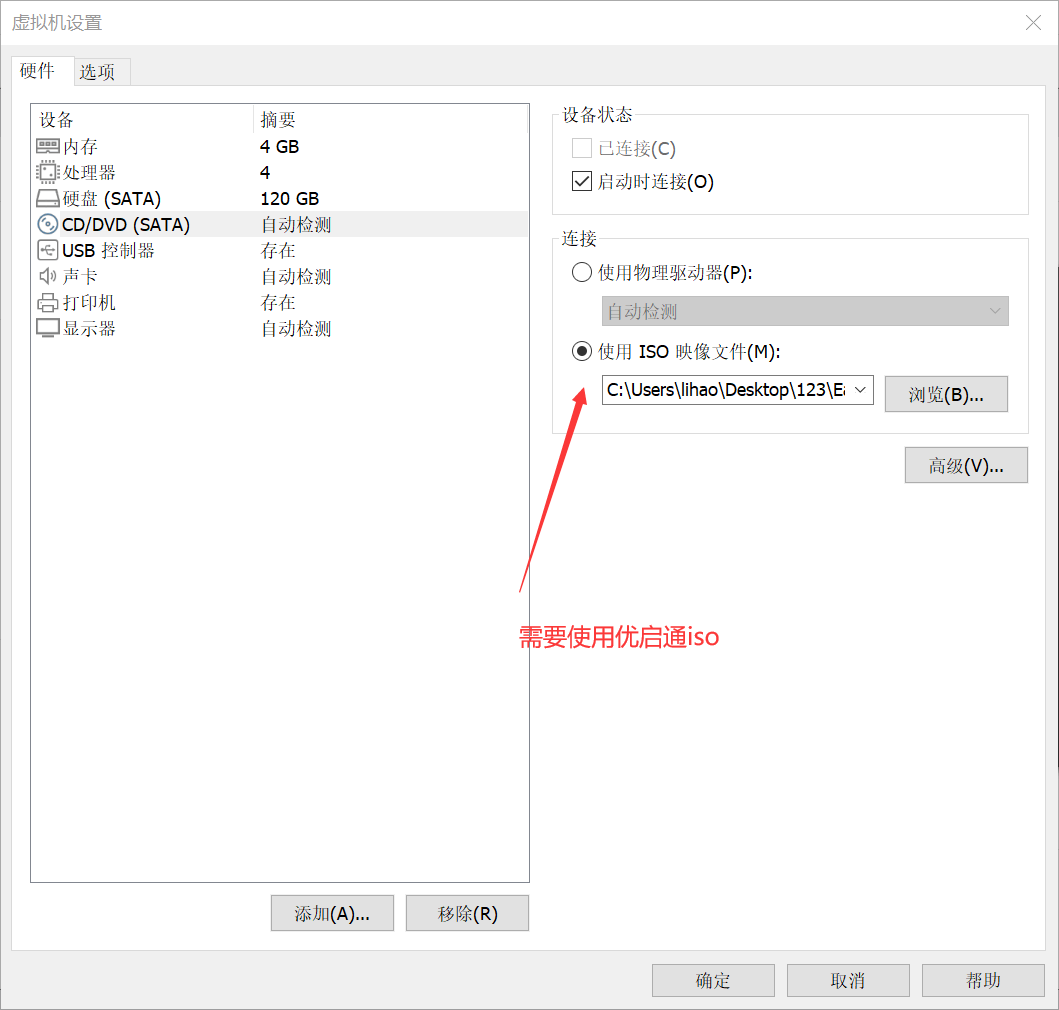
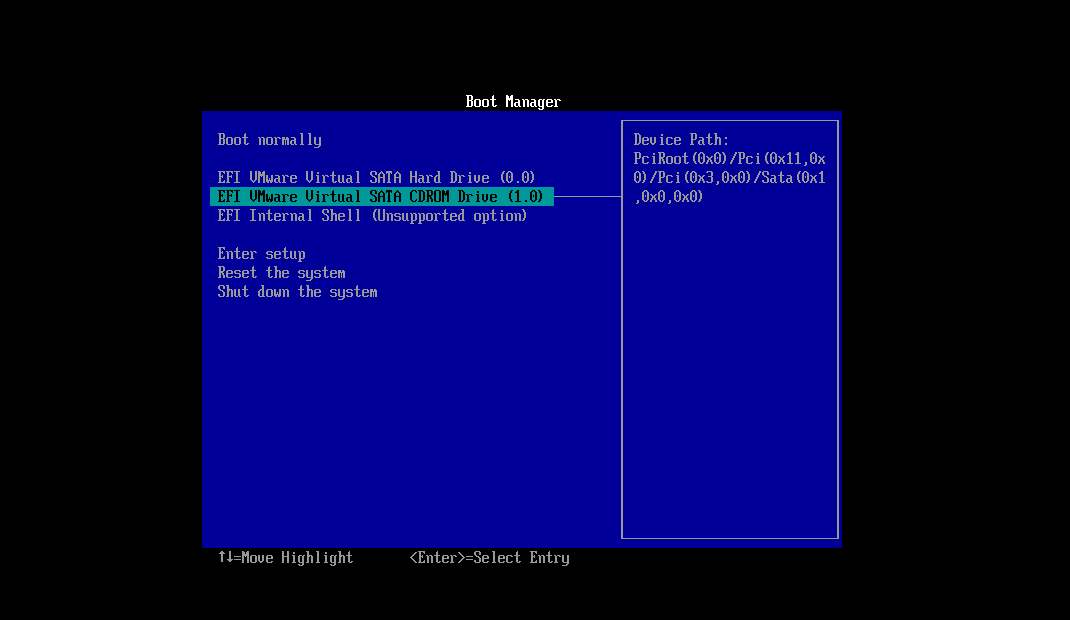
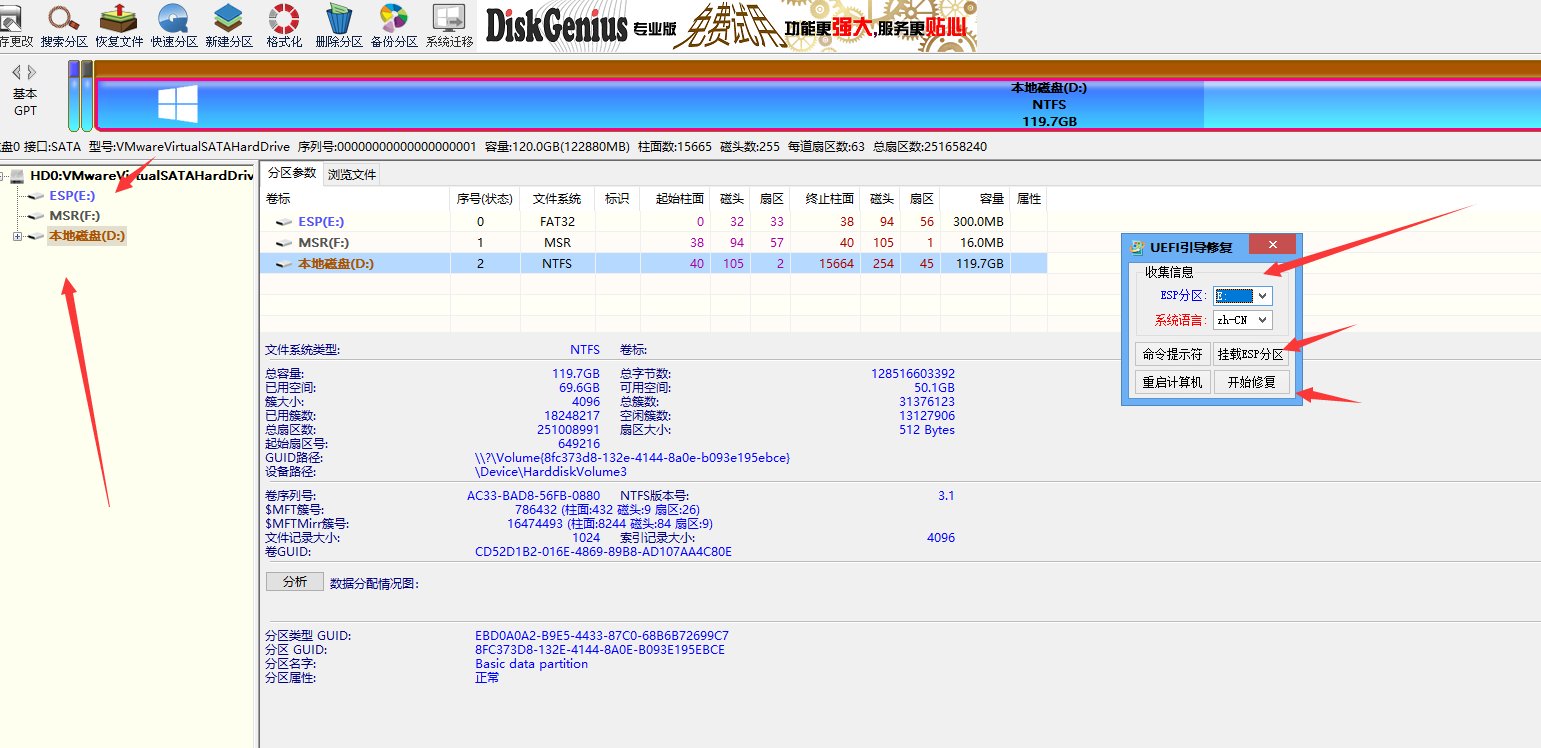
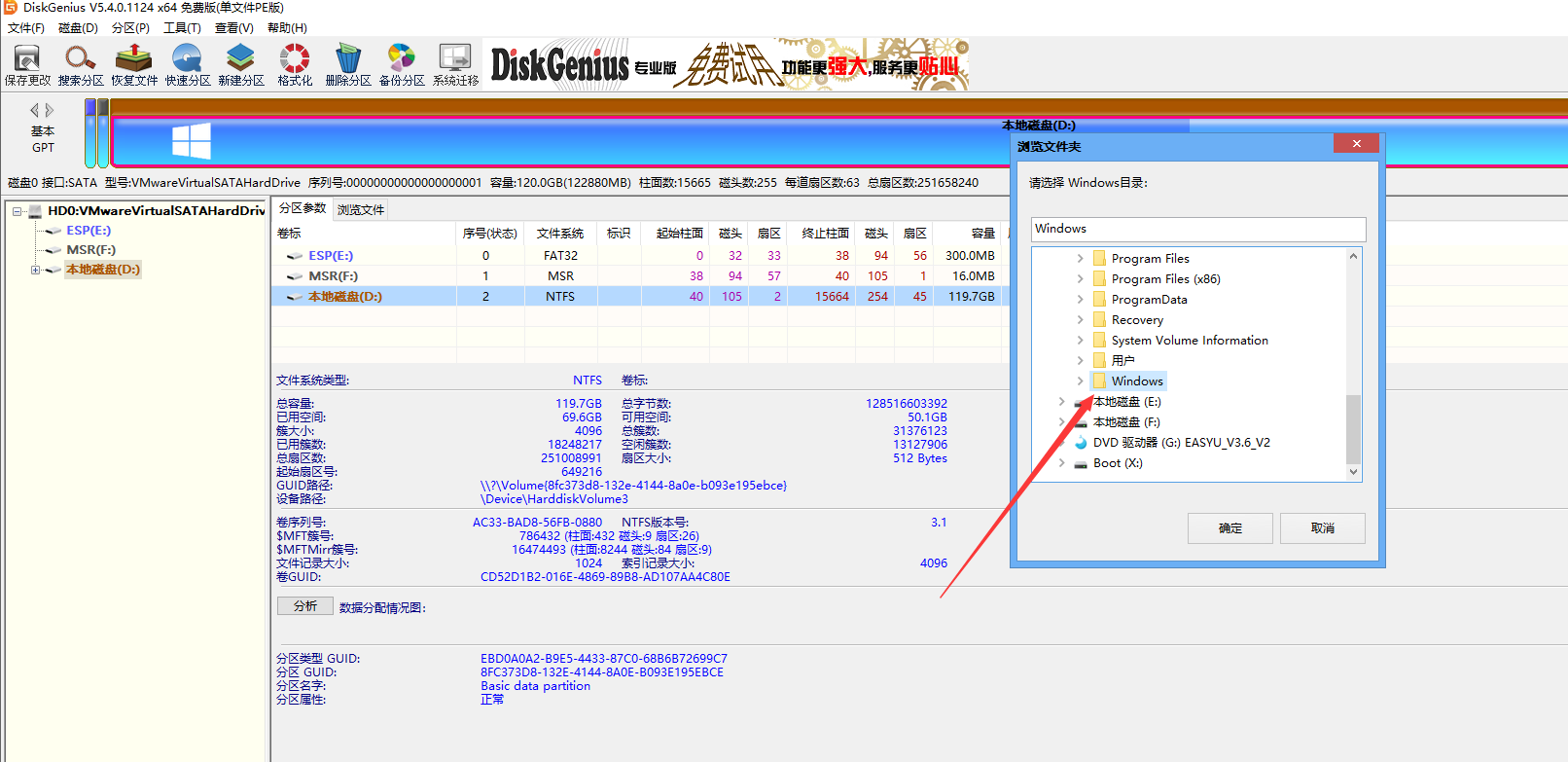
修复成功后,vmware设置选项CD/DVD改成使用物理驱动器登录就可以了
方式二、VMware vCenter Converter Standalone Client镜像制作
制作目标,Windows本机C盘
使用工具,VMware vCenter Converter Standalone Client
这种方式的优点是更加快捷,直接制作vmdk格式的镜像,制作好后可以直接利用vmware打开。
工具界面如下:
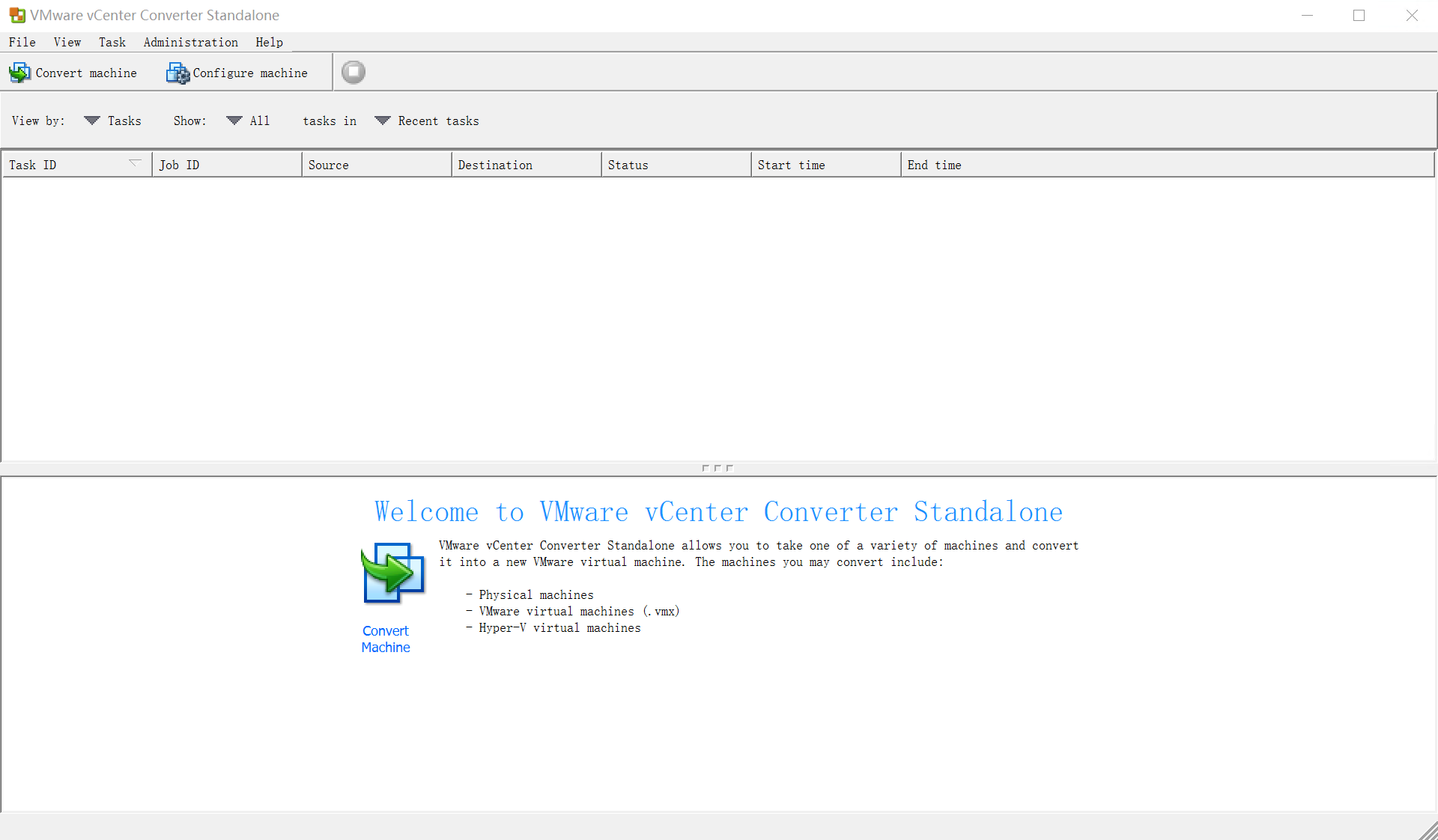
点击Convert machine后,选项如下:
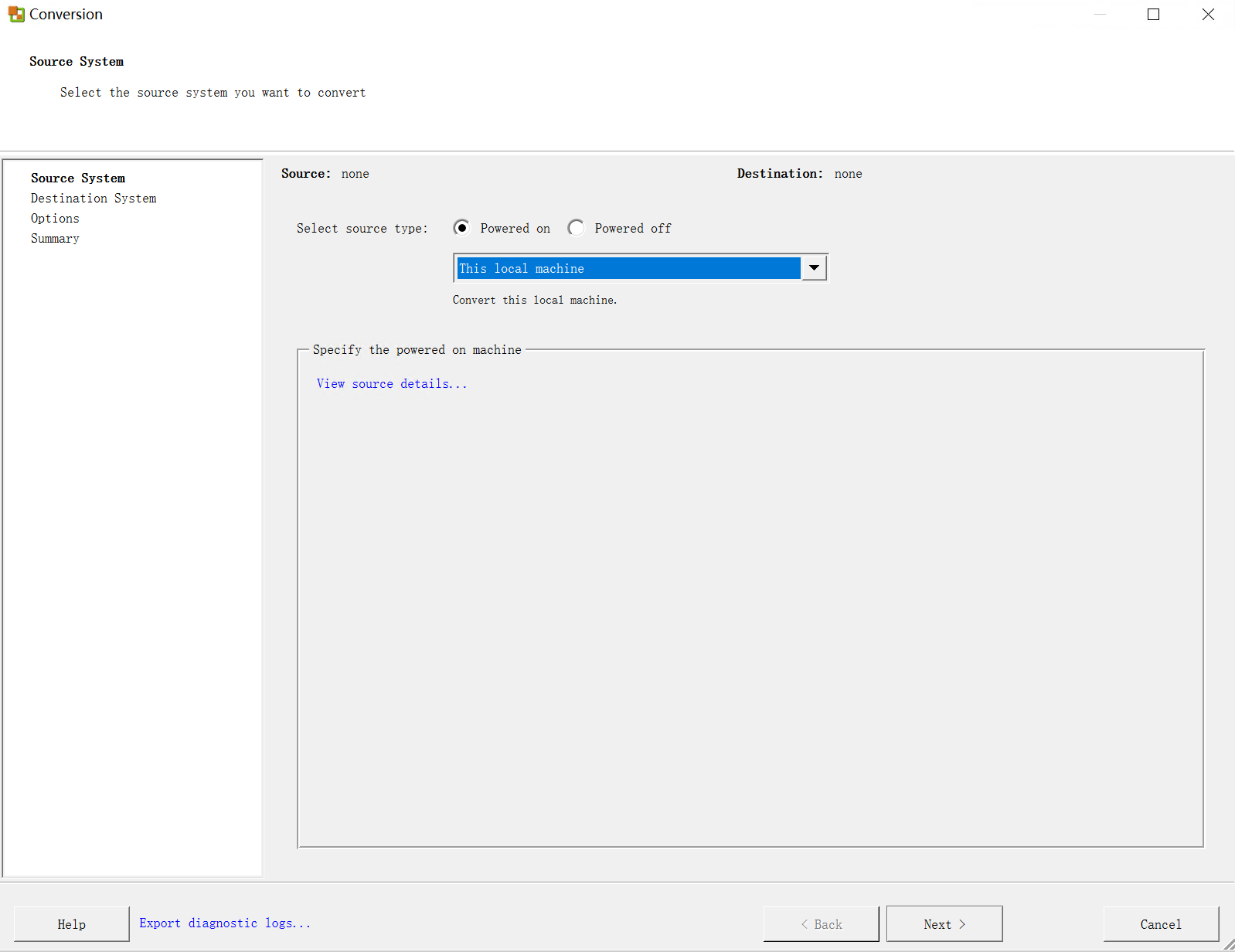
下一步如下:
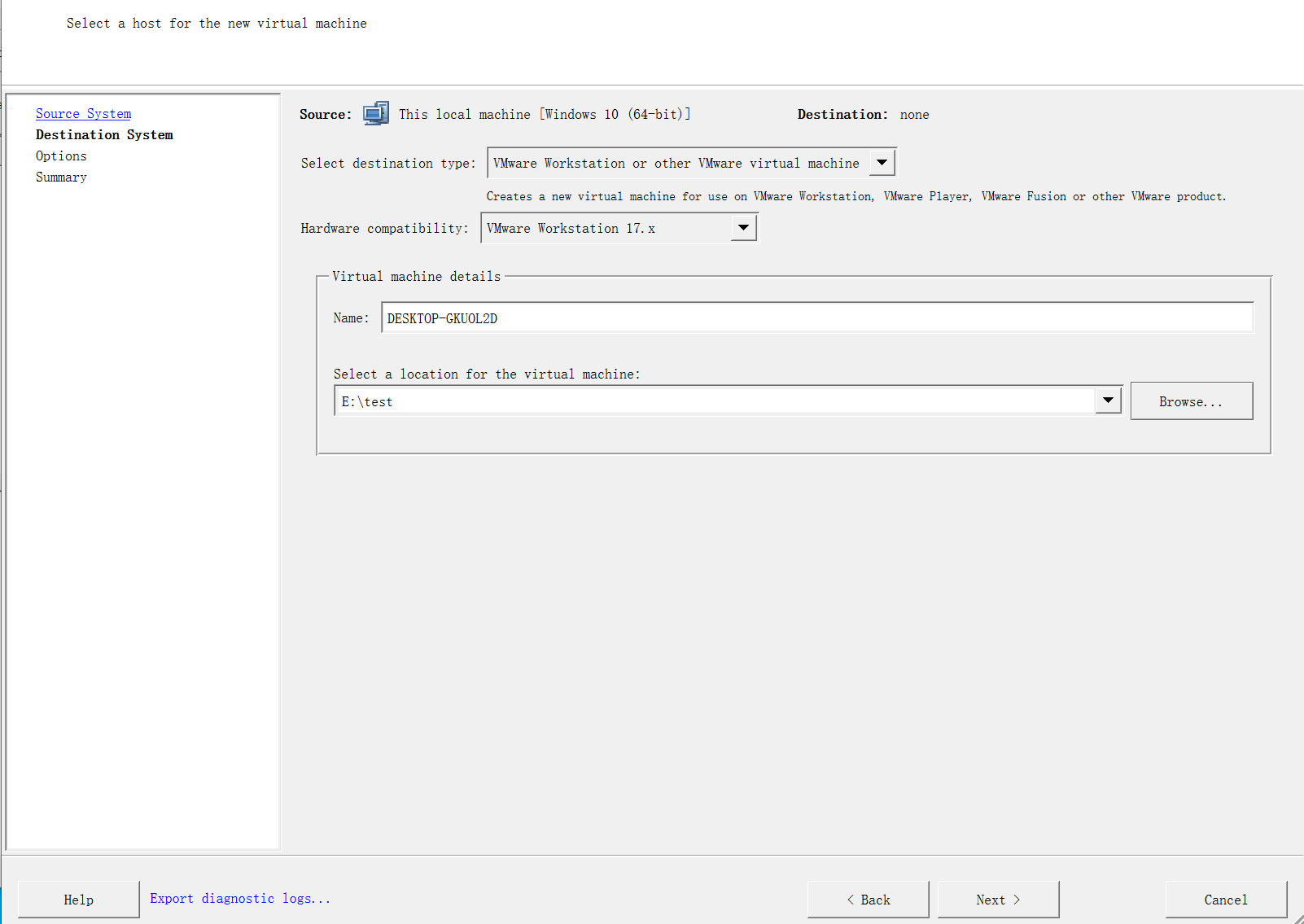
下一步一直操作就可以
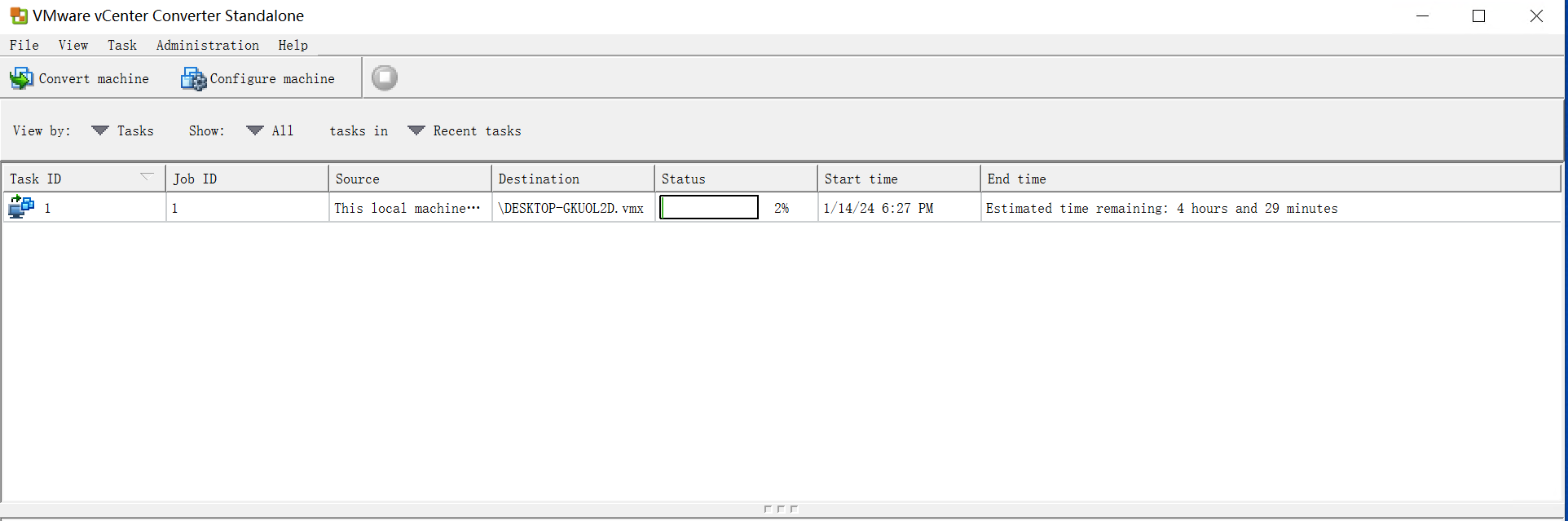
做好后就可以直接使用vmware打开了

 浙公网安备 33010602011771号