拿到iPhone17后,一定要做的8件事
作为一个常年折腾电子产品的老用户,换新iPhone总得花点时间调教。
iPhone17到手后,我总结出这10项必做设置,帮你快速把手机变成顺手工具。废话不多说,直接上干货。
第一件事
快速数据传输,旧机换新机无忧
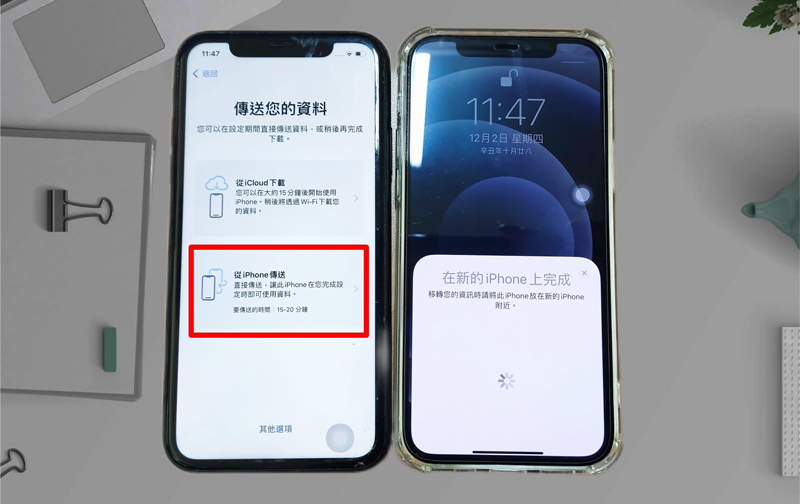
首次开机时,iPhone17有个超方便的功能—无线直接传输。
只需将新旧两台iPhone靠近,屏幕就会提示你开始数据迁移。
所有APP、数据、设置和内容都能无缝转移到新设备,连微信聊天记录都不会丢。
第二件事
隐私设置先搞定,别给APP留后门
苹果在隐私保护上确实下了功夫,但很多选项需要你主动开启。
先关“后台App刷新”。这玩意儿除了耗电和偷跑流量,没任何用处。路径是:设置 > 通用 > 后台App刷新 > 关闭。
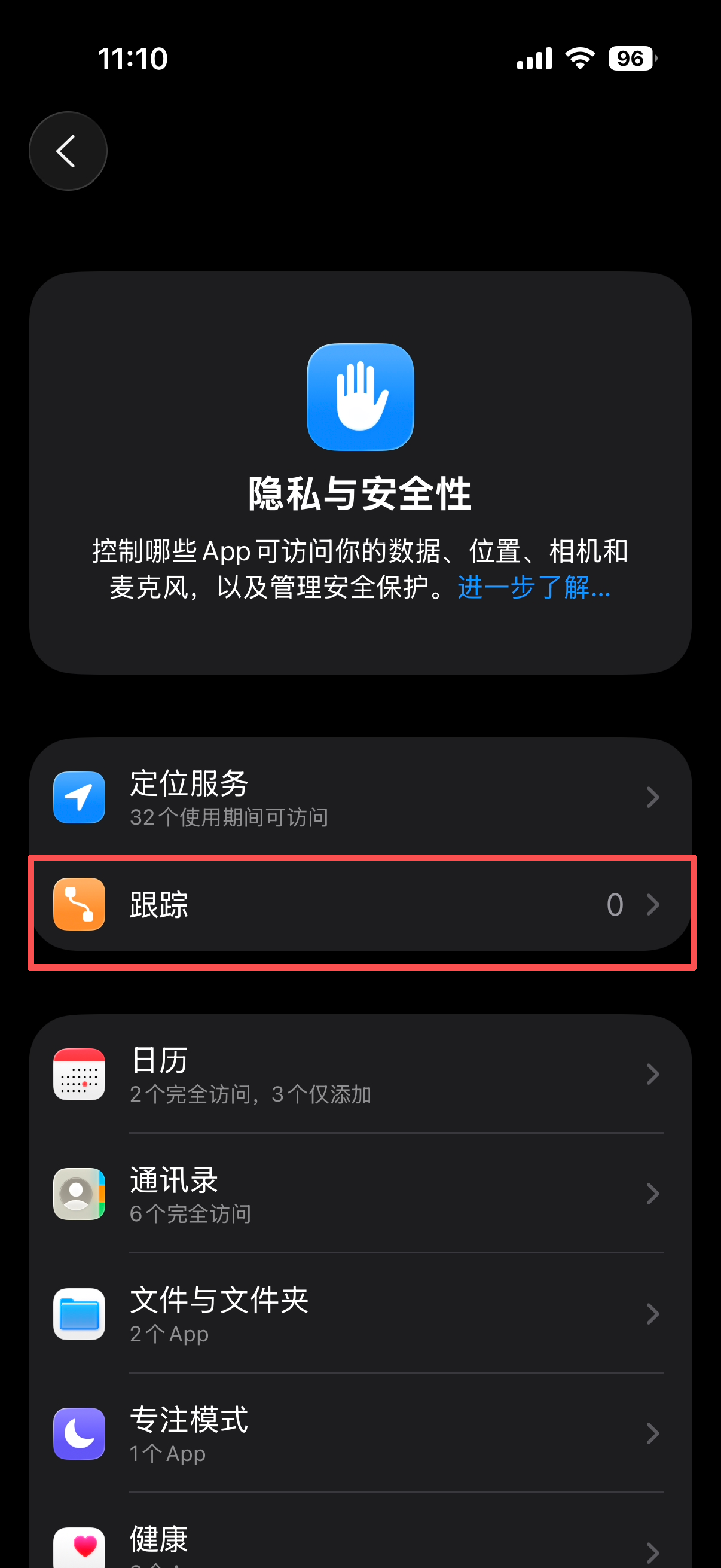
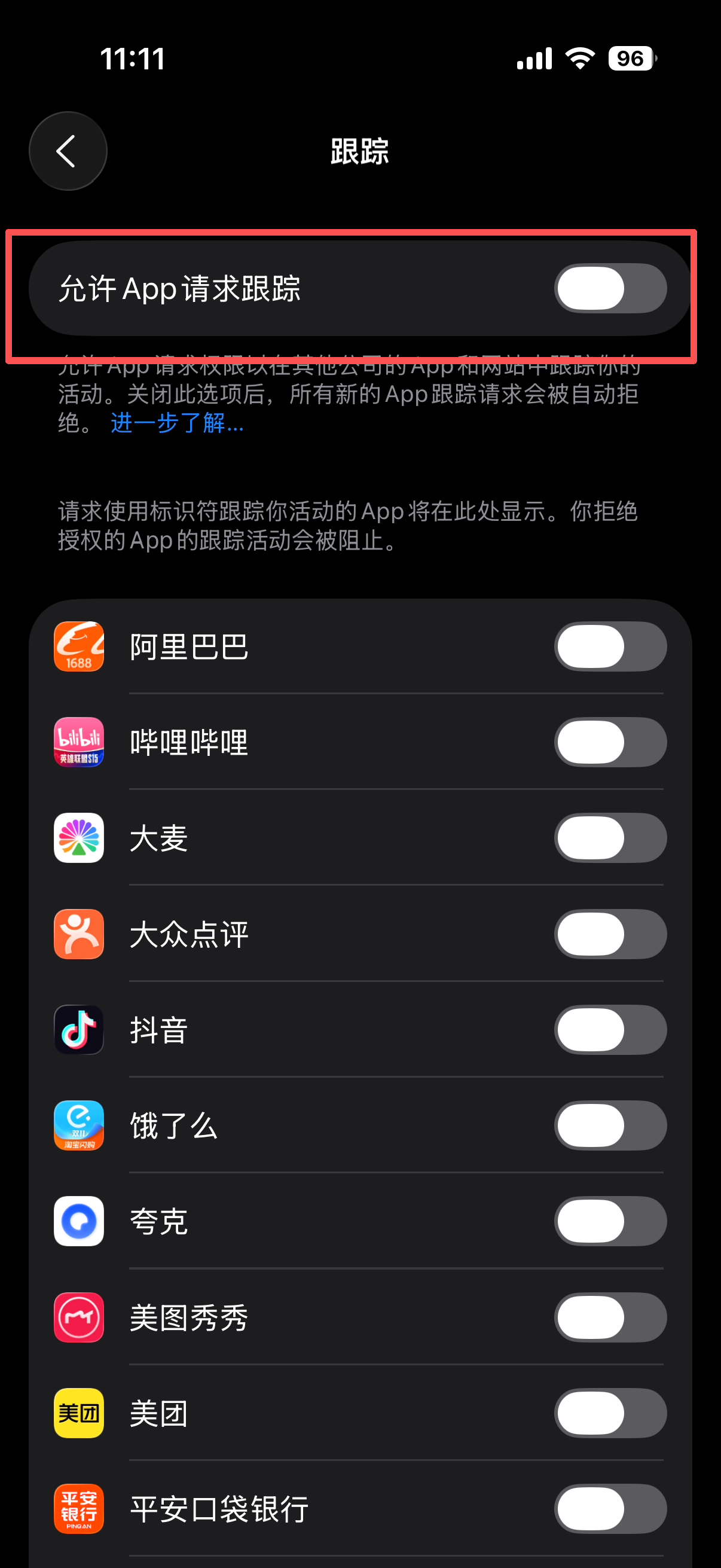
接着去 设置 > 隐私与安全性 > 跟踪 > 关闭“允许App请求跟踪” 。iPhone 17的AI功能虽然强大,但没必要让广告商用你的数据训练模型。
第三件事
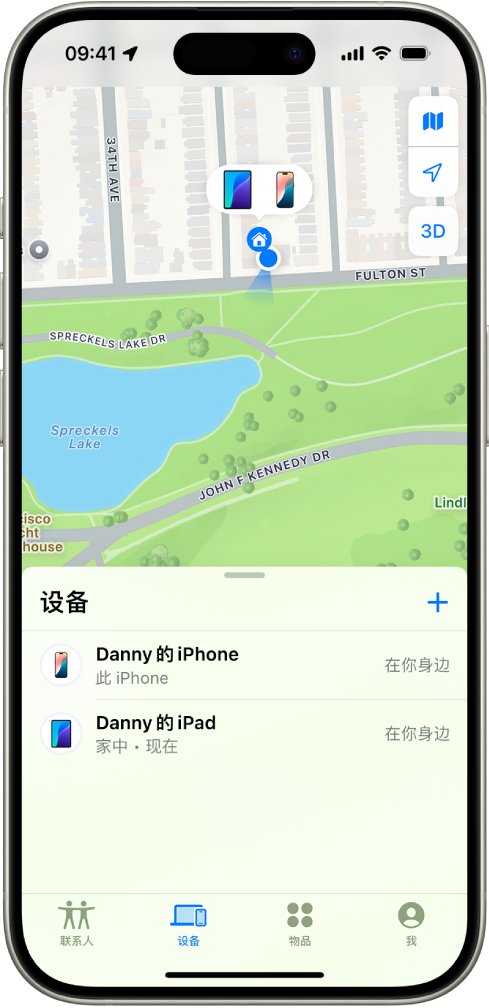
开启查找我的iPhone,防丢保险必备
必做! 前往设置>[你的姓名]>查找,开启"查找我的iPhone"。这样万一手机丢失,你可以在"查找"App或iCloud网站上定位它,大大增加找回几率。
第四件事
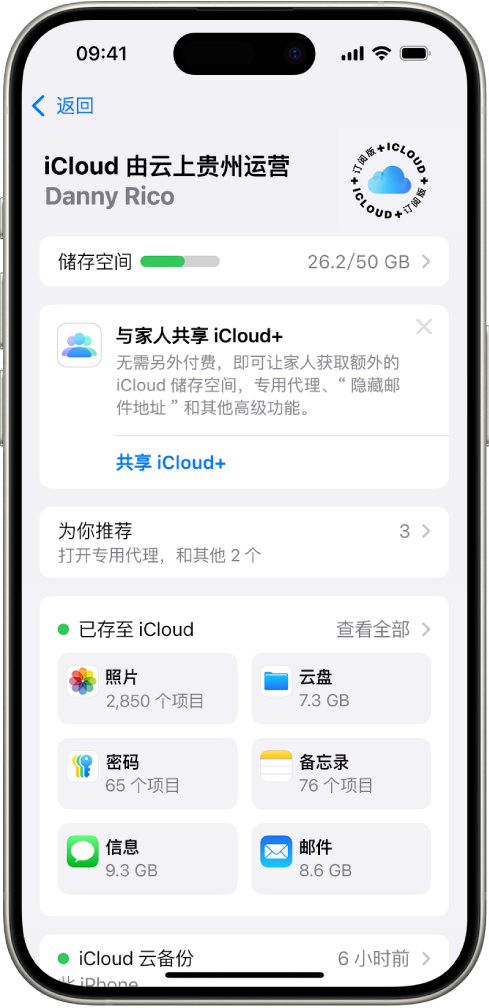
配置iCloud,数据安全备份
重要的事情说三遍:备份!备份!备份!
前往设置>[你的姓名]> iCloud,开启你需要同步的数据。即使手机丢失或损坏,你的照片、联系人等重要信息也会安全地保存在云端。
第五件事
重构控制中心,高频功能往前放
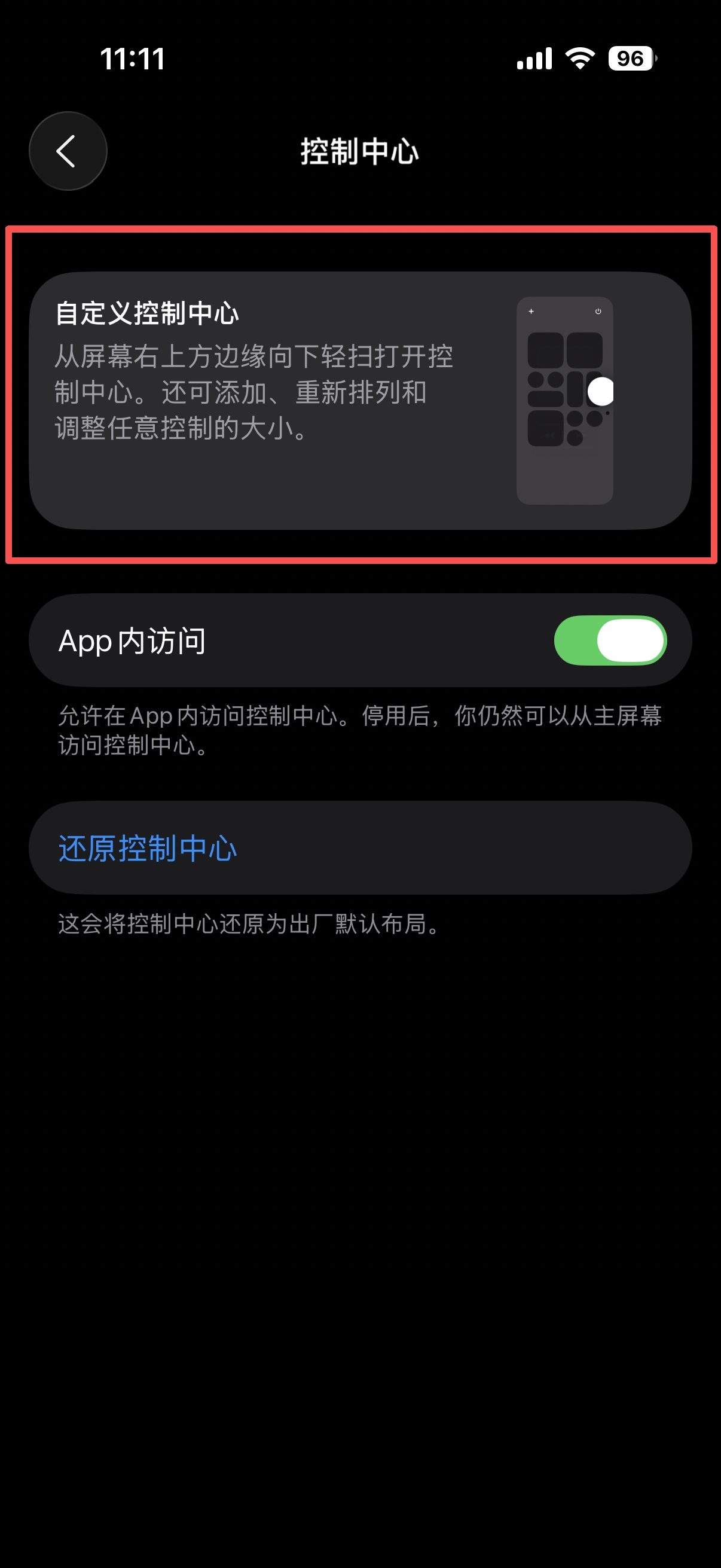
iPhone 17的屏幕尺寸普遍在6.3英寸左右,单手操作时左上角很难够到。这时候自定义控制中心就尤为重要。
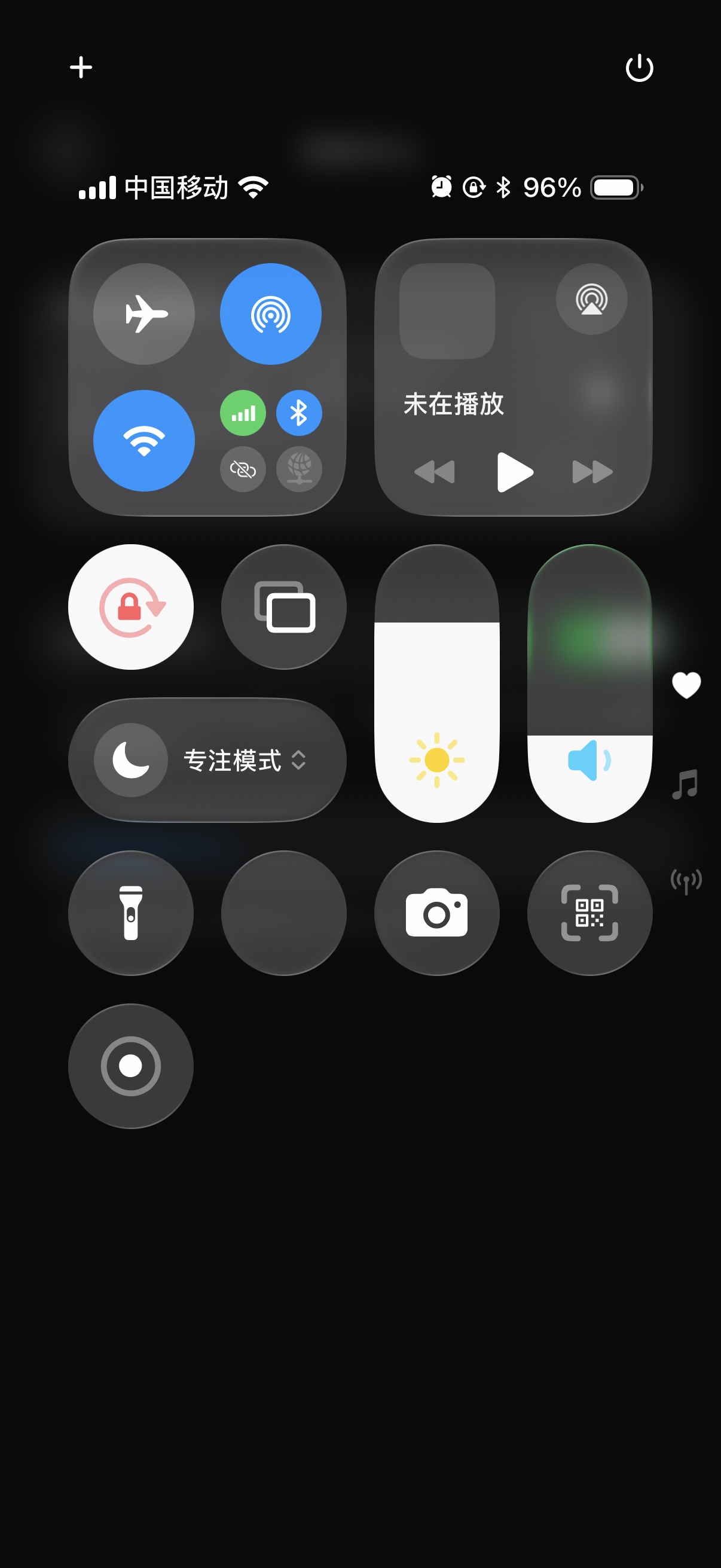
进入设置 > 控制中心,把屏幕录制、低电量模式、隔空投送这三个功能加到最前面。
我额外加了一个“放大器”功能,配合iPhone 17的AI识图功能,看小字特别方便。
控制中心支持长按进入二级菜单,比如长按Wi-Fi图标能快速切换网络,这在公司、家里、热点之间切换时省了不少事。
第六件事
提前装好ToDesk远控,远程办公神器
作为一名经常需要应急办公的过来人,我强烈推荐在新iPhone上安装ToDesk远程控制软件。当你外出时突然需要处理公司电脑上的文件,这个工具绝对是救命稻草。
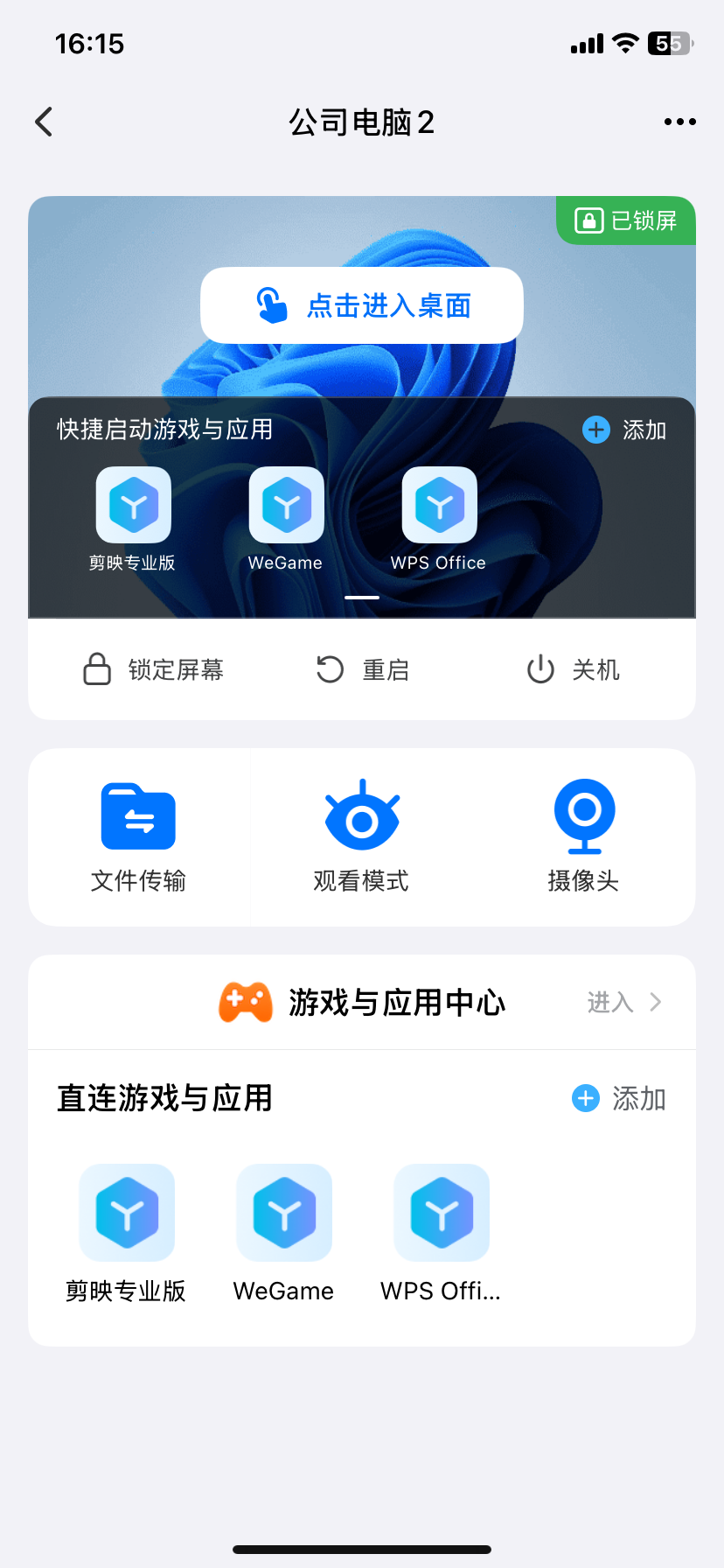
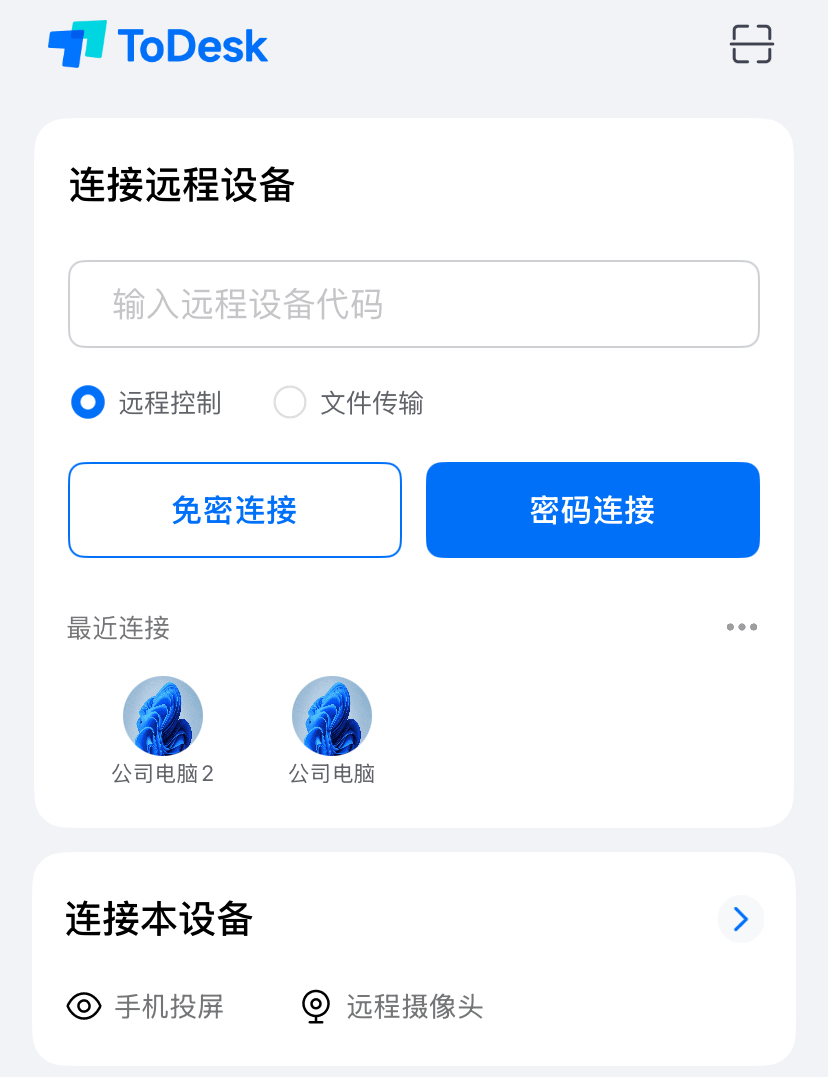
我为什么这么推荐它?因为它真的太全能了。
全平台覆盖:支持iPhone控制Windows、Mac甚至Android设备,可以实现苹果手机远控电脑、平板和安卓手机
连接简单:只需输入公司电脑的设备代码和密码,一键连接
功能强大:支持文件传输、远程关机、快速启动应用等
流畅体验:画质有高清、超清和原画模式,最高支持360帧,操作丝滑流畅,几乎感觉不到延迟
安全可靠:提供二次验证、隐私屏(远程控制时被控电脑进入自定义屏保)等功能,保护你的隐私安全
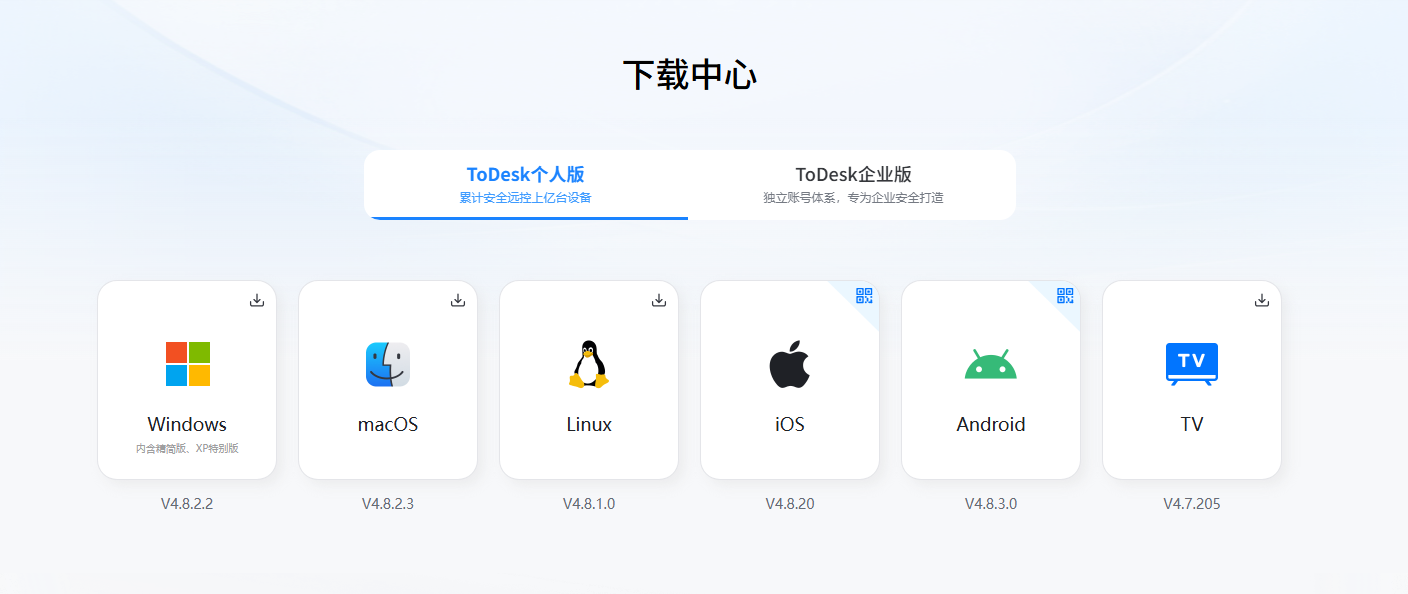
设置方法:在App Store下载ToDesk,然后在公司电脑也安装客户端,记下设备代码和密码。以后遇到紧急工作,拿出iPhone就能远程控制办公室电脑,真正做到随时随地办公。
第七件事
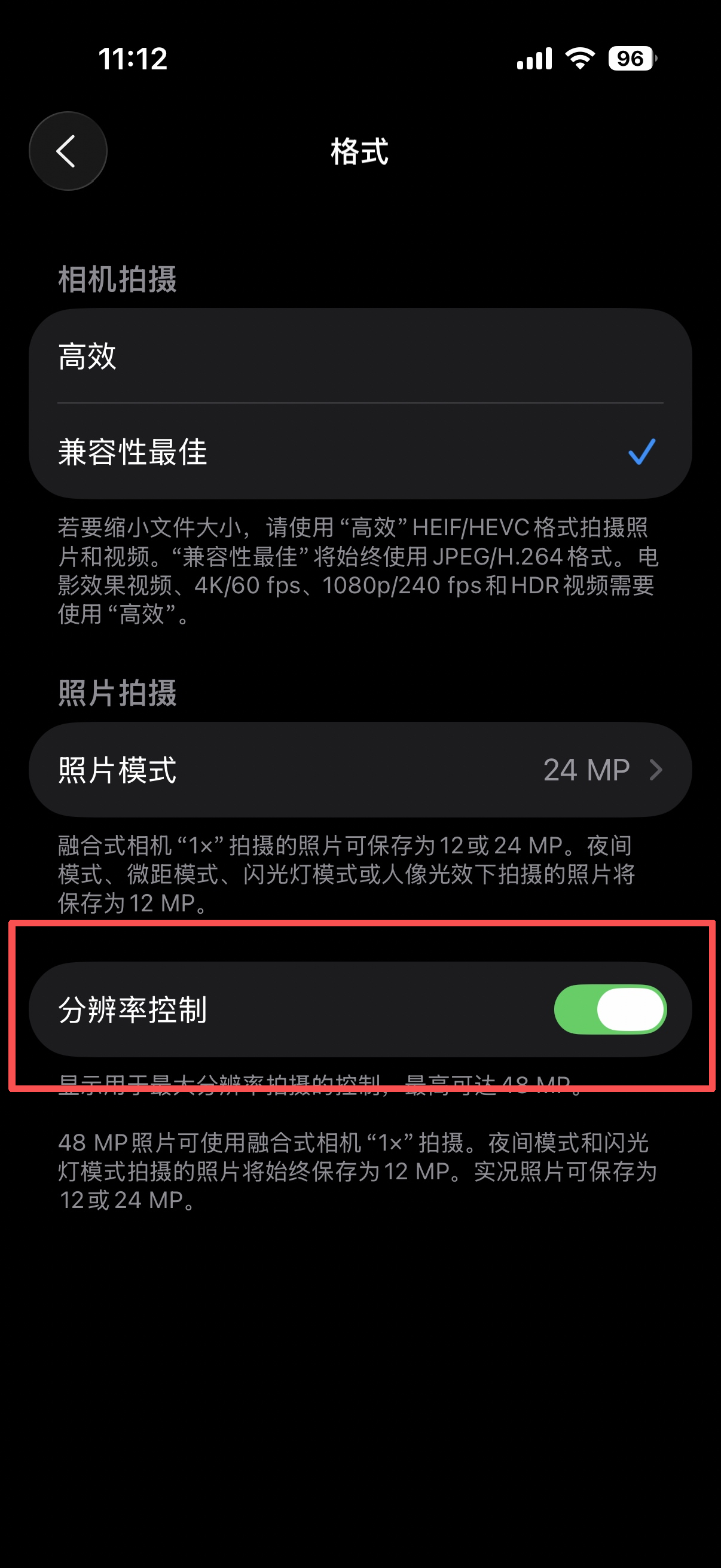
相机设置调优,别让4800万像素白搭
iPhone17后置主摄升级到4800万像素,但默认是四合一像素输出1200万像素照片。
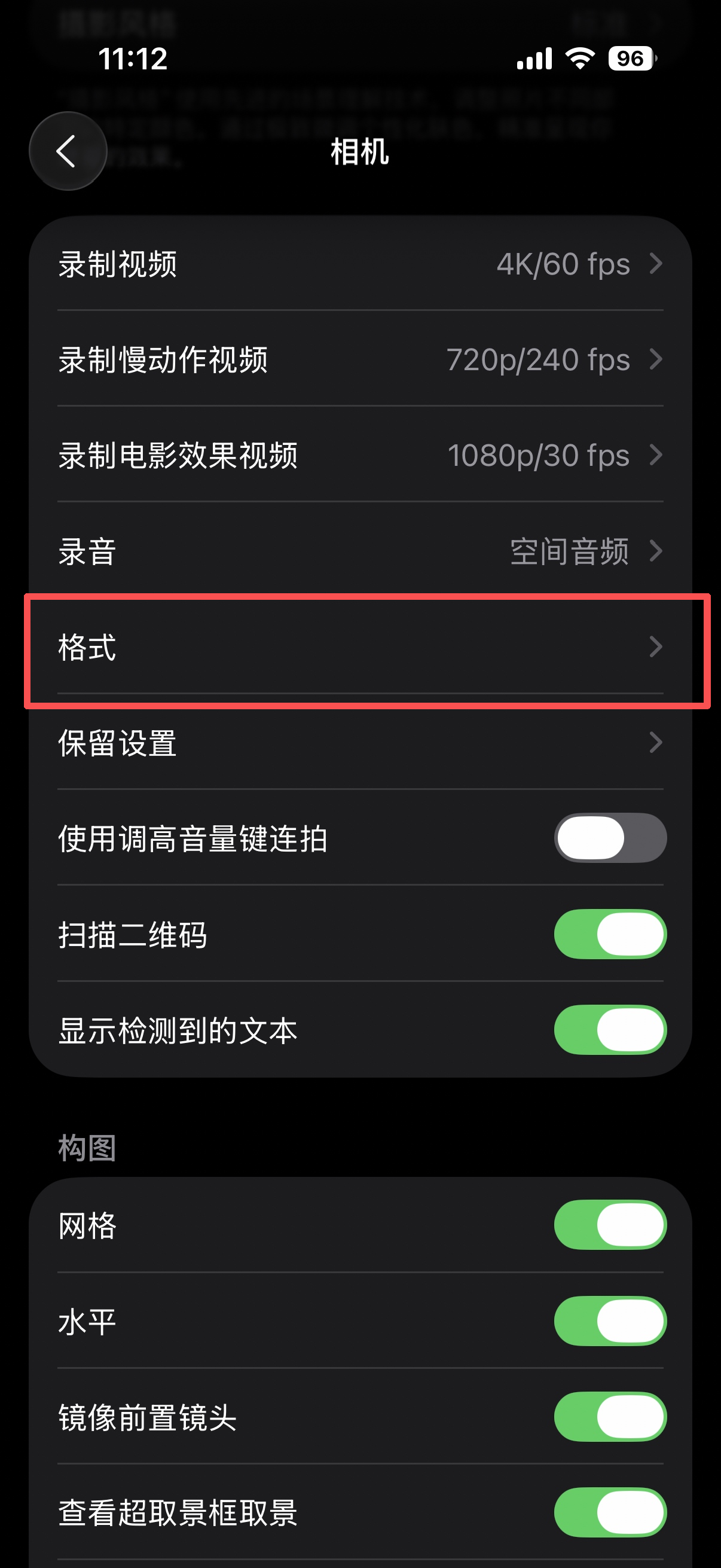
要开启全像素模式,得去设置 > 相机 > 格式 > 打开Apple ProRAW和分辨率控制,拍照时右上角切换成RAW格式。
第八件事
电池健康管理,避免掉点焦虑
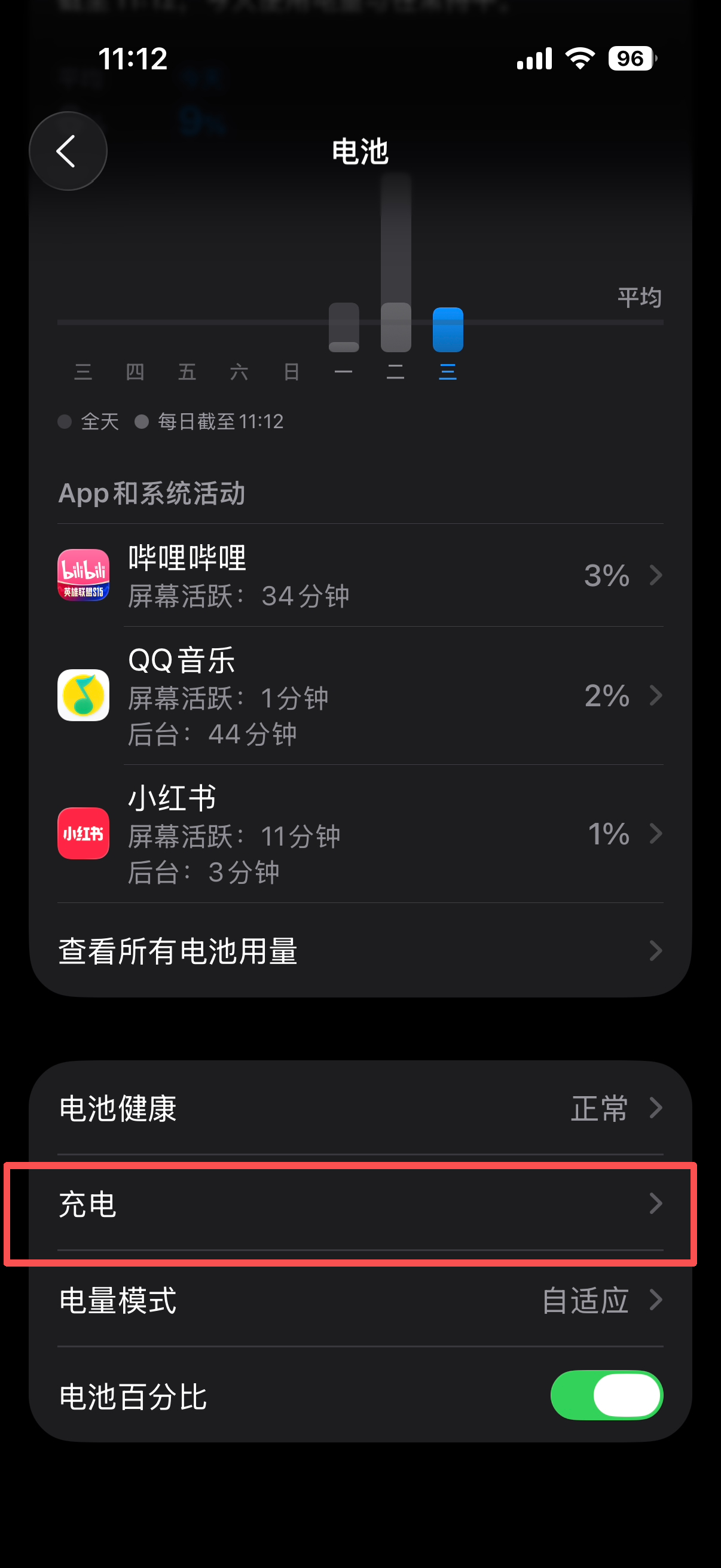
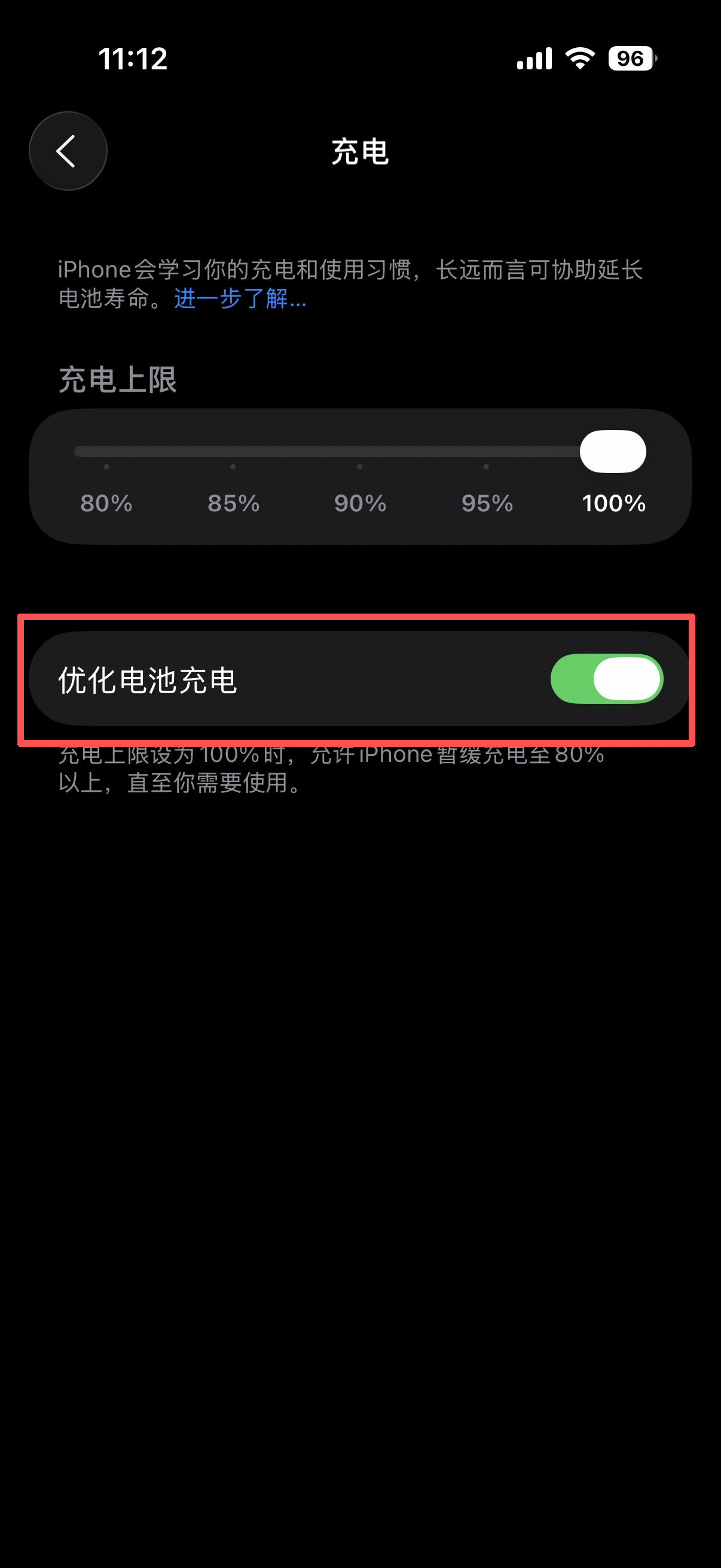
iPhone17的电池容量有提升,但快充功率依然保守。我的策略是:日常充电不超过80%,需要长续航时再充满。
进入设置 > 电池 > 电池健康与充电 > 优化电池充电:这个必须开。
iPhone会学习你的作息,比如你习惯晚上12点睡觉7点起床,它会在睡前充到80%,凌晨6点才充满最后20%,减少电池损耗。
折腾完了,最后也是最重要的一步:贴膜、戴壳!
新机再美,也经不起一次摔。
现在钢化膜和各种好看的手机壳太多了,花点小钱,给你的爱机全方位的保护。
毕竟,平平安安才能用得更久嘛。

 浙公网安备 33010602011771号