
IDEA快捷键
重构
IntelliJ IDEA 提供了一套全面的自动化代码重构,可以在正确使用时显着提高生产力。
首先, 在应用重构之前, 不要费心选择任何东西。 IntelliJ IDEA 足够聪明,它可以弄清楚您将要重构哪些声明,只有在有可能做出选择的情况下才要求确认。
| 行动 | 快捷方式 |
|---|---|
| 重命名 | Shift+F6 |
| 提取变量 | Ctrl+Alt+V |
| 提取字段 | Ctrl+Alt+F |
| 提取常数 | Ctrl+Alt+C |
| 提取方法 | Ctrl+Alt+M |
| 提取参数 | Ctrl+Alt+P |
| 内联 | Ctrl+Alt+N |
| 复制 | F5 |
| 移动 | F6 |
| 重构这个 | Ctrl+Shift+Alt+T |
| Alt+F7 | 查看对象引用的地方 |
版本控制
| 行动 | 快捷方式 |
|---|---|
| 版本控制工具窗口 | Alt+9 |
| VCS 操作弹出窗口 | Alt+Back Quote |
| 提交修改 | Ctrl+K |
| 更新项目 | Ctrl+T |
| 推送提交 | Ctrl+Shift+K |
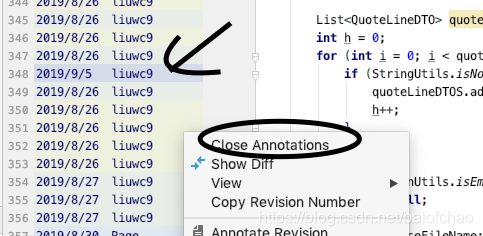
在侧边栏右键点击Annotatilns可以查看对应代码行的修改人
Debug
在调试模式下,您可以使用 Evaluate 表达式工具来评估任何表达式,可通过按 Alt + F8 进行访问。该工具以与编辑器相同的方式提供代码完成,因此可以轻松输入任何表达式。
有时,你可能想要进入一个特定的方法,但不是第一个被调用的方法。 在这种情况下,通过按 Shift + F7 使用 Smart 选择特定方法。
| 行动 | 快捷方式 |
|---|---|
| 切换断点 | Ctrl+F8 |
| 进入 | F7 |
| 聪明的进入 | Shift+F7 |
| 跨过 | F8 |
| 走出 | Shift+F8 |
| 恢复 | F9 |
| 计算表达式 | Alt+F8 |

 浙公网安备 33010602011771号