

7 表格
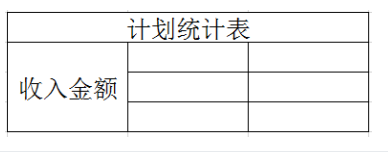
<table>:定义一个表格
- border:边框,取值是像素为单位
- width 代表的表格的宽度
- align 代表表格的对齐方式;取值
- left 左对齐表格
- right 右对齐表格
- center 居中对齐表格
- cellspacing:单元格间距(通常设置0表示单线表格)
<tr>:表格中的行 (Table Row)
- align 代表表格的对齐方式;取值
- left 左对齐内容(默认值)
- right 右对齐内容
- center 居中对齐内容(th 元素的默认值)
<td>:表格中的数据单元格 (Table DataCell)
- colspan 指示列的合并
- rowspan 指示行的合并

8 form属性
action:整个表单提交的目的地
method:表单提交的方式
- get:提交时,传输数据量少(传递普通文字信息,传递照片会失败),明文提交(在浏览器的url
后面会显示提交的数据,不适合用于登录)
- post:提交时,传输数据量大(传递文字和图片都行),密文提交(浏览器的url后面看不到提交
的数据)
表单中的元素(控件)
<input>元素的type属性
- text:默认值,普通的文本输入框
- placeholder属性:提示文本
- maxlength属性:最多能输入字符数量
- password:密码输入框
- checkbox:多选框/复选框
- checked:被选中
- radio:单选按钮
- file:上传文件
- reset:重置按钮
- submit:提交按钮
- button:普通按钮
- <select>:下拉列表/下拉框
- <option>:列表中的项
- selected:被选中
- <textarea>:文本域(多行文本框)
- 可以通过 cols 和 rows 属性来规定 textarea 的尺寸,不过更好的办法是使用 CSS 的height
和 width 属性。
- <button>:按钮
- 在form表单中,作用和submit一样
- 不在form表单中,就是普通按钮(配合后期的javascript,可扩展性更高)


注意事项:
1. 所有表单中的元素都要具有名称(否则提交到服务器之后,服务器无法区识别多个元素之间的不
同)
2. 单选框要想可以一次只选择一个,要具有相同的name值
3. 所有的复选框以组为单位,组内的每个复选框都应该具有相同的name值
9 框架标签
通过<frameset>和<frame>框架标签可以定制HTML页面布局。可以理解为:用多个页面拼装成一个页
面。
注意,框架标签和body标签不共存。“有你没我,有我没你

10 其它标签与特殊字符
<meta>标签必须写在<head>标签之间.

1. 当前页面的字符编码 gbk:中文简体
2. 这里 的 名字 是 viewport (显示窗口)
数据 是 文本 内容 content="width=device-width, initial-scale=1.0"
也就是 显示窗口 宽度 是 客户端的 屏幕 宽度 (就是 满屏 !),显示的文字和图形的初始比例 是
1.0
3. 每个电脑内置的IE版本是不一样的,为了兼容所有的版本以最高级模式渲染文档,也就是任何IE版
本都以当前版本所支持的最高级标准模式渲染
- 通过meta标签来设置页面加载后在指定的时间后跳转到指定的页面

注意:在html中如果跳转的互联网上的网站资源,那么我们在书写路径时,一定要带协议的路径。
<link>标签
后面我们会使用link标签来导入css
注意:link标签也必须写在<head>标签中。
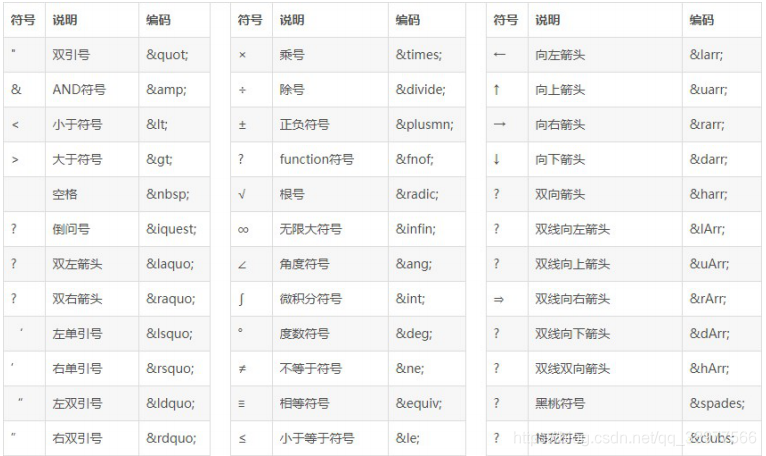
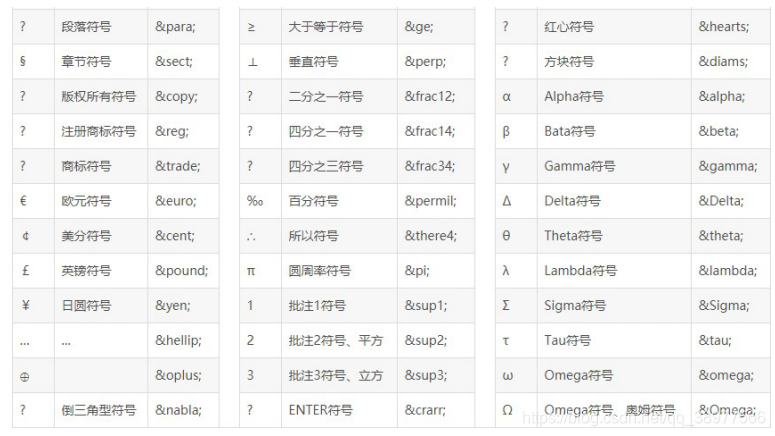
特殊字符
11 HTML5新特性
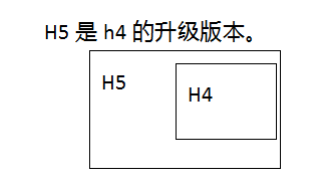
HTML4与HTML5的区别
1. 大小写不敏感
(1) 标签
(2) 属性
(3) 属性的值
2. 引号可省略
3. 省略了结尾标签
说是省略,其实运行起来,查看源代码,html是自动帮我们补全了
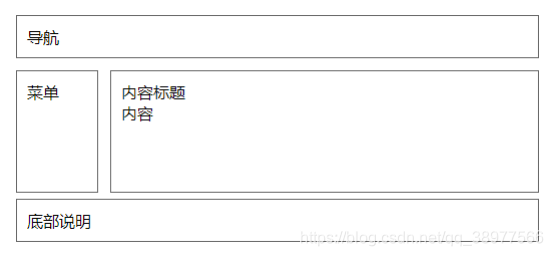
新增语义化标签
html4中,所有的容器标签95%都会使用div,div过多的话,很难区分彼此
新增许多语义化标签,让div“见名知意”
- section标签:表示页面中的内容区域,部分,页面的主体部分
- article标签:文章
- aside标签:文章内容之外的,标题
- header标签:头部,页眉,页面的顶部
- hgroup标签:内容与标题的组合
- nav标签:导航
- figure标签:图文并茂
- foot:页脚,页面的底部
媒体标签
想在网页上播放视频,就要使用<video>,属性有:
- src:媒体资源文件的位置
- controls:控制面板
- autoplay:自动播放(谷歌失效,360浏览器可以)
- loop:循环播放
新增表单控件
表单的控件更加丰富了
<input>,修改type属性:
- color:调色板
- date:日历
- month:月历
- week:周历
- number:数值域
- min:最小值(默认值是1)
- max:最大值(默认值无上限)
- step:递增量
- range:滑块
- search:搜索框(带×号,可一键删除框中内容)
- 进度条<progress/>
- 高亮<mark>
- 联想输入框<datalist> (模糊查询)
- 选项<option>

 浙公网安备 33010602011771号