
Only Ofiice在线协作(一):部署 Document Server (Docker)
一、关于部署服务器的选择
目前关于Only Office Docs服务器类型为三种:Windows、Linux、Docker。可以根据自己目前开发环境便捷程度选择相关的服务器环境。
建议:测试环境建议使用docker便于查找相关问题,以及调整相关设置参数。
二、在服务器中部署Docker
1、在windows中安装使用dokcer。
windows下docker安装教程。如果你实在懒得看教程,建议直接安装Docker Desktop。
2、在Linux下安装使用docker。
Linux下docker安装教程。如果你实在懒得看教程,不太建议直接安装Docker Desktop。(因为我也没有装过)
注意:不管使用什么服务器安装Only Office Docs服务都对服务器有要求。具体要求请自行查看
三、使用Docker部署Only Office Docs
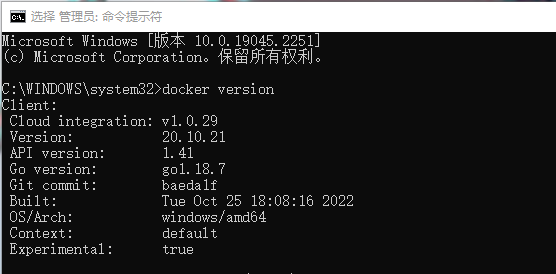
1、先验证一下Docker是否存在
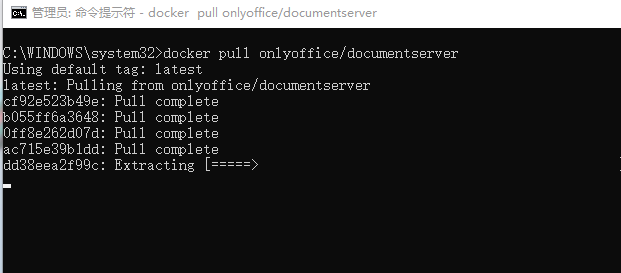
2、拉取onlyoffice/documentserver
1、通过运行 docker pull onlyoffice/documentserve 后拉取对应的镜像。
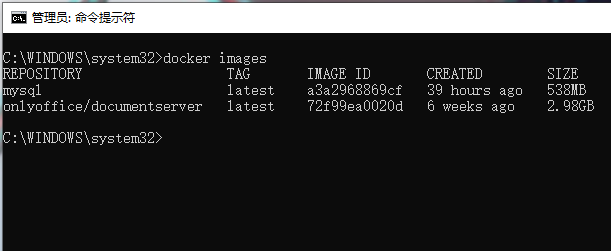
2、通过查看镜像列表 docker images 验证镜像是否下载成功。
 +
+
3、运行镜像加载Document Server容器
1、通过运行 docker run -i -t -p <PORT_NUMBER>:80 --restart=always --name document-server -d onlyoffice/documentserver。
注:PORT_NUMBER为自己设定映射的端口号。
2、通过 docker ps 获取自己正在运行的容器中是否有刚刚运行的的容器。就像下面这样。

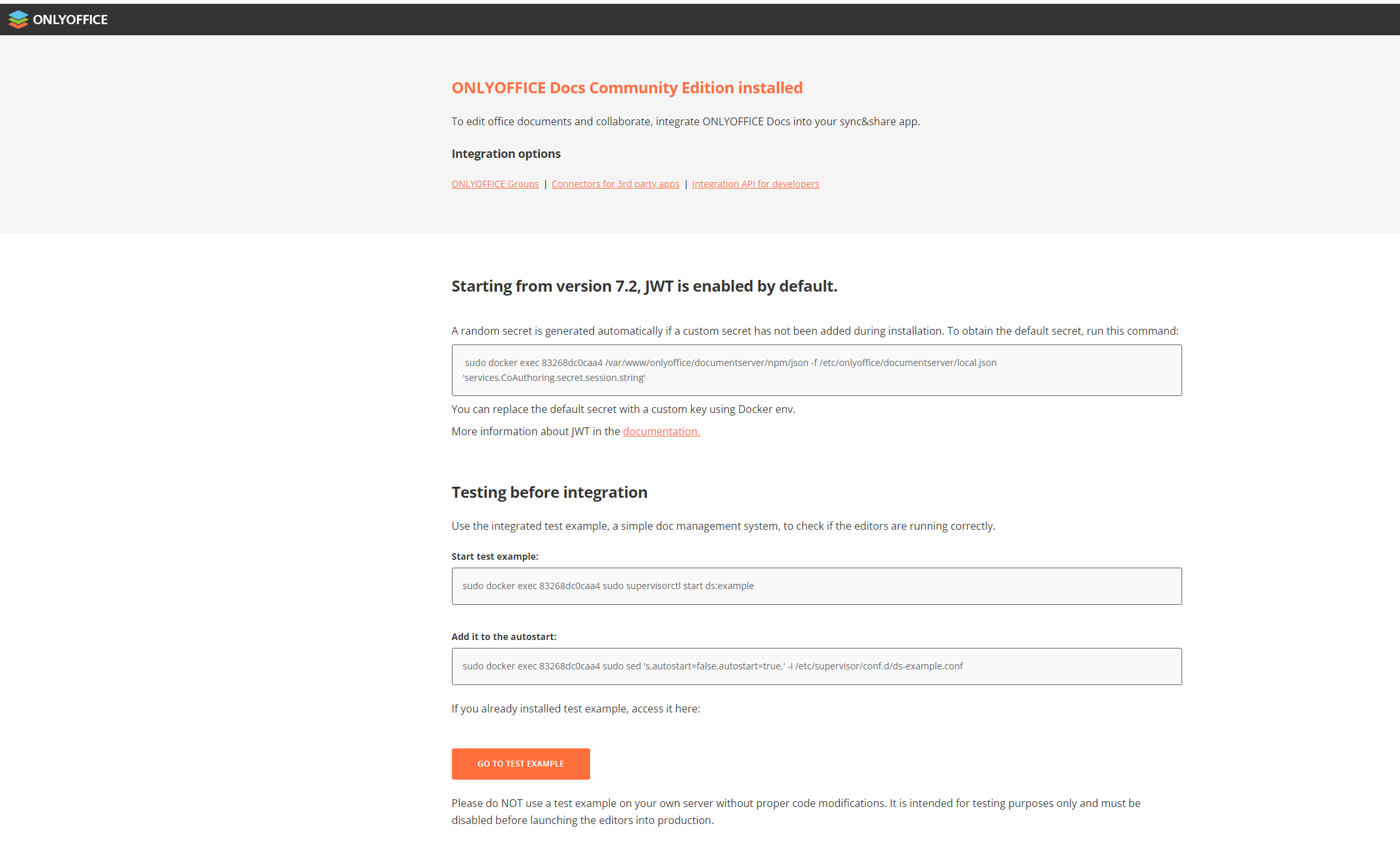
运行成功后你可以直接访问刚刚设定的PORT_NUMBER端口,你将得到一个welcome页面。
四、关于其他系统服务器部署Only Office Docs
由于项目进度关系,后续我将更新Windows和Linux中部署过程。

 浙公网安备 33010602011771号