java-swing-高级组件初步-颜色选择器
对于一些需要选择颜色的地方,就可以用到颜色选择器,它的实现类是
JColorChooser类,另外也会和Color类配合使用
需要导入的:
import java.awt.Color;
import javax.swing.JColorChooser;
常用的一些构造方法:
| 构造方法 | 说明 |
|---|---|
| JColorChooser() | 创建初始颜色为白色的颜色选取器窗格。 |
| JColorChooser(Color initialColor) | 创建具有指定初始颜色的颜色选取器窗格。 |
| JColorChooser(ColorSelectionModel model) | 创建具有指定 ColorSelectionModel 颜色选取器窗格。 |
一些常用的方法:
| 方法名称 | 说明 |
|---|---|
| getColor() | 获取颜色选取器的当前颜色值 |
| getDragEnabled() | 获取dragEnabled 属性的值 |
| setColor(Color color) | 将颜色选取器的当前颜色设置为指定颜色 |
| setColor(int c) | 将颜色选取器的当前颜色设置为指定颜色 |
| setColor(int r,int g,int b) | 将颜色选取器的当前颜色设置为指定的 RGB 颜色 |
| setDragEnabled(boolean b) | 设置 dragEnabled 属性,该属性必须为 true 才能启用对此组件的自动拖动处理(拖放操作的第一部分) |
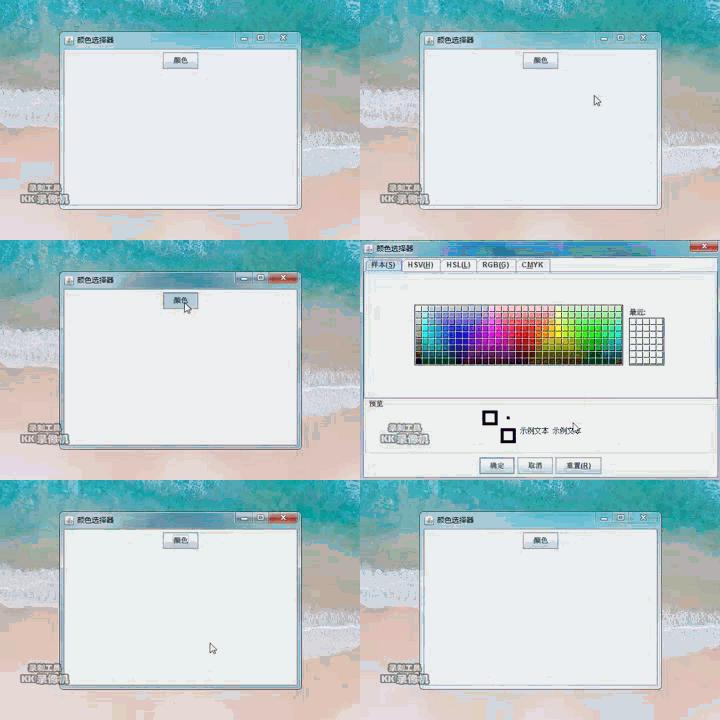
简单创建一个颜色选择器,通过点击“颜色”按钮,弹出颜色选择器,代码如下:
public class view
{
	public static void main(String[] args)
	{
		JFrame jframe = new JFrame("颜色选择器");   //窗口
		JPanel jpanel1 = new JPanel();           //一个面板
		JButton jbutton1 = new JButton("颜色");  //按钮,单击响应事件,打开文件选择器

		class myactionlistener implements ActionListener  //创建动作监听者者
		{
			@Override
			public void actionPerformed(ActionEvent e)
			{
				JColorChooser.showDialog(jframe,"颜色选择器",Color.white);
			}
		}
		//添加
		jbutton1.addActionListener(new myactionlistener());
		jpanel1.add(jbutton1);   //面板添加按钮
		jframe.add(jpanel1);    //窗口添加面板

		jframe.setBounds(400, 300, 400, 300);  //设置窗口大小
		jframe.setDefaultCloseOperation(JFrame.EXIT_ON_CLOSE);
		jframe.setVisible(true);
	}
}
运行结果如下:

 浙公网安备 33010602011771号