

【工具】VS code AI 代码助手
目录
百度快码
介绍
文心快码 (Baidu Comate) 是百度的 AI 编码辅助工具
核心功能
- 代码补全:提供建议,按下 Tab 采纳。
- 超级代码补全:代码补全的升级版,在设置中开启后,编辑器可出现的智能建议。
- 代码问答:ai理解代码库,你可以快捷键或侧边栏入口提问。还可以通过斜线命令、插件扩展等多种方式,灵活指定上下文范围,确保问答结果贴合您的开发场景。
- 行间命令:代码的行间出现 例如代码解释、函数注释、生成单测等文字或图标,点击触发命令。
更多功能见手册:使用手册 https://comate.baidu.com/zh/readme
Zulu
文心快码还在侧边栏提供了 Zulu 智能体等功能入口,您可以在侧边栏与 AI 进行更深度的交互,Zulu能够访问本地文件夹,针对本地项目进行分析和对话。
使用
安装
安装 Baidu Comate
- 在 Visual Studio Code 侧边导航单击扩展;
- 在搜索框中输入 Baidu Comate;
- 找到 Baidu Comate 后单击 Install 安装并重启VSCode IDE。
账号登录
方式1:百度账号登录
- 点击侧边栏的Comate图标, 打开Comate。
- 点击’登录‘ ,唤起登录页面,支持多种登录方式。
- 返回 IDE 开始编码,即可体验 Comate 编码助手的各项功能。
方式2:已有License快速登录
- 点击侧边栏的Comate图标, 打开Comate。
- 点击‘快速登录’,唤起配置页面,填写用户名和License,即可体验 Comate 编码助手的各项功能。
功能
Baidu Comate · 使用手册https://comate.baidu.com/zh/readme
代码补全
根据您当前的代码上下文,自动预测并建议您接下来可能要写的代码
单行补全
开始编码时,只需稍微停顿一下,文心快码自动建议一行代码的补全内容。
- 如果建议的内容符合您的预期,按 Tab 键接受补全。
- 如果建议的内容不符合需求,按 ESC 键取消补全。
- 您还可以按单词接受部分补全,方便根据您的意图灵活修改代码。
多行补全
- 如果建议的多行内容符合预期,按 Tab 键接受全部补全。
- 如果需要逐步调整,使用快捷键 ⌘ + ↓ 按行接受部分补全。
- 若不符合需求,按 ESC 键取消。
注释生成代码
根据注释,自动生成相关的代码片段:
- 在代码中输入注释,例如 # 实现一个快速排序算法。
- 文心快码会根据注释内容生成相应的代码片段。
- 按 Tab 键接受生成结果,或按 ESC 键取消。
更多功能见手册:使用手册 https://comate.baidu.com/zh/readme
GitHub Copilot
介绍
GitHub Copilot是由GitHub、OpenAI和微软Azure团队联合推出的AI编程助手,提供智能代码建议和自动补全功能,生成函数和模块等功能。
产品价格
GitHub Copilot目前提供30天免费试用期,个人开发者订阅费用约为10美元/月,企业版订阅则根据使用人数和规模定价。
使用
Github Copilot 使用技巧 https://blog.csdn.net/JackLang/article/details/141140581
VSCode 中使用 GitHub Copilot
1. 准备工作
- 安装Visual Studio Code
- 有GitHub 账号
2. 在 VSCode 中安装 GitHub Copilot
- 点击左侧活动栏的“扩展”图标
- 搜索 GitHub Copilot
- 安装扩展
- 登录 GitHub 账号,按提示操作,完成身份验证。如果尚未订阅 Copilot,可以在登录后选择试用或购买。
3. 使用 GitHub Copilot 的基本功能
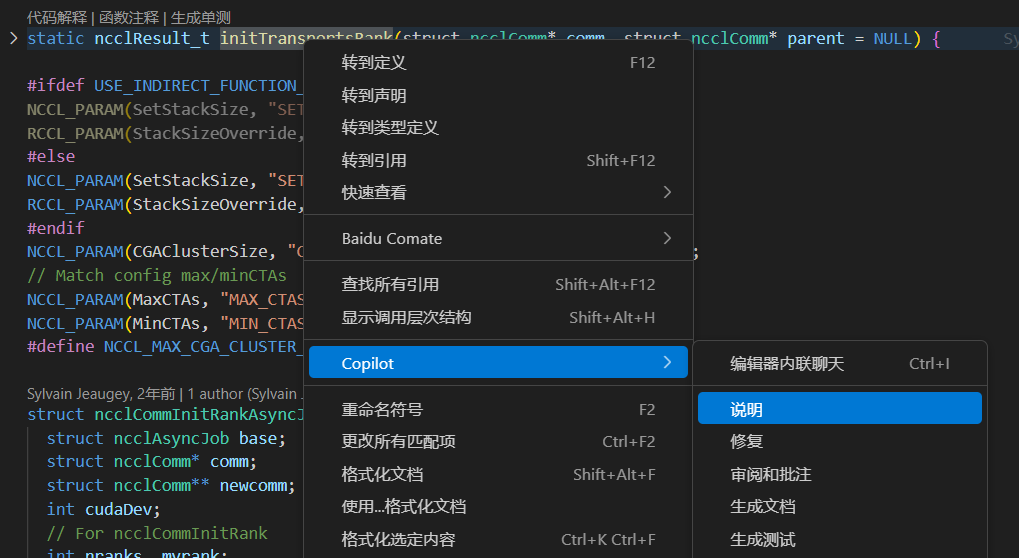
代码分析和阅读
选择代码,右键-->copliot--> 选择自己需要的对话功能。 在弹出的对话框中可以咨询。
辅助编程
3.1 代码建议与自动补全
GitHub Copilot 根据上下文生成建议时,
- 接受建议:按 Tab 键接受。
- 拒绝建议:不理它,继续输入你的代码。
3.2 从注释生成代码
GitHub Copilot 能根据注释生成代码。
操作:
输入注释,例如 // Function to add two numbers,然后等待 Copilot 提供实现建议。示例输入:// Function to add two numbers
Copilot 可能建议:function add(a, b) {
return a + b;
}
调整
接受建议后,可根据需要修改代码。
3.3 浏览多个建议
Copilot 有时会提供多个建议选项。
Ctrl+] 和 Ctrl+[ 在不同建议间切换。
找到满意的建议后,按 Tab 接受。
3.4 使用 Copilot Chat
Copilot Chat 是一个交互式功能,允许你通过自然语言获取帮助。
打开方式
点击 VSCode 底部的聊天图标,或按 Ctrl+Shift+I。
4. 具体使用场景
以下是 GitHub Copilot 在实际开发中的应用场景,基于最新版本的体验:
4.1 编写简单函数
- 你写代码到一半,Copilot 给建议:
- 按 Tab 接受建议,函数即刻完成。
4.2 实现算法
场景
你需要实现一个二分查找算法。操作
在 JavaScript 文件中输入注释:// Implement binary search in JavaScript
Copilot 可能生成代码
接受建议后,你可以测试或优化代码。
4.3 调试代码
场景
你的代码存在逻辑错误。操作
假设有以下代码:def divide(a, b):
return a / b
print(divide(10, 0))
选中代码,打开 Copilot Chat,输入“如何修复除以零的错误?”。结果
Copilot 可能建议:def divide(a, b):
if b == 0:
return "Error: Division by zero"
return a / b
print(divide(10, 0))
4.4 学习新 API
场景
你在使用 Python 的 requests 库时不熟悉用法。操作
输入:import requests
# Get data from an API
Copilot 可能建议:import requests
response = requests.get("https://api.example.com/data")
print(response.json())
结果
通过建议快速掌握 API 调用方法。
参考链接:https://blog.csdn.net/cuijiying/article/details/145953485
通义灵码(通义千问)
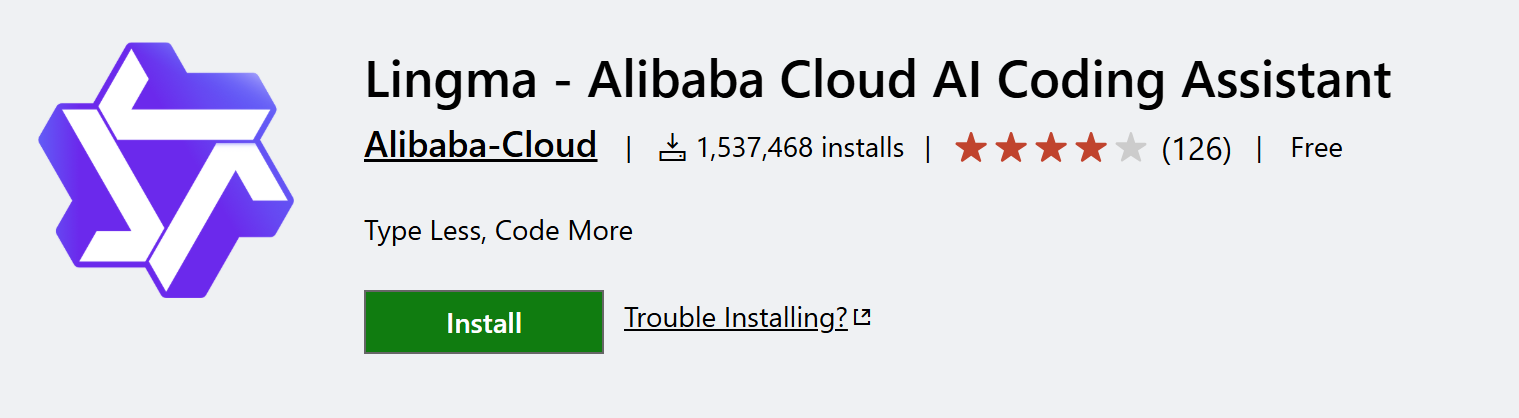
在扩展中搜索 Lingma
然后安装。
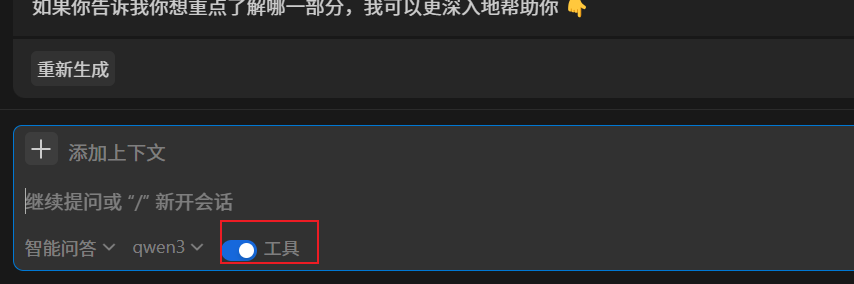
然后记得打开"工具",这样它才能看到项目源码


 浙公网安备 33010602011771号