

自动化构建与部署之gitlab-ci
一、准备工作:
1.项目构建的服务器
2.项目构建的服务器安装jdk环境
3.项目构建服务器安装maven环境
4.项目构建服务器安装git客户端
5.项目构建服务器安装gitlab-runner
二、详细步骤
1.1 开通外网访问权限
2.1 安装jdk环境请参考
3.1 安装maven环境请参考
4.1 安装git客户端请参考
5.1 安装gitlab-runner
# 下载安装 Gitlab runner
sudo curl --output /usr/local/bin/gitlab-runner https://gitlab-runner-downloads.s3.amazonaws.com/latest/binaries/gitlab-runner-darwin-amd64
# 给 Gitlab runner 添加运行权限
sudo chmod +x /usr/local/bin/gitlab-runner

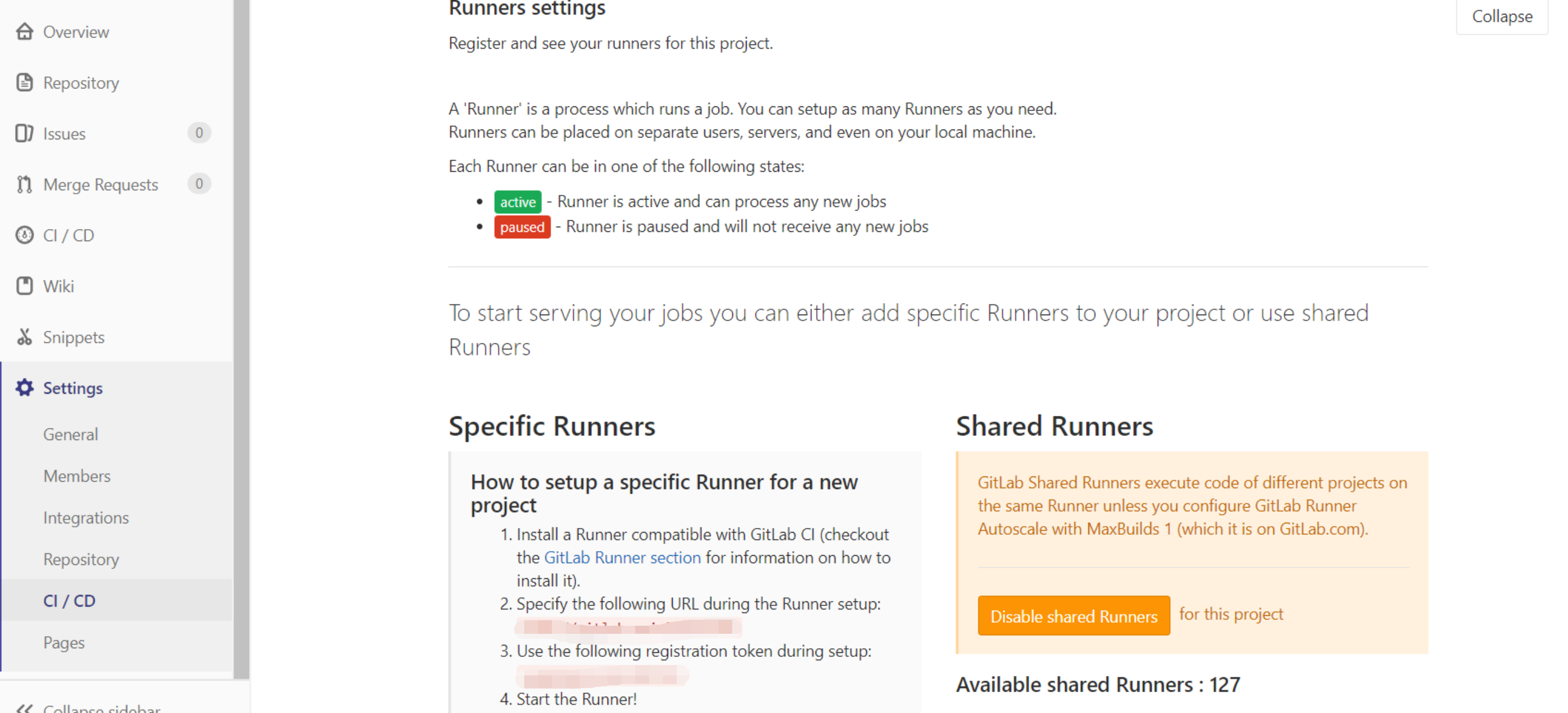
准备数据。首先确保你是项目的 admin 或者 Owner。然后打开 Setting -> CI/CD,点击 Runner Settings 后面的 Expand,找到下面的数据:
$ gitlab-runner register # 注意, 这里不能够使用sudo 提权, 否则不会连接到 gitlab 上,根据提示填入对应内容
WARNING: Running in user-mode.
WARNING: Use sudo for system-mode:
WARNING: $ sudo gitlab-runner...

Please enter the gitlab-ci coordinator URL (e.g. https://gitlab.com/):
https://你的 Gitlab 地址/
Please enter the gitlab-ci token for this runner:
hYPyyxweyfDT154kgtxx
Please enter the gitlab-ci description for this runner:
[MBP.local]: lma-runner
Please enter the gitlab-ci tags for this runner (comma separated):
TestTag
Whether to run untagged builds [true/false]:
[false]: true
Whether to lock the Runner to current project [true/false]:
[true]: true
Registering runner... succeeded                     runner=hYPyyxwe
Please enter the executor: docker, parallels, ssh, virtualbox, docker+machine, docker-ssh+machine, docker-ssh, shell, kubernetes:
shell
Runner registered successfully. Feel free to start it, but if it's running already the config should be automatically reloaded!

配置成功后即可看到以下多出绿色圆图标的通道任务,若出现黑色感叹号请等待片刻或排查问题。
![]()
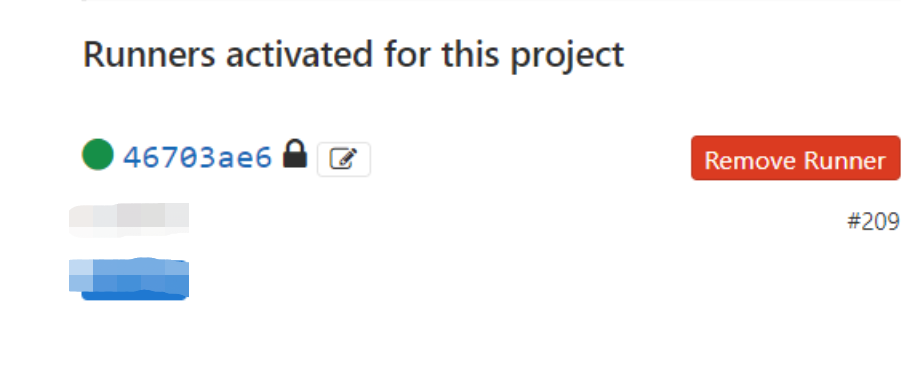
然后点击编辑弹出如图
![]()
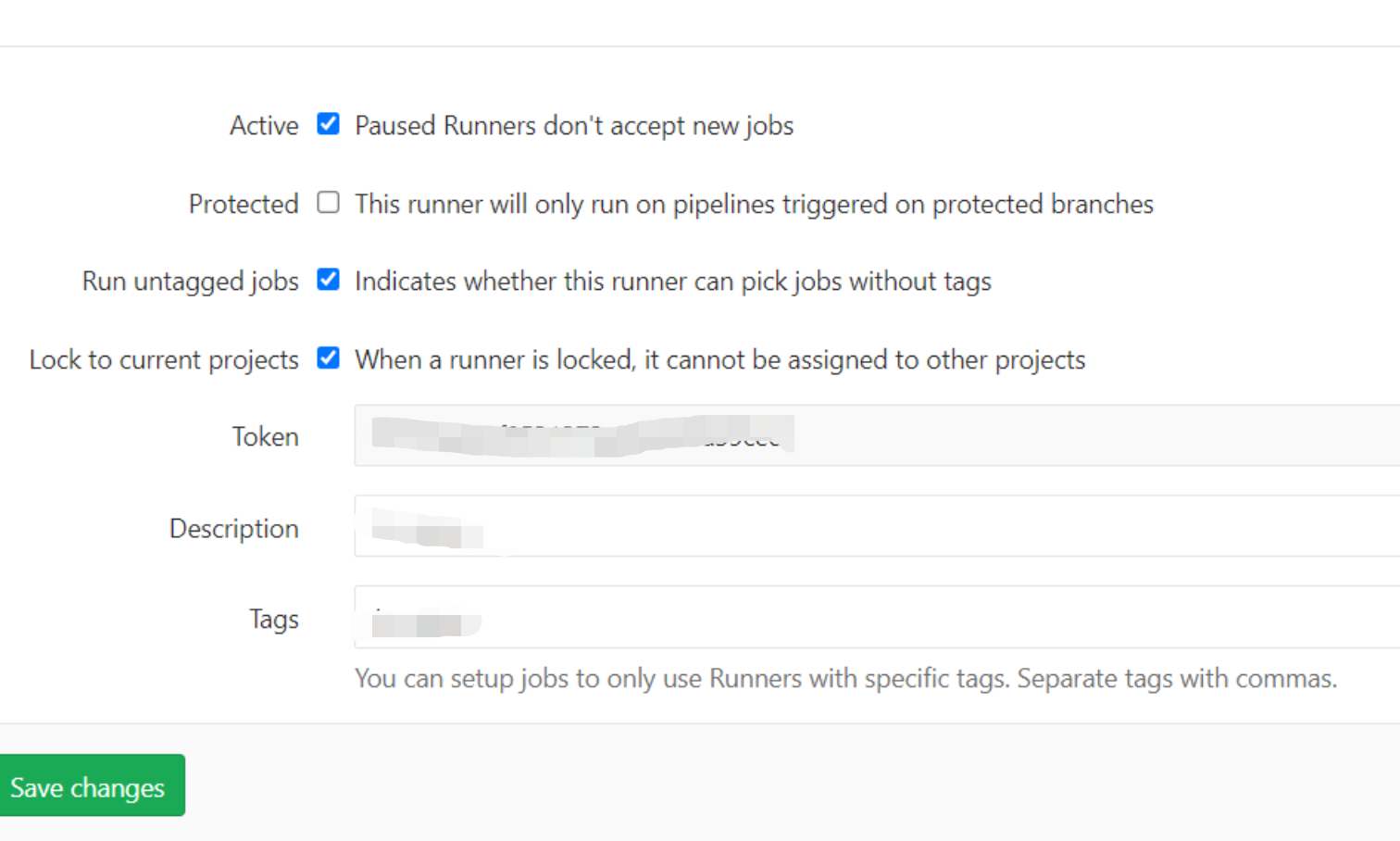
参照勾选即可
最后,记得配置maven 默认的settings.xml文件
结束!
如果出现构建失败,删除 /usr/local/bin/builds/ 对应的目录再重新构建
 浙公网安备 33010602011771号