
有DEM,如何在Global Mapper中绘制等高线,并导出至CAD
通常,用无人机航测或其它途径得到的DEM、DSM来绘制等高线,一般流程是将DEM导出至南方CASS或其它格式的高程点文件,再用这些高程点来建立DTM、结三角网、编辑三角网,来进行等高线的绘制,做过等高线生产的测绘兄弟们都清楚,这个过程还是十分繁琐的。
实际上,用Global Mapper可以直接从DEM中提取出等高线,再导出为AutoCAD的dwg格式文件,就免去了到南方CASS等软件中再制作等高线的步骤,大大加快了制作流程。
经过实践可以看到,用Global Mapper软件制作出的等高线,绘制质量还是非常高的,基本上没有等高线相交的情况,而且可以自定义等高线生成的各项参数,非常实用!
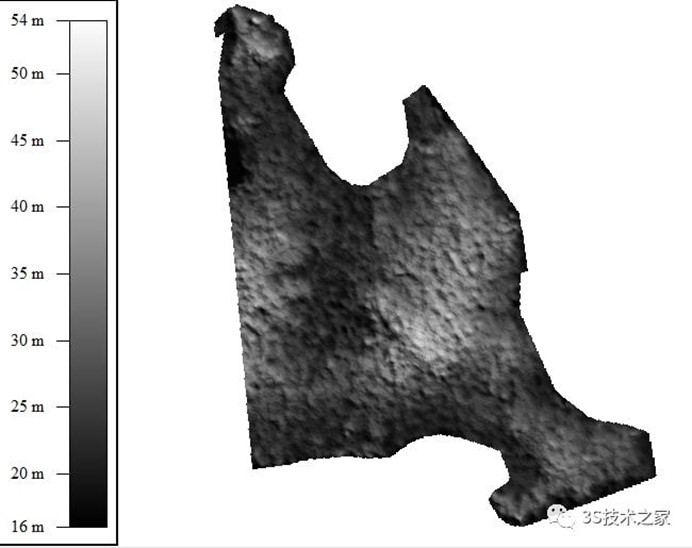
下面以某地的DEM数字高程模型为例来介绍一下如何用Global Mapper软件绘制等高线。
数据准备:
某地的DEM数字高程模型
操作步骤:
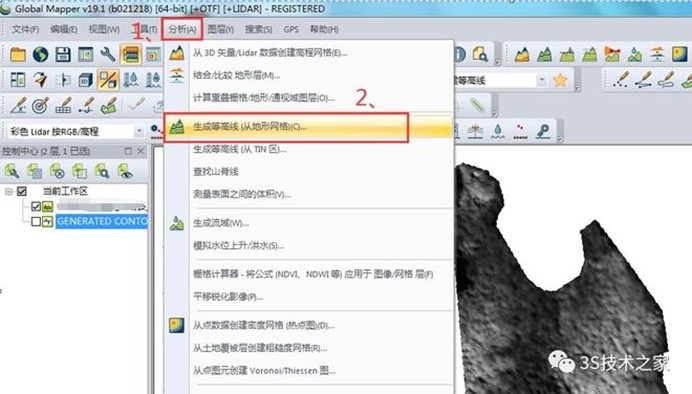
1、点击分析-->生成等高线(地形网格)工具;
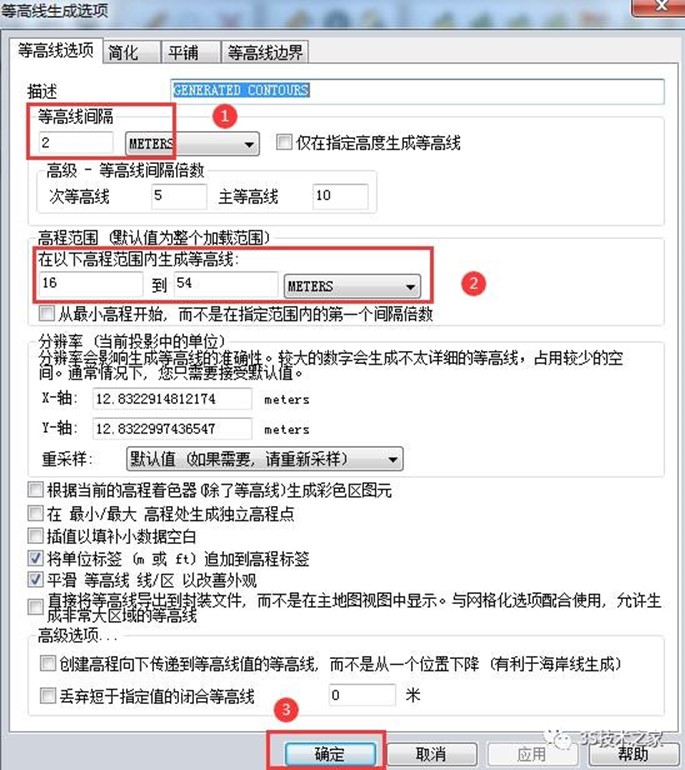
2、在等高线生成选项中设置各项参数;
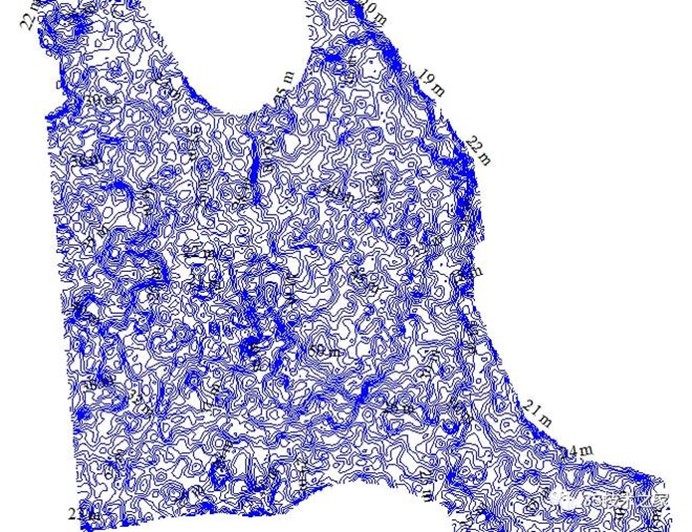
3、简单设置后,等高线即已生成出来了;
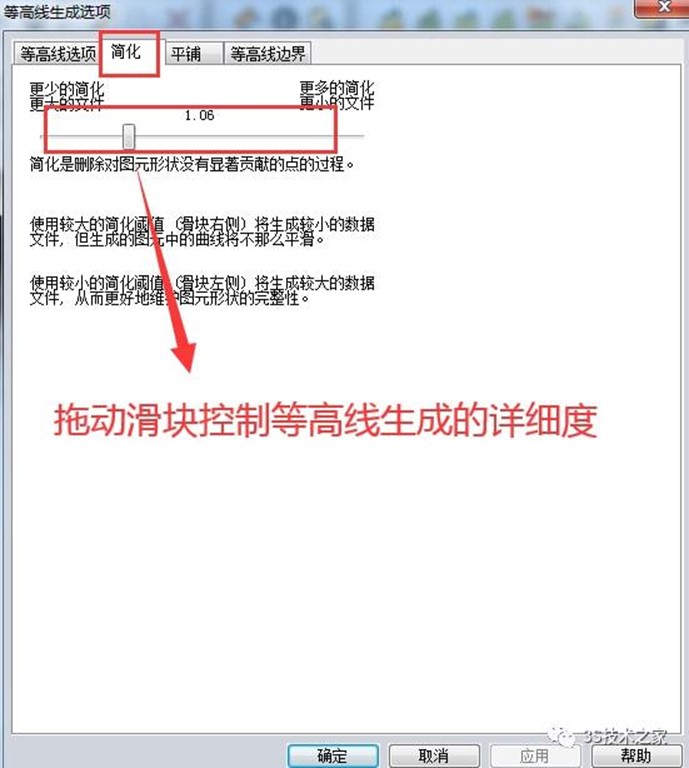
4、如果对等高线绘制精度有要求,可以在简化选项卡中进行调节,通过调节简化的程度,来控制等高线结节的稀密和生成文件的大小。
往左拖动滑块,意味着更少的简化,生成的文件更大;往右拖动则反之。
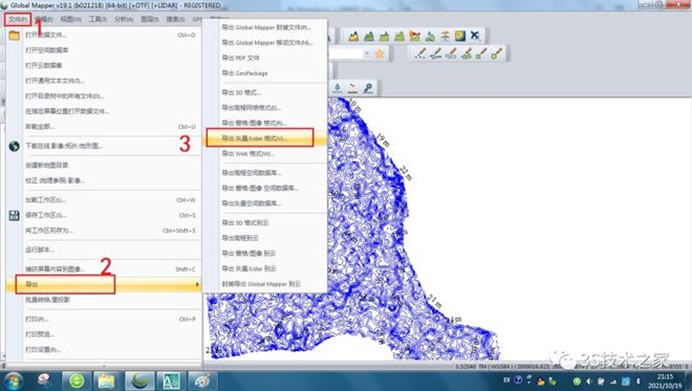
5、可以将生成的等高线导出为dwg文件;
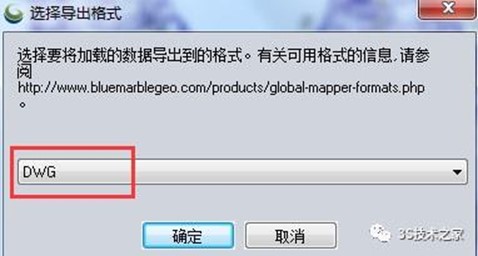
在dwg文件输出选项中,可以选择输出的CAD文件版本,以及是否将等高线注记的高程值同时导出;

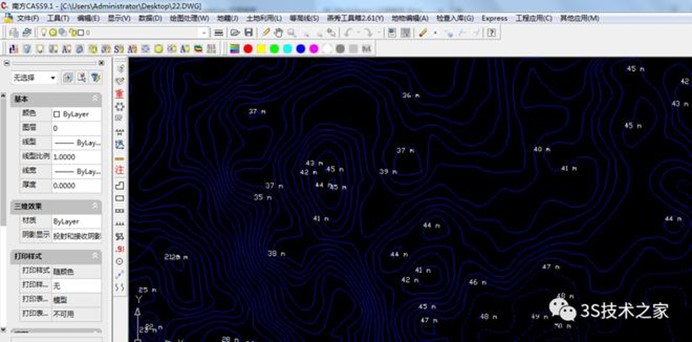
6、在CAD中查看导出的dwg文件,等高线注记已经导出为CAD文字,等高线也很规整,基本不存在等高线相交的情况。
总结:
当然,以上方法生成等高线的效果还是取决于DEM的精度的,如果DEM不准确,那么生成的等高线自然也就有问题了!

 浙公网安备 33010602011771号