简介
本人主要使用qt creator进行windows 32位 桌面程序开发,这才来学习 qt5.15.2 搭建 vs2019,以便使用qt creator 搭配 msvc2019。
注:其实可以不用装visual stdio 2019就可以完成使用qt creator对qt 5.15.2 和 msvc2019的环境搭配。
具体教程可以问度娘,这里只是因为个人喜好才装的。(听说有大佬使用qt creator进行程序开发,使用visual stdio 2019进行程序调试。虽然自己还不会。emmmmmm)
一、visual stdio 2019 安装教程
1、首先进入官网下载界面,如下图。
注:因为感觉vs版本更新挺快的,所以不知道再看到这个文章时显示的是哪个版本(当前是2022)。直达--->“下载界面”。
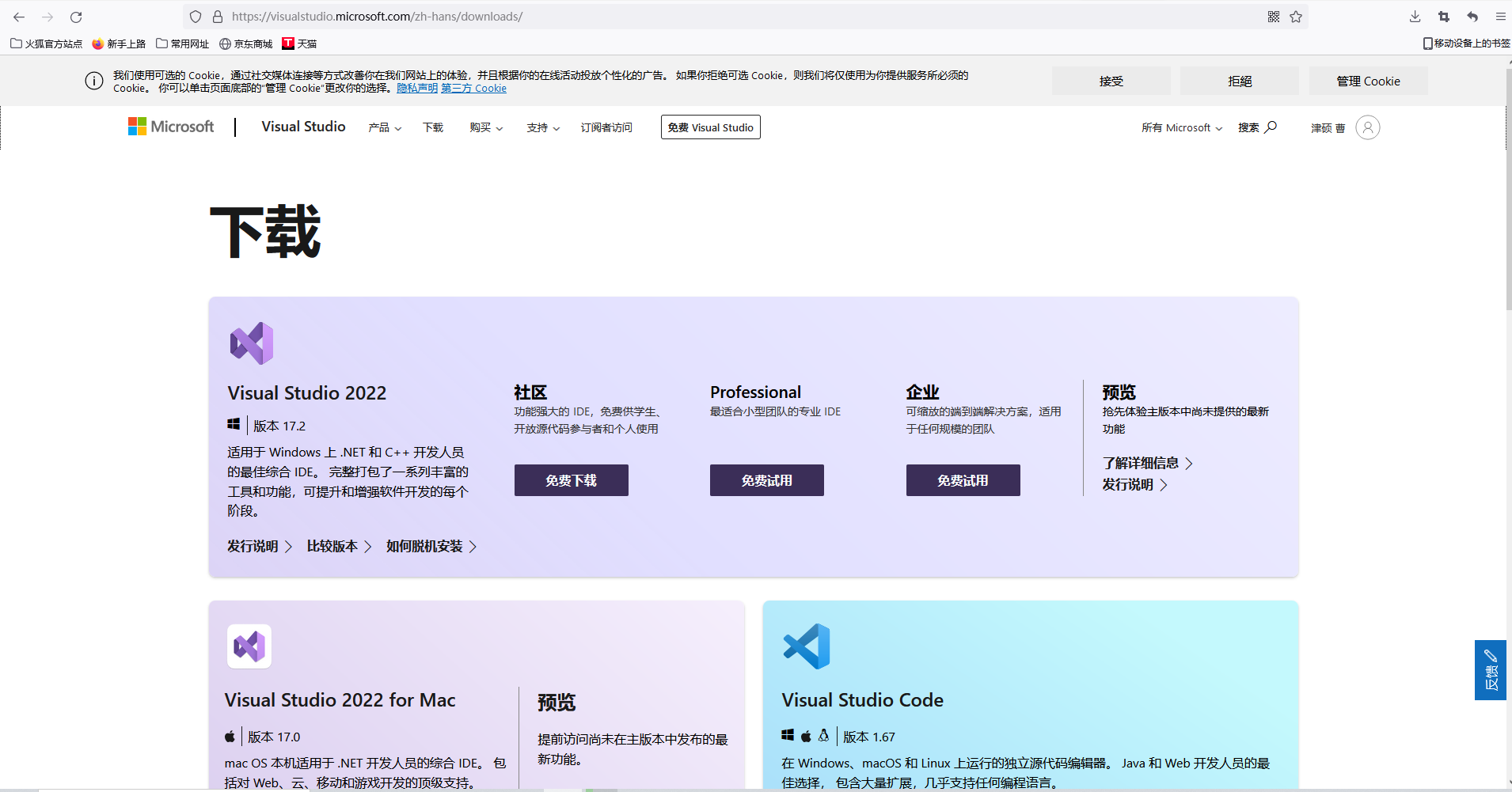
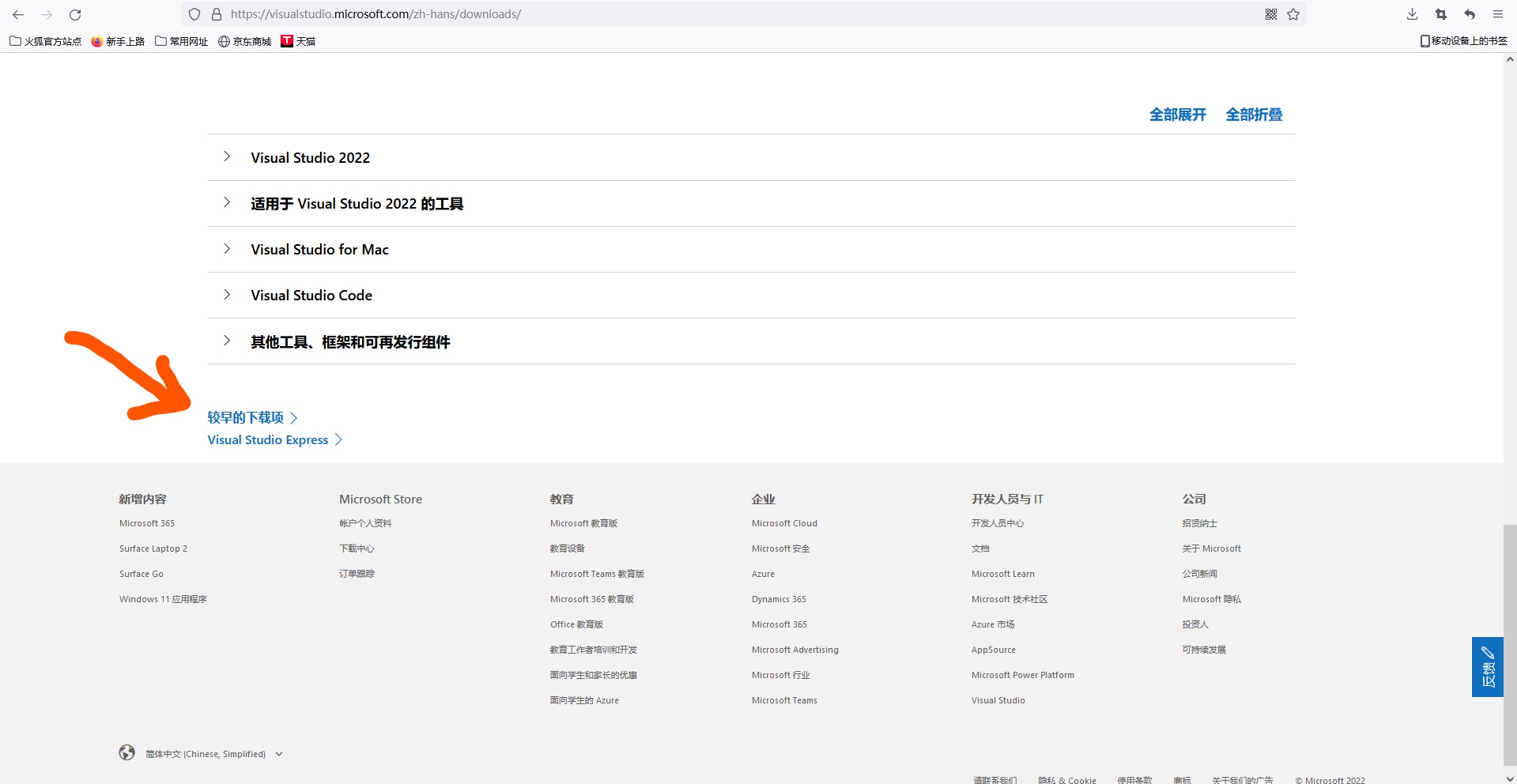
2、将窗口拉倒最下面,点击“较早的下载项”,如下图。
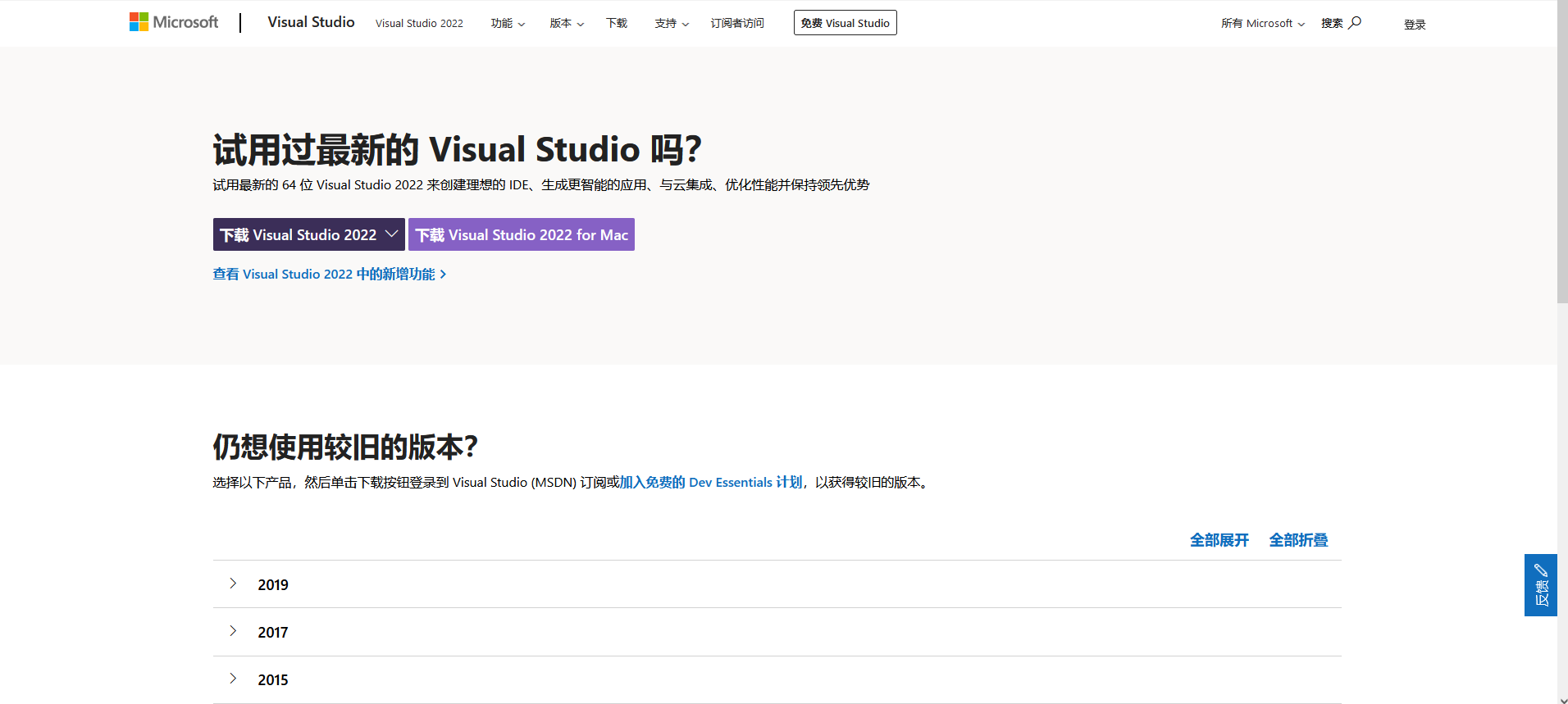
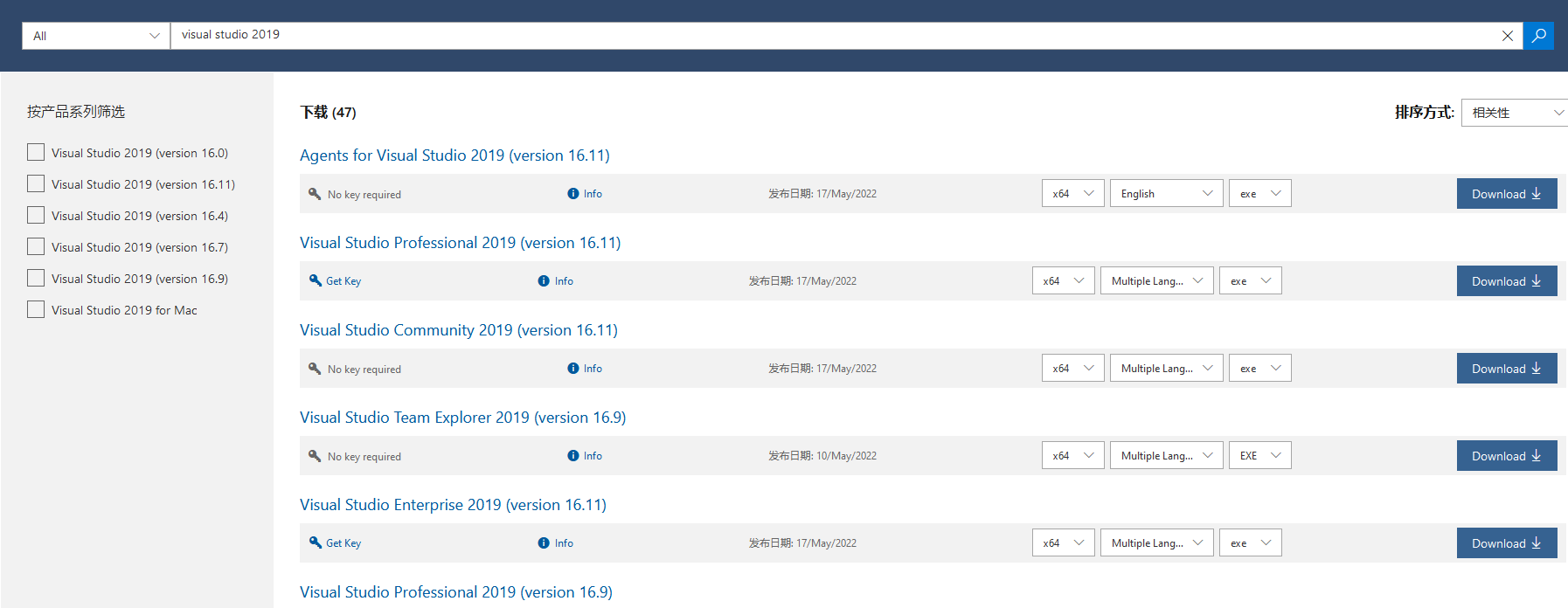
3、进入旧版本下载界面后,点击“2019”拓展栏,点击“下载”进入下载界面,如下图。
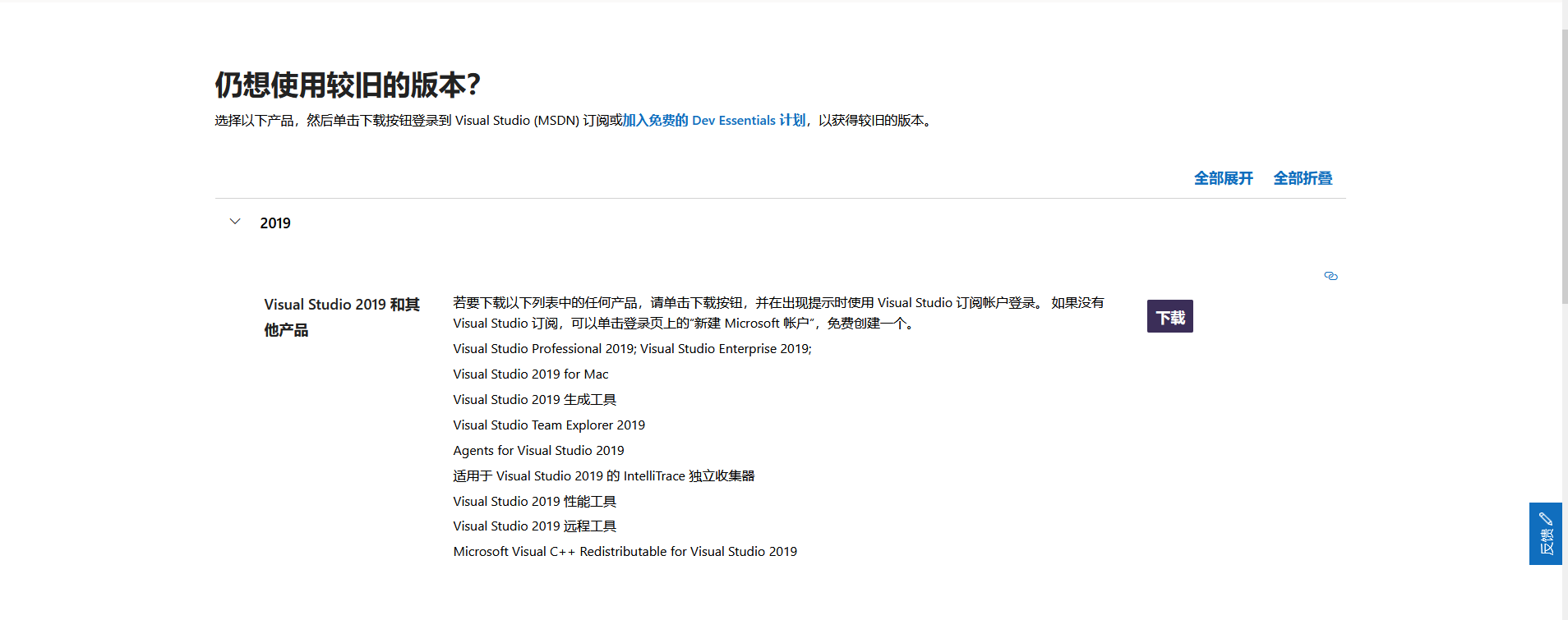
4、然后根据需要,选择相应的版本进行下载。如下图。
注:Community:社区版(免费),Professional:专业版,Enterprise:企业版。
想要了解可以看一看这个文章(虽然具体有哪些区别我也不清楚。可能层次还不到位?):Visual Studio 2019 三个版本比较
5、下载完成后参考这篇文章进行安装(非常详细):vs2019安装和使用
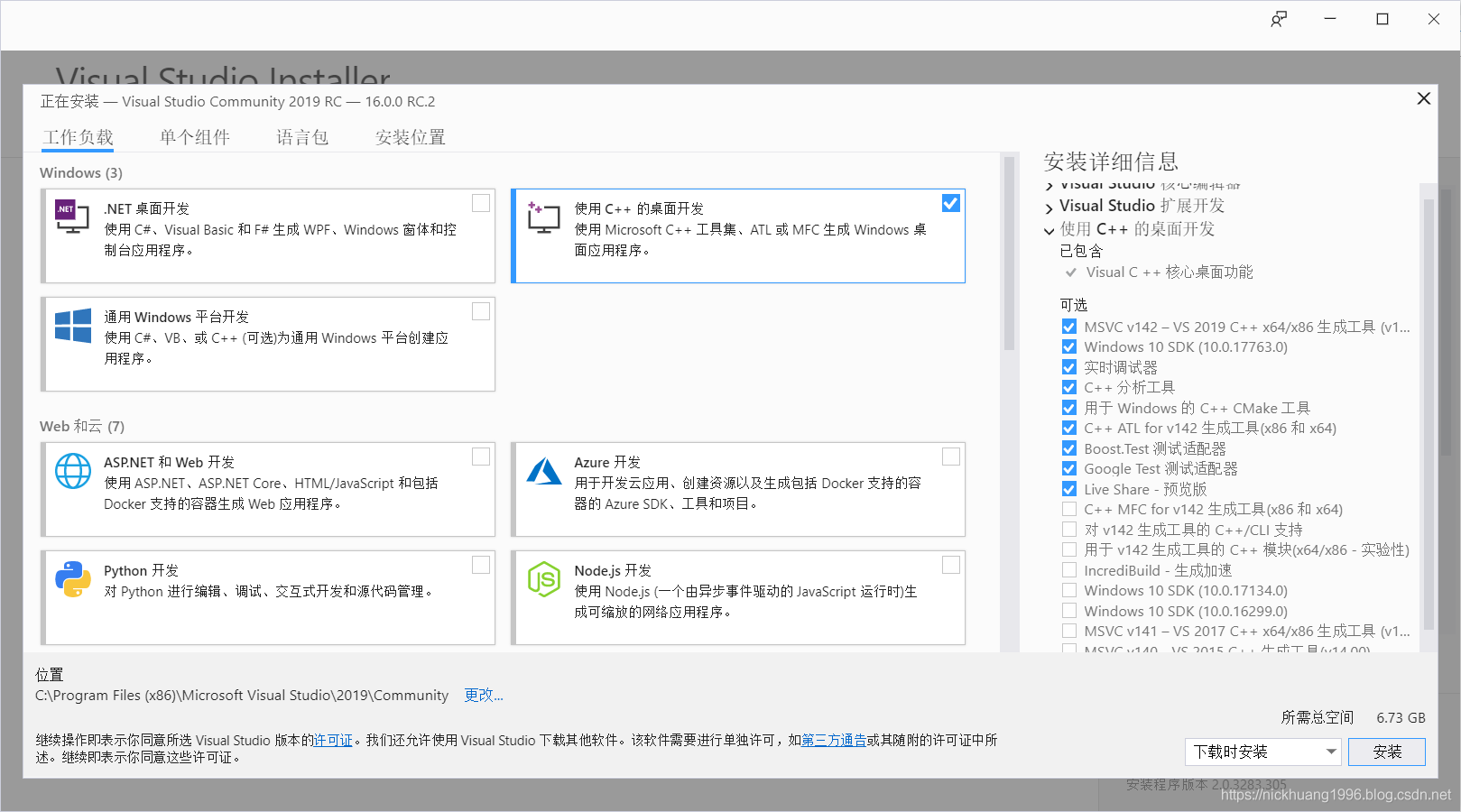
因为需要和qt进行搭建,并且考虑尽可能减小空间占用,所以只需要安装“使用C++的桌面开发模块”(大概),如下图。
二、qt5.15.2 安装教程
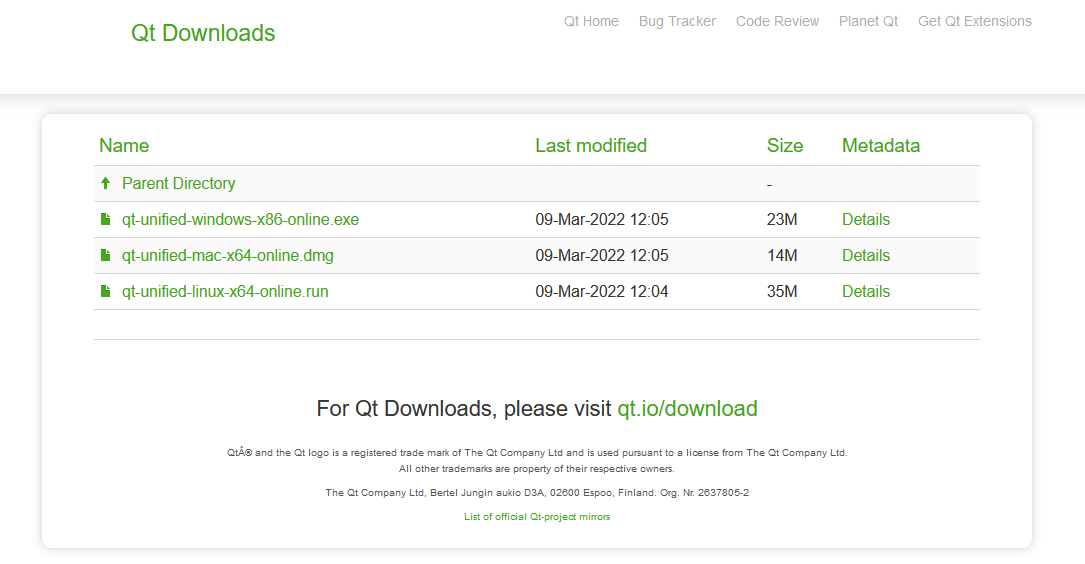
因为qt从5.15版本开始,只支持在线安装。点击进入QT在线安装器官网。
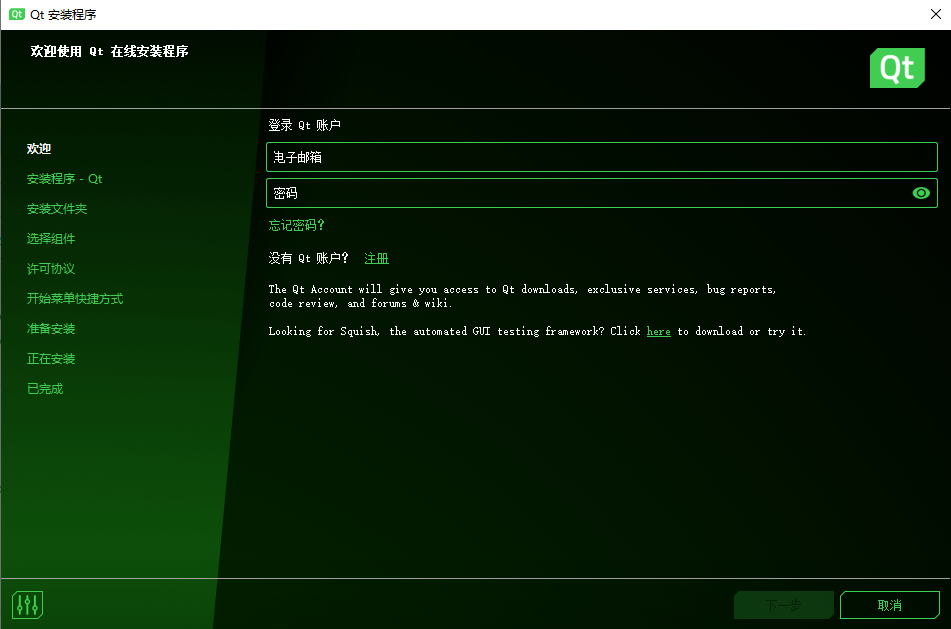
1、打开在线安装程序,首先输入qt账号。完成后点击下一步。
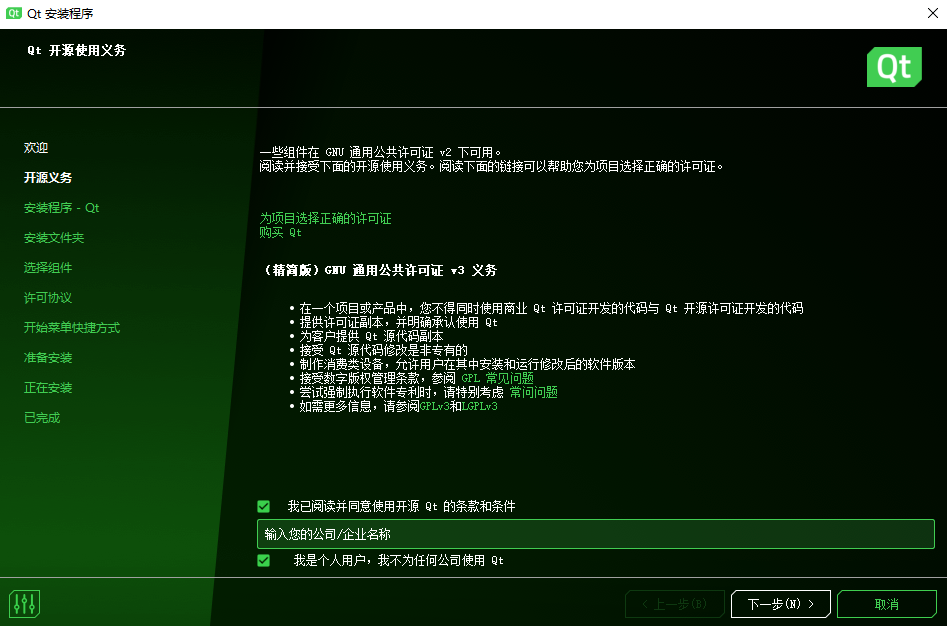
2、两个许可都勾选后,点击下一步。
3、一直进入到“安装文件夹”这一步后,自定义安装文件目录,选择“custom installation”,下一步。

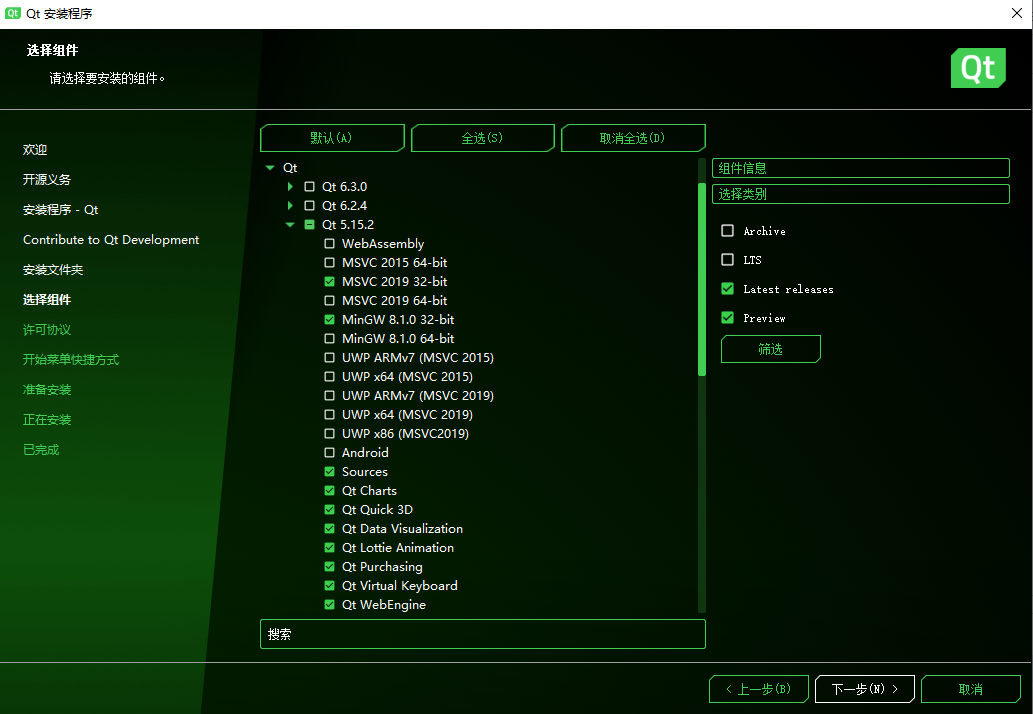
4、进入选择组件界面,选择5.15.2,因为开发的是windows32位应用,所以只装了32位的环境,具体选择如图。
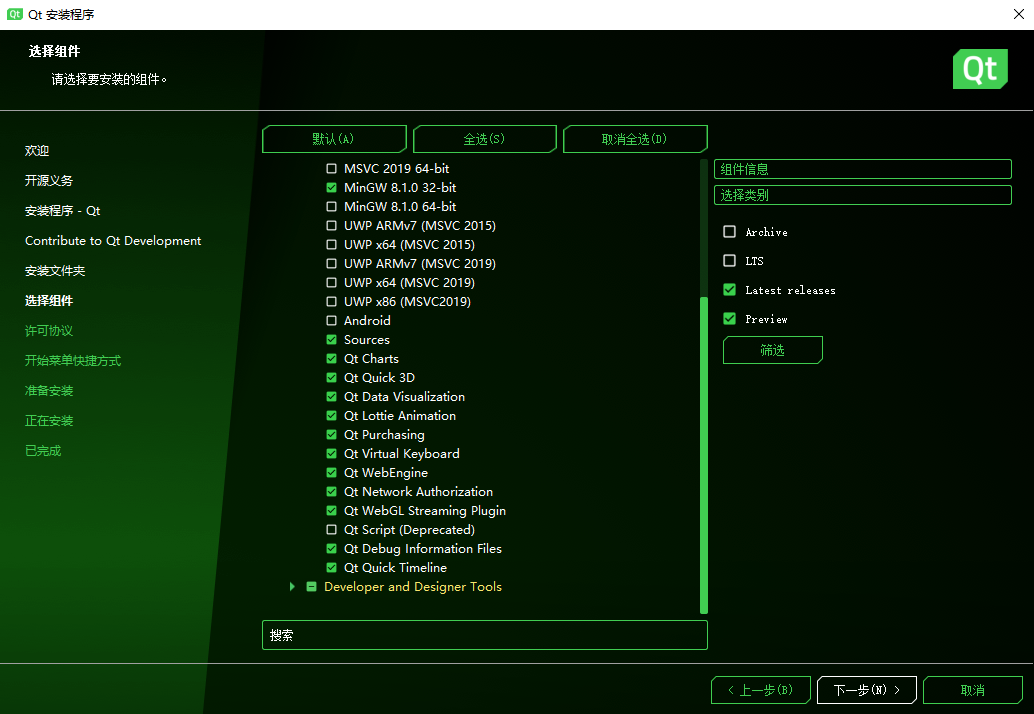
介绍一下 Qt 安装时需要勾选的模块:
- MinGW xxx 编译器模块,MinGW 是 Minimalist GNU for Windows 的缩写,MinGW是 Windows 平台上使用的 GNU 工具集导入库的集合。
- UWP 编译器模块,UWP 是 Windows 10 中 Universal Windows Platform 的简称,有不同编译器类型的 UWP。
- Android 编译器模块,用于开发 Android 程序,如 Android x86 和 Android ARMv7。
- Sources 模块是 Qt 的源程序。
- Qt Charts 是二维图表模块,用于绘制柱状图、饼图、曲线图等常用二维图表。
- Qt Data Visualization 是三维数据图表模块,用于数据的三维显示,如散点的三维空间分布、三维曲面等。
- Qt Quick 3D 提供了用于基于 Qt Quick 创建 3D 内容或 UI 的高级API。提供了对现有Qt Quick场景图(scenegraph )的扩展,以及对该扩展场景图的渲染器。(Qt5.15正式加入)
- Qt Scritp(Deprecated)是脚本模块,括号里的“Deprecated”表示这是已经过时的模块。
- Qt Virtual Keyboard 模块,是实现不同输入法的虚拟键盘框架。
- Qt WebEngine 模块,提供类和函数,实现在应用程序中嵌入网页内容。
- Qt Purchasing 模块,提供一些类,在 Qt 应用程序内实现应用内购买的功能。
5、模块选择完成后,全部点击下一步下载安装即可。。。
三、visual stdio 2019 搭建 qt 5.15.2开发环境
具体的搭建步骤可以看这个--->VS2019 Qt 5.15.2 开发环境搭建
四、qt creator 搭建 msvc2019开发环境
qt creator的开发环境在安装后会自动搭建,可以直接使用。
本文来自博客园,作者:筱筱竹林,转载请注明原文链接:https://www.cnblogs.com/bamboogrove/articles/16343768.html

 浙公网安备 33010602011771号