
Markdown For Typora 中文版使用指南
Markdown For Typora 中文版使用指南
目录
1.标题的使用
1.1 标题的使用格式
# 一阶标题 			或者 	快捷键Ctrl+1

## 二阶标题 		或者	快捷键Ctrl+2

### 三阶标题 		或者	快捷键Ctrl+3

#### 四阶标题 		或者	快捷键Ctrl+4

##### 五阶标题 		或者	快捷键Ctrl+5

###### 六阶标题 	或者	快键键Ctrl+6
1.2 效果展示

2.文本居中
2.1 文本居中使用格式
<center>自卑比狂妄更糟糕</center>
因为自卑所以你就会害怕,你害怕失败,你害怕别人的眼光,你会觉得周围的人全是抱着讽刺、打击、侮辱你的眼神在看你,因此你不敢去做,所以你用一个本来不应该贬低自己的因素在贬低自己,而当你失去了勇气的时候,这个世界上所有的门都关上了。
2.1 效果展示

3.下划线
3.1 下划线的使用格式
<u>我们听过无数的道理,却仍旧过不好这一生</u>
3.2 效果展示

4.删除线
4.1 删除线的使用格式
~~往后余生,风雪是你,平淡是你,清贫是你,荣华是你,心底文荣是你,目光所致,也是你。~~
4.2 效果展示

5.字体加粗
5.1 字体加粗的使用格式
**我始终相信,在这个世界上,一定有另一个自己,在做着我不敢做的事,在过着我想过的生活。**
5.2 效果展示

6.字体倾斜
6.1 字体倾斜的使用格式
*比孤独更可悲的事情,就是根本不知道自己很孤独,或者分明很孤独,却吧自己都骗得相信自己不孤独。*
6.2 效果展示

7.图片的插入
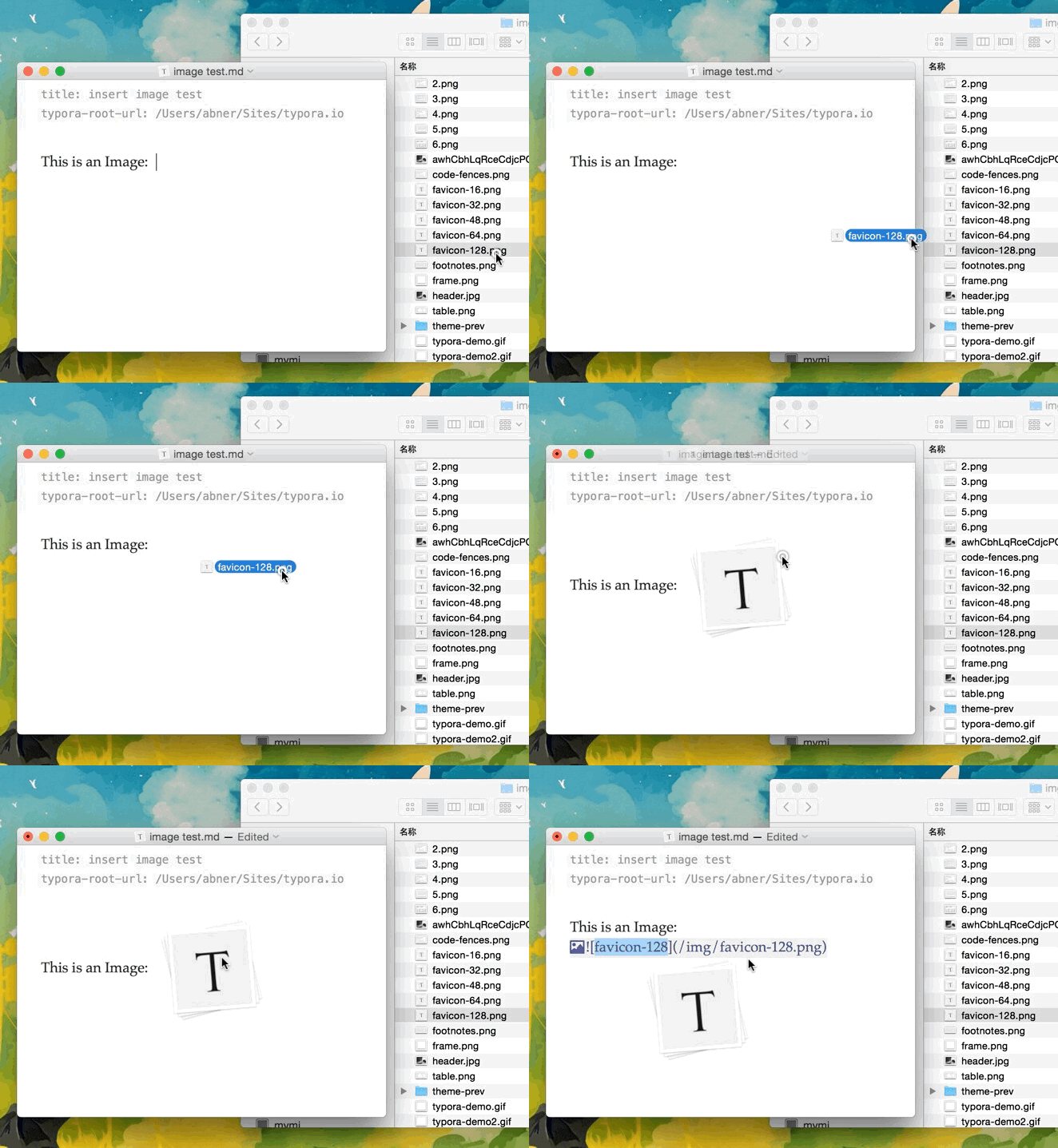
最简单粗暴的图片插入方式如图:
8.超链接
8.1 超链接的使用格式
[百度一下](http://www.baidu.com) 或者 快捷键 Ctrl+K 然后自己补充完整[]和()中的内容
注意:
网址的链接必须以 http 或 https 开头。按住 Ctrl 键 ,点击 百度一下 就可以直接访问该网址了。
8.2 效果展示

9.代码区域
Typora支持对多种语言的代码区域进行语法高亮。这些语言可以说是涵盖了绝大部分经常使用的编程语言,包括Java,C++,Python,C#,PHP,JavaScript等等,同时也支持 XML 扩展性标知语言,Html标记语言等等。
9.1 代码区域的使用格式
` ` `编程语言

代码粘贴区

```
```java
public class HelloWorld {
    public static void main(String[] args) {
        System.out.println("Hello World!");
    }
}
```
9.2 效果展示

10.表格的使用
10.1 表格的使用的使用格式
第一种:快捷键Ctrl+T,会自动跳出设置行和列的设置框,如下图

第二种:
|姓名|毕业学校|工资|
|:---|:---:|---:|
|张洋|广州大学|4200|
|赵昭|杭州大学|5100|
|李晶|福州大学|6000|
其中代码的第二行指定对齐的方式,第一个是左对齐,第二个和第三个是居中,最后一个是右对齐。
10.2 效果展示

11.任务列表
11.1 任务列表的使用格式
- [ ] 文字 (注:注意 [ ] 用空格隔开)
下列经典的单机游戏,你玩过哪几个?
- [ ] 地狱边境
- [X] 古墓丽影9
- [ ] 鬼泣4
- [ ] 死亡细胞
- [ ] 茶杯头
11.2 效果展示

12.列表
12.1 列表的使用格式
输入+, -, *,创建无序的列表,例如:
**刻意练习的特点**
- 有目的的练习具有定义明确的特定目标
- 有目的的练习是专注的
- 有目的的练习包含反馈
- 有目的的练习需要走出舒适区
使用任意数字开头 + "." + 空格,创建有序列表创建有序列表
**如何把大象装入冰箱**
1. 打开冰箱。
837. 把大象放入冰箱里
34343. 把冰箱关上
效果展示

13.数学表达式
13.1 数学表达式的使用格式
想要使用这个功能,需要在设置面板的 Markdown栏启用它。然后使用$来启动TeX命令,栗如:$\lim_{x \to \infty} \exp(-x) = 0$ 会以LaTeX的命令形式表达出来。
为了触发行内内嵌数学符号的实时编译你需要:输入$然后按下ESC键之后输入TeX命令,之后就会弹出一个如图所示的工具提示栏:
13.2 效果展示

14.水平分割线
14.1 水平分割线的使用格式
*** 或者 ---
14.2 效果展示

15.引用
15.1 引用的使用格式
> 文本
> 在这个世界上,不是所有合理的和美好的都能按照自己的愿望存在或实现。
														——路遥《平凡的世界》
15.2 效果展示

16.标注
16.1 标注的使用格式
文字[^注释]
[^注释]:文字的注解
把鼠标放在注释上,将会有提示内容。
16.2 效果展示

17.表情
17.1 表情的使用格式
:表情单词:
:smiley:
:angry:
:happy:
:cry:
:weary:
:flushed:
:imp:
17.2 效果展示

18.高亮
18.1 高亮的使用格式
想要使用这个功能,需要在设置面板的Markdown 栏启动它,之后使用==来修饰高亮文本。
- 打开偏好设置

- 勾选 高亮

==文字==
我的天空里没有太阳,总是黑夜,但并不暗,因为有东西代替了太阳。虽然没有太阳那么明亮,但对我来说已经足够。凭借着这份光,我便能把黑夜当成白天。我从来就没有太阳,所以不怕失去。

——东野圭吾==《白夜行》==
18.2 效果展示

18.Typora常用的快捷键
| 快捷键 | 作用 | 快捷键 | 作用 |
|---|---|---|---|
| Ctrl+1 | 一阶标题 | Ctrl+B | 字体加粗 |
| Ctrl+2 | 二阶标题 | Ctrl+I | 字体倾斜 |
| Ctrl+3 | 三阶标题 | Ctrl+U | 下划线 |
| Ctrl+4 | 四阶标题 | Ctrl+Home | 返回Typora顶部 |
| Ctrl+5 | 五阶标题 | Ctrl+End | 返回Typora底部 |
| Ctrl+6 | 六阶标题 | Ctrl+T | 创建表格 |
| Ctrl+L | 选中某句话 | Ctrl+K | 创建超链接 |
| Ctrl+D | 选中某个单词 | Ctrl+F | 搜索 |
| Ctrl+E | 选中相同格式的文字 | Ctrl+H | 搜索并替换 |
| Alt+Shift+5 | 删除线 | Ctrl+Shift+I | 插入图片 |
注:一些实体符号需要在实体符号之前加转义字符 \ 才能够显示

 浙公网安备 33010602011771号