基于阿里云轻量应用服务器快速部署博客

简介

教程介绍如何在轻量应用服务器上,以WordPress为镜像的网站搭建及管理。

背景知识

轻量应用服务器
轻量应用服务器是面向单机应用场景的新一代计算服务,提供应用一键部署、一站式域名解析、网站发布、安全、运维、应用管理等服务。主要应用场景有:

  • 搭建小型网站;
  • 建立个人博客;
  • 建立论坛社区;
  • 构建知识效率管理工具;
  • 建立个人学习环境;
  • 搭建小型电商网站;
  • 快速搭建开发环境。
    WordPress
    WordPress是使用PHP语言开发的博客平台,在支持PHP和MySQL数据库的服务器上,您可以用WordPress架设自己的网站,也可以用作内容管理系统(CMS)。

域名解析

域名解析是域名和IP地址相互映射的分布式数据库。阿里云的云解析DNS通过应用A记录,将网站域名指向网站的服务器地址,来实现用户可以打开网站的效果。

购买服务器

购买轻量应用服务器,选择WordPress的应用镜像。

1.登录轻量应用服务器,单击右上角的创建服务器。
![在这里插入图片描述]( https://img-blog.csdnimg.cn/20210108153559748.png?x-oss-process=image/watermark ,type_ZmFuZ3poZW5naGVpdGk,shadow_10,text_aHR0cHM6Ly9ibG9nLmNzZG4ubmV0L2dhbmd5aWtlamk=,size_16,color_FFFFFF,t_70)
2. 配置轻量应用服务器,然后单击立即购买。
![在这里插入图片描述]( https://img-blog.csdnimg.cn/20210108153751405.png?x-oss-process=image/watermark ,type_ZmFuZ3poZW5naGVpdGk,shadow_10,text_aHR0cHM6Ly9ibG9nLmNzZG4ubmV0L2dhbmd5aWtlamk=,size_16,color_FFFFFF,t_70)
本示例轻量应用服务器详细配置信息如下表所示:

配置项 配置值
地域 华东1(杭州)
镜像类型 应用镜像
应用镜像 WordPress 4.8.1
套餐配置 CPU 1核 内存 1GB SSD 20GB 带宽 1Mbps
数据盘 0GB
购买数量 1
购买时长 1个月
3.勾选我已阅读并同意,然后单击去支付。
![在这里插入图片描述]( https://img-blog.csdnimg.cn/20210108154416271.png?x-oss-process=image/watermark ,type_ZmFuZ3poZW5naGVpdGk,shadow_10,text_aHR0cHM6Ly9ibG9nLmNzZG4ubmV0L2dhbmd5aWtlamk=,size_16,color_FFFFFF,t_70)
  1. 选择支付方式,单击支付。
    ![在这里插入图片描述]( https://img-blog.csdnimg.cn/20210108154425382.png?x-oss-process=image/watermark ,type_ZmFuZ3poZW5naGVpdGk,shadow_10,text_aHR0cHM6Ly9ibG9nLmNzZG4ubmV0L2dhbmd5aWtlamk=,size_16,color_FFFFFF,t_70)

配置应用

获取WordPress管理员的初始密码,登录WordPress网站并修改原始密码。

1.打开轻量应用服务器控制台,在服务器列表,单击要配置的服务器。
![在这里插入图片描述]( https://img-blog.csdnimg.cn/20210108154522888.png?x-oss-process=image/watermark ,type_ZmFuZ3poZW5naGVpdGk,shadow_10,text_aHR0cHM6Ly9ibG9nLmNzZG4ubmV0L2dhbmd5aWtlamk=,size_16,color_FFFFFF,t_70)
2. 单击应用管理下的应用详情
![在这里插入图片描述]( https://img-blog.csdnimg.cn/20210108154529821.png?x-oss-process=image/watermark ,type_ZmFuZ3poZW5naGVpdGk,shadow_10,text_aHR0cHM6Ly9ibG9nLmNzZG4ubmV0L2dhbmd5aWtlamk=,size_16,color_FFFFFF,t_70)
3. 单击WordPress信息下的复制按钮。
![在这里插入图片描述]( https://img-blog.csdnimg.cn/20210108154538150.png?x-oss-process=image/watermark ,type_ZmFuZ3poZW5naGVpdGk,shadow_10,text_aHR0cHM6Ly9ibG9nLmNzZG4ubmV0L2dhbmd5aWtlamk=,size_16,color_FFFFFF,t_70)
在WordPress信息下面,看到管理员账号为admin。

通过复制的命令
sudo grep wordpress_admin_passwd /root/env.txt在控制台查看初始密码。
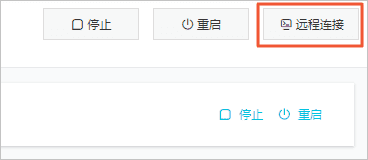
4.单击右上角的远程连接。
在这里插入图片描述
4. 执行复制的查看初始密码命令。

在弹出的命令窗口,单击鼠标右键。
选择并单击粘贴。
按enter键回车。

![在这里插入图片描述]( https://img-blog.csdnimg.cn/20210108154802988.png?x-oss-process=image/watermark ,type_ZmFuZ3poZW5naGVpdGk,shadow_10,text_aHR0cHM6Ly9ibG9nLmNzZG4ubmV0L2dhbmd5aWtlamk=,size_16,color_FFFFFF,t_70)
6. 复制管理员初始密码。

鼠标选中初始密码。
鼠标右键单击复制,复制管理员初始密码B0Fd346bea7b。

![在这里插入图片描述]( https://img-blog.csdnimg.cn/20210108154811798.png?x-oss-process=image/watermark ,type_ZmFuZ3poZW5naGVpdGk,shadow_10,text_aHR0cHM6Ly9ibG9nLmNzZG4ubmV0L2dhbmd5aWtlamk=,size_16,color_FFFFFF,t_70)

7.在WordPress应用详情页面,单击WordPress信息下的管理员登录地址。
![在这里插入图片描述]( https://img-blog.csdnimg.cn/20210108154841958.png?x-oss-process=image/watermark ,type_ZmFuZ3poZW5naGVpdGk,shadow_10,text_aHR0cHM6Ly9ibG9nLmNzZG4ubmV0L2dhbmd5aWtlamk=,size_16,color_FFFFFF,t_70)

  1. 输入用户名和密码,单击登录。

用户名为admin。

密码为管理员初始密码。

登录成功即进入WordPress网站配置页面。
![在这里插入图片描述]( https://img-blog.csdnimg.cn/20210108154853781.png?x-oss-process=image/watermark ,type_ZmFuZ3poZW5naGVpdGk,shadow_10,text_aHR0cHM6Ly9ibG9nLmNzZG4ubmV0L2dhbmd5aWtlamk=,size_16,color_FFFFFF,t_70)
9. 修改登录密码。

出于安全考虑,建议修改登录的初始密码。

a. 单击左侧导航栏的用户,鼠标移至admin头像处,单击编辑,进入个人资料设置页面。
![在这里插入图片描述]( https://img-blog.csdnimg.cn/20210108154912184.png?x-oss-process=image/watermark ,type_ZmFuZ3poZW5naGVpdGk,shadow_10,text_aHR0cHM6Ly9ibG9nLmNzZG4ubmV0L2dhbmd5aWtlamk=,size_16,color_FFFFFF,t_70)
b. 单击下面的生成密码。
![在这里插入图片描述]( https://img-blog.csdnimg.cn/20210108154939763.png?x-oss-process=image/watermark ,type_ZmFuZ3poZW5naGVpdGk,shadow_10,text_aHR0cHM6Ly9ibG9nLmNzZG4ubmV0L2dhbmd5aWtlamk=,size_16,color_FFFFFF,t_70)
c. 在输入框里输入新密码,然后单击更新个人资料。
![在这里插入图片描述]( https://img-blog.csdnimg.cn/20210108154955531.png?x-oss-process=image/watermark ,type_ZmFuZ3poZW5naGVpdGk,shadow_10,text_aHR0cHM6Ly9ibG9nLmNzZG4ubmV0L2dhbmd5aWtlamk=,size_16,color_FFFFFF,t_70)
本文新密码输入Aa1bc!23Qaz,新密码可自己设置。

至此管理员登录密码修改完成,下次管理员就使用新密码进行登录。

设置域名

绑定域名就可以使用域名进行访问网站。如果没有域名,可参考域名帮助文档进行域名注册、域名实名认证、备案等相关操作。本示例在有域名的情况下操作的,如果不需要域名访问可跳过此步骤。
说明: 新开通网站需要进行备案才能正常访问。

1.在WordPress应用详情页面,单击左侧导航栏,域名设置下的域名。
![在这里插入图片描述]( https://img-blog.csdnimg.cn/20210108155132488.png?x-oss-process=image/watermark ,type_ZmFuZ3poZW5naGVpdGk,shadow_10,text_aHR0cHM6Ly9ibG9nLmNzZG4ubmV0L2dhbmd5aWtlamk=,size_16,color_FFFFFF,t_70)

说明: 根据域名类型可分为以下3种情况进行解析。

  • 阿里云注册的域名可以直接解析。

  • 使用阿里云解析DNS的域名,可以直接解析。

  • 非云解析DNS。

参考《域名解析文档》前往DNS服务商处进行DNS设置。
参考《DNS服务商修改文档》将该域名DNS托管到阿里云解析,后续可在此设置域名解析。
本示例的域名为:guojf.fun。

非云解析DNS域名进行下面的4,5,6子步骤,云解析DNS域名可直接操作步骤四。

4.登录云解析DNS控制台,定位到要解析的域名,单击对应操作列下的解析设置。
![在这里插入图片描述]( https://img-blog.csdnimg.cn/20210108155358123.png?x-oss-process=image/watermark ,type_ZmFuZ3poZW5naGVpdGk,shadow_10,text_aHR0cHM6Ly9ibG9nLmNzZG4ubmV0L2dhbmd5aWtlamk=,size_16,color_FFFFFF,t_70)
本示例的域名为:guojf.fun。

说明: 域名需完成实名认证。

5.单击新手引导。
![在这里插入图片描述]( https://img-blog.csdnimg.cn/20210108155418995.png?x-oss-process=image/watermark ,type_ZmFuZ3poZW5naGVpdGk,shadow_10,text_aHR0cHM6Ly9ibG9nLmNzZG4ubmV0L2dhbmd5aWtlamk=,size_16,color_FFFFFF,t_70)
6. 输入记录值,然后单击确定。
![在这里插入图片描述]( https://img-blog.csdnimg.cn/20210108155429685.png?x-oss-process=image/watermark ,type_ZmFuZ3poZW5naGVpdGk,shadow_10,text_aHR0cHM6Ly9ibG9nLmNzZG4ubmV0L2dhbmd5aWtlamk=,size_16,color_FFFFFF,t_70)
记录值为要映射的网站的IP地址。

出现类似下图,说明云解析配置成功。

![在这里插入图片描述]( https://img-blog.csdnimg.cn/20210108155458456.png?x-oss-process=image/watermark ,type_ZmFuZ3poZW5naGVpdGk,shadow_10,text_aHR0cHM6Ly9ibG9nLmNzZG4ubmV0L2dhbmd5aWtlamk=,size_16,color_FFFFFF,t_70)

测试访问网站

测试访问网站,并用域名访问网站。

  1. WordPress应用详情页面,单击WordPress信息下的首页地址链接。
    ![在这里插入图片描述]( https://img-blog.csdnimg.cn/20210108155550716.png?x-oss-process=image/watermark ,type_ZmFuZ3poZW5naGVpdGk,shadow_10,text_aHR0cHM6Ly9ibG9nLmNzZG4ubmV0L2dhbmd5aWtlamk=,size_16,color_FFFFFF,t_70)
    2.下滑鼠标查看网站内容。
    说明:轻量应用服务器防火墙功能支持用户对服务器的端口进行开启和关闭。请检查相应端口是否开放。

防火墙默认开启的端口如下图所示:
![在这里插入图片描述]( https://img-blog.csdnimg.cn/20210108155610995.png?x-oss-process=image/watermark ,type_ZmFuZ3poZW5naGVpdGk,shadow_10,text_aHR0cHM6Ly9ibG9nLmNzZG4ubmV0L2dhbmd5aWtlamk=,size_16,color_FFFFFF,t_70)
![在这里插入图片描述]( https://img-blog.csdnimg.cn/20210108155615965.png?x-oss-process=image/watermark ,type_ZmFuZ3poZW5naGVpdGk,shadow_10,text_aHR0cHM6Ly9ibG9nLmNzZG4ubmV0L2dhbmd5aWtlamk=,size_16,color_FFFFFF,t_70)
3.访问地址替换为域名进行访问。
本示例域名为:www.guojf.fun。
![在这里插入图片描述]( https://img-blog.csdnimg.cn/20210108155632941.png?x-oss-process=image/watermark ,type_ZmFuZ3poZW5naGVpdGk,shadow_10,text_aHR0cHM6Ly9ibG9nLmNzZG4ubmV0L2dhbmd5aWtlamk=,size_16,color_FFFFFF,t_70)

posted @ 2021-01-08 16:06  阿里云天池  阅读(313)  评论(0)    收藏  举报