
萌新第三天学习
安装开发环境
Java Development Kit
java开发者工具
简称JDK
这里建议下载JDK8
- 百度JDK8
- 进入网页
![在这里插入图片描述]()

这两个都可以
-
查看自己是什么系统(我的电脑属性)我的是64位
![在这里插入图片描述]()
-
点击下载
![在这里插入图片描述]()
-
点击接受协议
![在这里插入图片描述]()
-
登陆Oracle账号,没有注册一个就行。
![在这里插入图片描述]()
-
下载完是这个样子双击打开
![在这里插入图片描述]()
-
记住安装路径(因为我已经安装过了所以就没有截图了)





-
右键我的电脑属性点击高级系统设置
![在这里插入图片描述]()
-
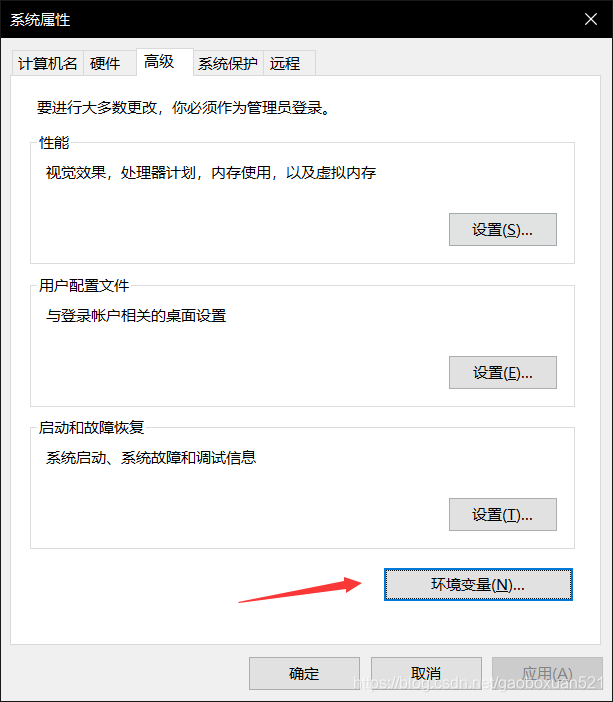
里面有个环境变量点他
![在这里插入图片描述]()
-
点击新建
![在这里插入图片描述]()
-
变量名JAVA_HOME变量值是你的安装路径(不要有中文)
![[外链图片转存失败,源站可能有防盗链机制,建议将图片保存下来直接上传(img-oeoYUzpe-1601792353734)(C:\Users\Administrator\AppData\Roaming\Typora\typora-user-images\image-20201004140835045.png)]]()
-
配置Path变量双击Path
![在这里插入图片描述]()
-
新建两个环境变量
![在这里插入图片描述]()
%JAVA_HOME%\bin\
%JAVA_HOME%\jre\bin\ -
点击确定
-
打开cmd 输入java -version检查java版本信息出现
![在这里插入图片描述]()
代表成功


![[外链图片转存失败,源站可能有防盗链机制,建议将图片保存下来直接上传(img-oeoYUzpe-1601792353734)(C:\Users\Administrator\AppData\Roaming\Typora\typora-user-images\image-20201004140835045.png)]](https://img-blog.csdnimg.cn/20201004142559846.png?x-oss-process=image/watermark,type_ZmFuZ3poZW5naGVpdGk,shadow_10,text_aHR0cHM6Ly9ibG9nLmNzZG4ubmV0L2dhb2JveHVhbjUyMQ==,size_16,color_FFFFFF,t_70#pic_center)




 浙公网安备 33010602011771号