

VS Code 2025安装教程(附安装包)Visual Studio Code 2025下载详细安装图文教程
前言
本教程为您带来Visual Studio Code中文版的超详细下载安装指南。Visual Studio Code是一款轻量级但功能强大的代码编辑器,支持调试、Git控制、语法高亮等多种功能。教程包含完整安装包下载链接,并详细展示了从解压安装包到程序安装,从创建桌面快捷方式到安装中文简体插件的全过程。特别说明了如何自定义安装路径到非系统盘,避免系统盘空间占用过多。每一步操作都配有清晰的截图指导,让您轻松完成安装。通过简单的15个步骤,即可获得一个功能完善的Visual Studio Code中文版编辑器!
VS Code 安装包下载
Visual Studio 2025安装教程
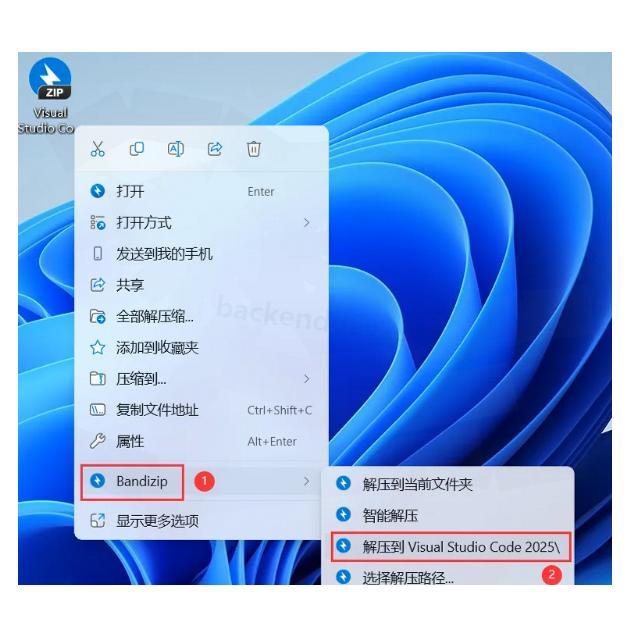
1、首先把下载好的Visual Studio Code 2025软件包解压到电脑上,右键点击安装包选择【解压到Visual Studio Code 2025\】选项
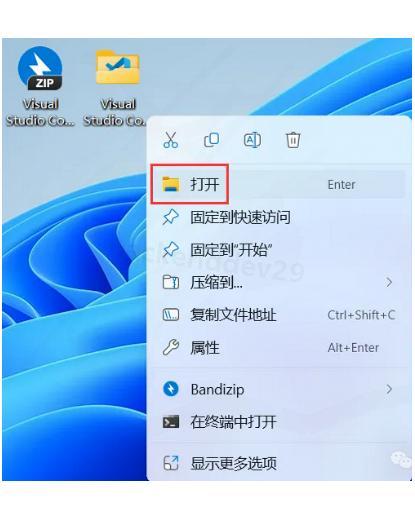
2、解压完成后,右键点击打开解压后的文件夹,找到安装文件
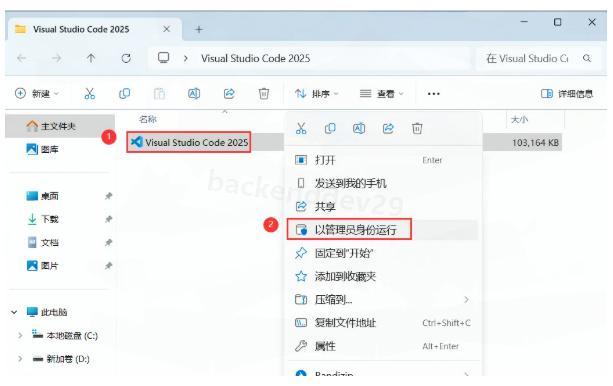
3、在文件夹中找到【Visual Studio Code 2025】应用程序图标,记得右键选择【以管理员身份运行】,这样能避免安装过程中的权限问题
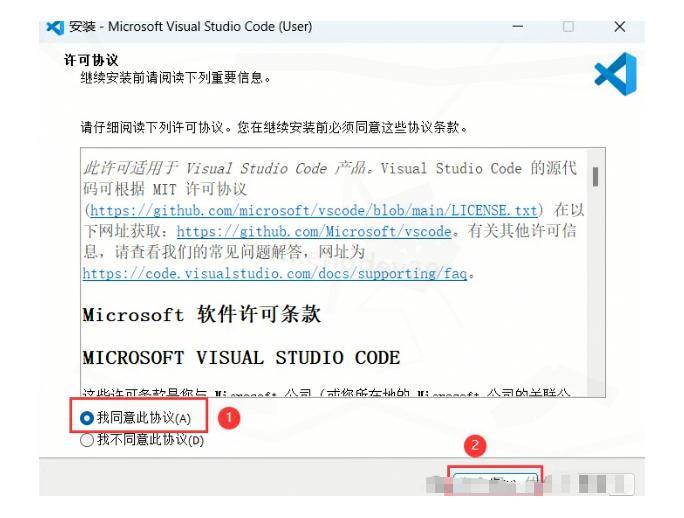
4、安装开始后,勾选【我同意】选项,然后点击【下一步】按钮继续
5、这一步很关键!软件默认会安装在C盘,但如果你的C盘空间不足,建议像我一样更改安装位置到其他磁盘。选好位置后点击【下一步】
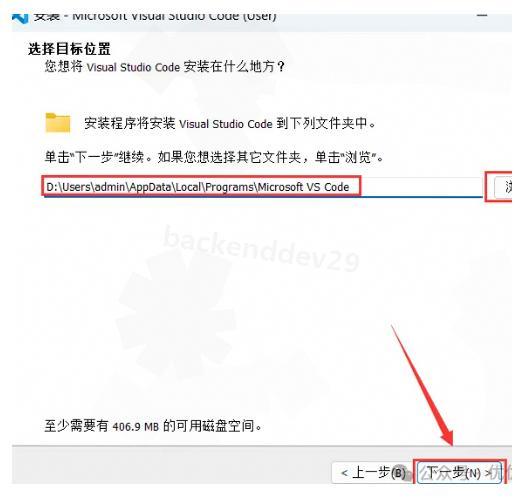
6、确认安装信息无误后,继续点击【下一步】按钮
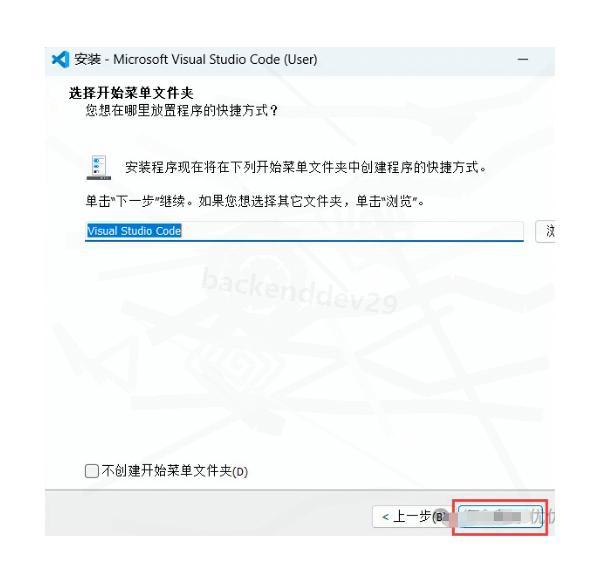
7、为了方便日后使用,建议勾选【创建桌面快捷方式】选项,然后点击【下一步】继续
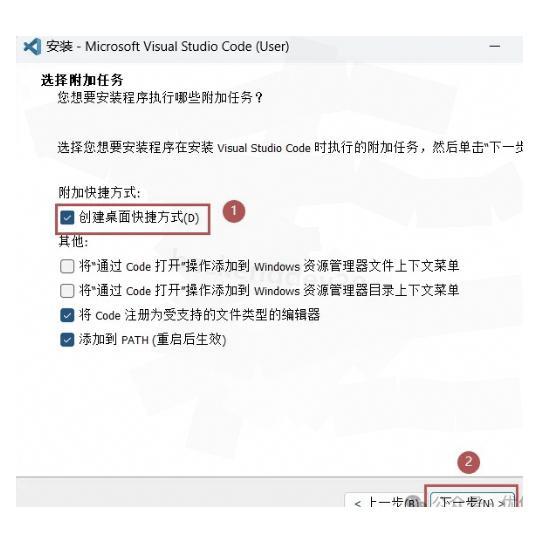
8、确认所有设置无误后,点击【安装】按钮开始正式安装过程
9、耐心等待一下,软件正在安装中。这个过程可能需要几分钟,取决于你的电脑性能
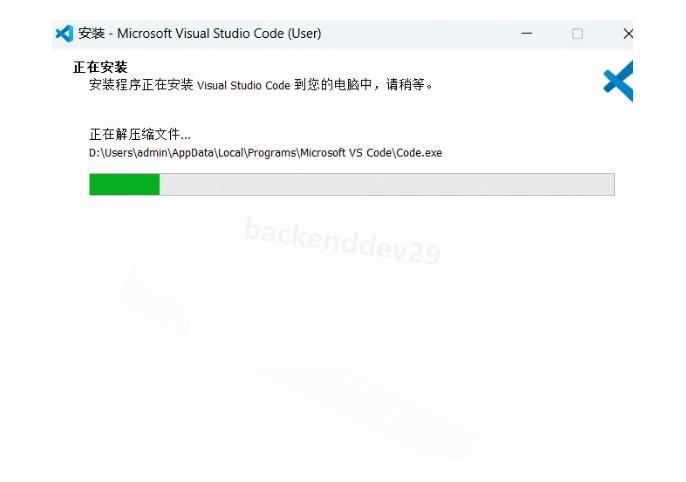
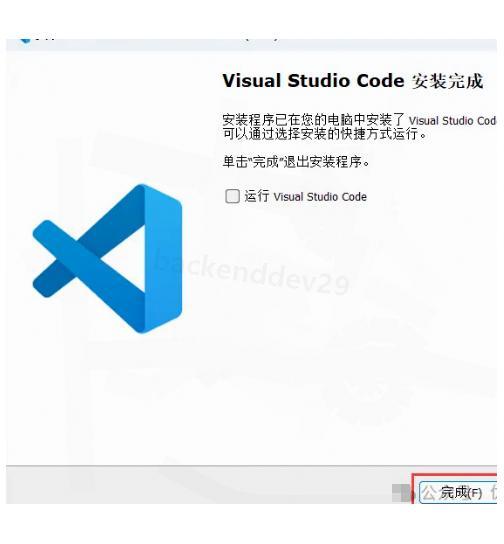
10、安装完成后,建议先不要勾选【运行Visual Studio Code】,先点击【完成】按钮退出安装向导
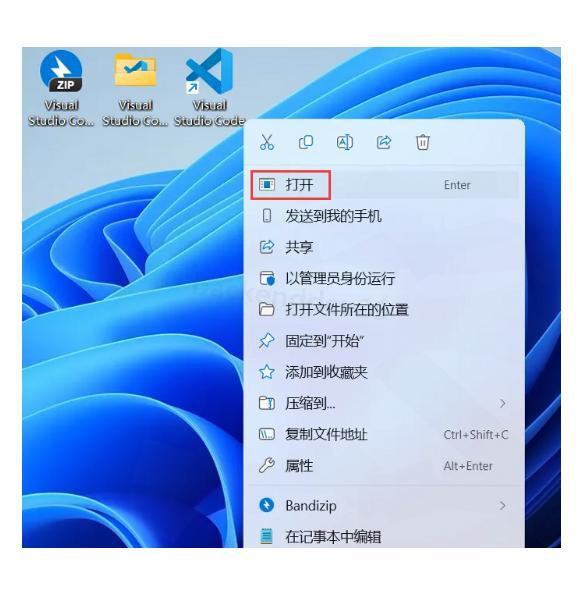
11、回到桌面,找到刚才创建的Visual Studio Code图标,右键点击选择【打开】启动软件
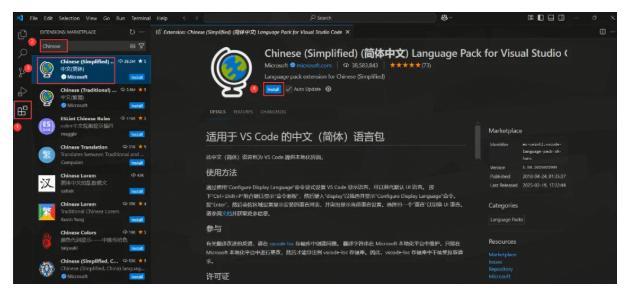
12、首次使用时,软件默认是英文界面。如果你更习惯中文操作环境,可以点击左侧的【插件图标】,在搜索框输入【Chinese】,找到中文简体插件后点击【Install】按钮安装
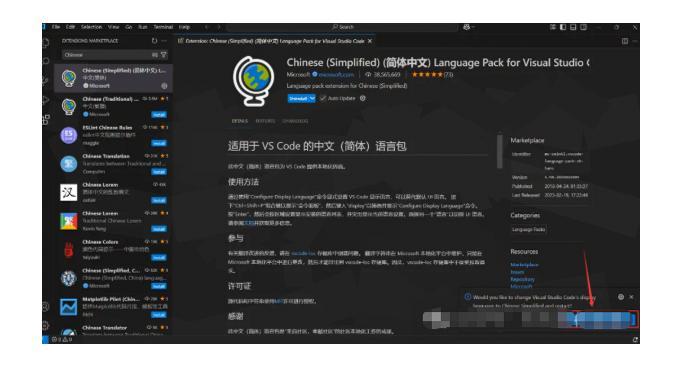
13、中文插件安装好后,点击右下角出现的【Change Language and Restart】按钮,软件会自动重启并切换到中文界面
14、重启后,你就能看到熟悉的中文界面了,是不是感觉更亲切了?
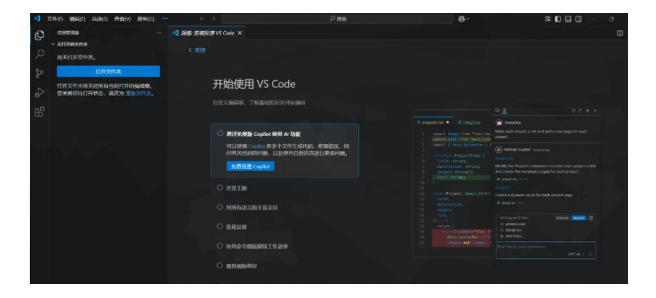
15、到这里,Visual Studio Code 2025的安装就全部完成了!如果觉得这篇visualstudio安装教程对你有帮助,别忘了收藏起来,说不定以后还会用到!
VS Code常见问题解决方案
在使用Visual Studio Code的过程中,你可能会遇到一些常见问题,下面我整理了几个新手经常遇到的问题及解决方法:
插件安装失败怎么办?
使用VS Code时,有时候会遇到插件安装失败的情况,这通常是因为网络连接问题导致的。解决方法有:
- 检查你的网络连接是否正常
- 尝试切换到其他网络环境
- 临时关闭防火墙或安全软件
- 通过离线方式安装插件:从VS Code插件市场下载.vsix文件,然后通过"从VSIX安装"选项进行安装
如果以上方法都不奏效,可以尝试重启VS Code或者电脑,有时候简单的重启就能解决问题。
Visual Studio Code初学者入门指南
如果你是第一次使用Visual Studio Code,可能会对这么多功能感到有些overwhelmed。不用担心,我为初学者准备了一些快速上手的技巧:
- 熟悉界面布局 - VS Code的主要区域包括:编辑器、侧边栏(资源管理器、搜索、源代码管理等)、状态栏和面板(终端、问题、输出等)
- 学习常用快捷键 - 掌握一些基本快捷键能大大提高你的工作效率:
- Ctrl+N: 新建文件
- Ctrl+S: 保存文件
- Ctrl+F: 查找
- Ctrl+/: 注释/取消注释
- F5: 运行/调试
- 安装必备插件 - 根据你的编程语言需求,安装相应的语言支持插件
- 自定义设置 - 在settings.json中可以根据个人习惯自定义编辑器的行为
记住,熟能生巧!多使用VS Code进行编程实践,你会逐渐发现它的强大之处,成为提高编程效率的得力助手!

 浙公网安备 33010602011771号