
AxMath软件安装步骤(附安装包)AxMath 2.6.2 超详细下载安装教程
前言:高效数学公式编辑利器
作为一名理工科学生或教师,你是否曾为编辑复杂的数学公式而烦恼?AxMath数学公式编辑器可能是你一直在寻找的解决方案。这款功能强大的编辑软件不仅支持丰富的数学符号标准,还具备自动识别和文本格式校正功能,让数学公式排版变得简单高效。特别是对于需要频繁处理数学公式的用户来说,AxMath的免费版安装后能极大提升工作效率,让你远离繁琐的公式编辑困扰。
下载AxMath安装包
AxMath 2.62详细安装步骤
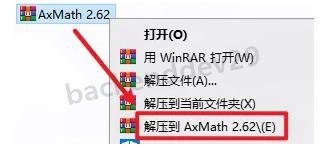
第1步:找到刚刚下载的压缩包,右键点击选择"解压到AxMath.2.62"。这样会把所有文件解压到一个新文件夹中。
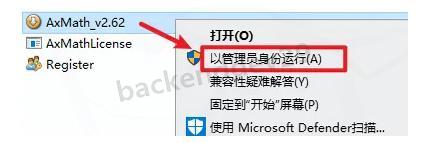
第2步:打开解压后的文件夹,找到"AxMath_v2.62"安装文件。切记要右键点击并选择"以管理员身份运行",否则可能会导致安装权限不足。
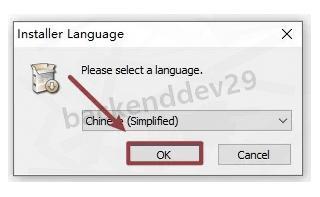
第3步:在弹出的对话框中直接点击"OK"继续安装过程。
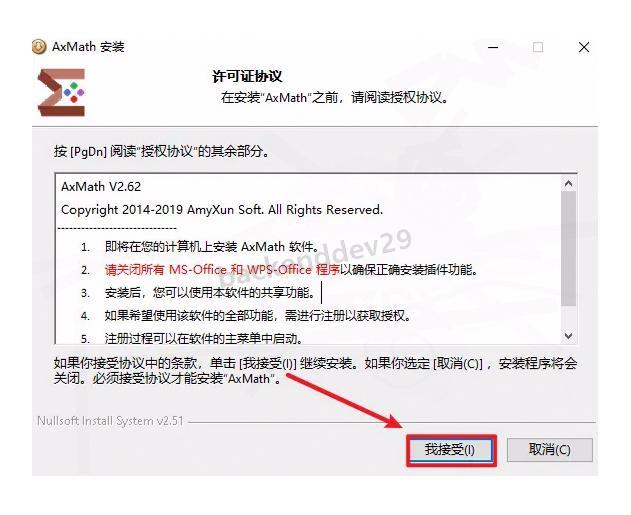
第4步:注意此时需要关闭所有Office软件,然后点击"我接受"同意许可协议。这一步很重要,因为AxMath需要与Office集成。
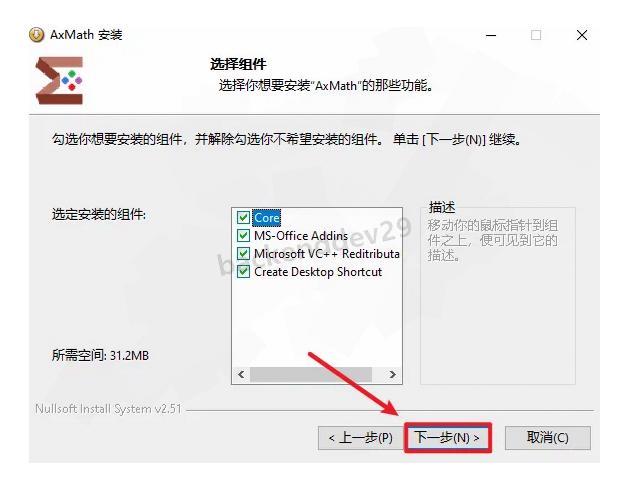
第5步:在组件选择界面,保持默认设置并点击"下一步"继续。一般情况下默认选项已经满足大多数用户需求。
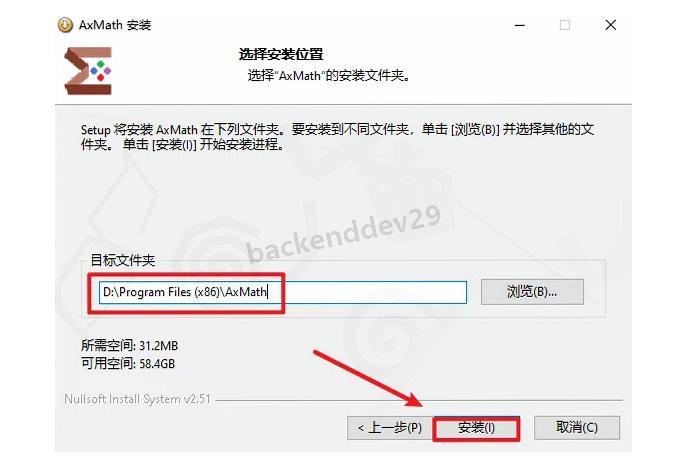
第6步:选择软件安装路径。这里有个小技巧 - 安装路径最好不要包含中文字符,以避免可能的兼容性问题。确认路径后点击"安装"开始正式安装。
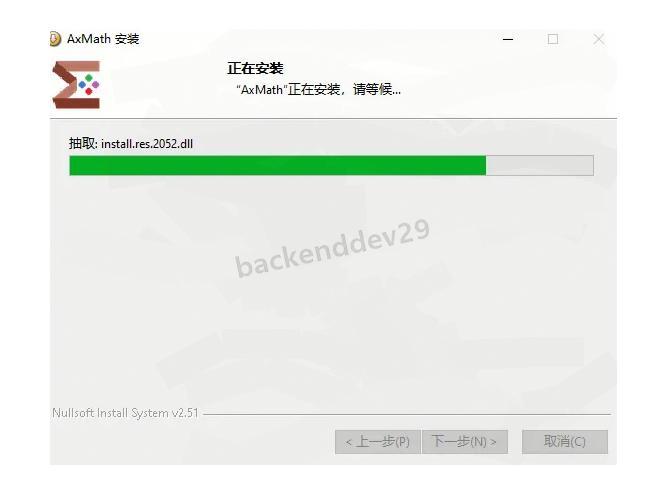
第7步:耐心等待软件安装过程完成。这通常只需要几分钟时间,取决于你的电脑性能。
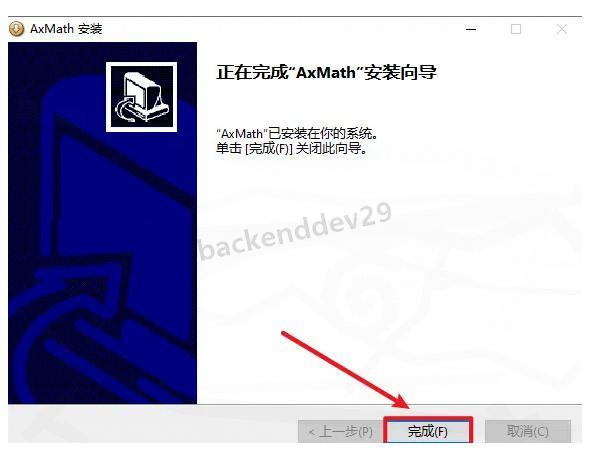
第8步:安装完成后,点击"完成"按钮关闭安装向导。
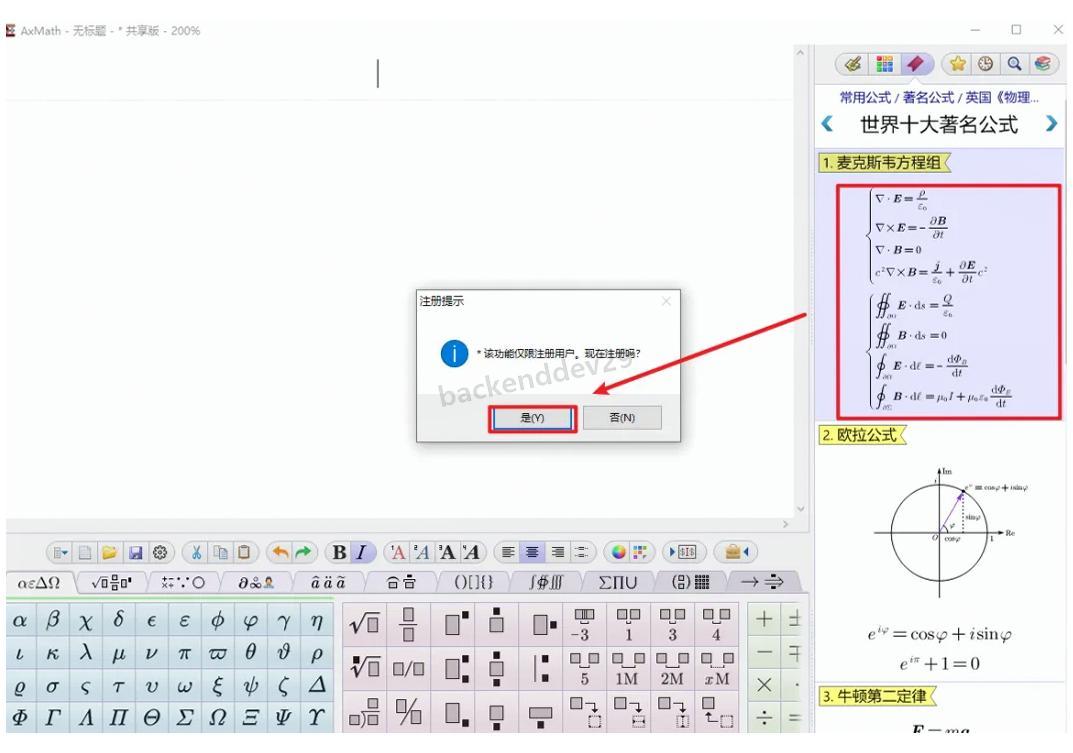
第9步:在弹出的界面中,双击右侧的方程组示例,然后在提示框中选择"是"。
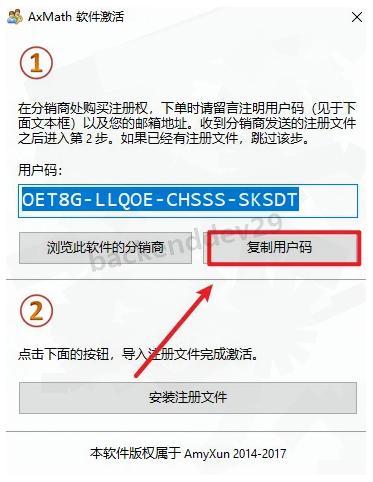
第10步:在注册界面点击"复制用户码"。系统会自动将你的机器码复制到剪贴板。
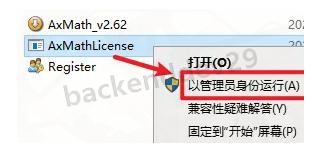
第11步:返回到安装文件夹,找到"AxMathLicense"文件,同样右键选择"以管理员身份运行"。
第12步:在命令行窗口中粘贴刚才复制的用户码,然后按回车键确认。
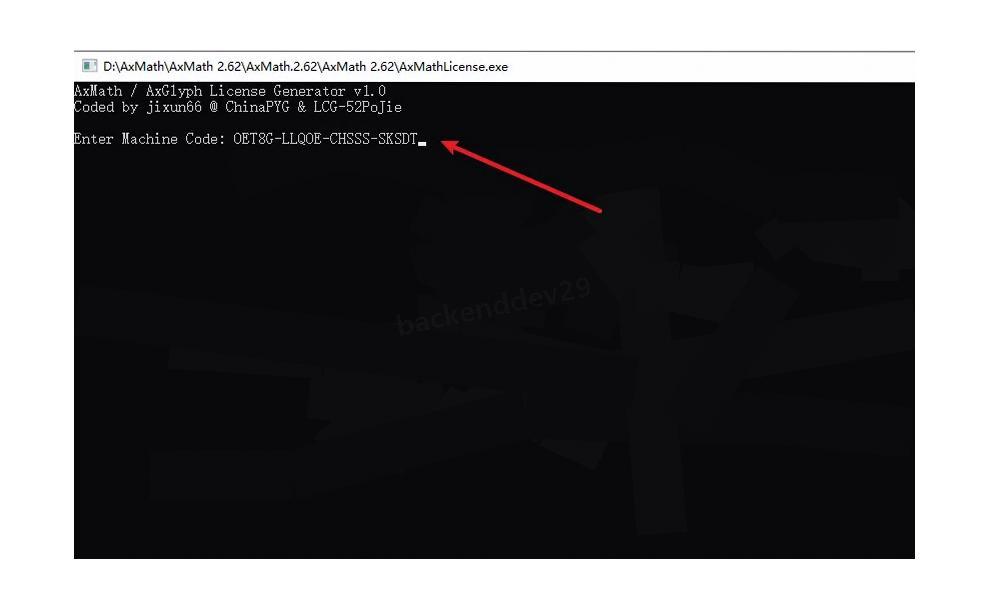
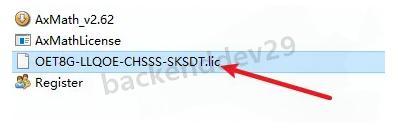
第13步:系统会自动生成一个lic许可证文件,这个文件将用于软件授权。
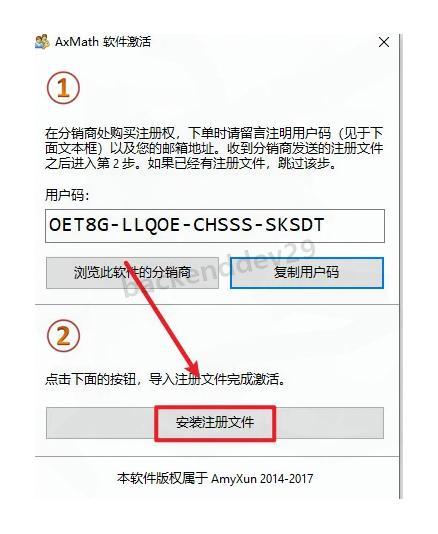
第14步:返回到安装界面,点击"安装注册文件"按钮,准备导入刚刚生成的许可证。
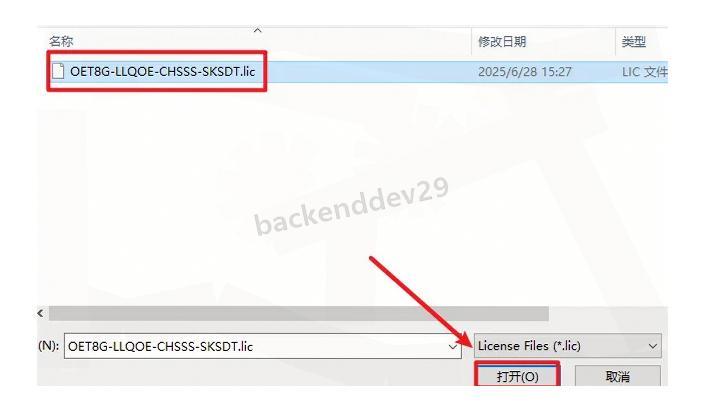
第15步:在文件选择对话框中,找到刚才生成的许可证文件,点击"打开"。
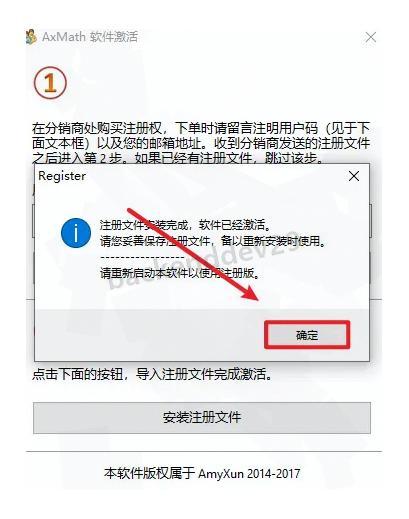
第16步:看到成功提示后,点击"确定"按钮完成注册过程。
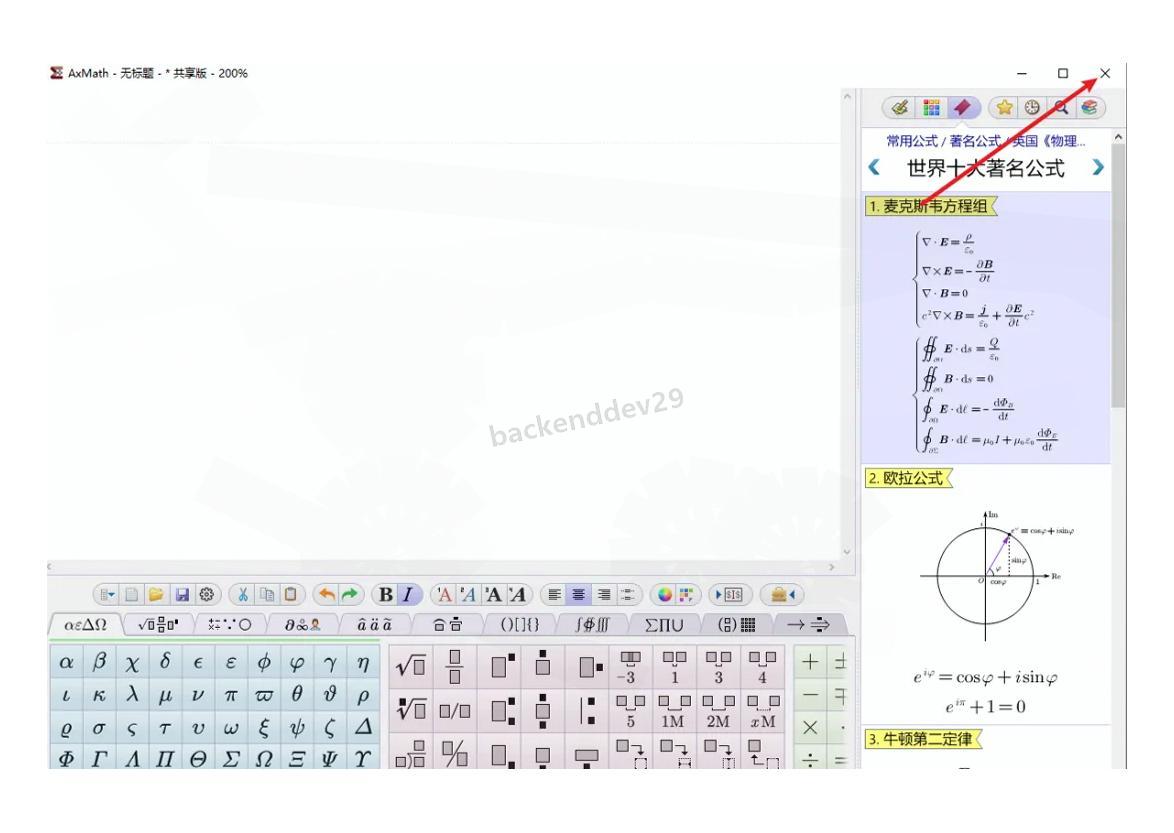
第17步:点击右上角的关闭按钮退出安装程序。至此,软件安装和注册已经全部完成。
第18步:现在你可以双击桌面上的AxMath图标来启动软件了。
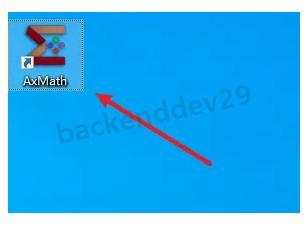
第19步:恭喜你!AxMath安装完成,现在你可以开始使用这款强大的数学公式编辑器了。
AxMath常见问题解决方案
遇到问题不要慌,这里我整理了一些使用AxMath时可能遇到的常见问题及解决方法:
-
安装后Word无法识别AxMath插件:这通常是因为Office与AxMath版本不兼容导致的。尝试重启Office软件,或者重新以管理员身份运行安装程序。
-
公式编辑时出现乱码:检查你的系统是否安装了所需的数学字体。在AxMath中可以通过"工具→选项→字体"菜单查看并设置默认字体。
-
许可证验证失败:确保你是按照上述步骤正确生成并安装了许可证文件。如果问题仍然存在,可能需要临时关闭杀毒软件后重试。
数学公式编辑入门技巧
对于初次使用AxMath的用户,这里分享几个实用技巧帮助你快速上手:
-
快捷键的使用:熟悉常用的快捷键可以大大提高编辑效率。例如,按下"Ctrl+G"可以快速插入希腊字母,"Ctrl+F"可以插入分数。
-
模板功能:AxMath提供了丰富的公式模板,可以在菜单栏的"插入"选项中找到。使用模板可以避免从零开始构建复杂公式。
-
公式库:将常用的公式保存到公式库中,以便下次快速调用。这对于需要反复使用某些特定公式的用户特别有用。
AxMath作为一款专业的数学公式编辑器,其强大功能需要一定时间去探索和掌握。希望这份安装教程和入门技巧能帮助你顺利开始使用这款实用工具,提升你的数学公式编辑效率!

 浙公网安备 33010602011771号