
绘图软件Draw.io下载与安装教程(附安装包) 2025最新版详细图文安装教程
前言
嗨大家好!今天要给你们分享一个超好用的绘图软件 - drawio。说真的,自从我发现了这个宝藏软件,画流程图什么的再也不用愁了!
drawio是一款完全免费的在线流程图绘图工具,功能强大到让我震惊。不管你是要画工作流程图、组织结构图,还是什么复杂的UML图、ER图,它都能搞定。最关键的是,drawio使用起来真的超级简单,就算是第一次接触的小白也能快速上手。
我之前用过很多类似的软件,但drawio绝对是我用过最顺手的一个。而且支持Windows和Mac,基本上覆盖了所有用户的需求。今天就来教大家怎么安装这个神器!
drawio安装包下载
https://pan.quark.cn/s/555a50d94a1a
温馨提示:这个是官方原版安装包,绝对安全可靠,大家可以放心使用。
drawio安装详细步骤
好了,现在开始正式的安装过程。我会把每一步都写得超级详细,保证看完这个教程,你们闭着眼睛都能装好!
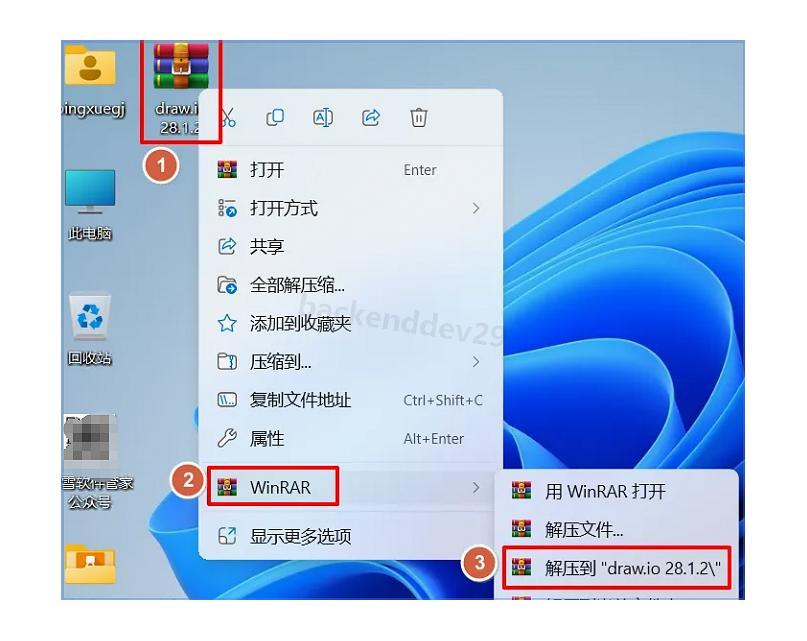
第一步:解压安装包
- 找到刚才下载的【draw.io 28.1.2.rar】压缩包
- 鼠标右击这个压缩包
- 选择你电脑上的解压软件(一般是WinRAR)
- 点击【解压到 draw.io 28.1.2.rar】
温馨提示:如果你电脑没有解压软件,建议先装一个WinRAR,这样以后处理各种压缩包都方便。
第二步:运行安装程序
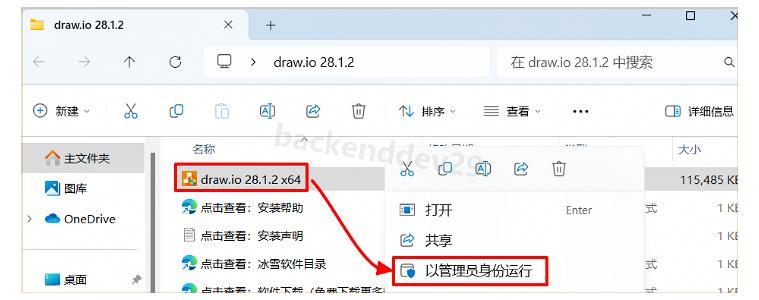
- 打开刚才解压出来的文件夹
- 找到【Setup】文件
- 鼠标右击【Setup】
- 选择【以管理员身份运行】
⚠️注意:一定要以管理员身份运行,不然可能会安装失败!
第三步:选择安装位置
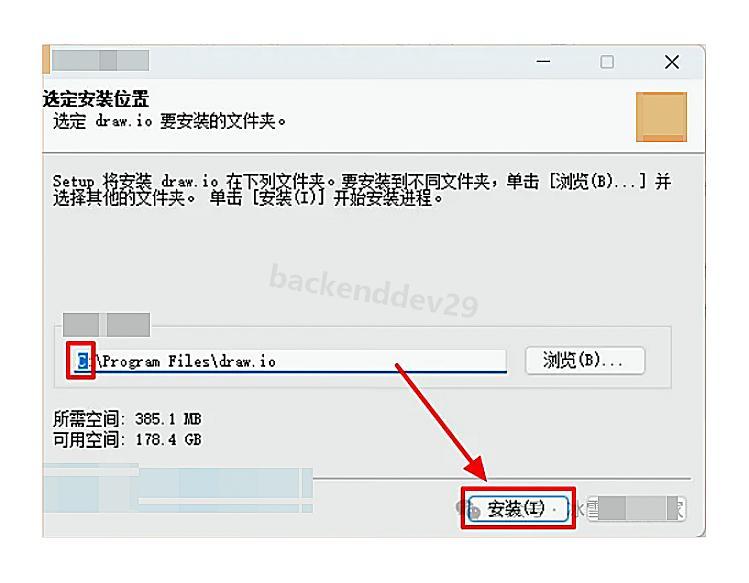
- 看到安装界面后,可以修改安装路径
- 默认是安装到C盘,如果你想装到D盘,就把路径里的C改成D
- 修改完成后点击【安装】
温馨提示:建议装到D盘,这样不会占用系统盘空间,电脑运行也会更流畅一些。
第四步:等待安装完成
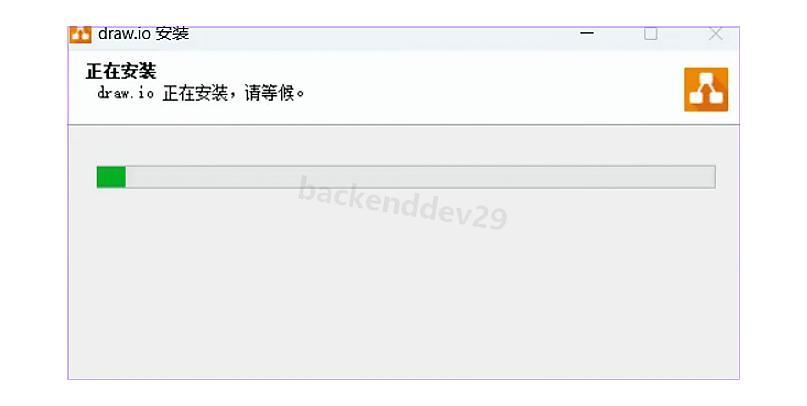
现在就是等待时间了,安装过程大概需要1-2分钟。
可以去倒杯水,回来就好了!
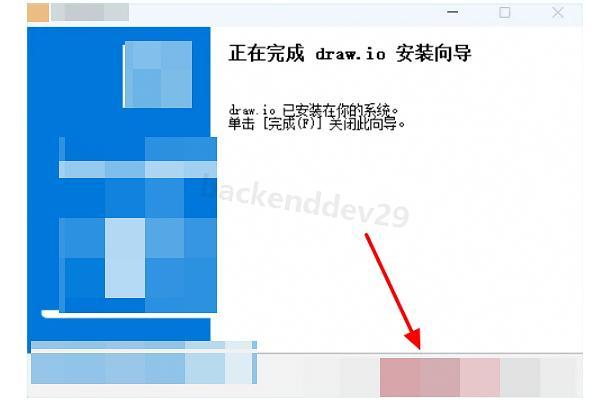
第五步:完成安装
看到安装完成界面后,直接点击【完成】就行了。
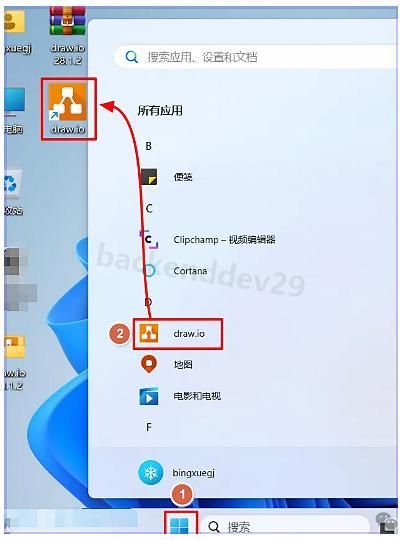
第六步:创建桌面快捷方式
为了方便以后使用,我们需要把drawio的图标拖到桌面:
- 点击桌面左下角的【开始图标】
- 点击【所有应用】
- 找到【draw.io】图标
- 直接拖拽到桌面就搞定了
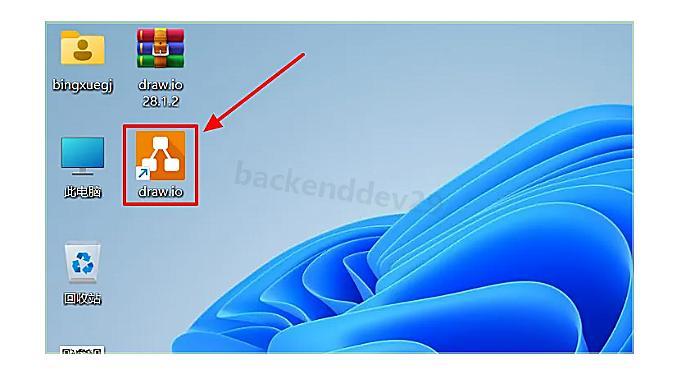
这样以后想用的时候,双击桌面图标就能打开了,超方便!
第七步:启动软件测试
现在来测试一下安装是否成功:
双击桌面的【draw.io】图标,如果能正常打开软件界面,那就说明安装成功了!
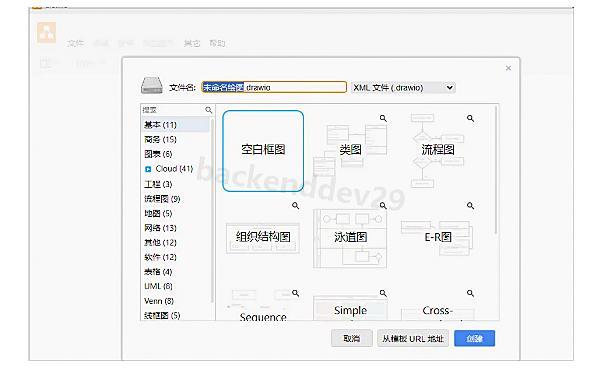
大功告成
看到这个界面就说明你的drawio已经成功安装并可以正常使用了!是不是超简单?
初学者快速入门指南
既然drawio已经安装好了,我再给大家分享几个新手必知的使用技巧,让你快速上手这个神器。
基本界面认识
打开drawio后,你会看到一个非常直观的界面。左侧是各种图形模板库,中间是画布区域,右侧是属性面板。第一次使用的时候可能会觉得有点复杂,但其实用几次就熟悉了。
温馨提示:建议新手先从简单的流程图开始练手,熟悉了操作逻辑后再尝试更复杂的图表类型。
常用快捷键汇总
掌握这些快捷键能大大提高你的绘图效率:
- Ctrl+Z:撤销操作
- Ctrl+Y:重做操作
- Ctrl+C/V:复制粘贴
- Ctrl+S:保存文件
- Delete:删除选中对象
高级应用技巧分享
当你熟悉了drawio的基本操作后,可以尝试一些更高级的功能来提升你的绘图水平。
自定义图形样式
drawio支持高度自定义的样式设置。你可以调整线条粗细、颜色、填充效果等,让你的图表更加美观专业。特别是在制作商业汇报材料时,统一的视觉风格非常重要。
在右侧属性面板中,你可以找到所有样式设置选项。建议先确定一个整体的配色方案,然后统一应用到所有图形元素上。
好了,这就是今天的drawio安装教程!看在我写得这么详细的份上,如果对你有帮助的话,记得点个赞支持一下哦!有任何问题都可以在评论区留言,我会及时回复大家的。
下期我会继续分享更多关于绘图软件的实用教程,记得关注我不迷路!

 浙公网安备 33010602011771号