
【最新版】EViews 下载安装教程EViews 13超详细图文教程

本文提供详细的eviews下载安装教程,从eviews下载到完成配置的全流程指导。包含eviews13下载安装教程和详细安装步骤,助你快速搭建数据分析环境。
EViews下载地址
https://pan.quark.cn/s/265408f4cd6e
EViews 13安装步骤(保姆级教程)
1、将下载好的EViews 13安装包保存到电脑上,右键选择解压到当前文件夹(这一步千万别跳过!)
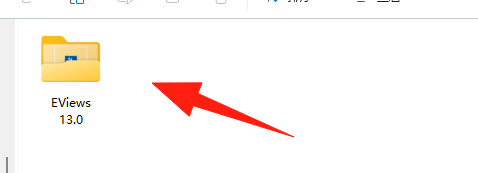
2、解压完成后,双击打开解压出来的文件夹,准备开始安装
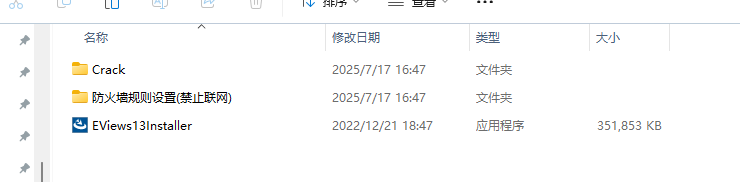
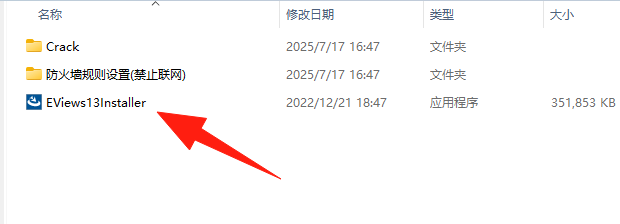
3、正式开始安装EViews软件:找到【EViews13Installer】程序图标,右键点击并选择【以管理员身份运行】(这步很重要,避免权限问题!)
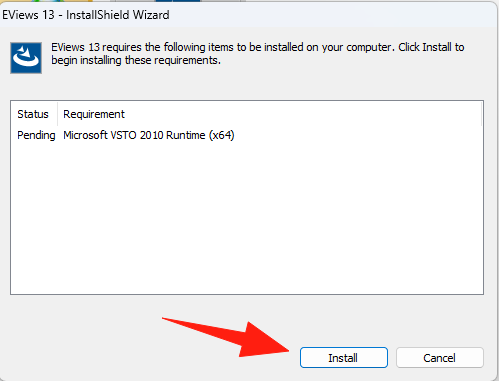
4、进入EViews安装向导:看到安装界面后,直接点击【Install】按钮开始安装
5、EViews 13安装准备中:此时系统正在准备安装文件,请耐心等待几秒钟
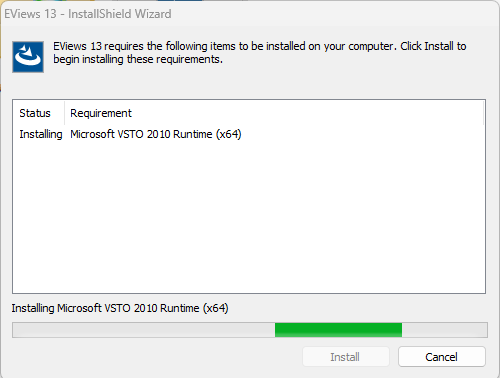
6、EViews安装向导正式启动:在弹出的界面中点击【Next】继续下一步
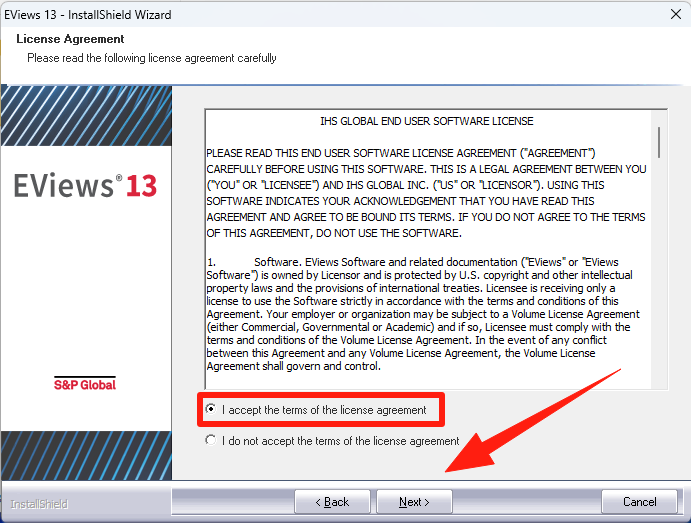
7、阅读并同意EViews许可协议:点击【我接受】选项,然后点击【Next】按钮
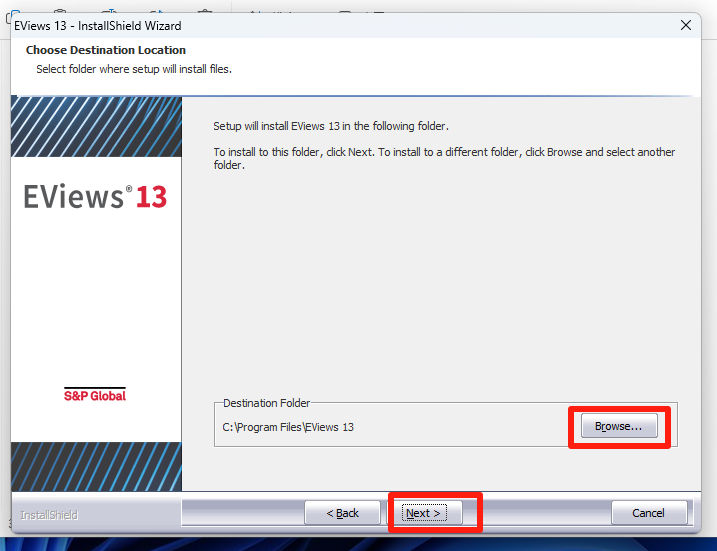
8、选择EViews安装路径:这一步可以自定义软件的安装位置(如果C盘空间不足,建议更改到其他盘!),设置好后点击【Next】
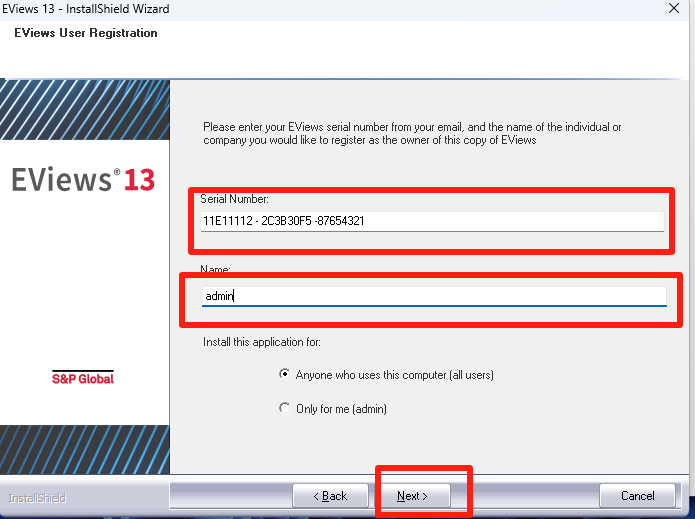
9、填写EViews许可信息(超级重要):
- Serial Number填写:
11E11112 - 2C3B30F5 – 87654321
- Name栏输入:admin
- 填写完成后点击【Next】继续
![图片]()
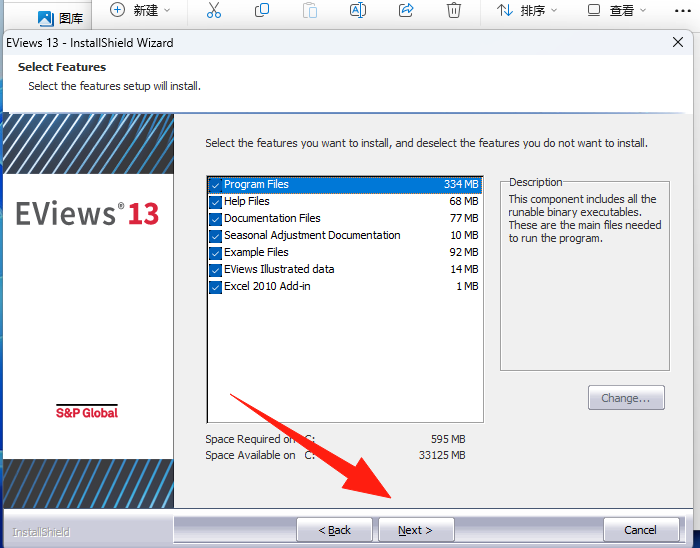
10、EViews组件选择界面:保持默认选项即可,直接点击【Next】
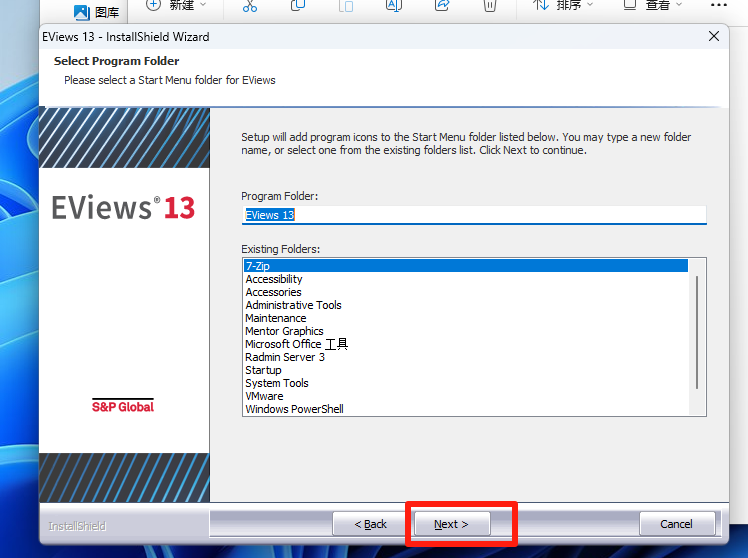
11、设置EViews程序文件夹:同样保持默认设置,点击【Next】继续
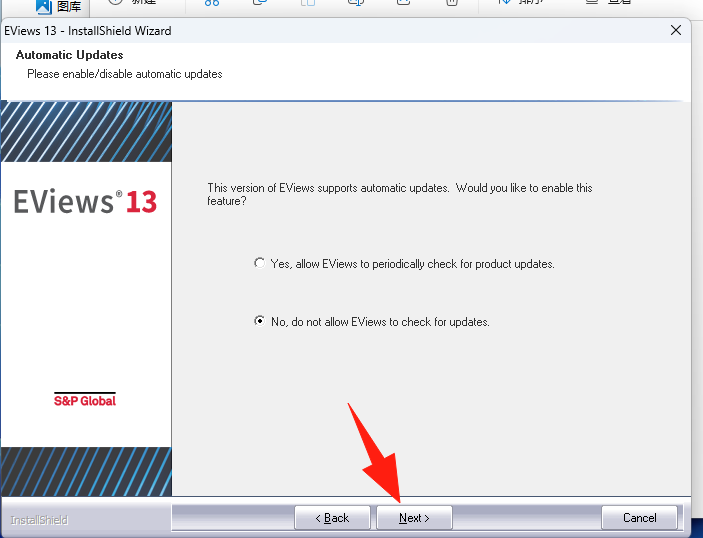
12、EViews自动升级设置:这一步一定要勾选【No...】选项(禁用自动升级),然后点击【Next】
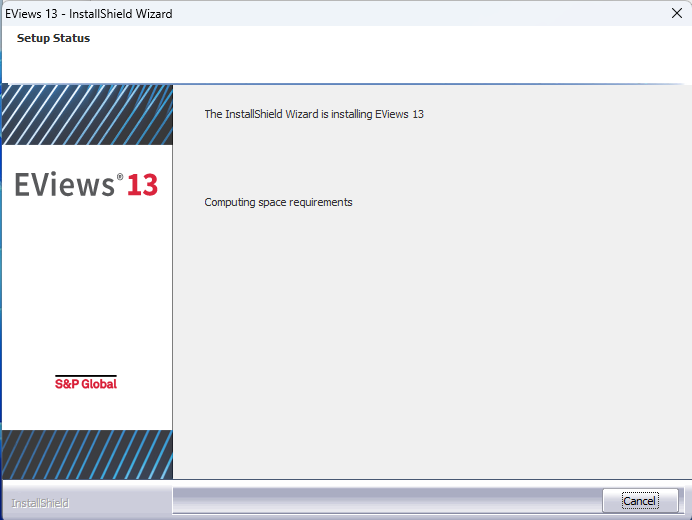
13、正在安装EViews 13:系统开始正式安装软件,这个过程需要等待几分钟,耐心等待就好
14、安装过程中弹出确认窗口,点击【是】继续
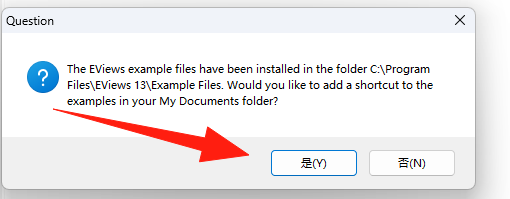
15、再次弹出确认窗口,继续点击【是】
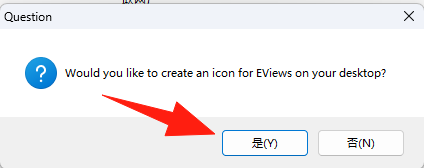
16、EViews 13基本安装完成:看到这个界面说明主程序已安装完毕,点击【Finish】完成安装
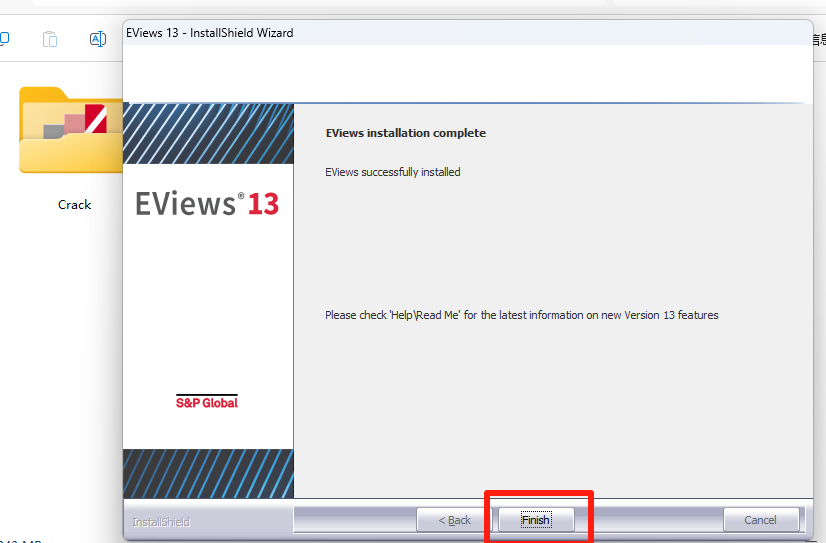
17、返回到EViews 13.0文件夹,找到【Crack】文件夹并双击打开
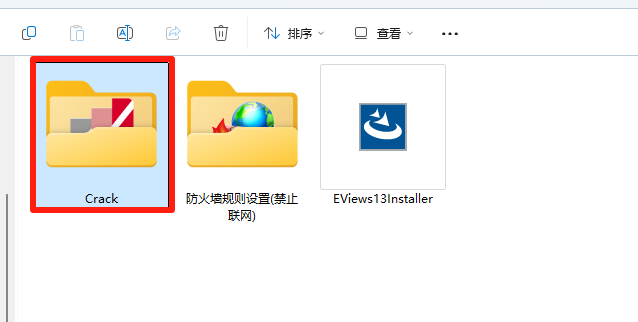
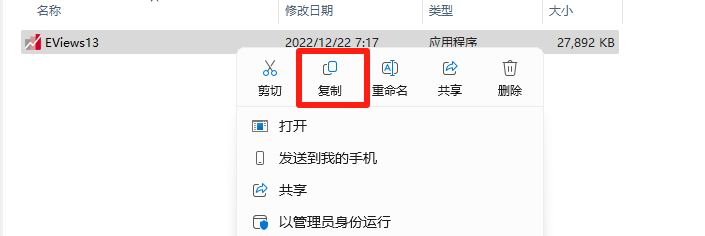
18、在Crack文件夹中找到【EViews13】应用程序,右键点击选择【复制】
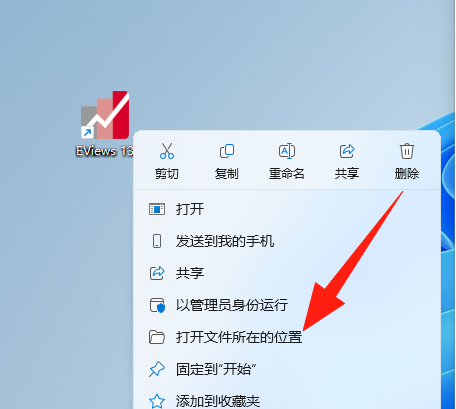
19、回到桌面,找到新创建的【EViews 13软件图标】,右键点击并选择【打开文件所在的位置】
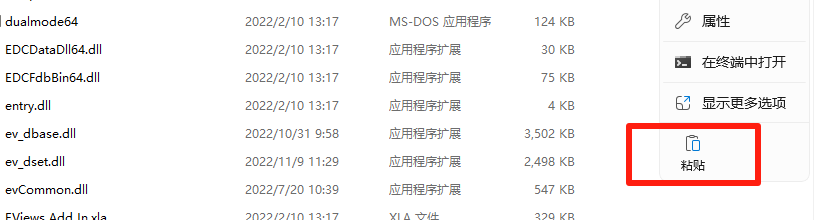
20、在打开的文件夹中,右键点击空白处,选择【粘贴】选项
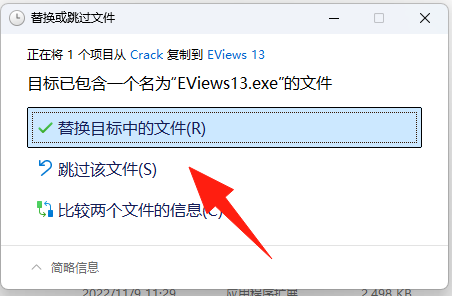
21、系统提示是否替换文件,点击【替换目标中的文件】
22、返回到EViews 13.0文件夹,找到并打开【防火墙规则设置】文件夹
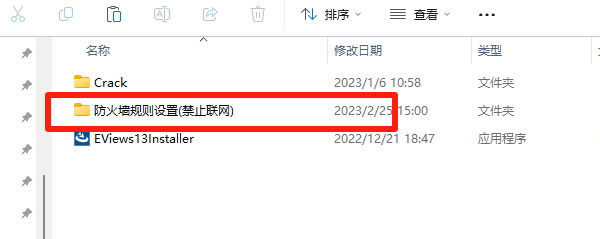
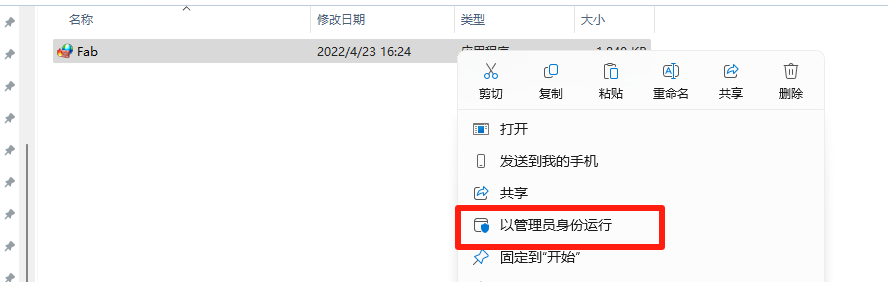
23、找到【Fab】应用程序,右键选择【以管理员身份运行】打开防火墙设置工具
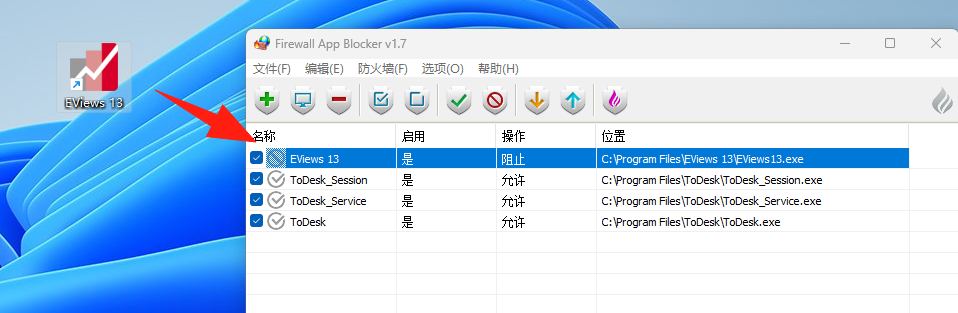
24、在防火墙设置工具中,先点击左下角的【出站规则】按钮,然后将桌面上的EViews 13图标拖入软件窗口
25、接着点击左下角的【入站规则】按钮
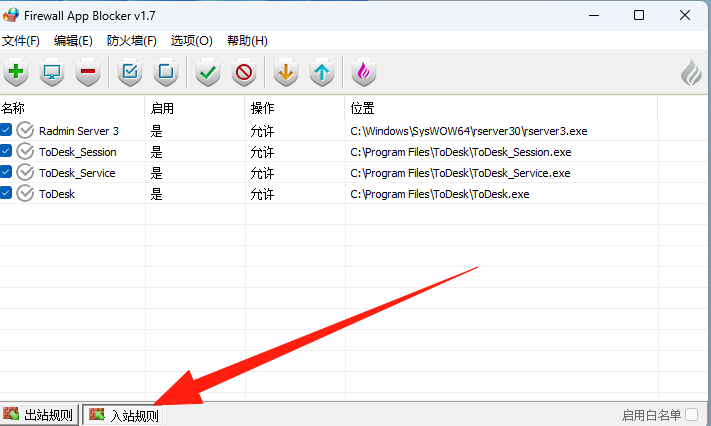
26、同样将EViews 13图标拖入【入站规则】窗口(这一步不能漏,否则软件可能无法正常使用!)
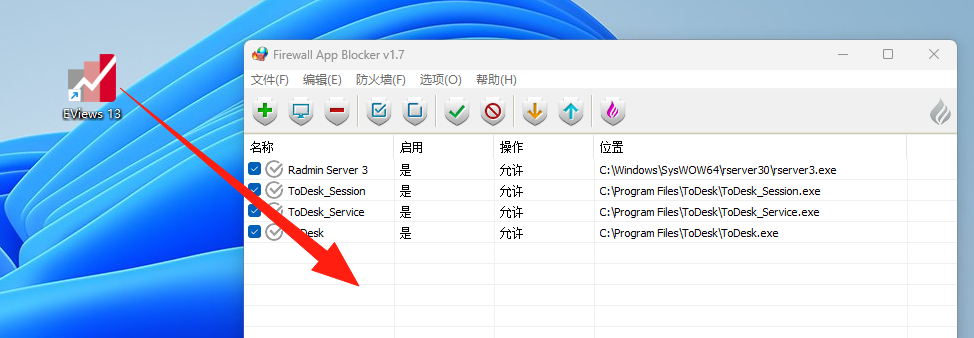
27、完成所有设置后,双击桌面上的【EViews 13图标】启动软件,如果成功进入以下界面,说明安装已全部完成
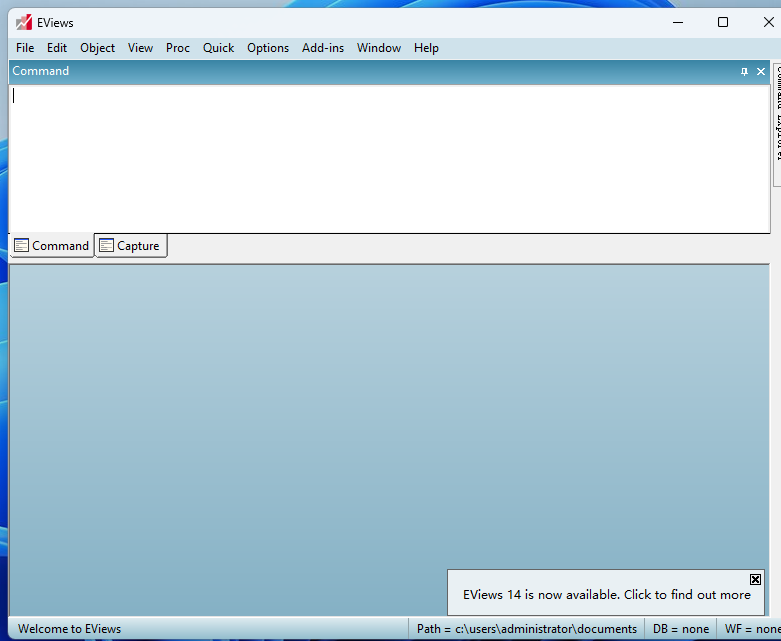
28、至此,EViews 13的完整安装过程已全部完成!你现在可以开始使用这款强大的数据分析工具了!

 浙公网安备 33010602011771号