
【小白必看】Notepad++超详细图文安装教程(附notepad++ 8.6安装包)
本教程详细介绍Notepad++下载安装的系统化流程。从安全的软件下载开始,到Notepad++完全配置完成,提供逐步操作指导。
Notepad++官方安装包下载方式
首先,我们需要获取Notepad++的安装包。以下是官方安装包的下载链接:
https://pan.quark.cn/s/ed9d291ce9ce
点击链接即可下载最新版本的Notepad++安装包(超方便)!
Notepad++一键安装详细步骤
接下来,我将带领大家一步步完成Notepad++的安装过程,保证零基础也能轻松搞定!
-
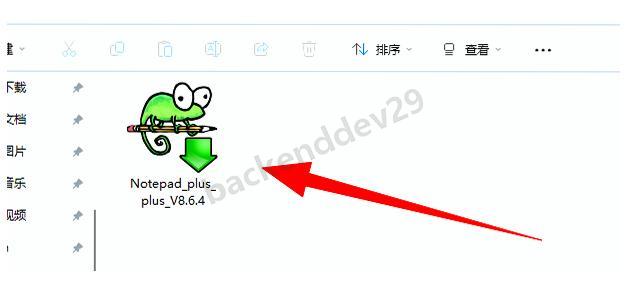
解压Notepad++安装包:首先找到你下载好的Notepad++压缩包,右键点击选择"解压到当前文件夹"。如果你下载的是自解压文件,直接双击就能自动解压了(这一步超级简单)!
![图片]()
-
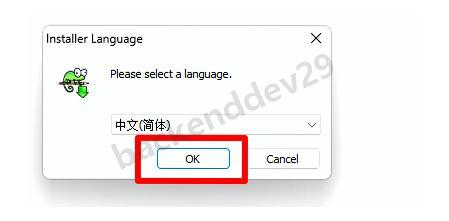
启动安装向导:解压完成后,双击打开Notepad++的安装程序,系统会弹出安装引导界面,直接点击【OK】按钮继续下一步操作。记住,这时候不要关闭任何弹窗!
![图片]()
-
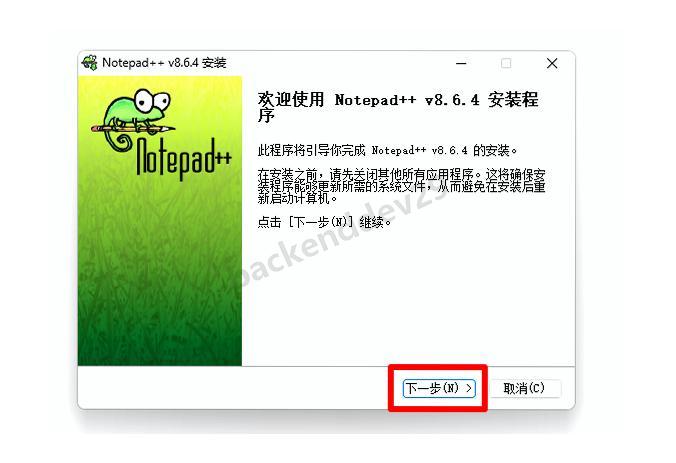
开始正式安装:在"欢迎使用Notepad++ v8.6.4安装程序"界面,直接点击【下一步】按钮进入安装流程。这个界面很简单,不用担心看不懂!
![图片]()
-
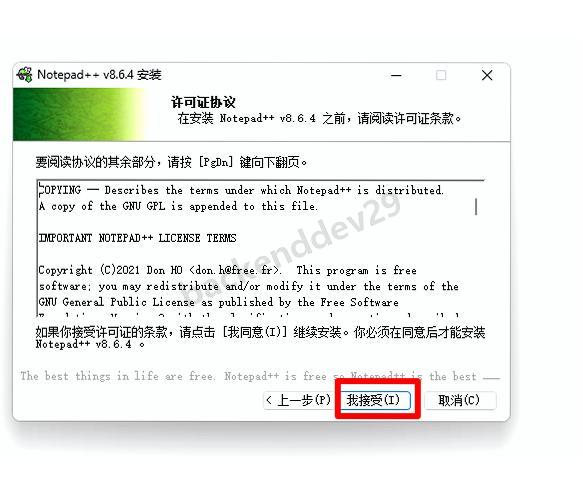
同意软件许可协议:在许可证协议页面,仔细阅读一下条款(当然,大部分人会直接跳过),然后点击【我接受】按钮。这一步必须接受,否则无法继续安装!
![图片]()
-
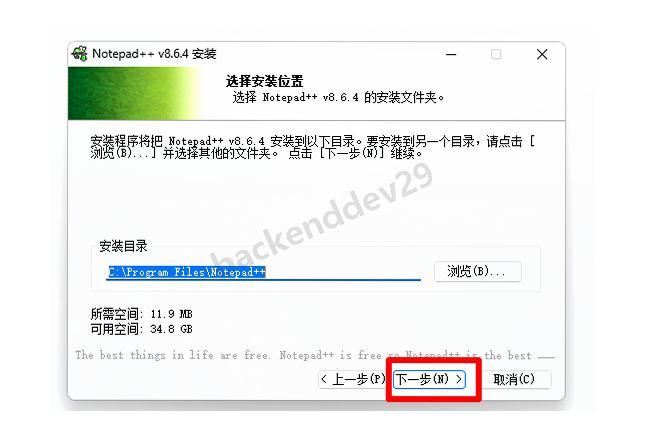
自定义安装位置:在"选择安装位置"界面,你可以根据个人喜好修改软件的安装路径。如果你的C盘空间不多,建议安装到其他磁盘(这点很重要)!默认路径也是可以的,确认后点击【下一步】。
![图片]()
-
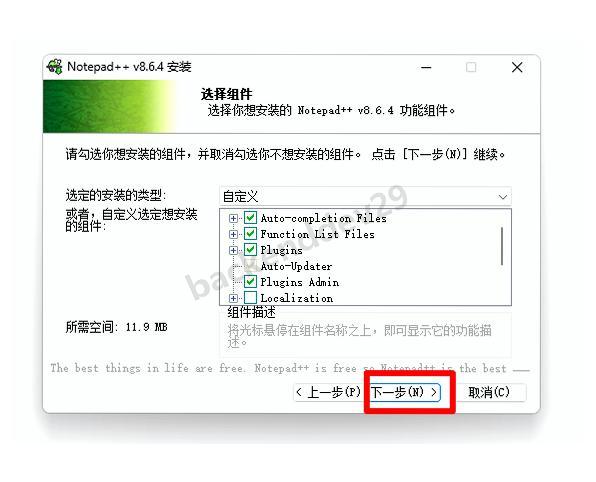
选择功能组件:在"选择组件"界面,软件会列出可选的功能组件。对于普通用户,默认选项就足够了,不需要做任何修改。如果你有特殊需求,可以勾选对应的组件。确认无误后,点击【下一步】继续。
![图片]()
-
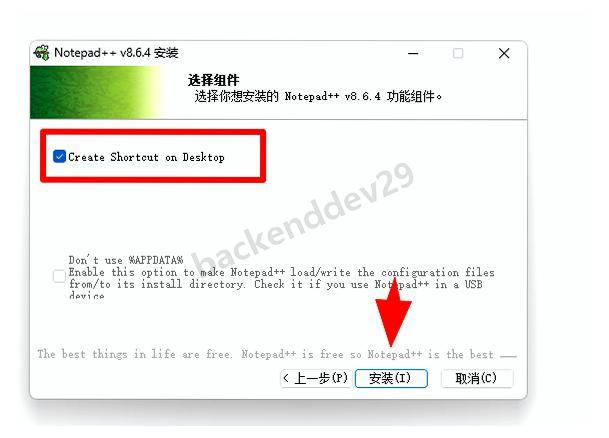
创建桌面快捷方式:为了方便日后使用,强烈建议勾选"Create Shortcut on Desktop"选项,这样软件安装完成后,桌面上就会出现Notepad++的快捷图标(非常实用)!确认后点击【安装】按钮开始正式安装。
![图片]()
-
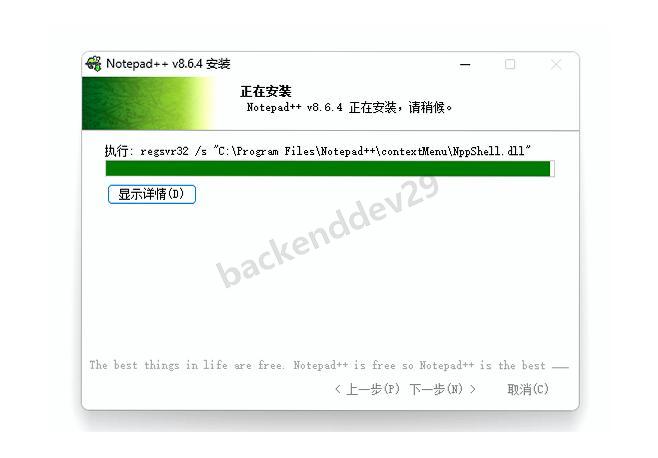
耐心等待安装完成:此时系统正在安装Notepad++,你只需要稍等片刻,安装进度条会显示当前的安装进度。
![图片]()
-
完成安装:当看到安装完成界面时,说明Notepad++已经成功安装到你的电脑上了!这时可以取消勾选"运行Notepad++ v8.6.4 (R)"选项(除非你想立即打开软件),然后点击【完成】按钮关闭安装程序。
![图片]()
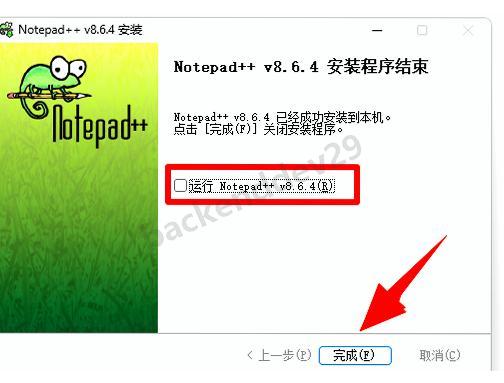
恭喜你!至此,Notepad++已经成功安装到你的电脑上了!你可以通过桌面快捷方式或开始菜单找到并打开它。
Notepad++常见问题解决技巧
在使用Notepad++的过程中,有些小伙伴可能会遇到一些问题。下面我为大家整理了几个常见问题及解决方法:
-
安装后无法打开软件:这种情况通常是因为系统缺少某些必要的组件。建议安装最新版的Microsoft Visual C++ Redistributable Package,然后重新启动电脑尝试打开软件。
-
中文显示乱码问题:如果打开文件后发现中文显示为乱码,可以通过菜单栏的"编码"选项,选择"使用UTF-8编码"或"使用ANSI编码"来解决。大多数情况下,选择UTF-8能解决问题。
-
插件安装失败:Notepad++支持丰富的插件扩展,但有时插件安装可能会失败。这时可以尝试以管理员身份运行Notepad++,然后再安装插件,成功率会大大提高!
试安装使用吧!

 浙公网安备 33010602011771号