


通过VirtualBox的虚拟机安装Linux系统
Linux系统下载地址:
http://mirrors.aliyun.com/centos/7/isos/x86_64/
VirtualBox 下载地址(清华大学开源软件镜像站)
https://mirror.tuna.tsinghua.edu.cn/help/virtualbox/
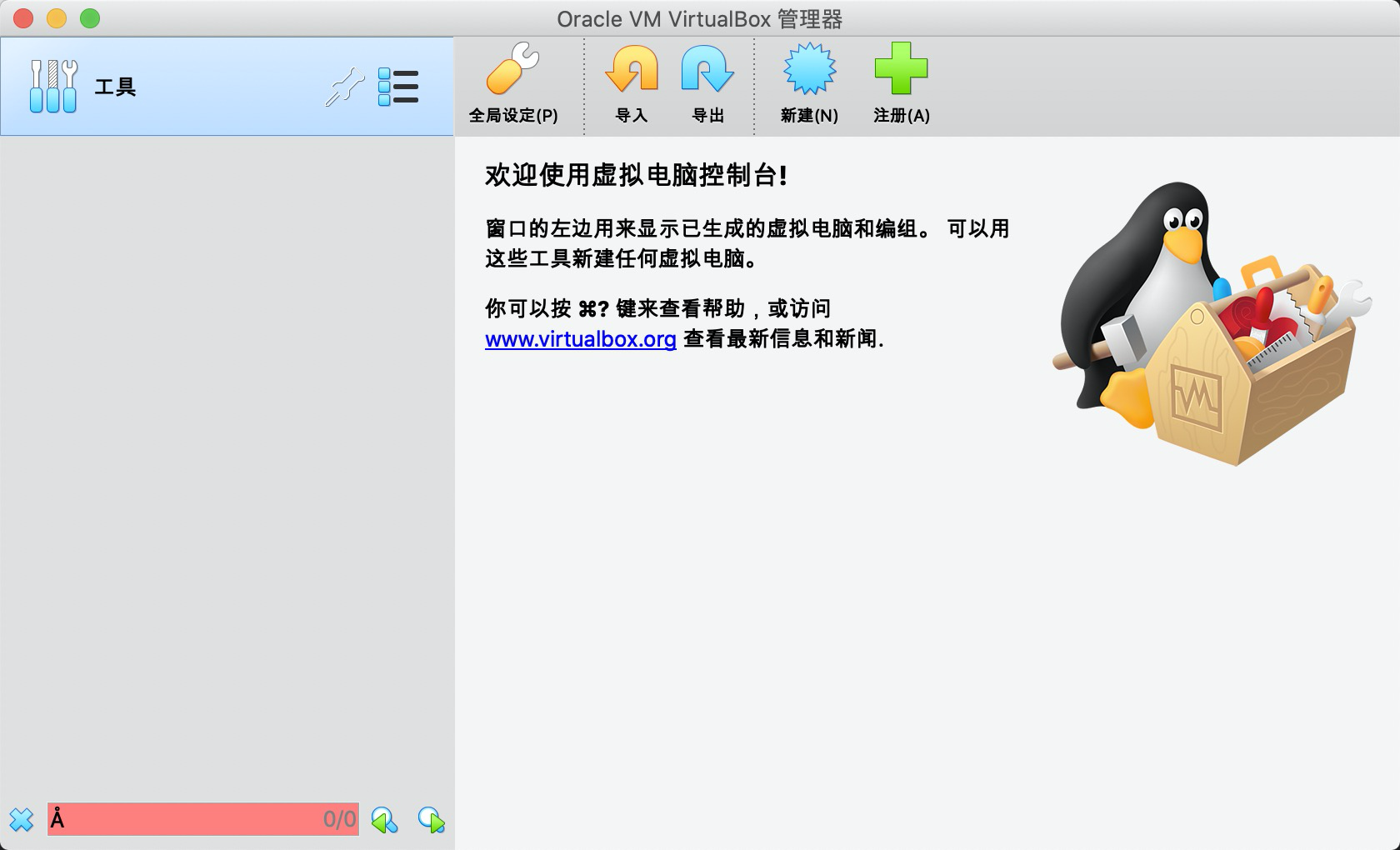
下载完成并安装后,如下图:
############ 新建1台虚拟机 ############
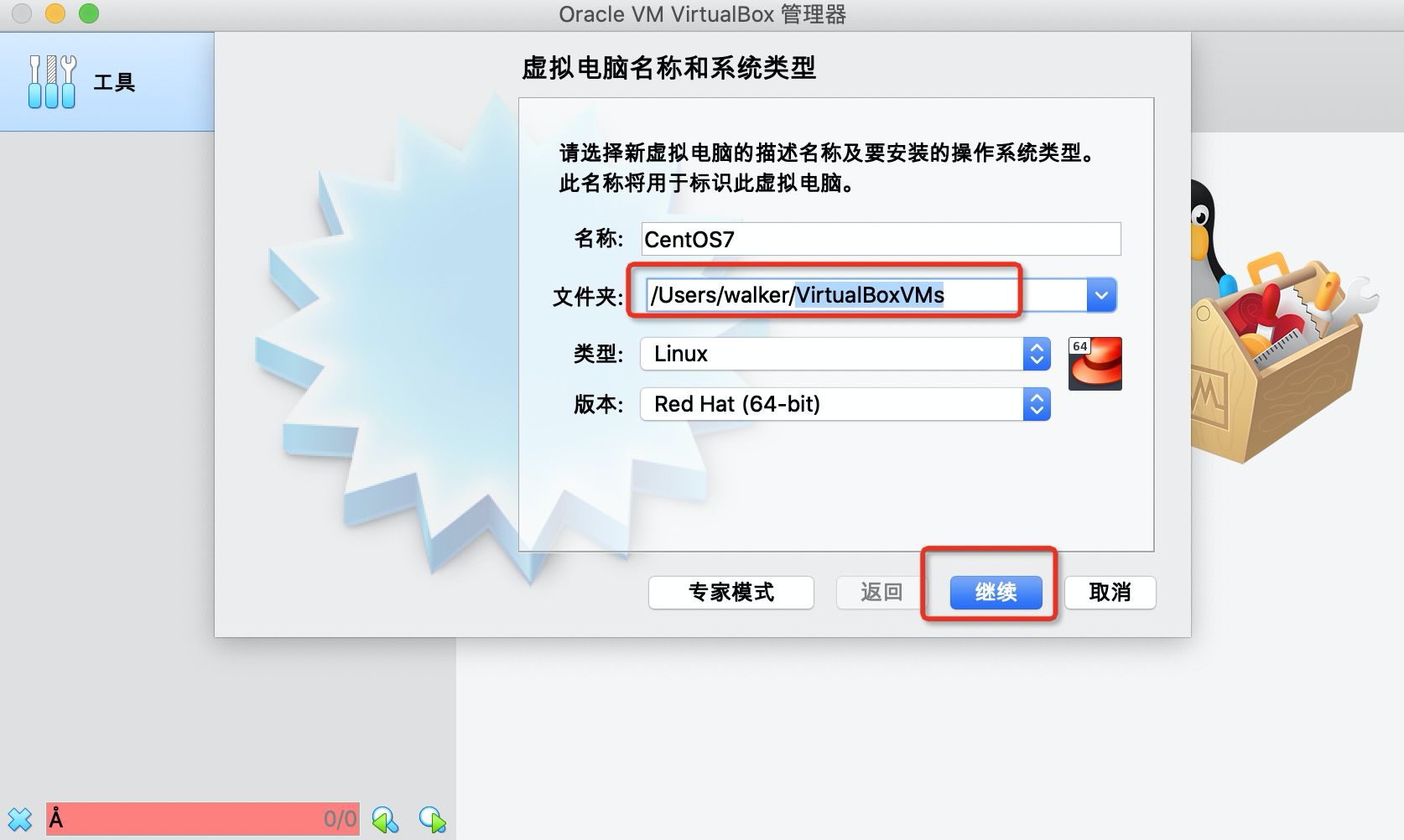
新建
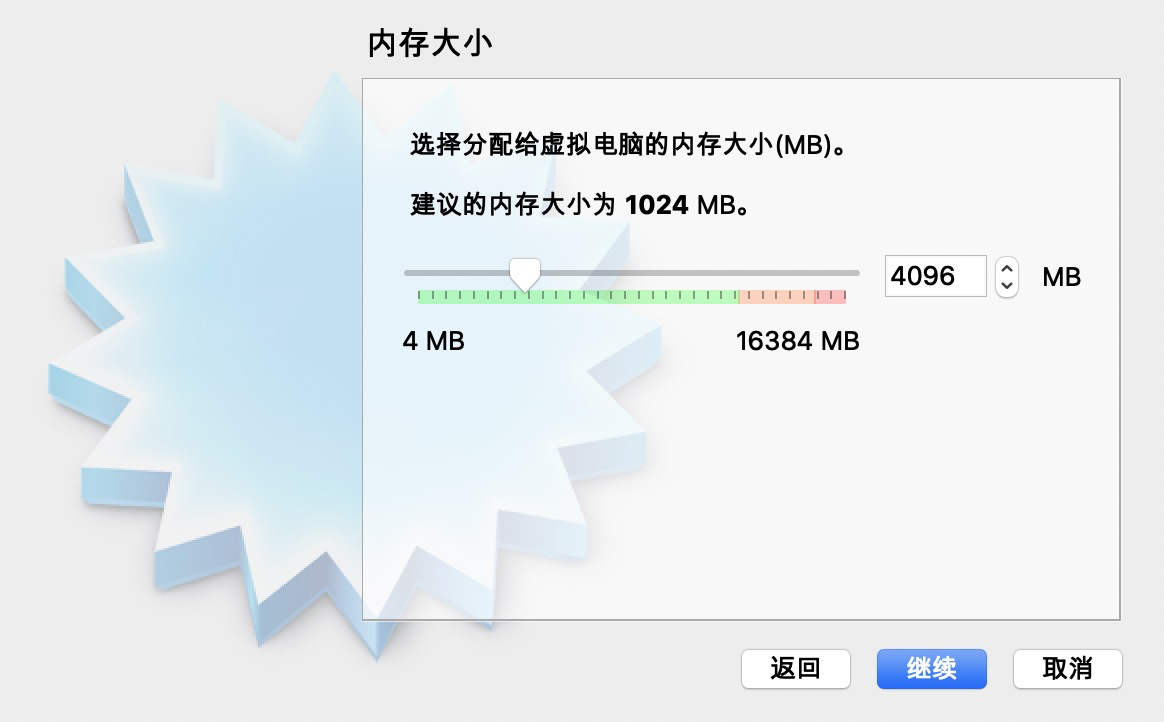
设置内存大小
创建 虚拟硬盘

选择 虚拟硬盘文件类型

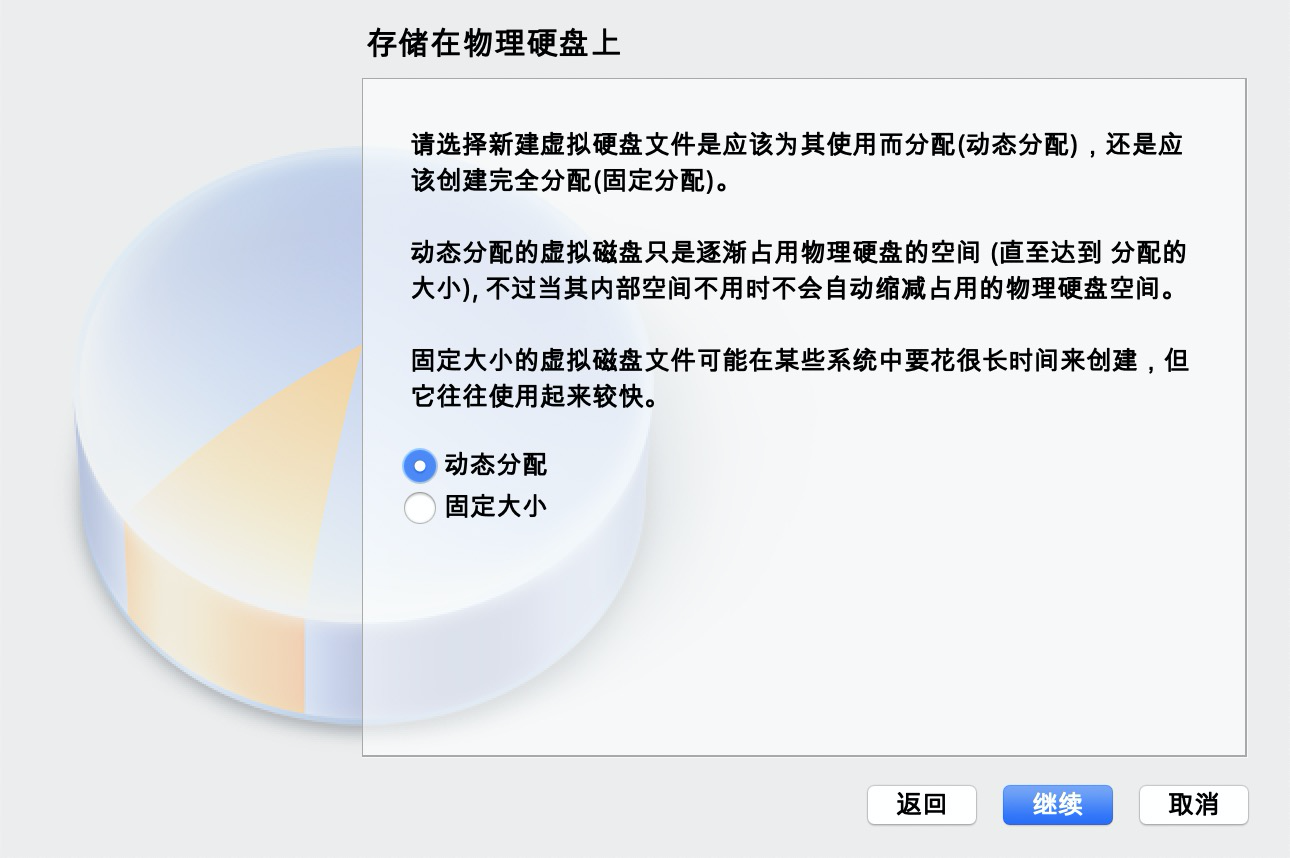
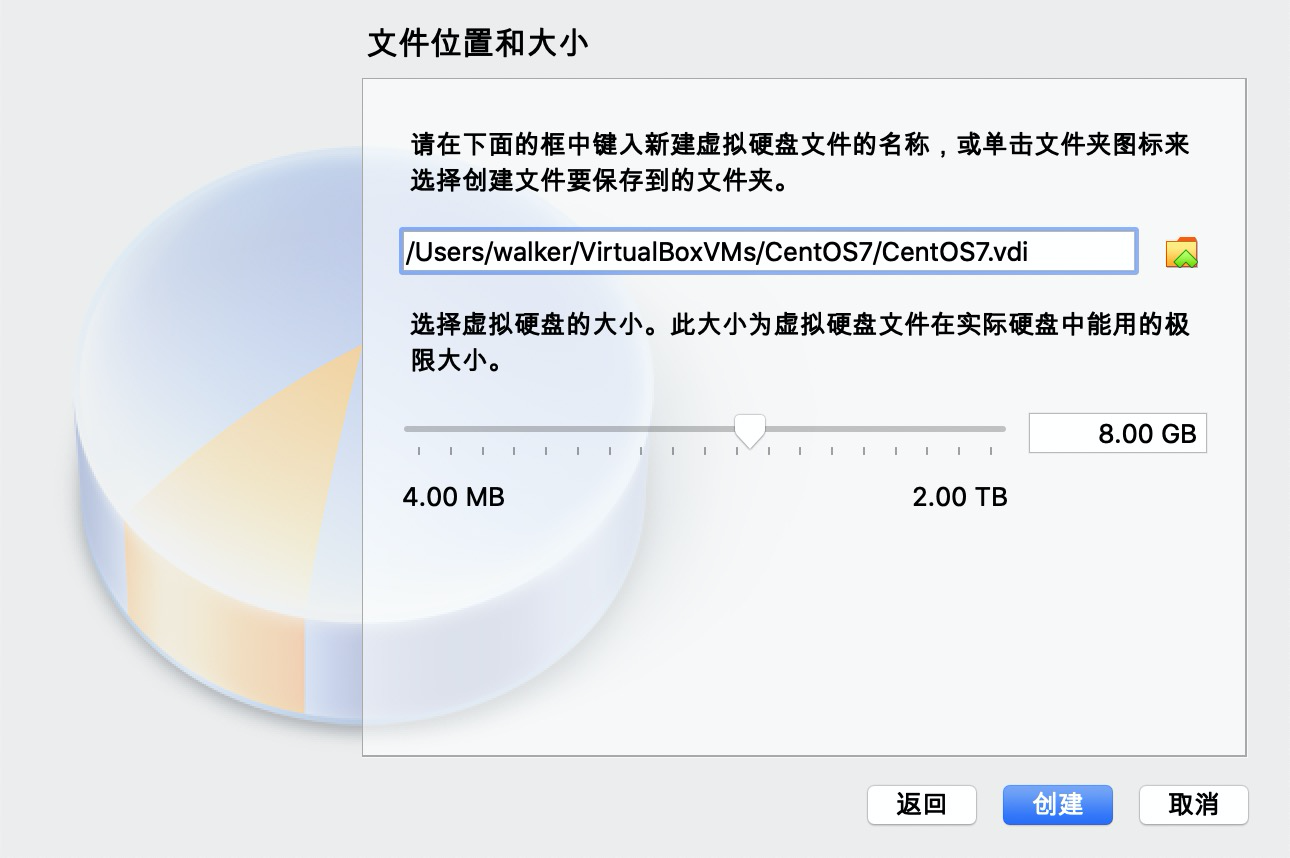
【个人习惯去掉 VirtualBox VMs当中的空格】
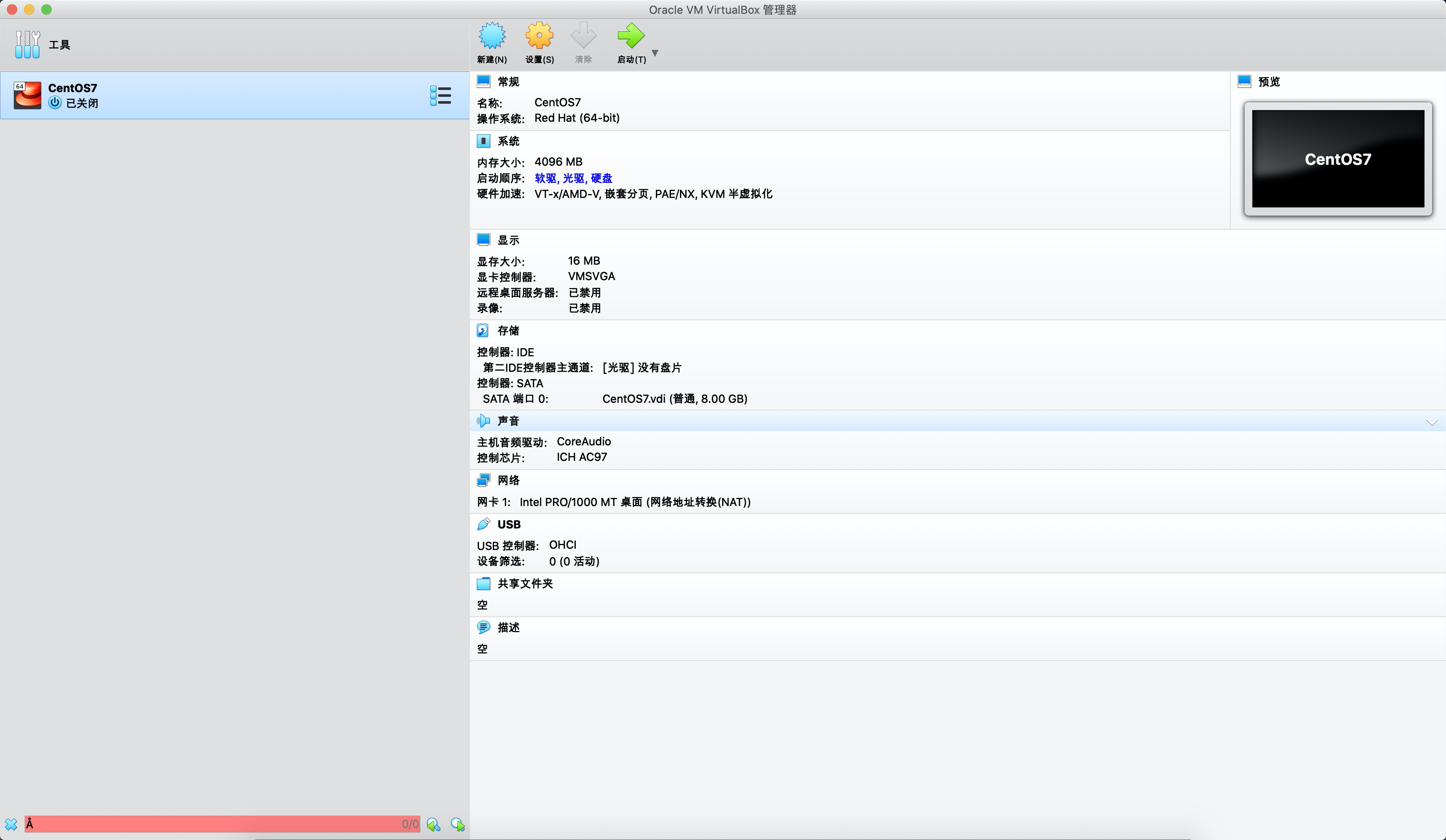
虚拟机创建完成:
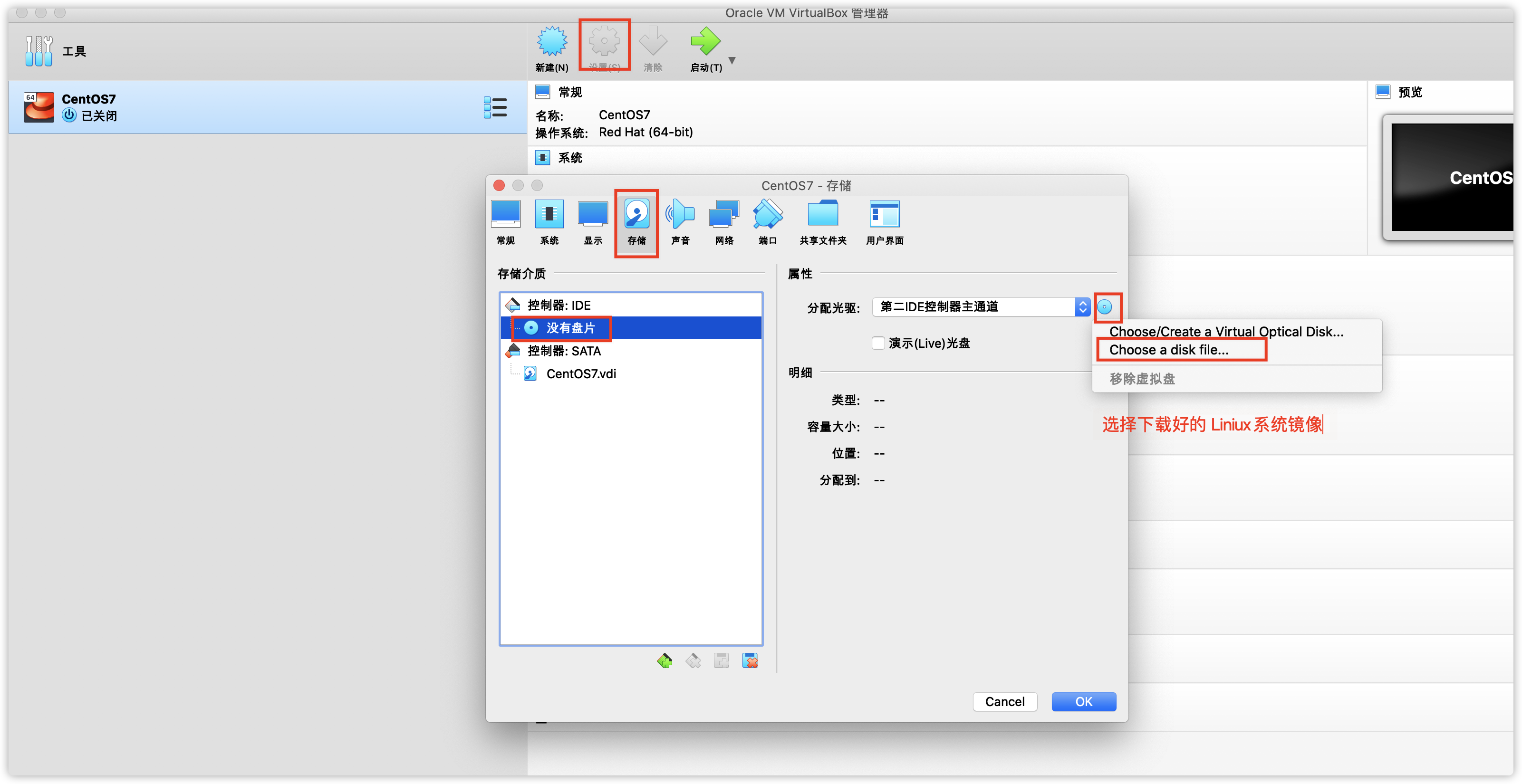
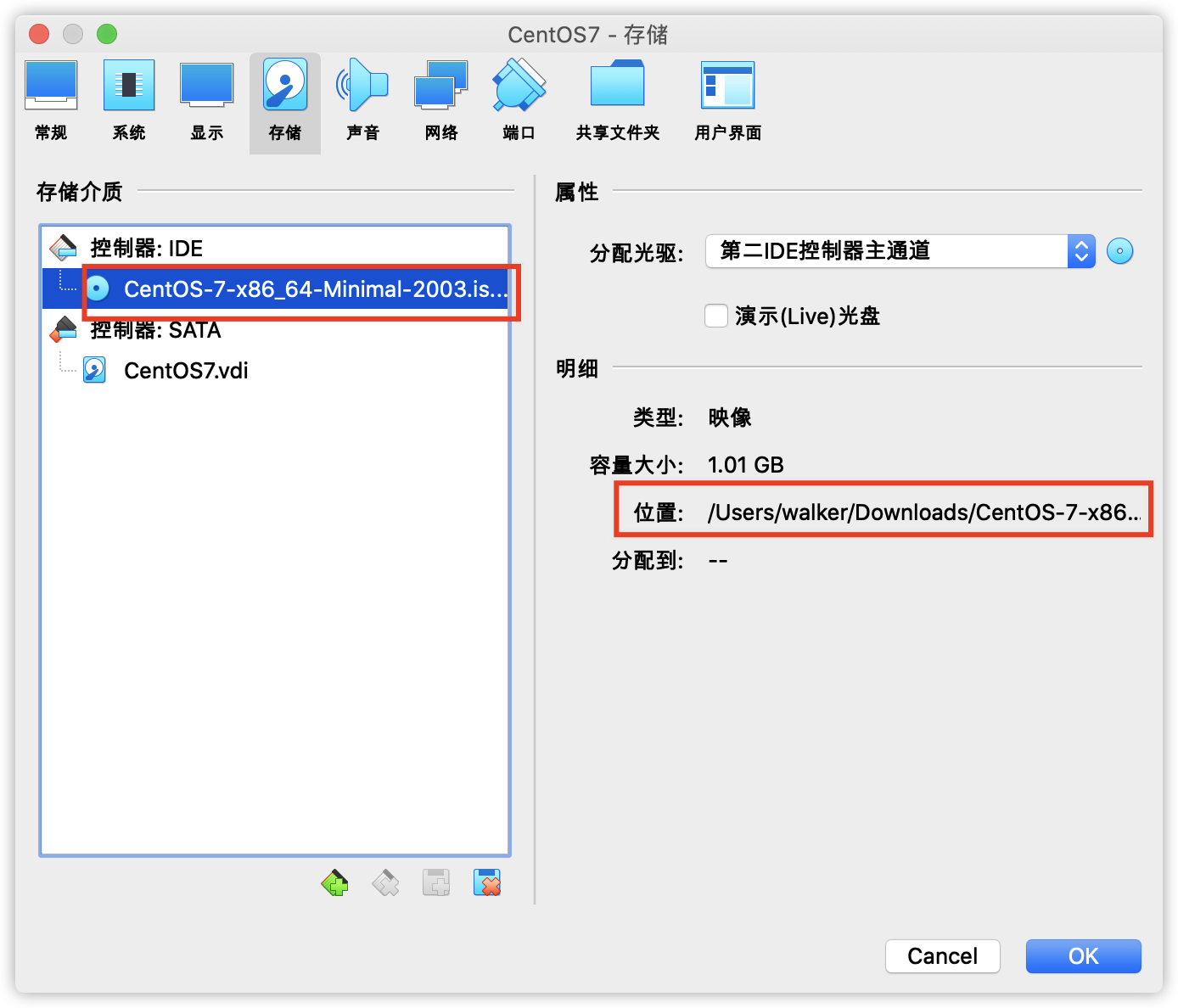
虚拟机加载Linux系统镜像
############ 启动虚拟机,开始Linux系统安装 ############
点击 启动
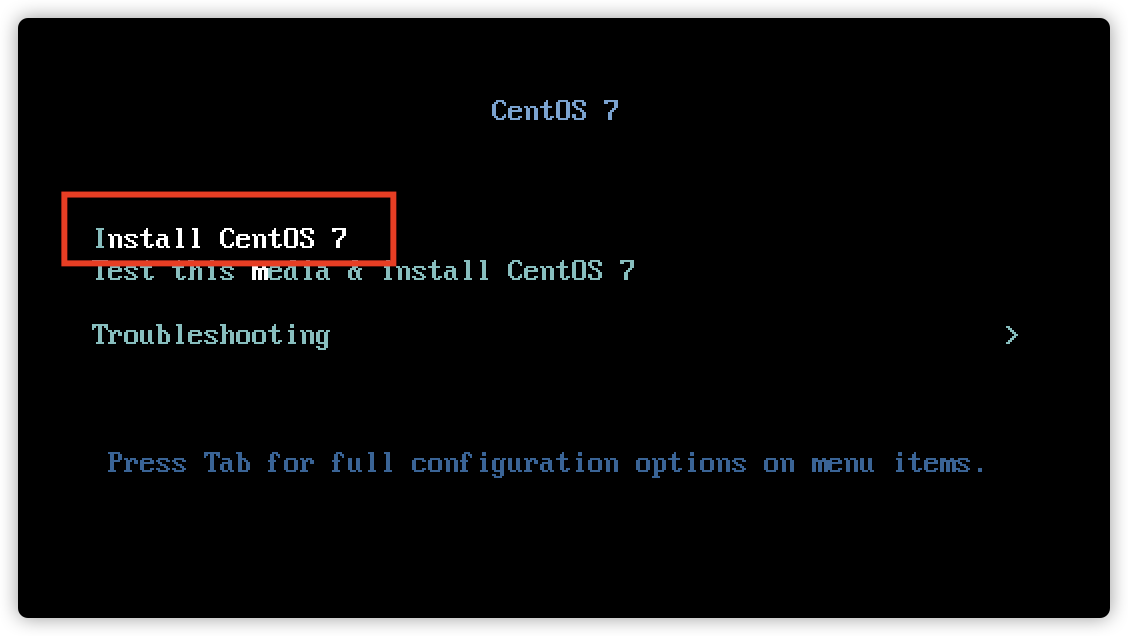
进入虚拟机内部界面,选择 Install CentOS 7
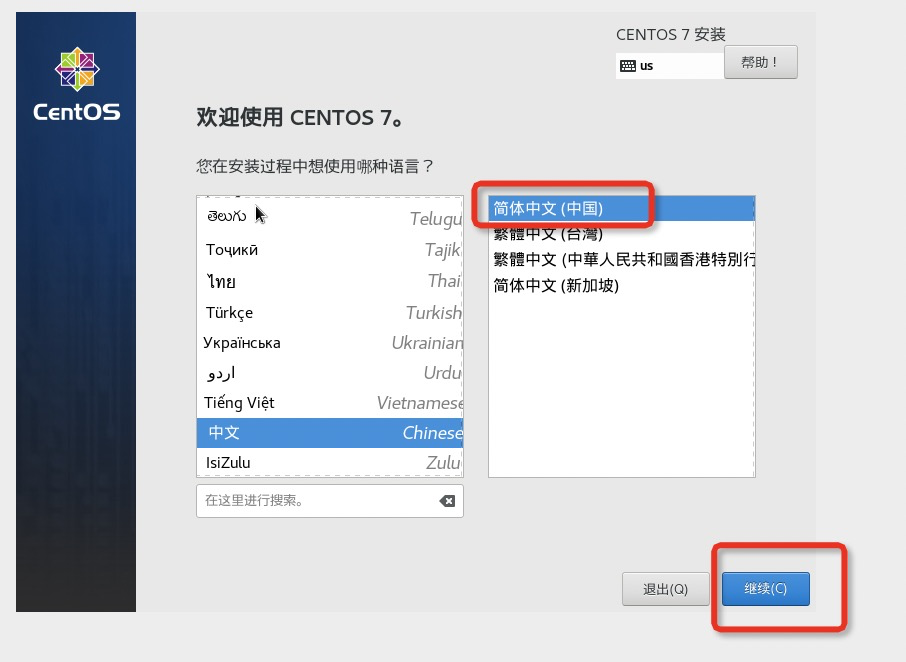
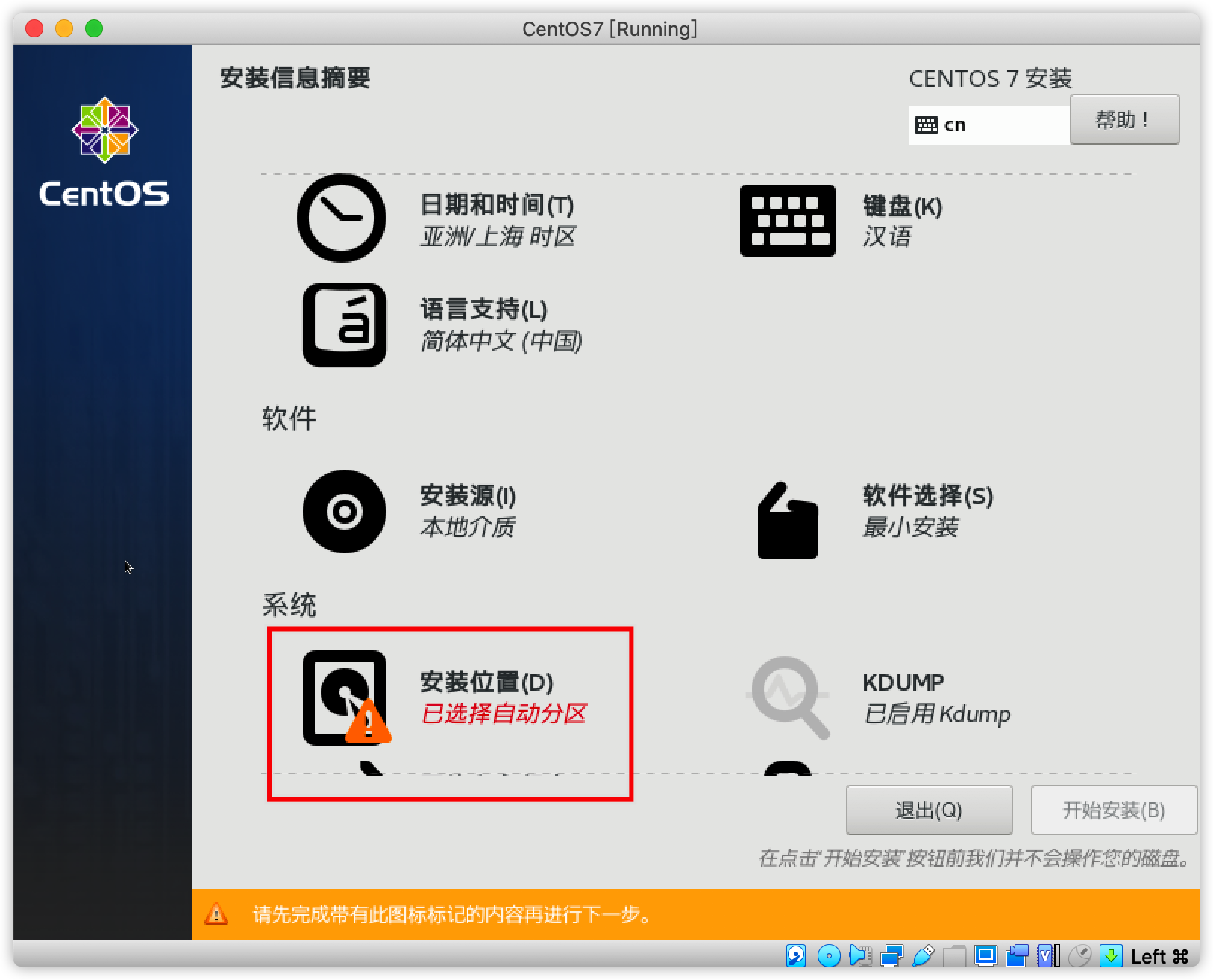
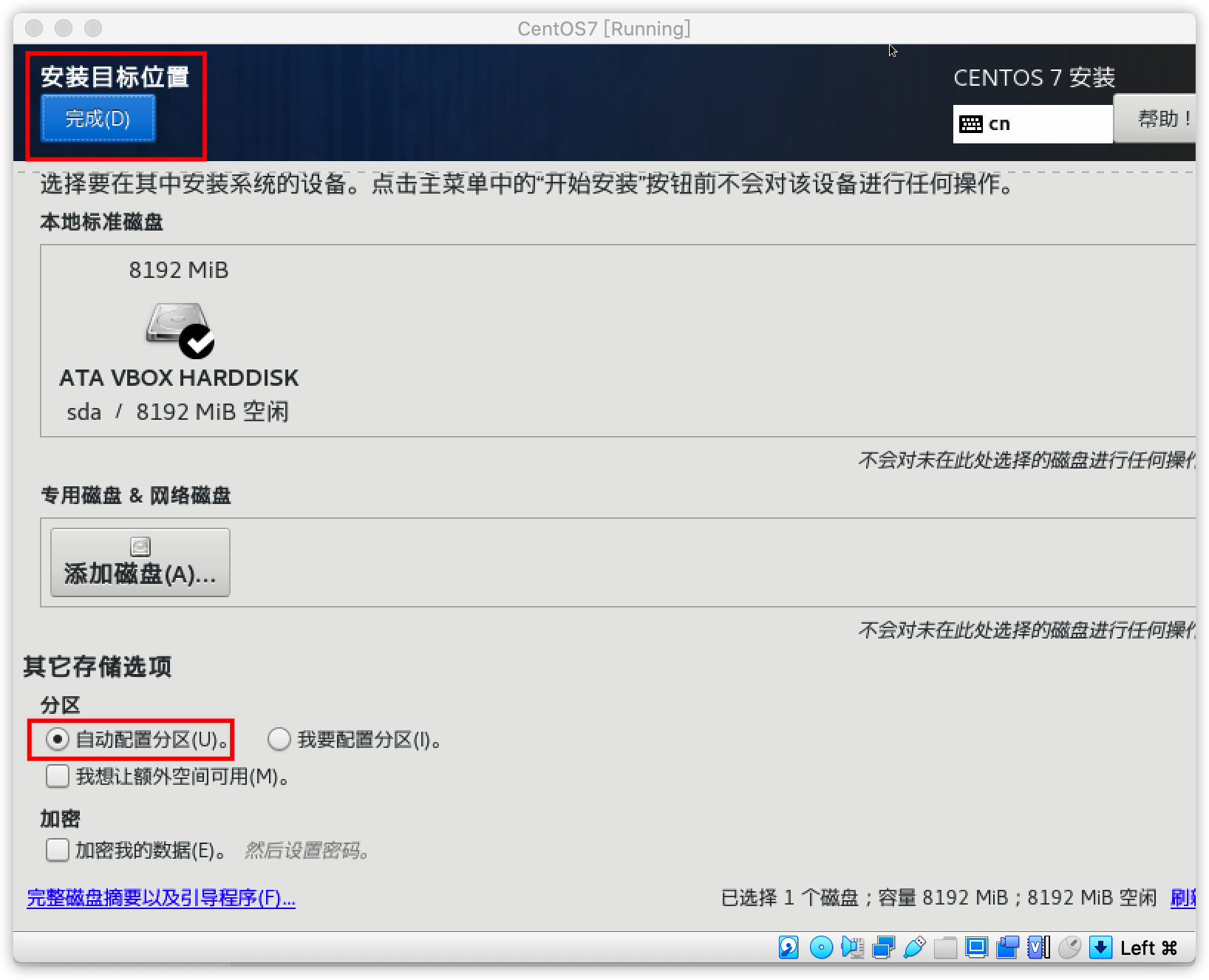
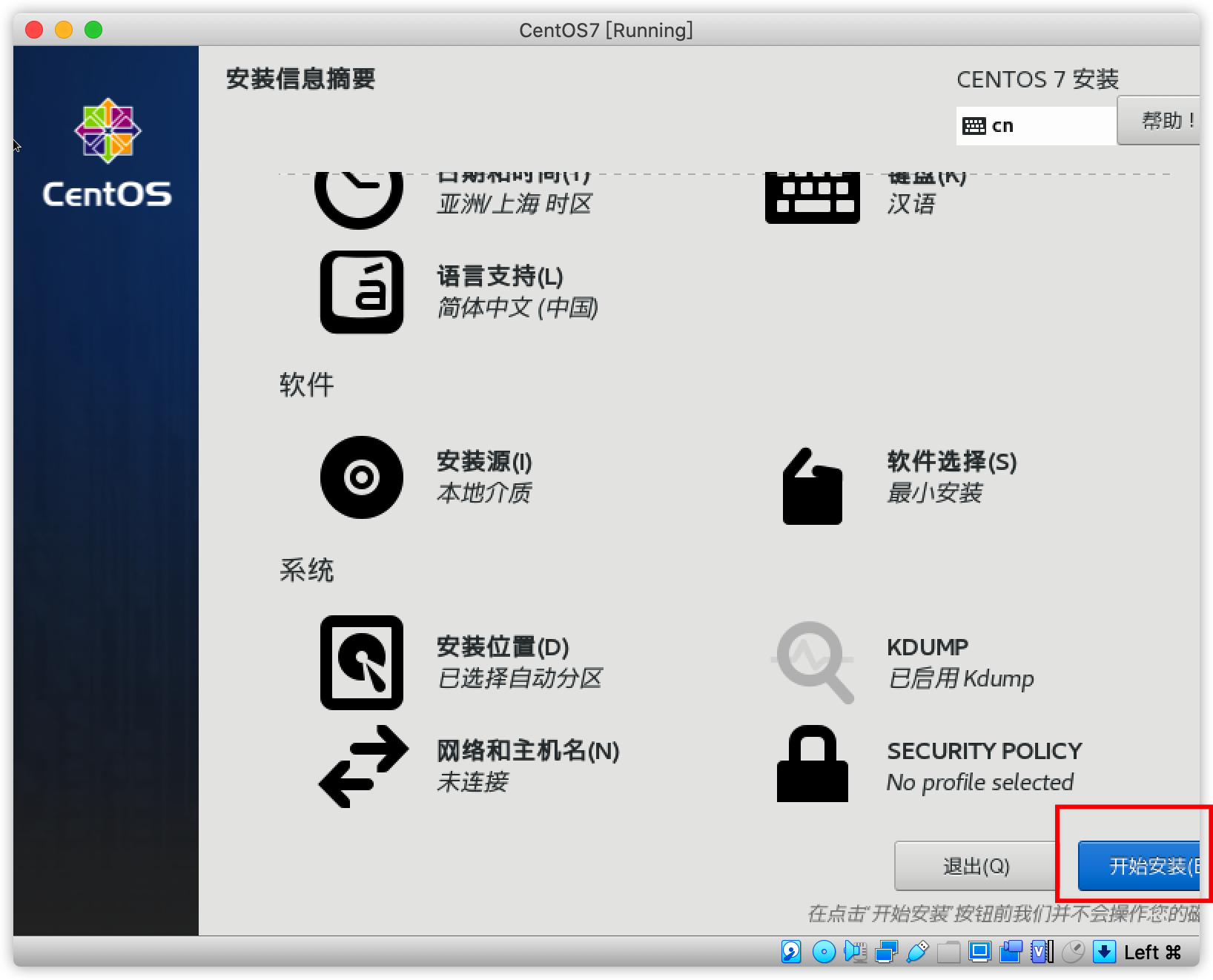
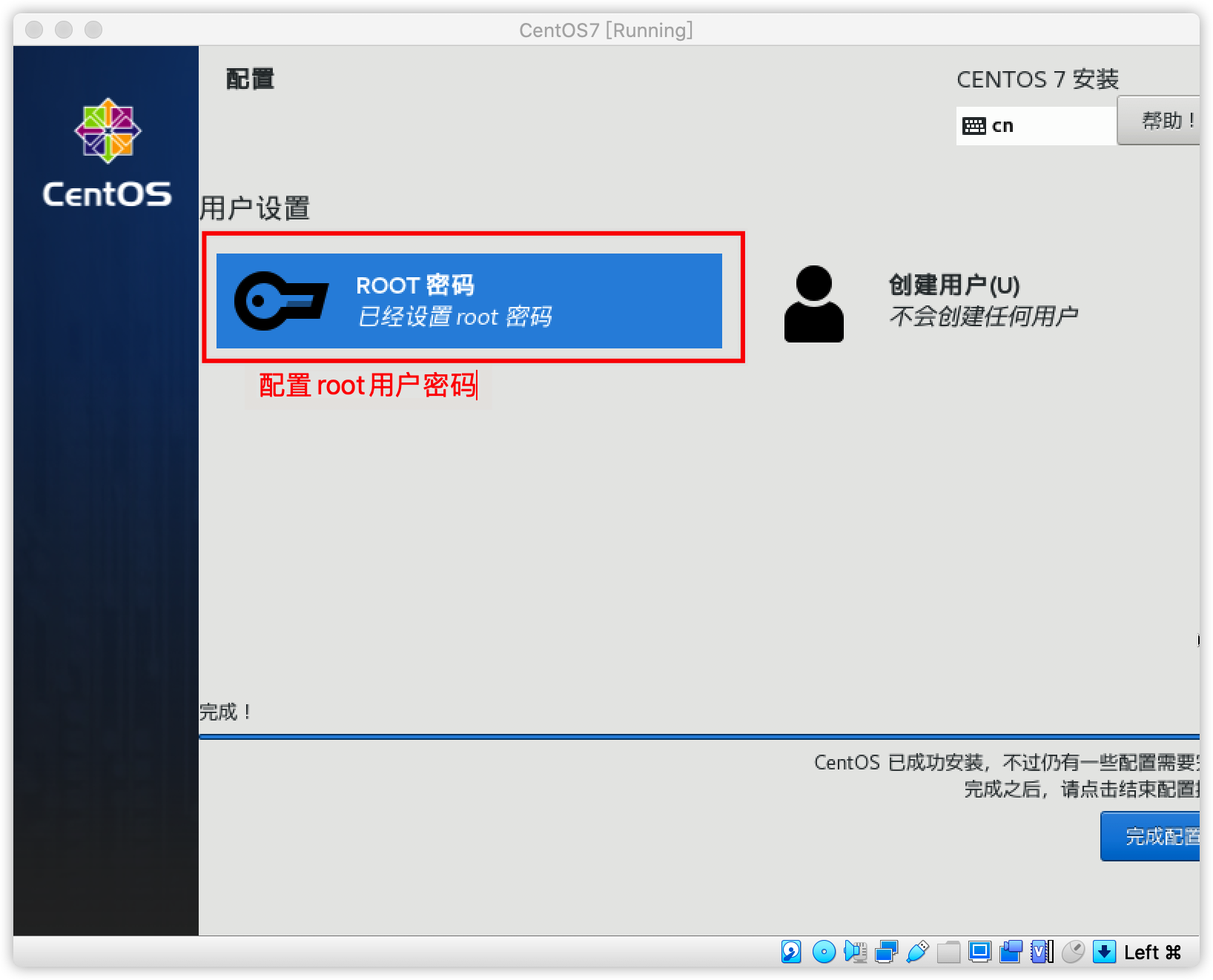
工作中 软件选择-最小安装
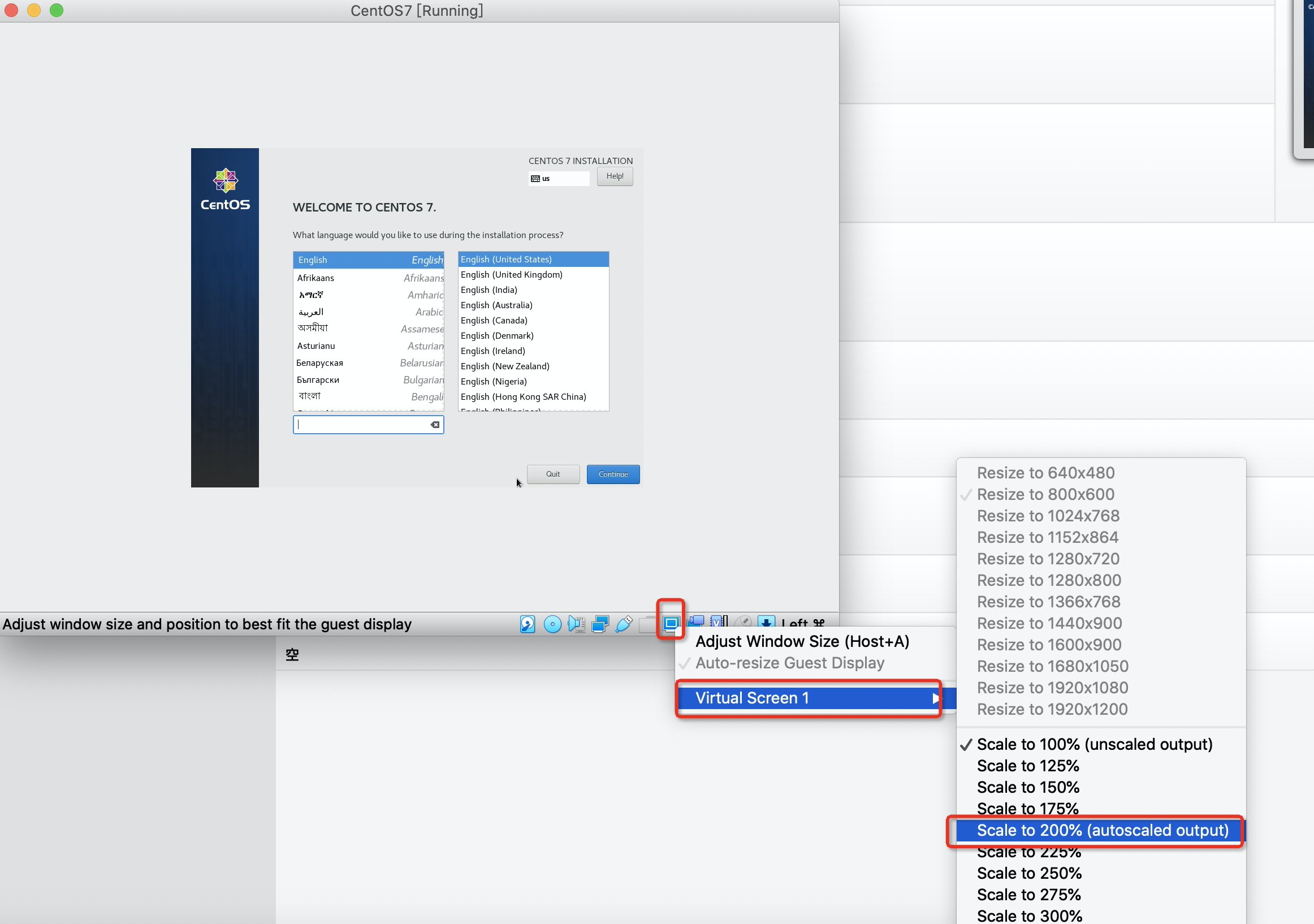
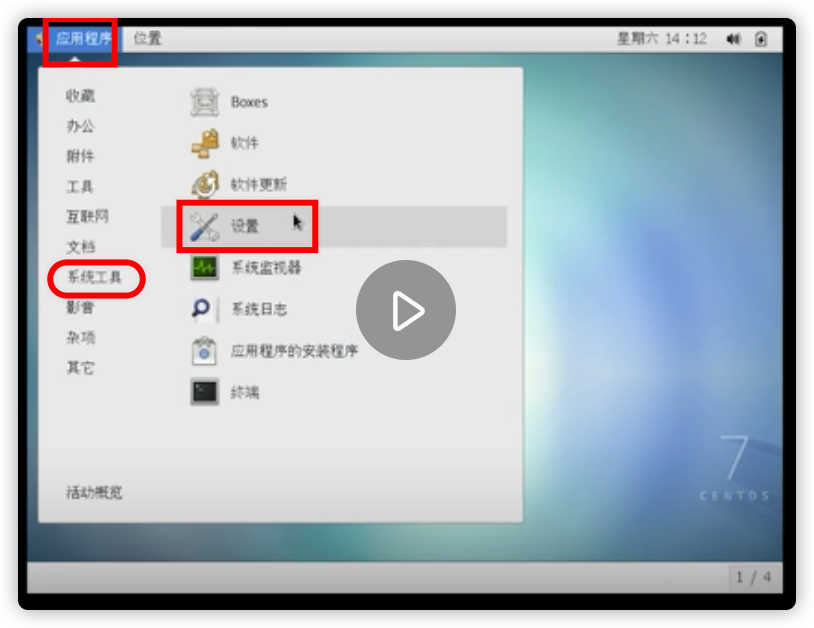
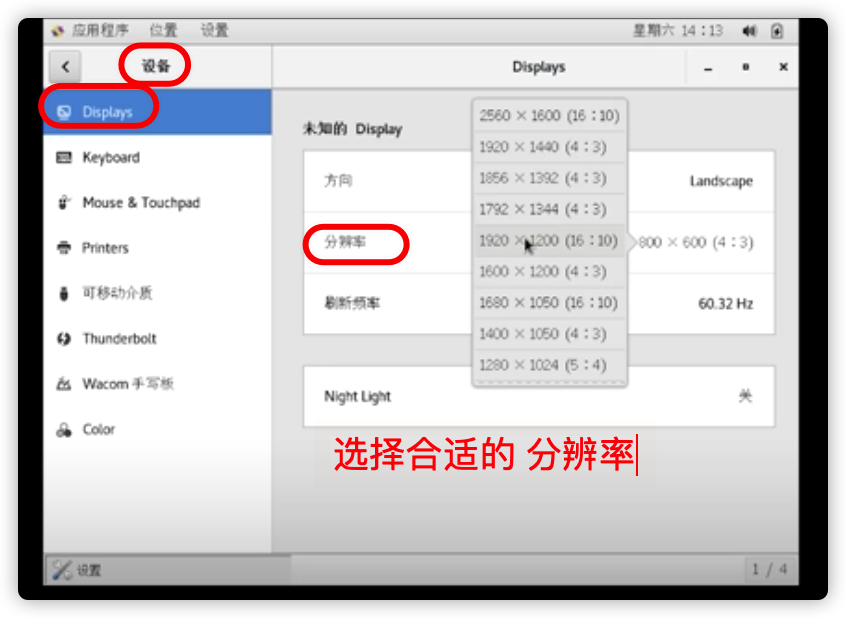
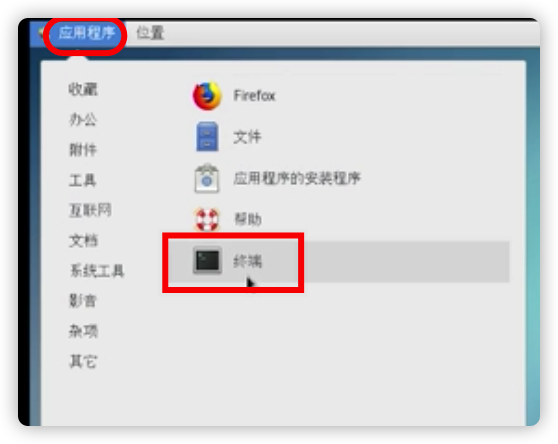
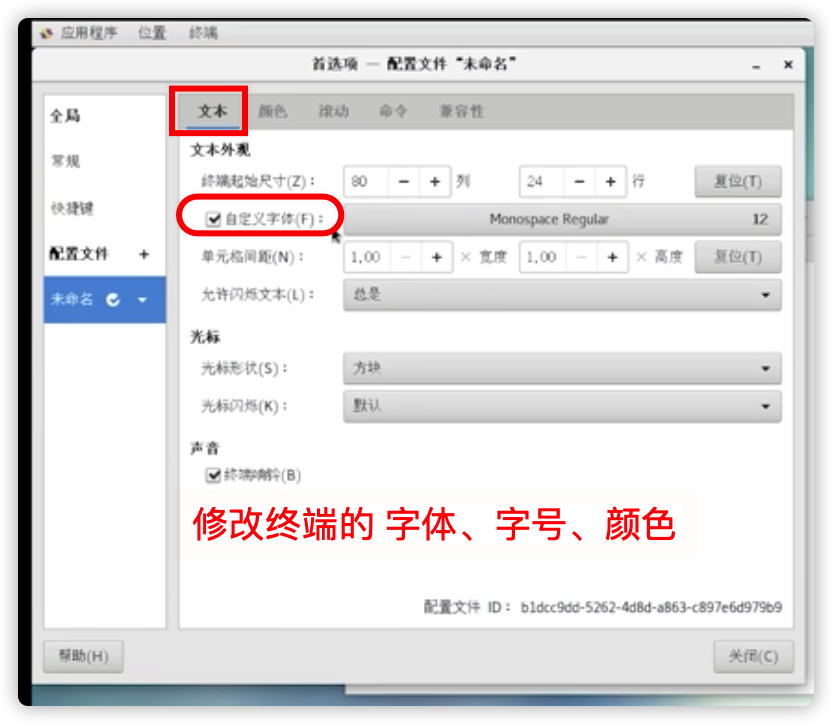
针对带有GNOM界面的Linux系统,需要调整分辨率 和 字体:
【修改分辨率:】
【修改终端字体:】
Linux系统安装完毕。
===================================
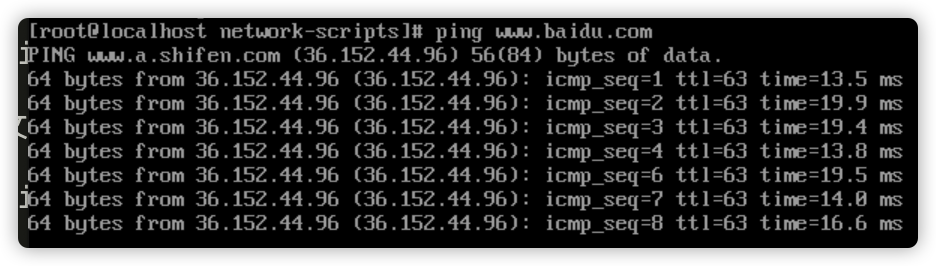
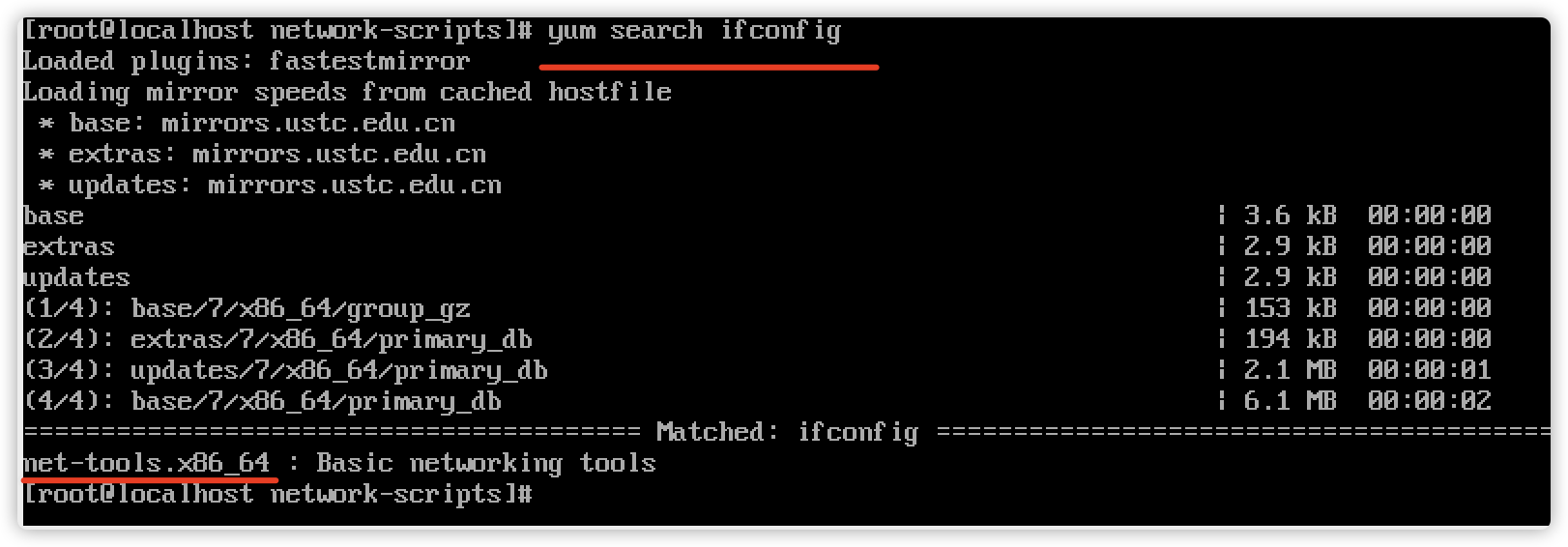
Centos 最小安装模式是没有ifconfig命令,因为此时还不通外网(ping www.baidu.com不通),也不能yum 下载 nte-tools工具包
首先解决 联通外网的问题



修改 ONBOOT=yes

重启网卡:

或

可以上网了,如下图:
然后, yum search ifconfig,如下结果:
yum install net-tools.x86_64 ,执行完后结果如下:

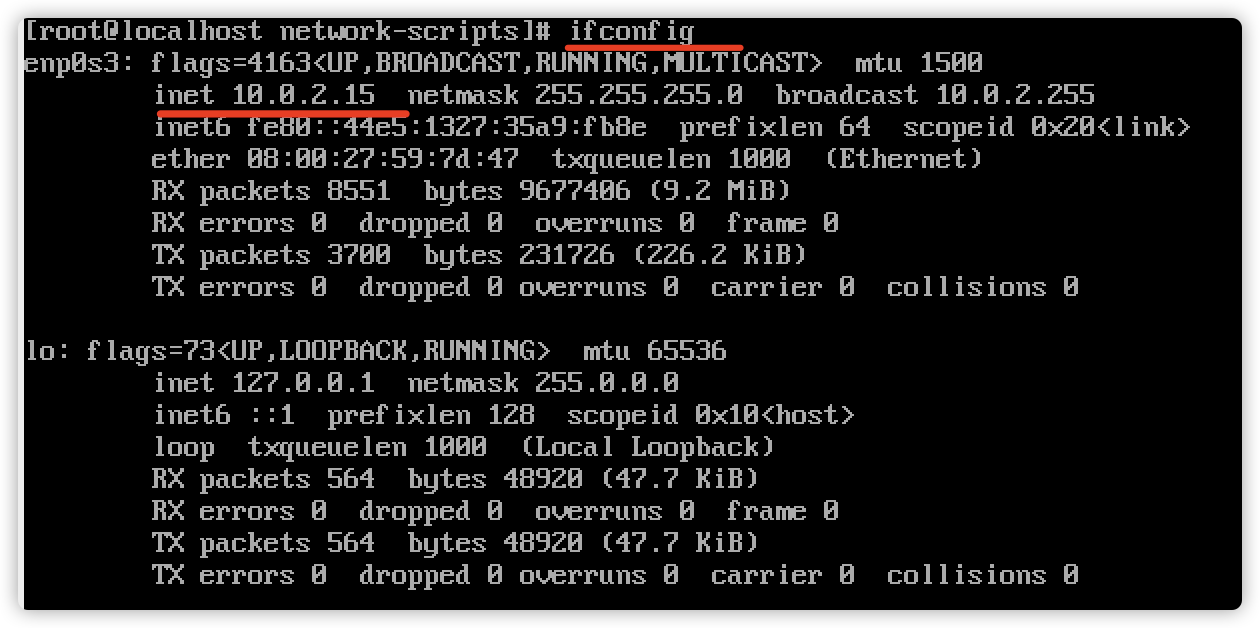
ifconfig命令可用,如下:

 浙公网安备 33010602011771号