
分别以桥接、NAT模式设置Kali虚拟机
要求:分别以桥接、NAT模式设置Kali虚拟机。截图并说明不同模式下物理机、Kali虚拟机IP地址的关系(是否同在一个子网),形成WP(Writeup)。
结论:NAT模式下二者不属于同一网段,桥接模式下二者属于同一网段。
打开cmd,输入ipconfig,找到电脑ip地址如下:
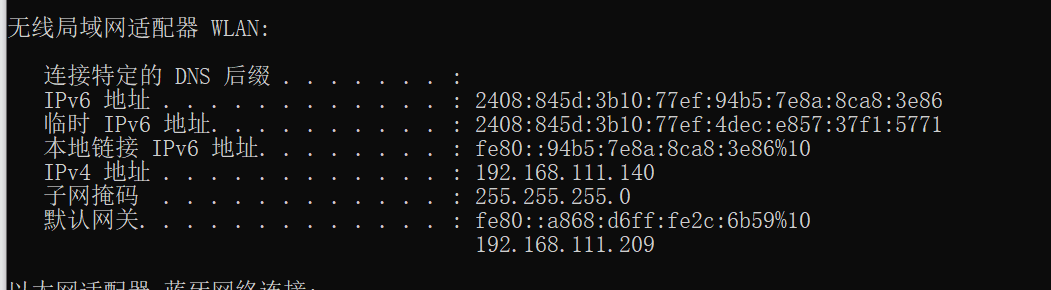
NAT模式:
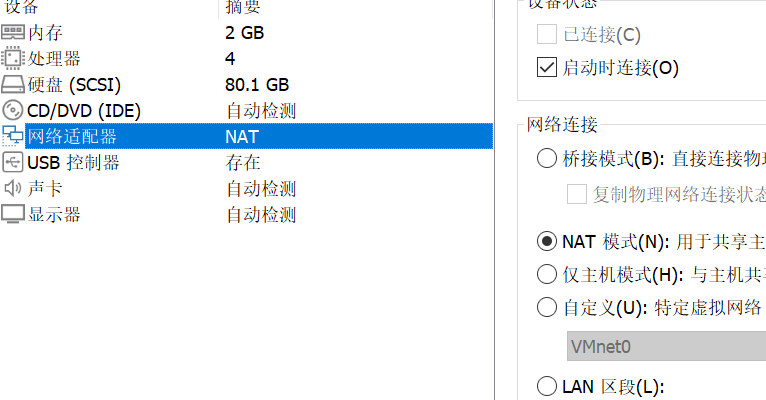
1. 使用VMware打开Kali,默认网络适配器为NAT
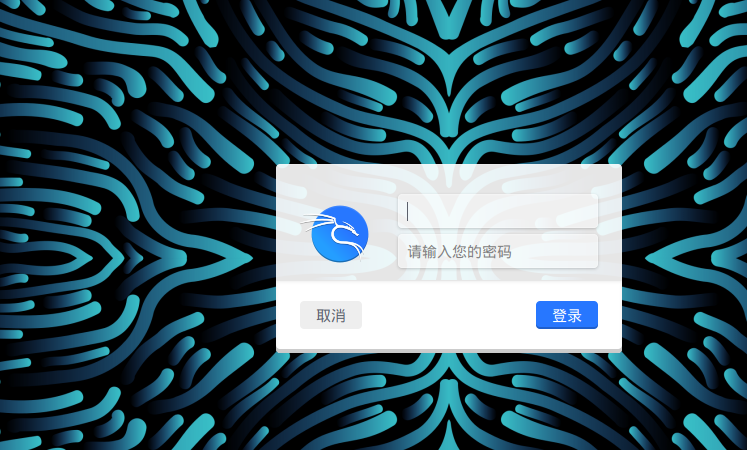
2.账号和密码都是root
3. 开启此虚拟机,打开命令终端,输入“ifconfig”查看虚拟机ip和子网掩码
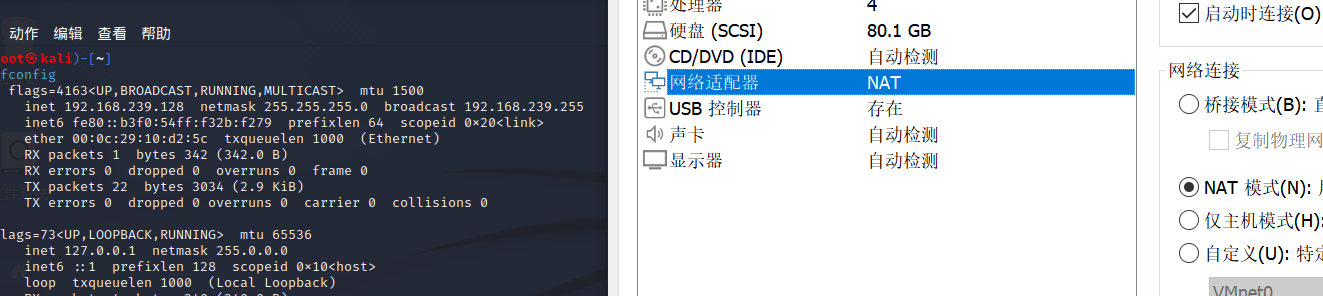
可知NAT模式下虚拟机ip与本机ip不属于同一网段。
桥接模式:
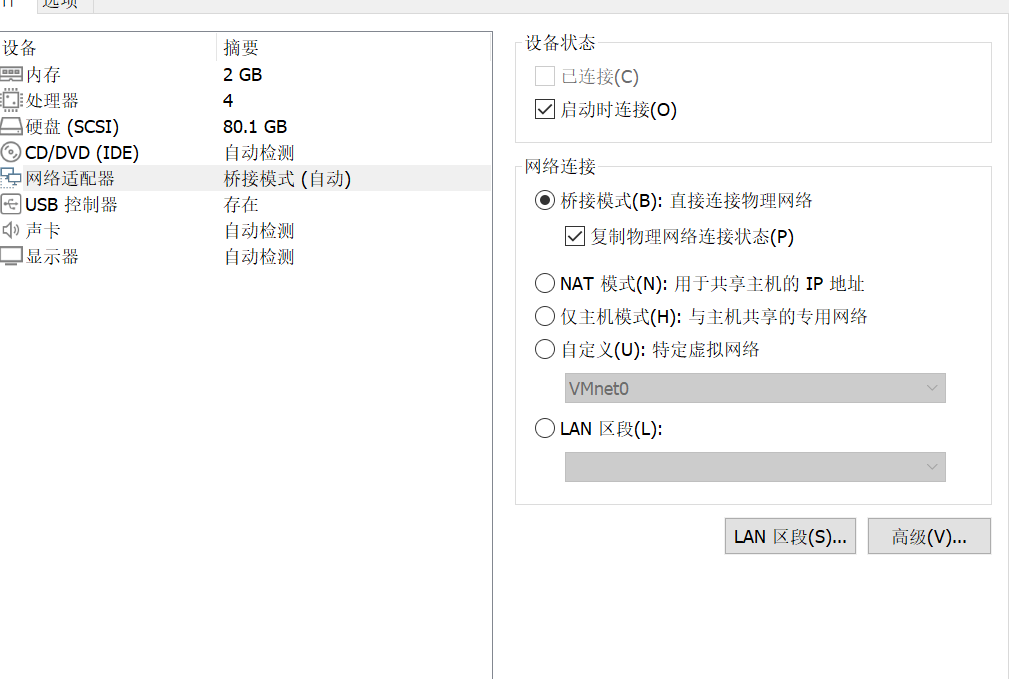
1. 打开虚拟机设置,网络链接改为桥接模式,点确定
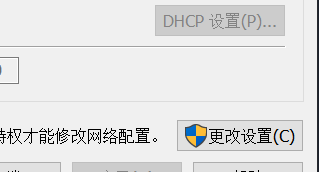
2.打开vmware编辑里的更改设置
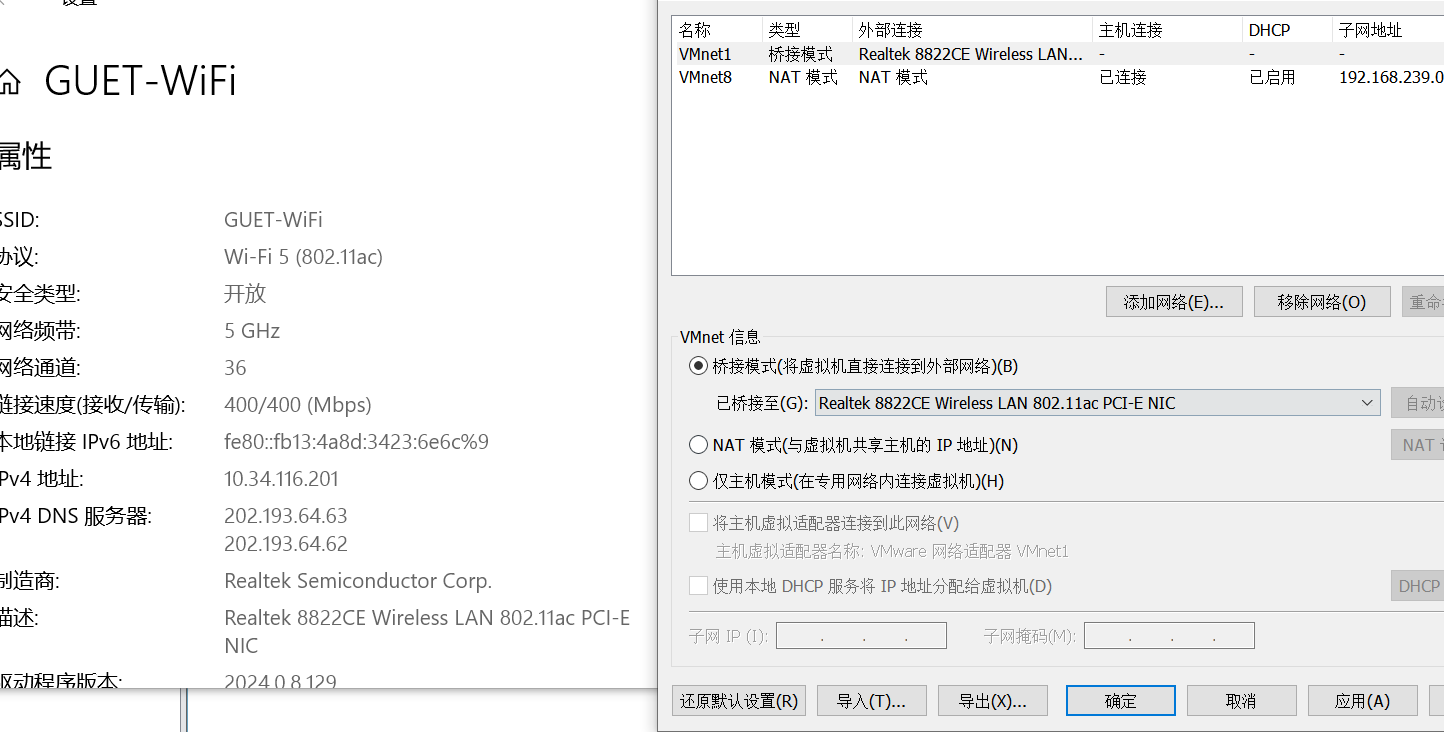
3.我连接的是校园网,所以打开wifi的属性,更改以桥接至(G):的内容换成WiFi描述里的内容,然后点确认。
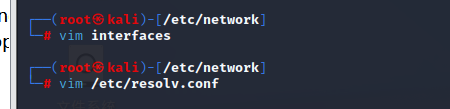
4.在kali中输入:
cd /etc/network 进入文件夹

5.打开 电脑命令指示符,输入“ipconfig”查看本机IP

6.输入命令“vim interfaces”,回车,输入e进入编辑模式,然后敲下命令('shift'+':'可以输入指令,‘i’可以插入)
auto eth0
iface eth0 inet static
address 10.34.116.202
netmask 255.255.128.0
gateway 10.34.116.201
(以上数据是对于我的本机而言)
然后按键盘上的“Esc”退出编辑,再输入“:wq!”保存文件
7.输入vim /etc/resolv.conf
8.键盘按下“i”进入编辑模式,输入nameserver 192.168.43.1
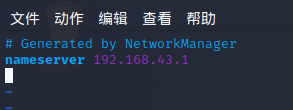
键盘按下“Esc”,输入“:wq!”保存
9.打开本机命令提示符,输入“ipconfig /release”释放ip
10.回到kali,输入“service networking restart”

11.恢复本机ip,输入命令“ipconfig/renew”
12.kali输入“ifconfig”指令,这个时候虚拟机就能接收到ip地址了
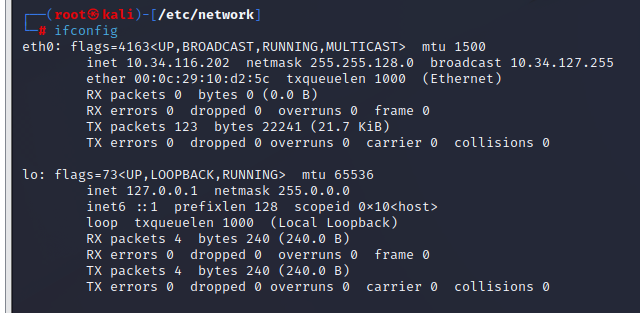
可以看到此时虚拟机的ip地址和本机ip地址处于同一网段


 浙公网安备 33010602011771号