
使用VisualSVN Server搭建SVNserver (Windows环境)
VisualSVN Server的下载地址:http://www.visualsvn.com/server/download/
SVN 的下载地址:http://tortoisesvn.net/downloads.html
安装 VisualSVN server
双击安装包:
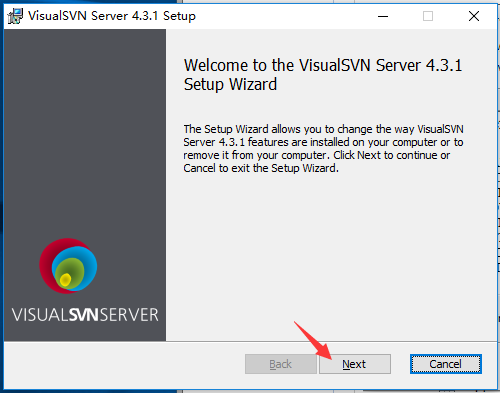
点击 Next,
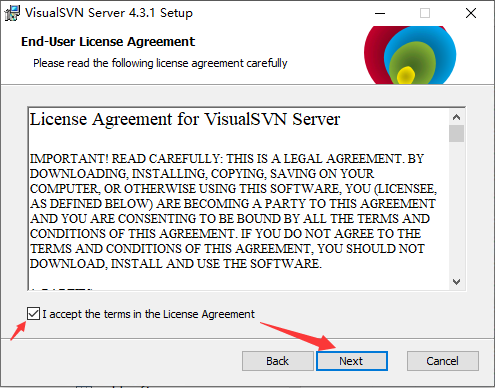
勾选同意,点击 Next 进入下一步:
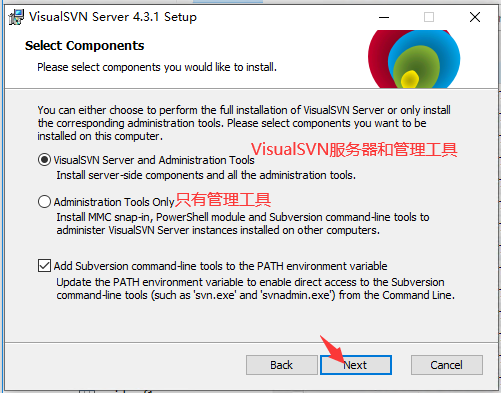
选中上面一个选项,点击Next,进入安装路径、仓库路径、端口、备份路径的设置:
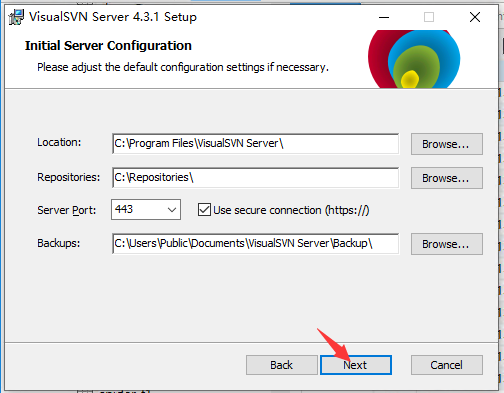
根据自己喜好设置后点击Next,

选择验证方式后,点击Next,开始安装:
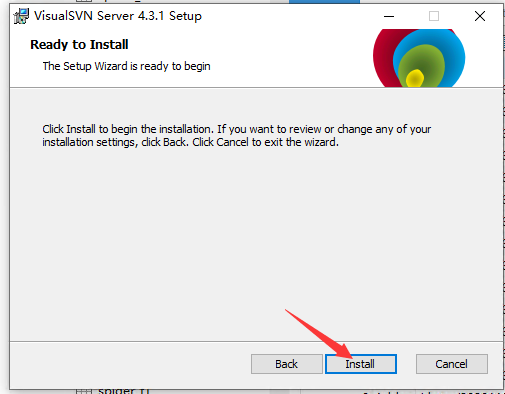
启动 VisualSVN Server 并使用:
1、新建仓库
可以通过右键点击 Repositories 选择 Create New Repository 或者 选择新建->Repository
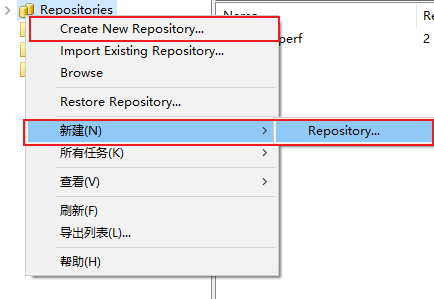

选择常规 FSFS 存储库后点击下一步,
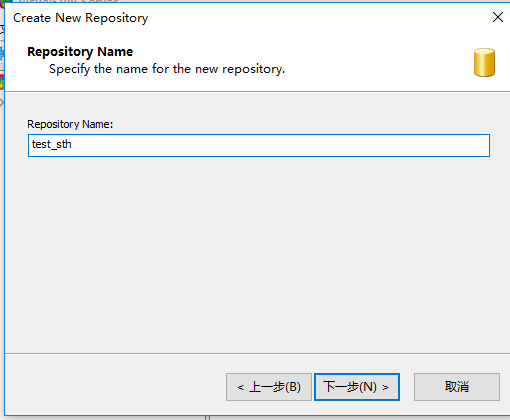
自己命名好仓库名,点击下一步,

选择创建空仓库,点击下一步,

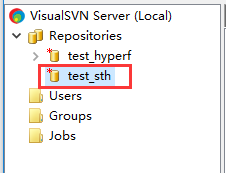
点击Create后,如下图:
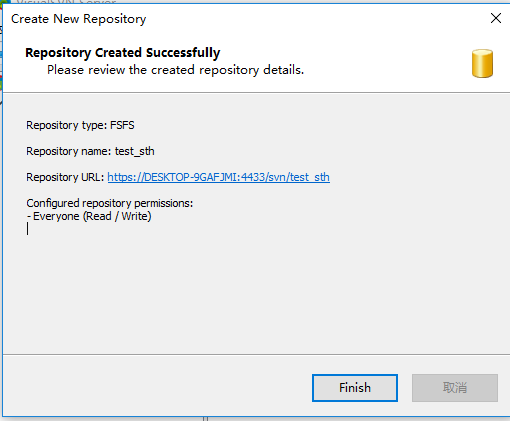
点击 Finish,到这里仓库的创建基本完成了。
2、添加用户:
右键点击 Users,可通过下面两种方式进行创建用户
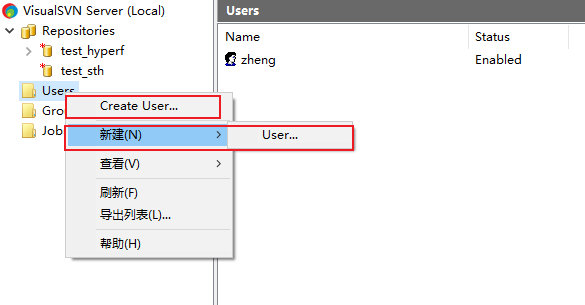
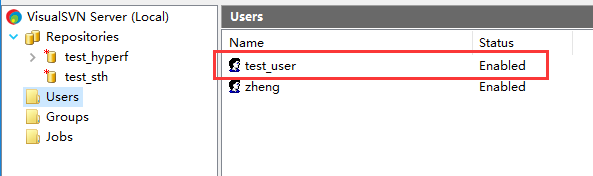
输入账号密码后点击 OK

3、创建组:
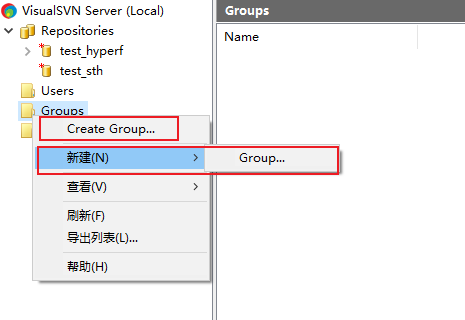
同样右键点击,有两种方式创建,
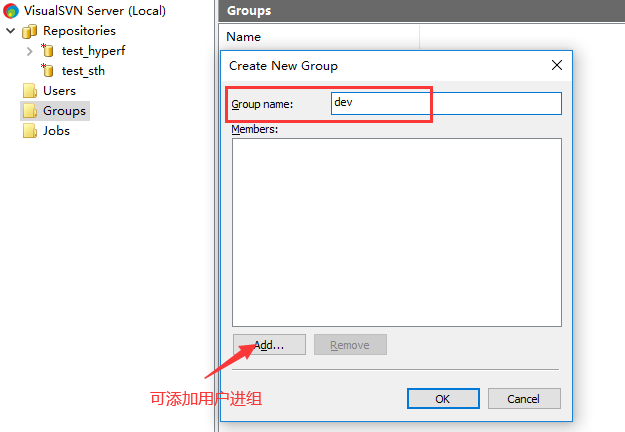
4、权限设置
选中仓库点击鼠标右键,找到Properties
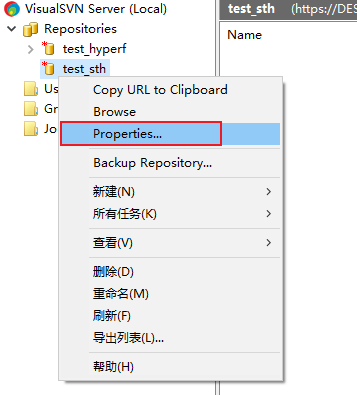
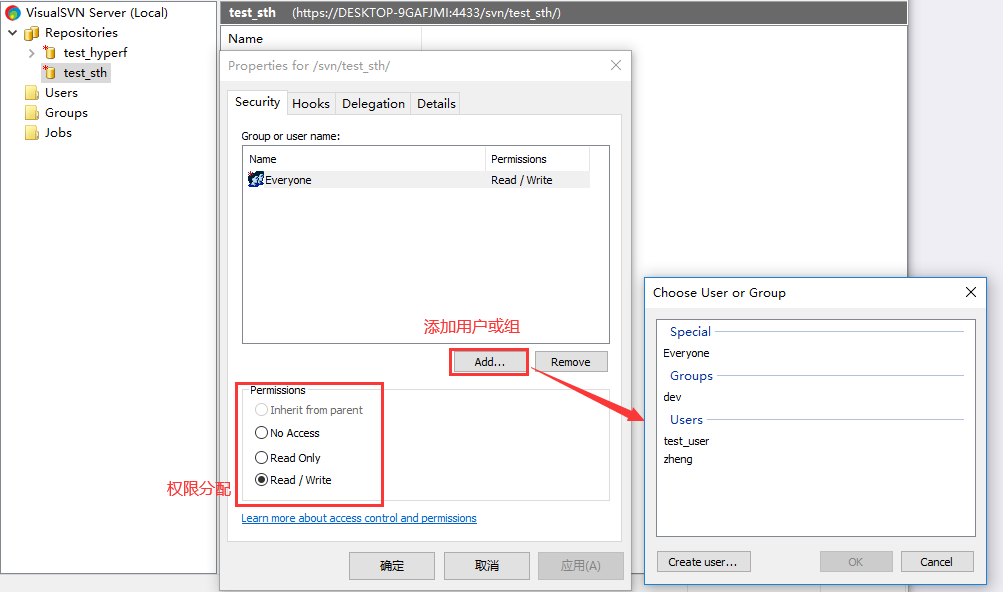
5、下载仓库文件到本地目录:
选中仓库点击鼠标右键,点击 Copy URL to Clipboard

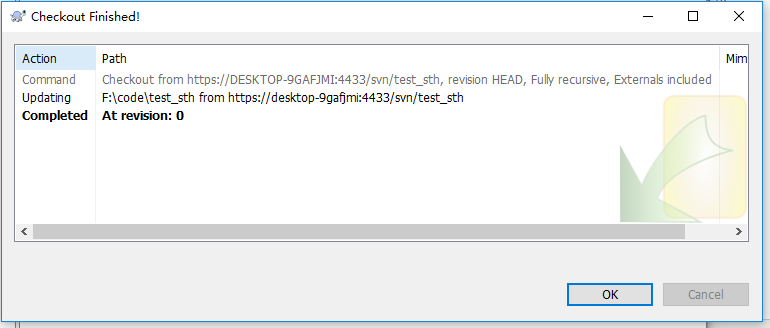
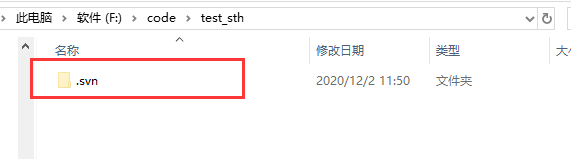
到本地目录空白处单机鼠标右键,点击SVN Checkout,粘贴 url
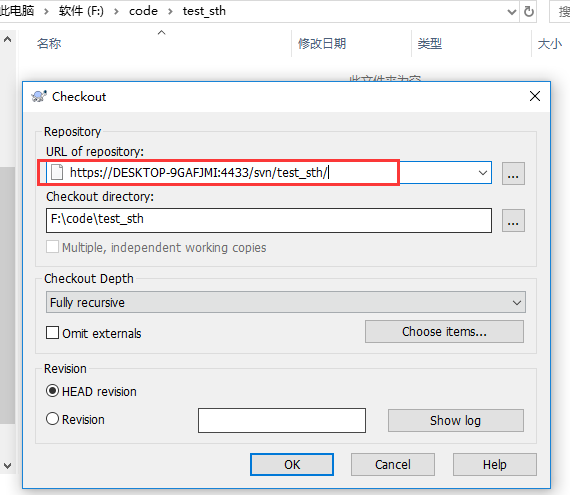

 浙公网安备 33010602011771号