如何将 Ubuntu 版本升级到新版本

@

本教程通过从 Ubuntu 21.04 升级到 Ubuntu 21.10 来演示这些步骤。你可以使用相同的步骤从任何其他受支持的版本升级。

我的是UbuntuWindows双系统,使用此方法不会对系统分区造成影响。

0、将 Ubuntu 版本升级到新版本的注意事项

从 21.04 升级到 Ubuntu 20.10 意味着你不需要创建 Ubuntu 的安装U盘进行全新安装。你所需要的只是一个良好的互联网连接,可以下载大约 1.5 GB 的数据。升级过程需要几次点击和 30 分钟到 2 小时的时间,具体取决于你的互联网速度。

  • 你的所有数据和大多数应用程序设置在现有系统中保持不变。但是,建议在外部磁盘上进行数据备份。
  • 如果你选择升级 Ubuntu 版本,则无法降级。如果不重新安装,你将无法返回 Ubuntu 21.04 。如果这样做,则必须格式化磁盘/分区。
  • 在执行这样的重大升级之前建议备份数据。
  • 你的根分区上需要有大约 2-3 GB 的可用空间。如果没有,请清理磁盘并在 Ubuntu 上腾出一些可用空间。
  • 升级过程需要良好的互联网连接。
  • 整个升级过程可能需要一个小时或更短的时间,具体取决于你的互联网速度。
  • 你可能不会在新版本发布后立即看到升级选项。升级成批推出,可能需要几天时间才能获得。

1、以图形方式升级到 Ubuntu 20.04(适用于桌面用户)

打开软件和更新:

![在这里插入图片描述]( https://img-blog.csdnimg.cn/73f47a24e2b247a59e6ed7a0930ffd08.png?x-oss-process=image/watermark ,type_ZHJvaWRzYW5zZmFsbGJhY2s,shadow_50,text_Q1NETiBAQnVnTWlhb3d1MjAyMQ,size_20,color_FFFFFF,t_70,g_se,x_16#pic_center)
在“更新”选项卡下,确保将
有新 Ubuntu 版本通知我==设置为:

  • 任何新版本(如果你想升级到任何新版本)
  • 长期支持版本(如果你只想升级到 LTS 版本)

![在这里插入图片描述]( https://img-blog.csdnimg.cn/18d9ba1857644586b6c6452df03cca49.png?x-oss-process=image/watermark ,type_ZHJvaWRzYW5zZmFsbGJhY2s,shadow_50,text_Q1NETiBAQnVnTWlhb3d1MjAyMQ==,size_18,color_FFFFFF,t_70,g_se,x_16#pic_center)
这将重新加载软件存储库缓存。

一旦正确的软件源设置好,打开终端并使用以下命令更新系统。这可能需要一些时间,具体取决于你的互联网速度。

sudo apt update && sudo apt dist-upgrade

如果系统要求您重新启动系统,请重新启动系统。

![在这里插入图片描述]( https://img-blog.csdnimg.cn/fcfcbbb30d79474896dd6e938ee133e7.png?x-oss-process=image/watermark ,type_ZHJvaWRzYW5zZmFsbGJhY2s,shadow_50,text_Q1NETiBAQnVnTWlhb3d1MjAyMQ==,size_20,color_FFFFFF,t_70,g_se,x_16#pic_center)

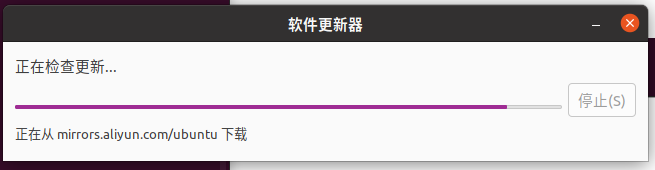
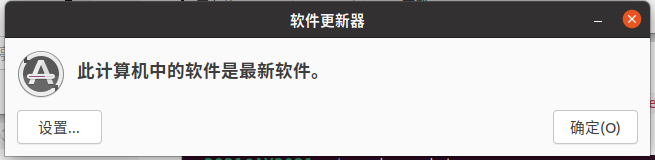
运行 Update Manager 以查找分发升级。

sudo update-manager

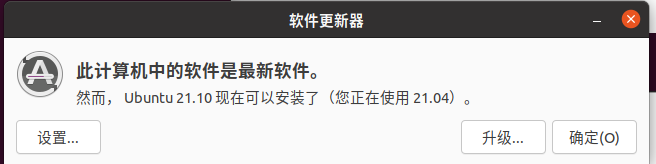
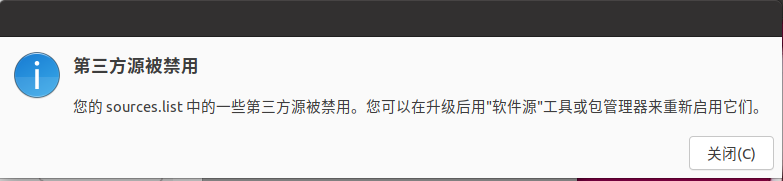
这将打开软件更新程序,它会通知你 Ubuntu 21.10 可以安装了。

在这里插入图片描述

在这里插入图片描述

在这里插入图片描述

如果你没有看到可用的新版本,可以运行sudo update-manager -d

在这里插入图片描述

在这里插入图片描述
显然,单击升级。其余的过程相当容易。你所要做的就是按照屏幕上的说明进行操作。

![在这里插入图片描述]( https://img-blog.csdnimg.cn/082577701de149d19c0e7d9727f5e5e1.png?x-oss-process=image/watermark ,type_ZHJvaWRzYW5zZmFsbGJhY2s,shadow_50,text_Q1NETiBAQnVnTWlhb3d1MjAyMQ==,size_15,color_FFFFFF,t_70,g_se,x_16#pic_center)
它将下载版本升级工具。

![在这里插入图片描述]( https://img-blog.csdnimg.cn/e2e74d3abae646dd93f6a52d33da0d76.png?x-oss-process=image/watermark ,type_ZHJvaWRzYW5zZmFsbGJhY2s,shadow_50,text_Q1NETiBAQnVnTWlhb3d1MjAyMQ==,size_9,color_FFFFFF,t_70,g_se,x_16#pic_center)

在这里插入图片描述
然后它将通过设置新的软件存储库来为系统升级做准备。

![在这里插入图片描述]( https://img-blog.csdnimg.cn/76f2559a09924dfab7b4f86bd74109d8.png?x-oss-process=image/watermark ,type_ZHJvaWRzYW5zZmFsbGJhY2s,shadow_50,text_Q1NETiBAQnVnTWlhb3d1MjAyMQ==,size_9,color_FFFFFF,t_70,g_se,x_16#pic_center)

在这个阶段,你将被要求真正升级系统。这是不可撤销的!因此请确保你拥有可靠的互联网。整个过程可能需要 20 分钟到 90 分钟不等,具体取决于你的互联网速度。

![在这里插入图片描述]( https://img-blog.csdnimg.cn/f88f78c855d24d1f8e484c7c14bb32e7.png?x-oss-process=image/watermark ,type_ZHJvaWRzYW5zZmFsbGJhY2s,shadow_50,text_Q1NETiBAQnVnTWlhb3d1MjAyMQ==,size_15,color_FFFFFF,t_70,g_se,x_16#pic_center)
现在系统将安装新的 Ubuntu 21.10 软件包。

![在这里插入图片描述]( https://img-blog.csdnimg.cn/3edde0dc115f4f669f87b795bd809f2b.png?x-oss-process=image/watermark ,type_ZHJvaWRzYW5zZmFsbGJhY2s,shadow_50,text_Q1NETiBAQnVnTWlhb3d1MjAyMQ==,size_10,color_FFFFFF,t_70,g_se,x_16#pic_center)

![在这里插入图片描述]( https://img-blog.csdnimg.cn/adf611bd79104556a975f257d85fbae7.png?x-oss-process=image/watermark ,type_ZHJvaWRzYW5zZmFsbGJhY2s,shadow_50,text_Q1NETiBAQnVnTWlhb3d1MjAyMQ,size_9,color_FFFFFF,t_70,g_se,x_16#pic_center)
![在这里插入图片描述]( https://img-blog.csdnimg.cn/b2d247354117428c965071814d19b29a.png?x-oss-process=image/watermark ,type_ZHJvaWRzYW5zZmFsbGJhY2s,shadow_50,text_Q1NETiBAQnVnTWlhb3d1MjAyMQ
,size_9,color_FFFFFF,t_70,g_se,x_16#pic_center)

![在这里插入图片描述]( https://img-blog.csdnimg.cn/1225c2238c2b49e1bdeddd0641745b9f.png?x-oss-process=image/watermark ,type_ZHJvaWRzYW5zZmFsbGJhY2s,shadow_50,text_Q1NETiBAQnVnTWlhb3d1MjAyMQ==,size_9,color_FFFFFF,t_70,g_se,x_16#pic_center)

一段时间后,系统会询问你是否要保留先前 Ubuntu 安装中的过时软件包。建议删除。

![在这里插入图片描述]( https://img-blog.csdnimg.cn/f7a7cb32da5a4ad09ce4bb8e3d3f99c9.png?x-oss-process=image/watermark ,type_ZHJvaWRzYW5zZmFsbGJhY2s,shadow_50,text_Q1NETiBAQnVnTWlhb3d1MjAyMQ==,size_16,color_FFFFFF,t_70,g_se,x_16#pic_center)

至此,你已经完成了 Ubuntu 21.10 的升级过程。系统会要求立即重新启动系统。

![在这里插入图片描述]( https://img-blog.csdnimg.cn/7e276c599c144fcaa5c9d2fecadfd1b9.png?x-oss-process=image/watermark ,type_ZHJvaWRzYW5zZmFsbGJhY2s,shadow_50,text_Q1NETiBAQnVnTWlhb3d1MjAyMQ==,size_10,color_FFFFFF,t_70,g_se,x_16#pic_center)

重新启动系统后,你将看到 Ubuntu 21.10 默认壁纸。

![在这里插入图片描述]( https://img-blog.csdnimg.cn/26bbff91d8d04e90b4fc577262e28d81.png?x-oss-process=image/watermark ,type_ZHJvaWRzYW5zZmFsbGJhY2s,shadow_50,text_Q1NETiBAQnVnTWlhb3d1MjAyMQ,size_20,color_FFFFFF,t_70,g_se,x_16#pic_center)Impish Indri == 是Ubuntu 21.10 的代号。

这就是从 Ubuntu 21.04 升级到 Ubuntu 21.10 所需要做的全部工作。

2、使用命令行升级到 Ubuntu 21.10

首先确保安装了 update-manager-core 软件包。打开终端并运行以下命令:

sudo apt install update-manager-core

![在这里插入图片描述]( https://img-blog.csdnimg.cn/a41e92dde1ab43868cb02a13f17e16b6.png?x-oss-process=image/watermark ,type_ZHJvaWRzYW5zZmFsbGJhY2s,shadow_50,text_Q1NETiBAQnVnTWlhb3d1MjAyMQ==,size_20,color_FFFFFF,t_70,g_se,x_16#pic_center)

还应该安装任何挂起的软件更新:

sudo apt update && sudo apt dist-upgrade

![在这里插入图片描述]( https://img-blog.csdnimg.cn/6da96256db3245c7ab60fd411cf7fa46.png?x-oss-process=image/watermark ,type_ZHJvaWRzYW5zZmFsbGJhY2s,shadow_50,text_Q1NETiBAQnVnTWlhb3d1MjAyMQ==,size_20,color_FFFFFF,t_70,g_se,x_16#pic_center)

之后,运行以下命令升级到 Ubuntu 21.10:

sudo do-release-upgrade

此命令将搜索更新的 Ubuntu 版本。如果找到新版本,它会下载大约 1.5 GB 大小的文件,然后会询问你是否要安装这些新软件包。选择是,你的升级过程将开始。

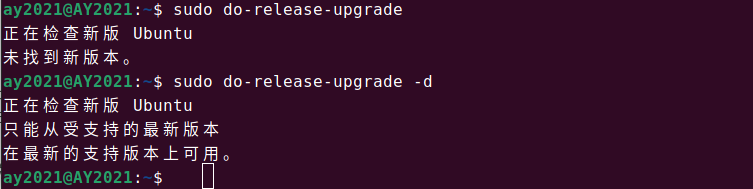
你可能不会立即看到可用的新版本。你可能会看到“未找到新版本”。
在这里插入图片描述

如果你迫切希望升级到 Ubuntu 21.10 并尝试 do-release-upgrade 显示“找不到新版本”,那么你可以使用选项 -d 运行升级命令:

sudo do-release-upgrade -d

-d 选项查找目前仍为 21.10 的开发版本。

在这里插入图片描述

posted @ 2021-09-15 22:59  BugMiaowu2021  阅读(55511)  评论(1)    收藏  举报