安装 Ubuntu 21.04 后必备的绝佳应用大合集(持续更新中)

@

一、Google Chrome 浏览器

1、下载

谷歌官网:https://www.google.cn/intl/en_uk/chrome/

![在这里插入图片描述]( https://img-blog.csdnimg.cn/8a9ce83949d243b5a42519761570154f.png?x-oss-process=image/watermark ,type_ZHJvaWRzYW5zZmFsbGJhY2s,shadow_50,text_Q1NETiBA5LiA5Liq6LaF5Lya5YaZQnVn55qE5bCP5a6J,size_20,color_FFFFFF,t_70,g_se,x_16#pic_center)
点击Download Chrome,会弹出下载窗口,自动识别你的系统是linux。根据提示选择相应版本即可。点击Accept and install 开始下载。

![在这里插入图片描述]( https://img-blog.csdnimg.cn/82de7a9e800448dc9646db8543707b93.png?x-oss-process=image/watermark ,type_ZHJvaWRzYW5zZmFsbGJhY2s,shadow_50,text_Q1NETiBA5LiA5Liq6LaF5Lya5YaZQnVn55qE5bCP5a6J,size_12,color_FFFFFF,t_70,g_se,x_16#pic_center)

不要选打开,通过软件安装(默认) 这个选项,会安装失败:

![在这里插入图片描述]( https://img-blog.csdnimg.cn/53460ec414564d8ab580fe7787586b6f.png?x-oss-process=image/watermark ,type_ZHJvaWRzYW5zZmFsbGJhY2s,shadow_50,text_Q1NETiBA5LiA5Liq6LaF5Lya5YaZQnVn55qE5bCP5a6J,size_10,color_FFFFFF,t_70,g_se,x_16#pic_center)
![在这里插入图片描述]( https://img-blog.csdnimg.cn/dd663fca039d4921a9c3da95ba89d1dd.png?x-oss-process=image/watermark ,type_ZHJvaWRzYW5zZmFsbGJhY2s,shadow_50,text_Q1NETiBA5LiA5Liq6LaF5Lya5YaZQnVn55qE5bCP5a6J,size_9,color_FFFFFF,t_70,g_se,x_16#pic_center)
要选择保存文件,点确定开始下载。

![在这里插入图片描述]( https://img-blog.csdnimg.cn/ce4a902103064942b0b14aba02729392.png?x-oss-process=image/watermark ,type_ZHJvaWRzYW5zZmFsbGJhY2s,shadow_50,text_Q1NETiBA5LiA5Liq6LaF5Lya5YaZQnVn55qE5bCP5a6J,size_10,color_FFFFFF,t_70,g_se,x_16#pic_center)
下载完成。

2、安装

![在这里插入图片描述]( https://img-blog.csdnimg.cn/357d7608904e4b58b05bb785fbda81e5.png?x-oss-process=image/watermark ,type_ZHJvaWRzYW5zZmFsbGJhY2s,shadow_50,text_Q1NETiBA5LiA5Liq6LaF5Lya5YaZQnVn55qE5bCP5a6J,size_18,color_FFFFFF,t_70,g_se,x_16#pic_center)

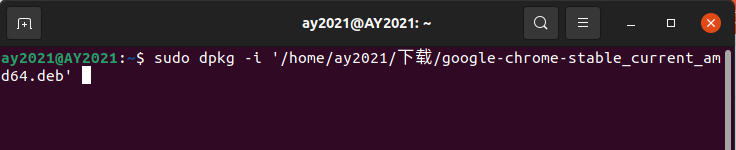
打开终端,在终端中输入sudo dpkg -i 后,把下载的文件直接拖入终端,按Enter键开始安装:

sudo dpkg -i 文件名.deb  //安装 Debian 软件包(其中-i等价于--install)
在这里插入图片描述
安装完成:
![在这里插入图片描述]( https://img-blog.csdnimg.cn/7c8808599a6d4e7fab4ef77752a3d710.png?x-oss-process=image/watermark ,type_ZHJvaWRzYW5zZmFsbGJhY2s,shadow_50,text_Q1NETiBA5LiA5Liq6LaF5Lya5YaZQnVn55qE5bCP5a6J,size_15,color_FFFFFF,t_70,g_se,x_16#pic_center)
点击左下角的显示应用程序图表,会看到Google Chrome的图标,点击即可打开。

3、设置搜索引擎

由于谷歌搜索不能用,需要自行设置搜索引擎。

点击右上角的三个点,选中设置:

![在这里插入图片描述]( https://img-blog.csdnimg.cn/73ad447d5ce14058b071572b24dd3355.png?x-oss-process=image/watermark ,type_ZHJvaWRzYW5zZmFsbGJhY2s,shadow_50,text_Q1NETiBA5LiA5Liq6LaF5Lya5YaZQnVn55qE5bCP5a6J,size_20,color_FFFFFF,t_70,g_se,x_16#pic_center)

选中搜索引擎,可以选择Bing作为默认的搜索引擎,也可以是其他的,取决于需求和个人习惯。

![在这里插入图片描述]( https://img-blog.csdnimg.cn/fb267d00288648089573300b503160c3.png?x-oss-process=image/watermark ,type_ZHJvaWRzYW5zZmFsbGJhY2s,shadow_50,text_Q1NETiBA5LiA5Liq6LaF5Lya5YaZQnVn55qE5bCP5a6J,size_20,color_FFFFFF,t_70,g_se,x_16#pic_center)
首页:

![在这里插入图片描述]( https://img-blog.csdnimg.cn/62b93b73233249e9b8a088447e799f77.png?x-oss-process=image/watermark ,type_ZHJvaWRzYW5zZmFsbGJhY2s,shadow_50,text_Q1NETiBA5LiA5Liq6LaF5Lya5YaZQnVn55qE5bCP5a6J,size_20,color_FFFFFF,t_70,g_se,x_16#pic_center)

二、火焰截图(替代QQ截图)

1、简介:

在Windows中用惯了强大易用的QQ截图,会不习惯Ubuntu中的截图工具。

软件名为火焰截图,功能类似QQ截图,可以设置快捷键Ctrt+Alt+A来触发截图,当然快捷键也可以是其他的,取决于自己习惯。截图后可以像QQ截图那样编辑,编辑完可以复制到剪切板,也可以保存到本地,还可以固定到桌面。

截图界面图,下面的小图标是编辑工具:

![在这里插入图片描述]( https://img-blog.csdnimg.cn/9a44cb31337145faa18b400dd49d2a2e.jpg?x-oss-process=image/watermark ,type_ZHJvaWRzYW5zZmFsbGJhY2s,shadow_50,text_Q1NETiBA5LiA5Liq6LaF5Lya5YaZQnVn55qE5bCP5a6J,size_20,color_FFFFFF,t_70,g_se,x_16#pic_center)

2、安装:

在终端输入以下命令:

sudo apt-get install flameshot

![在这里插入图片描述]( https://img-blog.csdnimg.cn/a608fa47c34e487ebe20b9b3186c8d27.png?x-oss-process=image/watermark ,type_ZHJvaWRzYW5zZmFsbGJhY2s,shadow_50,text_Q1NETiBA5LiA5Liq6LaF5Lya5YaZQnVn55qE5bCP5a6J,size_18,color_FFFFFF,t_70,g_se,x_16#pic_center)![在这里插入图片描述]( https://img-blog.csdnimg.cn/da3fe34dfba840d19d56446f63dcf33a.png?x-oss-process=image/watermark ,type_ZHJvaWRzYW5zZmFsbGJhY2s,shadow_50,text_Q1NETiBA5LiA5Liq6LaF5Lya5YaZQnVn55qE5bCP5a6J,size_18,color_FFFFFF,t_70,g_se,x_16#pic_center)

3、设置快捷键:

可以在终端中输入命令启动截图:

flameshot gui

也可以点击软件图标启动截图。最方便的是设置快捷键:

打开设置-->键盘快捷键-->拉到最下方点击“+”:

![在这里插入图片描述]( https://img-blog.csdnimg.cn/962f7f9e24d643cca4fec52712f66b4b.png?x-oss-process=image/watermark ,type_ZHJvaWRzYW5zZmFsbGJhY2s,shadow_50,text_Q1NETiBA5LiA5Liq6LaF5Lya5YaZQnVn55qE5bCP5a6J,size_19,color_FFFFFF,t_70,g_se,x_16#pic_center)
添加自定义快捷键:

![在这里插入图片描述]( https://img-blog.csdnimg.cn/6efbcfcb4a4d4af3bd29b1657206191e.png?x-oss-process=image/watermark ,type_ZHJvaWRzYW5zZmFsbGJhY2s,shadow_50,text_Q1NETiBA5LiA5Liq6LaF5Lya5YaZQnVn55qE5bCP5a6J,size_6,color_FFFFFF,t_70,g_se,x_16#pic_center)
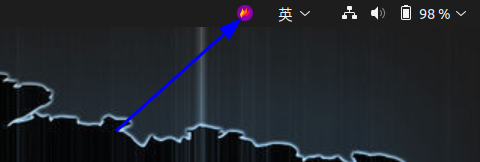
安装完成后,右上角会显示软件图标,点击图标,选择配置,可以按自己习惯设置软件。
在这里插入图片描述

![在这里插入图片描述]( https://img-blog.csdnimg.cn/9afff1fb84a844ea96c8d8acd76a0426.png?x-oss-process=image/watermark ,type_ZHJvaWRzYW5zZmFsbGJhY2s,shadow_50,text_Q1NETiBA5LiA5Liq6LaF5Lya5YaZQnVn55qE5bCP5a6J,size_8,color_FFFFFF,t_70,g_se,x_16#pic_center)

![在这里插入图片描述]( https://img-blog.csdnimg.cn/6394fdf2aff849ad85f9450b79e87fe5.png?x-oss-process=image/watermark ,type_ZHJvaWRzYW5zZmFsbGJhY2s,shadow_50,text_Q1NETiBA5LiA5Liq6LaF5Lya5YaZQnVn55qE5bCP5a6J,size_8,color_FFFFFF,t_70,g_se,x_16#pic_center)

![在这里插入图片描述]( https://img-blog.csdnimg.cn/b269ab04a29d4d2ab377836f3677590b.png?x-oss-process=image/watermark ,type_ZHJvaWRzYW5zZmFsbGJhY2s,shadow_50,text_Q1NETiBA5LiA5Liq6LaF5Lya5YaZQnVn55qE5bCP5a6J,size_8,color_FFFFFF,t_70,g_se,x_16#pic_center)

三、VLC视频播放器(替代Potplayer)

1、简介

官网:https://www.videolan.org/vlc/

![在这里插入图片描述]( https://img-blog.csdnimg.cn/3e321869b0fd40fca74832c7e469ec2b.png?x-oss-process=image/watermark ,type_ZHJvaWRzYW5zZmFsbGJhY2s,shadow_50,text_Q1NETiBA5LiA5Liq6LaF5Lya5YaZQnVn55qE5bCP5a6J,size_20,color_FFFFFF,t_70,g_se,x_16#pic_center)
VLC支持的格式:
![在这里插入图片描述]( https://img-blog.csdnimg.cn/4f191aebef4d40eab41e0c1f2b48e38e.png?x-oss-process=image/watermark ,type_ZHJvaWRzYW5zZmFsbGJhY2s,shadow_50,text_Q1NETiBA5LiA5Liq6LaF5Lya5YaZQnVn55qE5bCP5a6J,size_20,color_FFFFFF,t_70,g_se,x_16#pic_center)

2、安装

在终端输入命令:

sudo apt install vlc

安装:
![在这里插入图片描述]( https://img-blog.csdnimg.cn/0f6cb268d6354494a7033c9c383b8f88.png?x-oss-process=image/watermark ,type_ZHJvaWRzYW5zZmFsbGJhY2s,shadow_50,text_Q1NETiBA5LiA5Liq6LaF5Lya5YaZQnVn55qE5bCP5a6J,size_18,color_FFFFFF,t_70,g_se,x_16#pic_center)

安装完成:
![在这里插入图片描述]( https://img-blog.csdnimg.cn/29d7f11cb98d4c04ab995e01d0162071.png?x-oss-process=image/watermark ,type_ZHJvaWRzYW5zZmFsbGJhY2s,shadow_50,text_Q1NETiBA5LiA5Liq6LaF5Lya5YaZQnVn55qE5bCP5a6J,size_18,color_FFFFFF,t_70,g_se,x_16#pic_center)
点左下角显示应用程序图标,会看到安装好的VLC媒体播放器。
![在这里插入图片描述]( https://img-blog.csdnimg.cn/e5313b5a447946acabd4035119cfa657.png?x-oss-process=image/watermark ,type_ZHJvaWRzYW5zZmFsbGJhY2s,shadow_50,text_Q1NETiBA5LiA5Liq6LaF5Lya5YaZQnVn55qE5bCP5a6J,size_20,color_FFFFFF,t_70,g_se,x_16#pic_center)

3、播放:

![在这里插入图片描述]( https://img-blog.csdnimg.cn/ad86514968b44412b3e562b14489475e.png?x-oss-process=image/watermark ,type_ZHJvaWRzYW5zZmFsbGJhY2s,shadow_50,text_Q1NETiBA5LiA5Liq6LaF5Lya5YaZQnVn55qE5bCP5a6J,size_20,color_FFFFFF,t_70,g_se,x_16#pic_center)

四、GIMP图像处理器(替代PS)

1、简介

GIMPGNU Image Manipulation Program的首字母缩写词。GIMP 是一个自由开源的图片编辑器,它支持 Linux、Windows 和 macOS。它是 Adobe Photoshop 在 ==Linux ==上最优秀的替代软件。

官网:https://www.gimp.org/

![在这里插入图片描述]( https://img-blog.csdnimg.cn/862687021a98450a9ef71a28c4d70046.png?x-oss-process=image/watermark ,type_ZHJvaWRzYW5zZmFsbGJhY2s,shadow_50,text_Q1NETiBA5LiA5Liq6LaF5Lya5YaZQnVn55qE5bCP5a6J,size_20,color_FFFFFF,t_70,g_se,x_16#pic_center)

中文用户手册:https://docs.gimp.org/2.10/zh_CN/
![在这里插入图片描述]( https://img-blog.csdnimg.cn/e1f6f1db69054318b2dd36137713fc0b.png?x-oss-process=image/watermark ,type_ZHJvaWRzYW5zZmFsbGJhY2s,shadow_50,text_Q1NETiBA5LiA5Liq6LaF5Lya5YaZQnVn55qE5bCP5a6J,size_20,color_FFFFFF,t_70,g_se,x_16#pic_center)

2、安装

在终端输入命令:

sudo apt-get install gimp

![在这里插入图片描述]( https://img-blog.csdnimg.cn/c921fe12ff054c2c8056e6bff33e21bb.png?x-oss-process=image/watermark ,type_ZHJvaWRzYW5zZmFsbGJhY2s,shadow_50,text_Q1NETiBA5LiA5Liq6LaF5Lya5YaZQnVn55qE5bCP5a6J,size_18,color_FFFFFF,t_70,g_se,x_16#pic_center)
安装完成:

![在这里插入图片描述]( https://img-blog.csdnimg.cn/384be086f1e545df8fc52f4f54ddd2c1.png?x-oss-process=image/watermark ,type_ZHJvaWRzYW5zZmFsbGJhY2s,shadow_50,text_Q1NETiBA5LiA5Liq6LaF5Lya5YaZQnVn55qE5bCP5a6J,size_18,color_FFFFFF,t_70,g_se,x_16#pic_center)

3、打开

![在这里插入图片描述]( https://img-blog.csdnimg.cn/83386e7210424232a1ab1c458c484e14.png?x-oss-process=image/watermark ,type_ZHJvaWRzYW5zZmFsbGJhY2s,shadow_50,text_Q1NETiBA5LiA5Liq6LaF5Lya5YaZQnVn55qE5bCP5a6J,size_20,color_FFFFFF,t_70,g_se,x_16#pic_center)

五、视频剪辑软件 Kdenlive

1、简介

Kdenlive 是 Linux 端最好的全能型视频编辑器

Kdenlive 是一款自由开源的免费视频剪辑软件,项目发起于 2003 年。Kdenlive 基于 Qt 和 KDE 程序库框架构建,大部分的视频处理功能则是通过 MLT 媒体程序框架实现,而 MLT 的功能则是基于 FFmpeg、frei0r、movit、ladspa、sox 等自由开源软件项目实现。

Kdenlive 的设计思路是尽可能满足大多数用户的需要,从基本视频剪辑到专业剪辑都能胜任。

中文官网:https://kdenlive.org/zh/

![在这里插入图片描述]( https://img-blog.csdnimg.cn/111c1c36de1646ad85648900a02b9553.png?x-oss-process=image/watermark ,type_ZHJvaWRzYW5zZmFsbGJhY2s,shadow_50,text_Q1NETiBA5LiA5Liq6LaF5Lya5YaZQnVn55qE5bCP5a6J,size_20,color_FFFFFF,t_70,g_se,x_16#pic_center)

中文版使用手册:https://userbase.kde.org/Kdenlive/Manual/zh-hans

![在这里插入图片描述]( https://img-blog.csdnimg.cn/ec239d0521524cfbab0c678393d45dd5.png?x-oss-process=image/watermark ,type_ZHJvaWRzYW5zZmFsbGJhY2s,shadow_50,text_Q1NETiBA5LiA5Liq6LaF5Lya5YaZQnVn55qE5bCP5a6J,size_20,color_FFFFFF,t_70,g_se,x_16#pic_center)

2、安装

sudo apt-get install kdenlive

![在这里插入图片描述]( https://img-blog.csdnimg.cn/d0b9ab7a15914935a45c84986e90a99b.png?x-oss-process=image/watermark ,type_ZHJvaWRzYW5zZmFsbGJhY2s,shadow_50,text_Q1NETiBA5LiA5Liq6LaF5Lya5YaZQnVn55qE5bCP5a6J,size_18,color_FFFFFF,t_70,g_se,x_16#pic_center)![在这里插入图片描述]( https://img-blog.csdnimg.cn/46c0a081a1c24f58837cc55ea757b230.png?x-oss-process=image/watermark ,type_ZHJvaWRzYW5zZmFsbGJhY2s,shadow_50,text_Q1NETiBA5LiA5Liq6LaF5Lya5YaZQnVn55qE5bCP5a6J,size_18,color_FFFFFF,t_70,g_se,x_16#pic_center)
安装完成:

![在这里插入图片描述]( https://img-blog.csdnimg.cn/75d7116a628746cf9f6cf9b093bf6dec.png?x-oss-process=image/watermark ,type_ZHJvaWRzYW5zZmFsbGJhY2s,shadow_50,text_Q1NETiBA5LiA5Liq6LaF5Lya5YaZQnVn55qE5bCP5a6J,size_18,color_FFFFFF,t_70,g_se,x_16#pic_center)

3、打开

![在这里插入图片描述]( https://img-blog.csdnimg.cn/38f68ff5646d45f187c7d17d4505c723.png?x-oss-process=image/watermark ,type_ZHJvaWRzYW5zZmFsbGJhY2s,shadow_50,text_Q1NETiBA5LiA5Liq6LaF5Lya5YaZQnVn55qE5bCP5a6J,size_20,color_FFFFFF,t_70,g_se,x_16#pic_center)

六、办公套件LibreOffice

1、简介

Ubuntu 正常安装模式里预装了 LibreOffice,它是最佳的开源办公软件。它是个组件完整的办公软件,包括文档编辑器、电子表格工具、演示软件、数学工具和作图工具。甚至可以用它编辑部分 PDF 文件。

官网:https://zh-cn.libreoffice.org/

官网中文界面:
![在这里插入图片描述]( https://img-blog.csdnimg.cn/841e3779e2e44cb281faa065a9c47813.png?x-oss-process=image/watermark ,type_ZHJvaWRzYW5zZmFsbGJhY2s,shadow_50,text_Q1NETiBA5LiA5Liq6LaF5Lya5YaZQnVn55qE5bCP5a6J,size_20,color_FFFFFF,t_70,g_se,x_16#pic_center)![在这里插入图片描述]( https://img-blog.csdnimg.cn/ba71e60fe70e47caac82847dae5233ec.png?x-oss-process=image/watermark ,type_ZHJvaWRzYW5zZmFsbGJhY2s,shadow_50,text_Q1NETiBA5LiA5Liq6LaF5Lya5YaZQnVn55qE5bCP5a6J,size_15,color_FFFFFF,t_70,g_se,x_16#pic_center)

2、安装

安装命令:

sudo apt-get install libreoffice

![在这里插入图片描述]( https://img-blog.csdnimg.cn/55f39b33eb6f4b789eb3015c25355a0e.png?x-oss-process=image/watermark ,type_ZHJvaWRzYW5zZmFsbGJhY2s,shadow_50,text_Q1NETiBA5LiA5Liq6LaF5Lya5YaZQnVn55qE5bCP5a6J,size_18,color_FFFFFF,t_70,g_se,x_16#pic_center)

![在这里插入图片描述]( https://img-blog.csdnimg.cn/b200fd96681c47b8a2349ab3f3c8b7a2.png?x-oss-process=image/watermark ,type_ZHJvaWRzYW5zZmFsbGJhY2s,shadow_50,text_Q1NETiBA5LiA5Liq6LaF5Lya5YaZQnVn55qE5bCP5a6J,size_18,color_FFFFFF,t_70,g_se,x_16#pic_center)安装完成:

![在这里插入图片描述]( https://img-blog.csdnimg.cn/2db13c88316f46258854641840c4f4f5.png?x-oss-process=image/watermark ,type_ZHJvaWRzYW5zZmFsbGJhY2s,shadow_50,text_Q1NETiBA5LiA5Liq6LaF5Lya5YaZQnVn55qE5bCP5a6J,size_17,color_FFFFFF,t_70,g_se,x_16#pic_center)
设置中文界面:

sudo apt-get install libreoffice-l10n-zh-cn libreoffice-help-zh-cn

![在这里插入图片描述]( https://img-blog.csdnimg.cn/fcab58dba4554433bd62a0bfa5abc459.png?x-oss-process=image/watermark ,type_ZHJvaWRzYW5zZmFsbGJhY2s,shadow_50,text_Q1NETiBA5LiA5Liq6LaF5Lya5YaZQnVn55qE5bCP5a6J,size_18,color_FFFFFF,t_70,g_se,x_16#pic_center)

3、体验

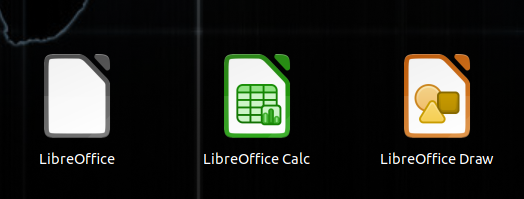
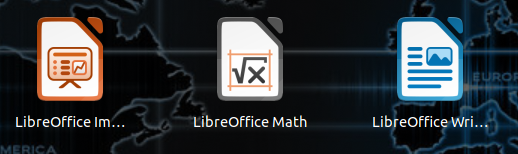
安装完成后图标:
在这里插入图片描述

在这里插入图片描述

打开一个看看:

![在这里插入图片描述]( https://img-blog.csdnimg.cn/28a36c42fc6044e29a66fa347f1813d8.png?x-oss-process=image/watermark ,type_ZHJvaWRzYW5zZmFsbGJhY2s,shadow_50,text_Q1NETiBA5LiA5Liq6LaF5Lya5YaZQnVn55qE5bCP5a6J,size_20,color_FFFFFF,t_70,g_se,x_16#pic_center)

七、录屏软件 Kazam

1、简介

Kazam 是 Ubuntu 上一款简单并且功能强大的桌面屏幕录制工具。

官网:https://launchpad.net/kazam

Github地址:https://github.com/hzbd/kazam

屏幕截图配置:

对截图可进行一些简单的配置:
点击菜单栏 文件 -> 首选项 -> 屏幕截图

是否开启截图的声音,开启后,软件截图会有咔嚓一声
截图类型,有两个模式,尼康和佳能
图片的自动保存
图片的存储路径
图片命名的前缀
![在这里插入图片描述]( https://img-blog.csdnimg.cn/2a9bb759217d41a2b6fd78b702c14cc4.png?x-oss-process=image/watermark ,type_ZHJvaWRzYW5zZmFsbGJhY2s,shadow_50,text_Q1NETiBA5LiA5Liq6LaF5Lya5YaZQnVn55qE5bCP5a6J,size_10,color_FFFFFF,t_70,g_se,x_16#pic_center)屏幕录像设置:

录屏操作大致也截图一样。开始录屏后,kazam的客户端会最小化,暂停录制视频或者操作完成录制视频,需要在系统通知栏找到Kazam,右键单击操作。

![在这里插入图片描述]( https://img-blog.csdnimg.cn/a3dfce02825049fd9de5248bc90e08be.png?x-oss-process=image/watermark ,type_ZHJvaWRzYW5zZmFsbGJhY2s,shadow_50,text_Q1NETiBA5LiA5Liq6LaF5Lya5YaZQnVn55qE5bCP5a6J,size_10,color_FFFFFF,t_70,g_se,x_16#pic_center)

2、安装

安装命令:

sudo apt-get install kazam

![在这里插入图片描述]( https://img-blog.csdnimg.cn/7befc7d8f5954683b48fef3dd498dca2.png?x-oss-process=image/watermark ,type_ZHJvaWRzYW5zZmFsbGJhY2s,shadow_50,text_Q1NETiBA5LiA5Liq6LaF5Lya5YaZQnVn55qE5bCP5a6J,size_18,color_FFFFFF,t_70,g_se,x_16#pic_center)安装完成:

![在这里插入图片描述]( https://img-blog.csdnimg.cn/b7508e6e723f4da69e3393b6bb7cf6d4.png?x-oss-process=image/watermark ,type_ZHJvaWRzYW5zZmFsbGJhY2s,shadow_50,text_Q1NETiBA5LiA5Liq6LaF5Lya5YaZQnVn55qE5bCP5a6J,size_18,color_FFFFFF,t_70,g_se,x_16#pic_center)

3、体验

![在这里插入图片描述]( https://img-blog.csdnimg.cn/1508de423bef4490ada1287a936c73d4.png?x-oss-process=image/watermark ,type_ZHJvaWRzYW5zZmFsbGJhY2s,shadow_50,text_Q1NETiBA5LiA5Liq6LaF5Lya5YaZQnVn55qE5bCP5a6J,size_8,color_FFFFFF,t_70,g_se,x_16#pic_center)

![在这里插入图片描述]( https://img-blog.csdnimg.cn/cf1be04e30ee4bc1b6a136a4be777c00.png?x-oss-process=image/watermark ,type_ZHJvaWRzYW5zZmFsbGJhY2s,shadow_50,text_Q1NETiBA5LiA5Liq6LaF5Lya5YaZQnVn55qE5bCP5a6J,size_8,color_FFFFFF,t_70,g_se,x_16#pic_center)

八、跨平台视频转换工具 HandBrake

1、简介

在ubuntu(linux)下使用 Kazam 会得到所谓的MP4文件,但是由于linux和windows两操作系统对视频编码方式不同,所以用kazam在linux下录制的MP4文件在windows是直接打不开的,需要借助一格式转换工具HandBrake。

HandBrake 是一款易用的开源工具,用于将多种格式的视频转换为一些现代流行的格式,是可轻松地将视频转换为可在 MacOS、Windows、Linux、iOS、Android 和其他平台上播放的格式所需的所有工具。

官网:https://handbrake.fr/

![在这里插入图片描述]( https://img-blog.csdnimg.cn/618b0edd9da64303b7c49cce62e37b4a.png?x-oss-process=image/watermark ,type_ZHJvaWRzYW5zZmFsbGJhY2s,shadow_50,text_Q1NETiBA5LiA5Liq6LaF5Lya5YaZQnVn55qE5bCP5a6J,size_20,color_FFFFFF,t_70,g_se,x_16#pic_center)

2、安装与卸载

安装:

有两个官方的HandBrake PPAsppa:stebbins/handbrake-releasesppa:stebbins/handbrake-git-snapshots

前者包含稳定的版本,每年更新一次。 这些发行版在end-of-life接近的时候往往是过时的。

后者包含每日构建,每日更新( 或者是每晚)。 它们当然更不稳定,并且无文档启动,但是它们是很好的软件。 另外,随着稳定发布年龄的增长,开发人员倾向于推荐用户尝试尝试每晚的构建。

1.打开终端,然后使用以下命令添加 PPA 仓库:(需要时按下回车键:)

sudo add-apt-repository ppa:stebbins/handbrake-releases

sudo add-apt-repository ppa:stebbins/handbrake-git-snapshots

2.可能需要更新本地软件包缓存(在 Ubuntu 18.04 和更高版本中不是必需的):

sudo apt update

3.现在,使用以下命令安装最新版本的 HandBrake

sudo apt-get install handbrake-gtk

卸载:

1.打开终端并使用以下命令卸载 HandBrake:

sudo apt remove handbrake-gtk

2.删除该应用后,可以删除它的 PPA 。

sudo add-apt-repository -r ppa:stebbins/handbrake-releases

PS:目前只支持到Ubuntu20.04,如下图,好在windows也可以用,可以在linux录屏后,在win上转换编码格式。
![在这里插入图片描述]( https://img-blog.csdnimg.cn/c2c5f644be23493ba496005a7062e673.png?x-oss-process=image/watermark ,type_ZHJvaWRzYW5zZmFsbGJhY2s,shadow_50,text_Q1NETiBA5LiA5Liq6LaF5Lya5YaZQnVn55qE5bCP5a6J,size_7,color_FFFFFF,t_70,g_se,x_16#pic_center)![在这里插入图片描述]( https://img-blog.csdnimg.cn/787cc8ff23dc4b73a723eb65cbbbcc2b.png?x-oss-process=image/watermark ,type_ZHJvaWRzYW5zZmFsbGJhY2s,shadow_50,text_Q1NETiBA5LiA5Liq6LaF5Lya5YaZQnVn55qE5bCP5a6J,size_20,color_FFFFFF,t_70,g_se,x_16#pic_center)

九、音乐播放器:Listen1

1、简介

有了Listen1就再也不用担心需要在不同音乐播放器之间切换的问题了,因为Listens全面的囊括了以下7大平台全部曲库,

  • 网易云音乐
  • 虾米音乐
  • QQ音乐
  • 酷狗音乐
  • 酷我音乐
  • 咪咕音乐
  • 哔哩哔哩

这样的话你用一款播放器就可以听遍全网音乐,重点是这款工具和播放音乐全免费。

Listen1的另外一个亮点--支持平台全面,它支持如下平台使用:

  • Windows 64&32
  • Mac
  • Linux
  • Android
  • Chrome插件

如图:
![在这里插入图片描述]( https://img-blog.csdnimg.cn/5ae7a8ee2e394d0495af422af33b972f.png?x-oss-process=image/watermark ,type_ZHJvaWRzYW5zZmFsbGJhY2s,shadow_50,text_Q1NETiBAQnVnTWlhb3d1MjAyMQ==,size_20,color_FFFFFF,t_70,g_se,x_16#pic_center)

2、下载

下载:https://listen1.github.io/listen1/

![在这里插入图片描述]( https://img-blog.csdnimg.cn/bad98c1297ec4b15877f3c688d749398.png?x-oss-process=image/watermark ,type_ZHJvaWRzYW5zZmFsbGJhY2s,shadow_50,text_Q1NETiBAQnVnTWlhb3d1MjAyMQ==,size_20,color_FFFFFF,t_70,g_se,x_16#pic_center)

Github:https://github.com/listen1

![在这里插入图片描述]( https://img-blog.csdnimg.cn/1196b579c8c949af93b0c084086a72d3.png?x-oss-process=image/watermark ,type_ZHJvaWRzYW5zZmFsbGJhY2s,shadow_50,text_Q1NETiBAQnVnTWlhb3d1MjAyMQ,size_20,color_FFFFFF,t_70,g_se,x_16#pic_center)![在这里插入图片描述]( https://img-blog.csdnimg.cn/19b29481a42743a08b12191392a428f4.png?x-oss-process=image/watermark ,type_ZHJvaWRzYW5zZmFsbGJhY2s,shadow_50,text_Q1NETiBAQnVnTWlhb3d1MjAyMQ,size_20,color_FFFFFF,t_70,g_se,x_16#pic_center)

3、体验

Linux平台为例:

1.根据系统选择32位或64位版本,下载AppImage安装包
2.将安装包放到合适的位置,右键安装包>属性>权限>赋予执行权限,或在命令行使用chmod a+x xxxx.appImage赋予执行权限,然后就可直接双击运行软件。

![在这里插入图片描述]( https://img-blog.csdnimg.cn/a9af11a836cd4bd3891545d4b7ca530b.png?x-oss-process=image/watermark ,type_ZHJvaWRzYW5zZmFsbGJhY2s,shadow_50,text_Q1NETiBAQnVnTWlhb3d1MjAyMQ,size_11,color_FFFFFF,t_70,g_se,x_16#pic_center)
![在这里插入图片描述]( https://img-blog.csdnimg.cn/4028f61de3b14048841e20ecbfb4cf3a.png?x-oss-process=image/watermark ,type_ZHJvaWRzYW5zZmFsbGJhY2s,shadow_50,text_Q1NETiBAQnVnTWlhb3d1MjAyMQ
,size_9,color_FFFFFF,t_70,g_se,x_16#pic_center)
软件截图:
![在这里插入图片描述]( https://img-blog.csdnimg.cn/3384617f6fae4f36ade90e58453a28e1.png?x-oss-process=image/watermark ,type_ZHJvaWRzYW5zZmFsbGJhY2s,shadow_50,text_Q1NETiBAQnVnTWlhb3d1MjAyMQ==,size_20,color_FFFFFF,t_70,g_se,x_16#pic_center)

十、网易有道词典

1、下载

下载:http://cidian.youdao.com/multi.html#linuxAll

![在这里插入图片描述]( https://img-blog.csdnimg.cn/98e3010dee214142b932e77ffe5fb992.png?x-oss-process=image/watermark ,type_ZHJvaWRzYW5zZmFsbGJhY2s,shadow_50,text_Q1NETiBAQnVnTWlhb3d1MjAyMQ==,size_20,color_FFFFFF,t_70,g_se,x_16#pic_center)

2、安装

双击下载的文件:
![在这里插入图片描述]( https://img-blog.csdnimg.cn/3206c025e84745b6b8ded82b154d0b58.png?x-oss-process=image/watermark ,type_ZHJvaWRzYW5zZmFsbGJhY2s,shadow_50,text_Q1NETiBAQnVnTWlhb3d1MjAyMQ==,size_18,color_FFFFFF,t_70,g_se,x_16#pic_center)
点安装,

![在这里插入图片描述]( https://img-blog.csdnimg.cn/140cbc93c2e9496598aec23f11647a53.png?x-oss-process=image/watermark ,type_ZHJvaWRzYW5zZmFsbGJhY2s,shadow_50,text_Q1NETiBAQnVnTWlhb3d1MjAyMQ,size_20,color_FFFFFF,t_70,g_se,x_16#pic_center)
软件界面:
![在这里插入图片描述]( https://img-blog.csdnimg.cn/6dd723bf18fe4c1eacac6f3ffa3a25c8.png?x-oss-process=image/watermark ,type_ZHJvaWRzYW5zZmFsbGJhY2s,shadow_50,text_Q1NETiBAQnVnTWlhb3d1MjAyMQ
,size_18,color_FFFFFF,t_70,g_se,x_16#pic_center)

posted @ 2021-09-12 15:12  BugMiaowu2021  阅读(4137)  评论(0)    收藏  举报