在Windows上面安装JDK
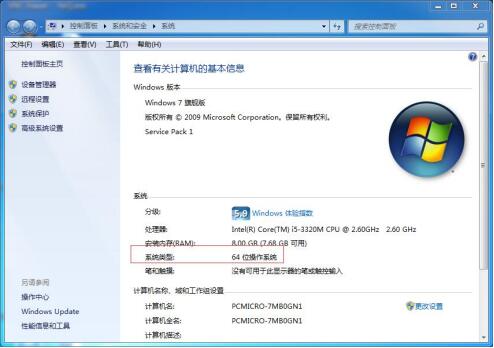
1、查看电脑系统类型:我的电脑—属性—查看是32位还是64位
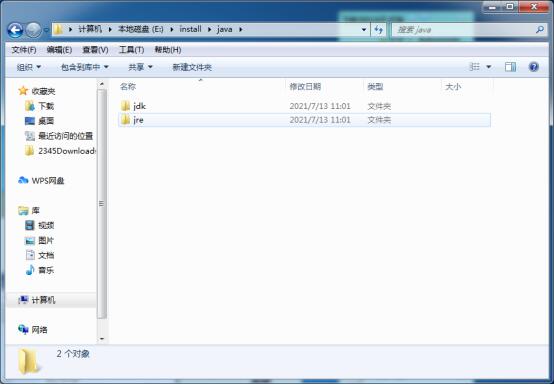
2、新建文件夹 jdk、jre
3、下载
打开以下链接:
https://www.oracle.com/java/technologies/javase/javase-jdk8-downloads.html,进入JDK1.8官网下载,进入官网后对照电脑系统下载对应的jdk,以上截图为例:

4、安装jdk

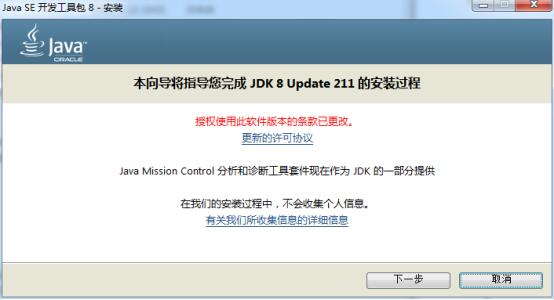
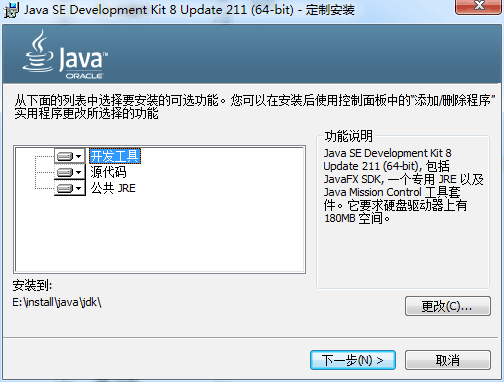
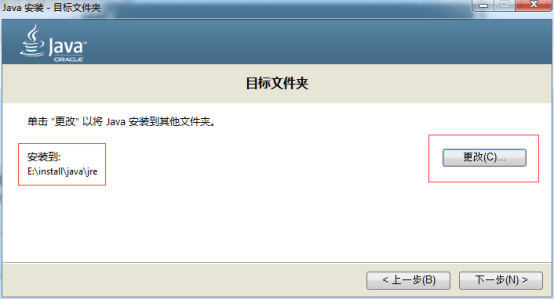
注意:安装时默认C盘,可更改至其他盘,按提示操作完成即可。(安装时注意选择其他盘时要检查,需要选择空文件夹才可以,不然会报错)
5、设置环境变量:右键点击我的计算机—属性—高级系统设置(一定不能覆盖,可加英文分号,添加东西)
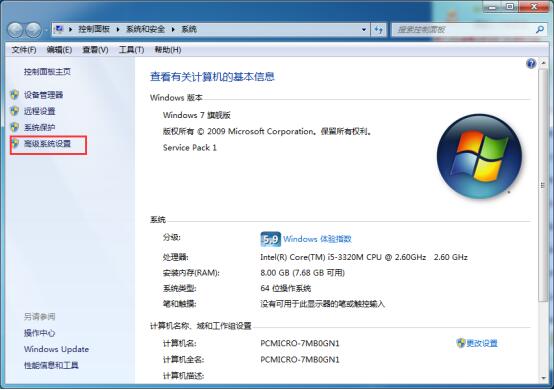
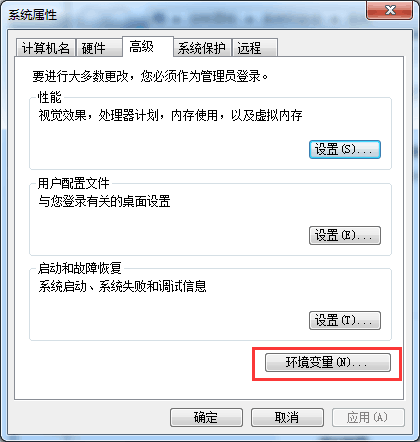
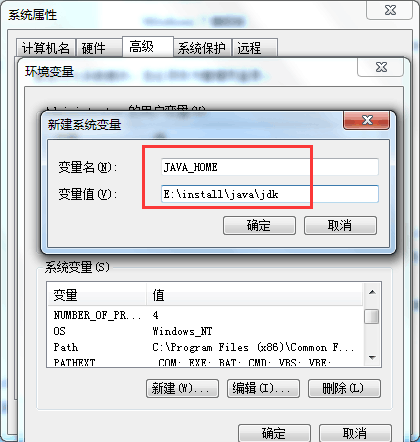
在系统变量中,先找找看命名有没有跟下面的名称重复,如果没有,则:新建
变量名中输入JAVA_HOME(名字可以自己随便取),变量值中输入jdk的根目录:E:\install\java\jdk然后点击确定,返回环境变量对话框。
(2)在系统变量中,查看是否有“classpath”变量,如果没有,则:新建变量名中输入classpath (不可随意更改),变量值中输入 .;%JAVA_HOME%\lib; (注意:此变量值以英文句点符号开始,以分号结束。中间的JAVA_HOME是引用了前面设置的路径,所以如果前面的变量名是别的,也要改)
然后点击确定,返回环境变量对话框。
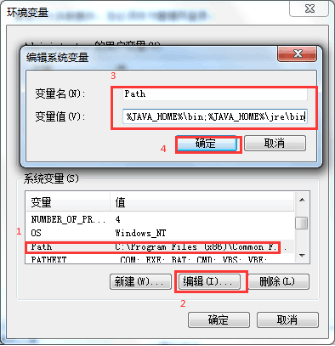
(3)在系统变量中,找到Path变量,点击编辑按钮,在弹出的对话框中的变量值的最后,一定是最后,添加如下字符串:;%JAVA_HOME%\bin;%JAVA_HOME%\jre\bin。(注意:前面第一个是分号)
(4)如果没有Path变量,则添加Path变量,添加步骤和前面一样,不再重复。
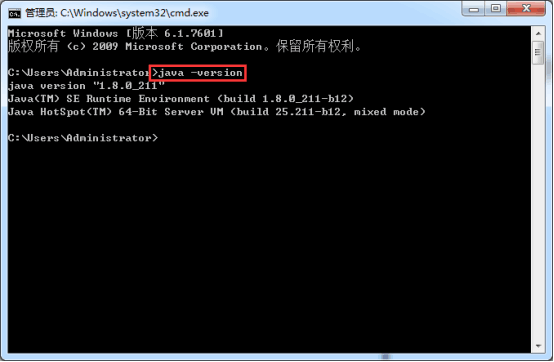
然后确定返回到桌面,然后打开“命令提示符”(以管理员的身份运行),输入java –version ,出现下图所示输出,则说明jdk安装成功。

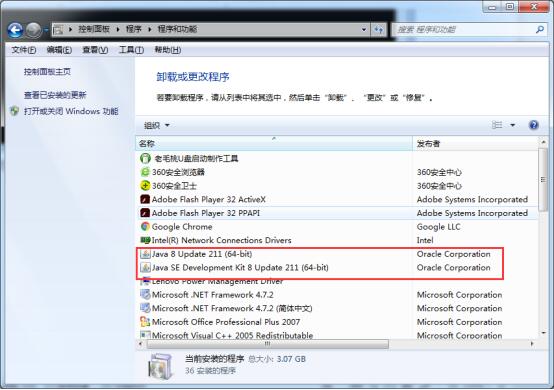
如需卸载可在控制面板中卸载

 浙公网安备 33010602011771号