
pycharm专业版 使用ssh连接 docker容器
在网上找了一些资料,实现在windows下使用 pycharm软件, 远程使用 (运行在ubuntu18.04的服务器上 )docker 容器内部的python解释器。
该死的tensorflow 和pytorch 两个框架, torch支持cuda10.1、tensorflow 又不支持cuda10.1 。不知道是不是英伟达公司,为了显卡的销量,故意这样做,鄙视!!!
docker 容器介绍:cuda10.0 tensorflow-gpu==1.15 python3.6
可以自己拉下试一试: docker pull tensorflow/tensorflow:1.15.5-gpu-py3-jupyter
1.在远程的ubuntu服务器端,启动并进入容器,安装 vim、openssh-server
1.在远程的ubuntu服务器端,启动并进入容器,安装 vim、openssh-server
- 启动容器: docker run -it --gpus all -p 2226:22 --name tf-gpu1.15 tensorflow/tensorflow:1.15.5-gpu-py3-jupyter /bin/bash
--gpus all : 容器里面使用gpu
-p 2226:22 : 服务器的2226端口(可以自己任意设置),映射到容器的22端口
-it : 交互式终端
--name tf-gpu15 : 容器命名
- 进入容器: docker exec -it tf-gpu1.15 /bin/bash
- 安装vim、openssh
容器默认是root启动,所以不要加sudo,如果增加了用户,运行下面的命令就要加sudo
更新安装源: apt update && apt upgrade -y
安装openssh: apt install openssh-server -y
安装vim编辑器: apt install vim -y
2 .修改ssh配置文件
打开配置文件: vim /etc/ssh/sshd_config
设置root 可连接权限

设置监听22端口

3. 开启 sshd服务
开启服务: /etc/init.d/ssh start 或者 service ssh start (下同)
重启服务: /etc/init.d/ssh restart
结束服务: /etc/init.d/ssh stop
4. 设置连接密码
命令:passwd 输入两次密码后成功设置密码
5. 上面的操作搞定了以后,可以使用docker commit生成新的镜像,以防不小心删掉了容器,又得把上面得步骤重来一遍。(这一步可选)
docker commit -m "提交的说明信息" -a "更新的用户信息" 容器名 生成的镜像名:标号容器里面的ssh设置完以后,下面的操作是在windows下设置pycharm软件,以用于连接容器里面的python解释器
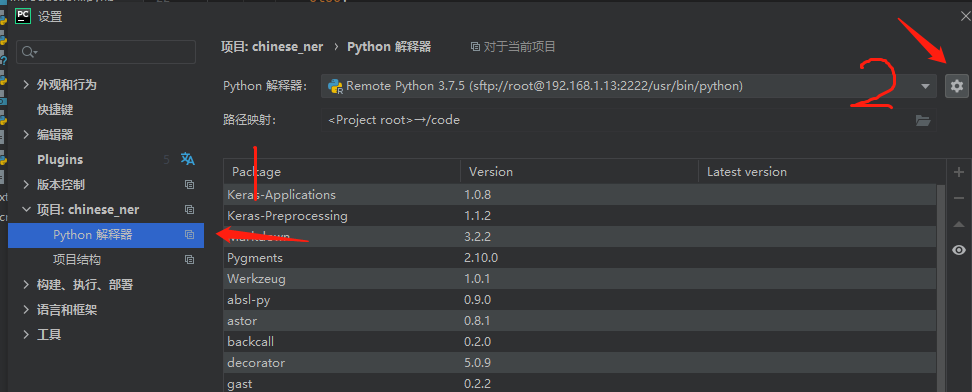
6. 点击 文件 -> 设置,第一步:选择python解释器,第二步:点击梅花标志按钮,再点击 添加
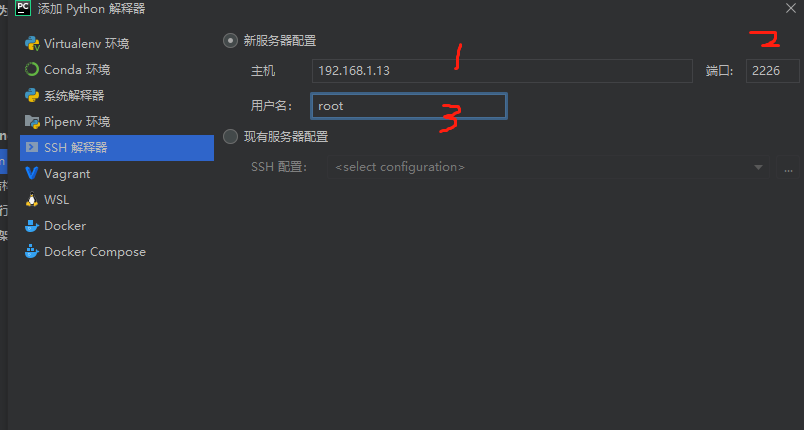
8、选择SSH解释器,
第一步:填写主机 192.168.1.13
第二步:端口 2226 (注意是服务器的2226端口,该端口已经映射到容器的22端口)
第三步:用户名 我的容器是用 root运行的,
然后再下一步:
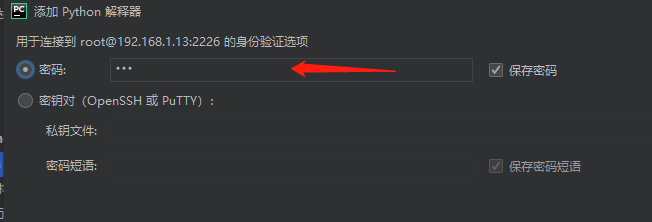
9.输入密码
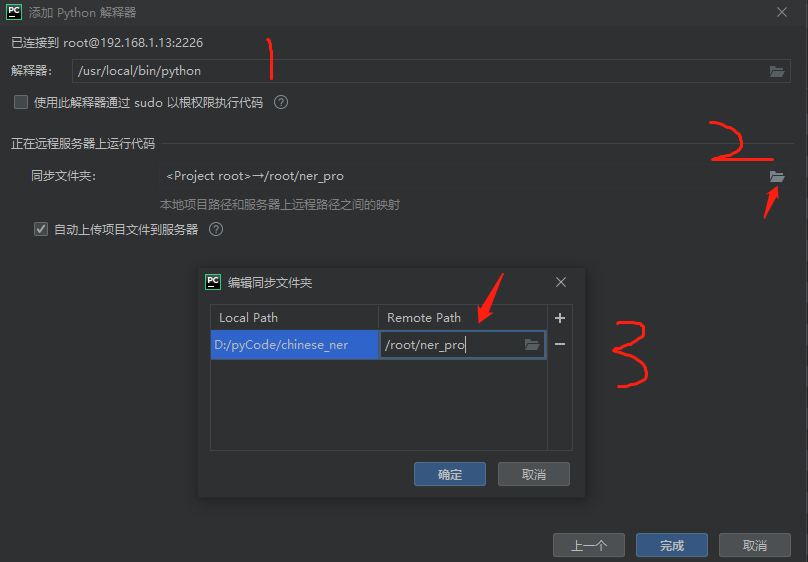
10. 第一步 ,把容器内的python解释器位置写上
第二步: 点击修改服务器上目录
第三步:修改Remote Path 就是容器内的 工作目录
在点击确定,完成。
完成上面的步骤以后,会把Windows上的文件上传到 容器内的指定目录。
现在,我们就可以Windows下面 跑代码了。大功告成,我用双手成就你的梦想~~来自召唤师峡谷的李青

 浙公网安备 33010602011771号