1.环境检测:
检测是否已安装mysql:
若有检测出与mysql相关的文件,如下,
![]()
则,执行
1 |
rpm -e --nodeps mysql-libs-5.1.66-2.el6_3.x86_64 |
进行强制卸载。
2.安装cmake:
MySQL 5.5的编译工具由Autotool转变为了cmake,因此,需要安装cmake,安装cmake需要依赖gcc和gc++,就得先安装gcc和gcc-c++,依次安装以下软件包:
1 |
rpm -ivh ppl-0.10.2-11.el6.x86_64.rpm |
1 |
rpm -ivh cloog-ppl-0.15.7-1.2.el6.x86_64.rpm |
1 |
rpm -ivh mpfr-2.4.1-6.el6.x86_64.rpm |
1 |
rpm -ivh cpp-4.4.4-13.el6.x86_64.rpm |
1 |
rpm -ivh kernel-headers-2.6.32-71.el6.x86_64.rpm |
1 |
rpm -ivh glibc-headers-2.12-1.7.el6.x86_64.rpm |
1 |
rpm -ivh glibc-devel-2.12-1.7.el6.x86_64.rpm |
1 |
rpm -ivh gcc-4.4.4-13.el6.x86_64.rpm |
1 |
rpm -ivh libstdc++-devel-4.4.4-13.el6.x86_64.rpm |
1 |
rpm -ivh gcc-c++-4.4.4-13.el6.x86_64.rpm |
接下来安装cmake:
1 |
tar -zxvf cmake-2.8.10.2.tar.gz |
3.创建mysql的安装目录及数据存放目录:
1 |
mkdir -p /usr/local/bin/mysql //安装目录 |
1 |
mkdir -p /usr/local/bin/mysql //存放数据库 |
4.创建mysql用户及用户组:
1 |
useradd -r -g mysql mysql //添加用户组 |
5.编译安装mysql:
1 |
tar -zxvf -mysql-5.6.10.tar.gz |
01 |
cmake -DCMAKE_INSTALL_PREFIX=/usr/local/bin/mysql \ |
03 |
-DMYSQL_UNIX_ADDR=/usr/local/bin/mysql/mysql.sock \ |
05 |
-DDEFAULT_CHARSET=utf8 \ |
07 |
-DDEFAULT_COLLATION=utf8_general_ci \ |
09 |
-DWITH_MYISAM_STORAGE_ENGINE=1 \ |
11 |
-DWITH_INNOBASE_STORAGE_ENGINE=1 \ |
13 |
-DWITH_MEMORY_STORAGE_ENGINE=1 \ |
17 |
-DENABLED_LOCAL_INFILE=1 \ |
19 |
-DMYSQL_DATADIR=/usr/local/bin/mysql/data \ |
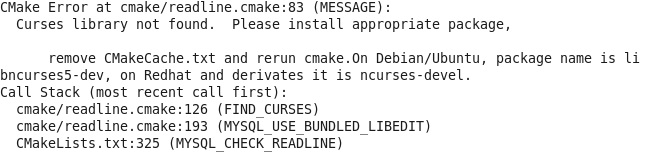
此时会报如下错误:
![]()
解决办法:
1 |
rpm -Uvh ncurses-devel-5.7-3.20090208.el6.x86_64.rpm |
然后重新执行cmake进行编译.
6.设置mysql目录权限:
1 |
chown -R root:mysql . //把当前目录中所有文件的所有者设为root,所属组为mysql |
7.将mysql的服务添加到系统服务中:
1 |
cp support-files/my-default.cnf /etc/my.cnf |
8.创建系统数据库表:
1 |
cd /usr/local/bin/mysql |
1 |
scripts/mysql-install-db –user=mysql |
9.设置环境变量:
修改PATH=$PATH:$HOME/bin为:
1 |
PATH=$PATH:$HOME/bin:/usr/local/bin/mysql/bin:/usr/local/bin/mysql/lib |
1 |
source /root/.bash_profile //使刚才的修改生效 |
10.手动启动mysql:
1 |
cd /usr/local/bin/mysql/bin |
1 |
./mysqld_safe --user=mysql & |
1 |
mysqladmin -u root -p shutdown //停止服务 |
11.将mysql的启动服务添加到系统服务中:
1 |
cp support-files/mysql.server /etc/init.d/mysql |
12.启动mysql服务:
1 |
chown -R mysql:mysql /usr/local/bin/mysql //赋于权限 |
13.修改mysql的root密码:
1 |
grent all privileges on *.* to <a href="mailto:root@’%’" rel="nofollow">root@’%’</a> identified by ‘root’; //授权 |
1 |
update user set Password=password(‘1234’) where User=’root’; |



 浙公网安备 33010602011771号