CSS是Cascading Style Sheets的简称,中文称为层叠样式表,用来控制网页数据的表现,可以使网页的表现与数据内容分离。
更为详细的讲解:猛戳这里
一 css的四种引入方式
1.行内式
行内式是在标记的style属性中设定CSS样式。这种方式没有体现出CSS的优势,不推荐使用。
<!DOCTYPE html>
<html lang="en">
<head>
    <meta charset="UTF-8">
    <title>Title</title>
</head>
<body>
<p style="background:red;color:black">alex</p>  <!--style属性定义的就是css样式,该样式只是作用在该标签,出现了局限性,不能被多个标签引用该样式-->
                                                <!--注意:css样式必须以键值对的形式出现-->
</body>
</html>
2.嵌入式
嵌入式是将CSS样式集中写在网页的<head></head>标签对的<style></style>标签对中。格式如下:
         <head>
        <style type="text/css">
               background:red;
         color:black;
       </style>
      </head>
3.导入式
将一个独立的.css文件引入HTML文件中,导入式使用CSS规则引入外部CSS文件,<style>标记也是写在<head>标记中,使用的语法如下:
          <style type="text/css">

                    @import"mystyle.css"; 此处要注意.css文件的路径

         </style>
4.链接式 (推荐)
也是将一个.css文件引入到HTML文件中 <link href="mystyle.css" rel="stylesheet" type="text/css"/>
注意:
导入式会在整个网页装载完后再装载CSS文件,因此这就导致了一个问题,如果网页比较大则会儿出现先显示无样式的页面,闪烁一下之后,再出现网页的样式。这是导入式固有的一个缺陷。使用链接式时与导入式不同的是它会以网页文件主体装载前装载CSS文件,因此显示出来的网页从一开始就是带样式的效果的,它不会象导入式那样先显示无样式的网页,然后再显示有样式的网页,这是链接式的优点。
二 css的选择器(Selector)
“选择器”:指的是{}前边的元素,如 :* { margin:0; padding:0; },那么“*”就是一个选择器。用于指明了{}中的“样式”的作用对象,也就是“样式”作用于网页中的哪些元素
1 基础选择器:
* : 通用元素选择器,匹配所有的标签 如: * { margin:0; padding:0; }
E : 标签选择器,E代指的一个标签。匹配所有使用E标签的元素 如:p { color:green; } 后面的样式作用到p标签上
.info和E.info: class选择器,匹配所有class属性中包含info的元素 如:.info { background:#ff0; } 后面的样式作用到 标签属性包含:class=“info”
p.info { background:blue; } 样式作用到p标签,且标签属性包含:class=“info”
#info和E#info id选择器,匹配所有id属性等于footer的元素 如: #info { background:#ff0; } 样式作用到标签属性为id=“info”的标签上
p#info { background:#ff0; } 样式作用到p标签,且标签属性包含:id=“info”


<!DOCTYPE html>
<html lang="en">
<head>
    <meta charset="UTF-8">
    <title>css 选择器</title>
    <style>
        *{
            /*通用元素选择器*/  <!--/**/代表备注-->
            /*color:red;*/
        }
        p{
            /*标签选择器*/
            /*color:yellowgreen;*/
            font-size: 50px;
        }
        .info{
            /*类选择器*/
            color: darkblue;
        }
        h3.info{
            color:gold;
        }
        .x1{
            color:hotpink;
        }
    </style>
</head>
<body>
    <p>段落</p>
    <a>超链接</a>
    <div class="x1">
        <h4 class="info">标题4</h4>
        <h4 class="x1">标题4</h4>
        <div class="x1">
            <p>标题3</p>
        </div>
        <h3 class="info">标题3</h3>
    </div>
</body>
</html>
2 组合选择器
E,F 多元素选择器,同时匹配所有E元素或F元素,E和F之间用逗号分隔 如: Div,p { color:#f00; } 样式匹配 div 或者p(并集关系)。
E F 后代元素选择器,匹配所有属于E元素后代的F元素,E和F之间用空格分隔 如:nav li { display:inline; } 样式匹配nav标签中的后代标签li(不论子孙都匹配) li a { font-weight:bold; }
E > F 子元素选择器,匹配所有E元素的子元素F 如: div > strong { color:#f00; } 样式匹配div标签的子标签F
E + F 毗邻元素选择器,匹配所有紧随E元素之后的同级元素F 如:p.info + p { color:#f00; } 样式匹配p.info标签后面的同级标签p
<!DOCTYPE html>
<html lang="en">
<head>
    <meta charset="UTF-8">
    <title>Title</title>
    <style>

        .div1>p{
            background-color: aqua;
            color: deeppink;
        }

        .main2>div{
            background-color: blueviolet;
            color: chartreuse;
        }
    </style>
</head>
<body>

      <div class="div1">hello1
          <div class="div2">hello2
              <div>hello4</div>
              <p>hello5</p>
          </div>
          <p>hello3</p>
      </div>
      <p>hello6</p>

<hr>

     <div class="main2">1
       <div>2
           <div>
           </div>
       </div>
       <div>
           </div>
     </div>
</body>
</html>
注意嵌套规则:
- 块级元素可以包含内联元素或某些块级元素,但内联元素不能包含块级元素,它只能包含其它内联元素。
- 块级元素不能放在p标签里面。
- 有几个特殊的块级元素只能包含内联元素,不能包含块级元素。如h1,h2,h3,h4,h5,h6,p,dt
- li内可以包含div
- 块级元素与块级元素并列、内联元素与内联元素并列。(错误的:<div><h2></h2><span></span></div>)
遇到情况:
h标签包含h标签是当做兄弟处理,而包含div则什么关系也没有,p标签包含div是当做兄弟处理
3 属性选择器
E[att]            匹配所有具有att属性的E标签,不考虑它的值。
           (注意:E在此处可以省略,比如“[cheacked]”。以下同。)          p[title] { color:#f00; }
E[att=val]     匹配所有att属性等于“val”的E标签                                 div[class=”error”] { color:#f00;
E[att~=val]    匹配所有att属性具有多个空格分隔的值、其中一个值等于“val”的E标签    td[class~=”name”] { color:#f00; }
E[att|=val]    匹配所有att属性具有多个连字号分隔("-")的值、其中一个值以“val”开头的E元素,主要用于lang属性,
比如“en”、“en-us”、“en-gb”等等                                       p[lang|=en] { color:#f00; }
E[attr^=val]    匹配属性值以指定值开头的每个元素                       div[class^="test"]{background:#ffff00;}
E[attr$=val]    匹配属性值以指定值结尾的每个元素                       div[class$="test"]{background:#ffff00;}
E[attr*=val]    匹配属性值中包含指定值的每个元素                       div[class*="test"]{background:#ffff00;}
p:before        在每个 <p> 元素的内容之前插入内容,每个p标签都会被加     p:before{content:"hello";color:red}
p:after         在每个 <p> 元素的内容之前插入内容,每个p标签都会被加     p:after{ content:"hello";color:red}
<!DOCTYPE html>
<html lang="en">
<head>
    <meta charset="UTF-8">
    <title>属性选择器</title>
    <style>
        h2[htit]{
            color:red;
        }
        p[duanl="duanluo1"]{
            color:green;
            font-size: 55px;
            border: 6px;
        }
        p[duanl~="du"]{
            color:sienna;
        }
        h2[x|=biao]{
            color: fuchsia;
            font-size: 33px;
        }
        p[duanl^=bun]{
            font-size: 44px;
        }
        p[duanl$=xx]{
            font-size: 4px;
        }
        p[duanl*=unx]{
            font-size: 99px;
        }
        p:before{
            content: "段落开始:::";
        }
        p:after{
            content: ":段落结束";
        }
    </style>
</head>
<body>
    <div div1="content">
        <h2 htit="biaoti">标题2</h2>
        <h2 htit="biaoti1">标题2-1</h2>
        <h2 x="biao-ti1">标题2xx1</h2>
        <p duanl="du dluo1">段落</p>
        <p duanl="duanluo1">段落1123</p>
        <p duanl="duanluo2">段落1123</p>
        <p duanl="bunxx">段落1123</p>
        <h3 htit="pipei">标题3</h3>
    </div>
</body>
</html>
4 伪类选择器:
伪类选择器: 专用于控制链接的显示效果,伪类指的是标签的不同状态。其作用是控制链接文本的样式
伪类选择器:
a:link(没有被点击过的的状态),用于定义了链接的常规状态。
a:hover(鼠标放在链接上的状态),用于产生视觉效果。
a:visited(被访问过的链接),用于阅读文章,能清楚的判断已经访问过的链接。
a:active(在链接上按下鼠标时的状态),用于表现鼠标按下时的链接状态。
a:focus(点击鼠标聚焦)。用于有输入框时,点击输入框后,做相应的操作
a:link {color: #FF0000} /* 未访问的链接 */
a:visited {color: #00FF00} /* 已访问的链接 */
a:hover {color: #FF00FF} /* 鼠标移动到链接上 */
a:active {color: #0000FF} /* 选定的链接 */ 格式: 标签:伪类名称{ css代码; }
强烈提醒,请注意四个选择器的顺序,不能更改。
<style type="text/css">
    a:link{
        color: red;
    }
    a:visited {
        color: blue;
    }
    a:hover {
        color: green;
    }
    a:active {
        color: yellow;
    }
</style>
</head>
<body>
    <a href="01-hello-world.html">hello-world</a>  <!--未点击过这个链接时,"hello-world" 展示的是红色
                                当鼠标放在链接上时,"hello-world" 展示的是蓝色
                                当点击链接且不放手时,"hello-world" 展示的是黄色
                                链接被点击松开后,链接在新页面打开,"hello-world" 展示的是绿色,
                                当关掉打开的链接后,"hello-world" 将重新展示为红色-->
</body>
</html>
三 CSS的常用属性
更多详情:猛戳这里
1 颜色属性:
<div style="color:blueviolet">ppppp</div>
<div style="color:#ffee33">ppppp</div>
<div style="color:rgb(255,0,0)">ppppp</div>
<div style="color:rgba(255,0,0,0.5)">ppppp</div>
2 字体属性:
font属性包括:
font-family(字体)、font-size(字大小)、font-style(字样式、是否加斜)、font-weight(css加粗)、text-decoration(下划线)、font-variant(字母大小写)、text-transform(英文大小写)、letter-spacing(字符间隔),word-spacing(单词间隔)
<!DOCTYPE html>
<html lang="en">
<head>
    <meta charset="UTF-8">
    <title>Title</title>
<style type="text/css">
  div{
  color:red;
  font-family:"黑体";
  font-size:30px;
  font-style:oblique;
  font-weight:bolder;
  /*简写方式如下:  注意顺序*/
  /*font:oblique bolder 30px "黑体" ;*/
  }
</style>
</head>
<body>
   <div>
       alex哈哈
   </div>
    <p>alex哈哈</p>
</body>
</html>
3 文本属性:
text-align: center;图片、文字内容对齐 居中 居左 居右
line-height: 200px;文本行高 通俗的讲,文字高度加上文字上下的空白区域的高度 50%:基于字体大小的百分比
text-indent: 150px; 首行缩进,50%:基于父元素(weight)的百分比
letter-spacing: 10px;字符间隔
word-spacing: 20px;单词间隔
text-transform: capitalize;字母大小写,如:全大写/全小写/首字母大写
white-space : nowrap;强制不换行,强制性的将所有的文字都放在一行
4 背景属性:
Css background背景作用:
1、设置纯色背景。背景background可以设置对象纯色的背景颜色,
2、设置图为背景。可以设置对象背景为图片,如果背景是图片可以让图片重复平铺横铺,或将图片作为对象背景固定在对象任何位置。
background CSS手册查询-background手册
background-color 设置颜色作为对象背景颜色
background-image 设置图片作为背景图片
background-repeat 设置背景平铺重复方向
background-attachment 设置或检索背景图像是随对象内容滚动还是固定的。
background-position 设置或检索对象的背景图像位置。
注意:如同font(字体)一样,Background背景样式的值是复合属性值组合,也就是背景单词的值可以跟多个属性值,值与值之间使用一个空格间隔链接上即可。如:background:#000 url(图片地址) no-repeat left top

注意:如果讲背景属性加在body上,要记得给body加上一个height,否则结果异常,这是因为body为空,无法撑起背景图片,另外,如果此时要设置一个
width=100px,你也看不出效果,除非你设置出html。
<!DOCTYPE html>
<html lang="en">
<head>
    <meta charset="UTF-8">
    <title>Title</title>
<style type="text/css">
  div{
  height:300px;
  width:500px;
  background-color:red;
  background-image:url(1.jpg);
  background-repeat:no-repeat;
  background-position:right center;
  /**/
  /*background:red url(1.jpg) no-repeat right center */
  }
</style>
</head>
<body>
   <div>
       alex哈哈
   </div>
    <p>alexooo</p>
</body>
</html>
5 边框属性:
border-style: solid;边框样式 实线/虚线/3D/无边框等
border-color: chartreuse;边框颜色
border-width: 20px;边框宽度
注意:若边框四边都相同,则可以缩写:divcss5{border:1px solid #00F} 设置了divcss5对象盒子1px像素蓝色实线边框
对四个边框分别设置:
border-left 设置左边框,一般单独设置左边框样式使用
border-right 设置右边框,一般单独设置右边框样式使用
border-top 设置上边框,一般单独设置上边框样式使用
border-bottom 设置下边框,一般单独设置下边框样式使用,有时可将下边框样式作为css下划线效果应用。

6 列表属性
CSS 列表属性允许更改放置与改变列表项标志,或者用图像来作为列表项标志
list-style-type:circle/square/decimal;空心圆/实心圆/数字; 更改列表前面的标志。
list-style-position: inside/outside; 设置在何处放置列表项标记
list-style-image:url(图像地址) 属性使用图像来替换列表项的标记
注意:可简写为:list-style:circle inside url("1.jpg")
 1 <!DOCTYPE html>
 2 <html lang="en">
 3 <head>
 4     <meta charset="UTF-8">
 5     <title>Title</title>
 6 <style type="text/css">
 7   ul{
 8     list-style:circle inside;
 9   }
10   ol{
11   list-style:square outside url("2.png");
12   }
13 </style>
14 </head>
15 <body style="background:blue" >
16 <ol>
17     <li>alex</li>
18     <li>tom</li>
19     <li>kitty</li>
20 </ol>
21 <ul>
22     <li>王三</li>
23     <li>李四</li>
24     <li>张武</li>
25 </ul>
26 </body>
27 </html>
执行结果:

7 dispaly属性
可以通过display:inline和display:block的设置,改变元素的布局级别
display:block<可以将一个内联标签转换为块标签>
- block元素会独占一行,多个block元素会各自新起一行。默认情况下,block元素宽度自动填满其父元素宽度。
- block元素可以设置width,height属性。块级元素即使设置了宽度,仍然是独占一行。
- block元素可以设置margin和padding属性。
display:inline<将一个块标签变为了内联标签>
- inline元素不会独占一行,多个相邻的行内元素会排列在同一行里,直到一行排列不下,才会新换一行,其宽度随元素的内容而变化。
- inline元素设置width,height属性无效。
- inline元素的margin和padding属性,水平方向的padding-left, padding-right, margin-left, margin-right都产生边距效果;但竖直方向的padding-top, padding-bottom, margin-top, margin-bottom不会产生边距效果。
代表案例,对li列表默认一排显示li{display:Inline }
display:inline-block<一个标签具有了内联标签和块标签的共同属性>
- 简单来说就是将对象呈现为inline对象,但是对象的内容作为block对象呈现。之后的内联对象会被排列在同一行内。比如我们可以给一个link(a元素)inline-block属性值,使其既具有block的宽度高度特性又具有inline的同行特性。
display:None 隐藏元素(元素所占位置不保留)。轮播图就是利用了图片的出现又消失,从而实现了轮播
注意: 1.overflow:hidden;隐藏溢出的文字或图片.使用overflow-y:hidden;和overflow-x:hidden控制滚动条的隐藏与否.<实例:见css实例第8条>
2.visibility:visible/hidden 隐藏元素的,但是元素本身所占的位置还是继续保留<实例见:css实战第4条>
更多详情:猛戳这里
 1 <!DOCTYPE html>
 2 <html lang="en">
 3 <head>
 4     <meta charset="UTF-8">
 5     <title>Title</title>
 6 <style type="text/css">
 7   ul{
 8     list-style:circle inside;
 9   }
10   .lii{
11   display:Inline;  <!--注意:这行一定不要写到ul或者ol标签中,只能写在li标签中。-->
12   }
13 </style>
14 </head>
15 <body style="background:blue">
16
17 <ul>
18     <li class="lii">王三</li>
19     <li class="lii">李四</li>
20     <li class="lii">张武</li>
21 </ul>
22 </body>
23 </html>
执行结果:

8 盒子模型
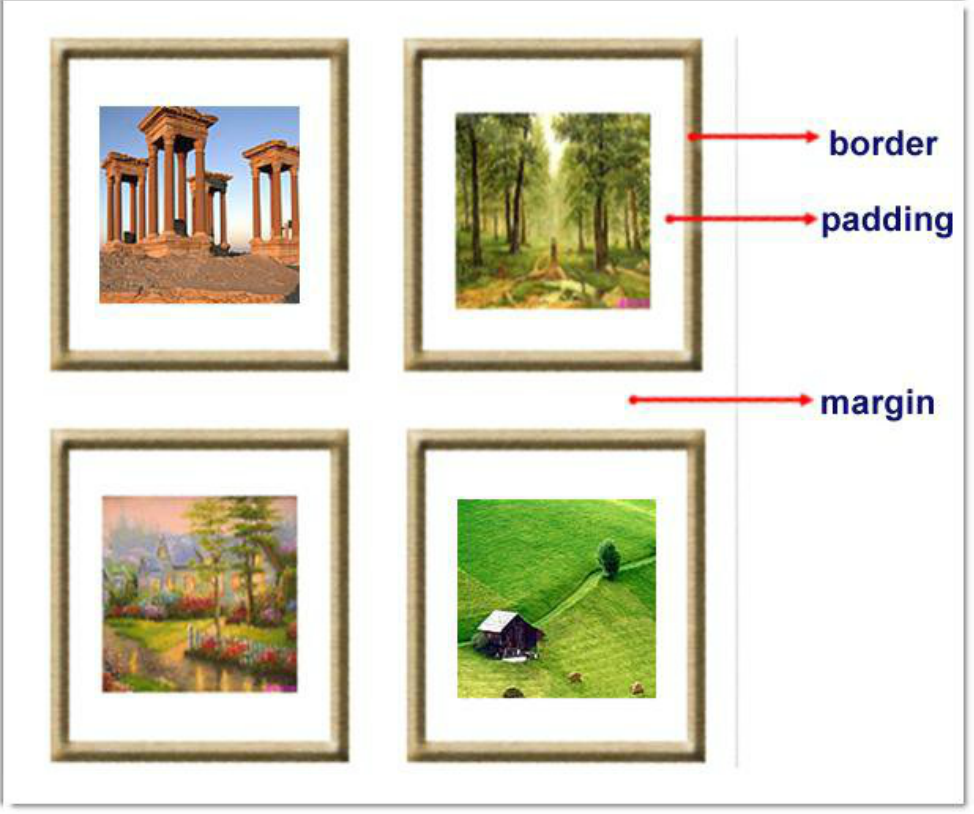
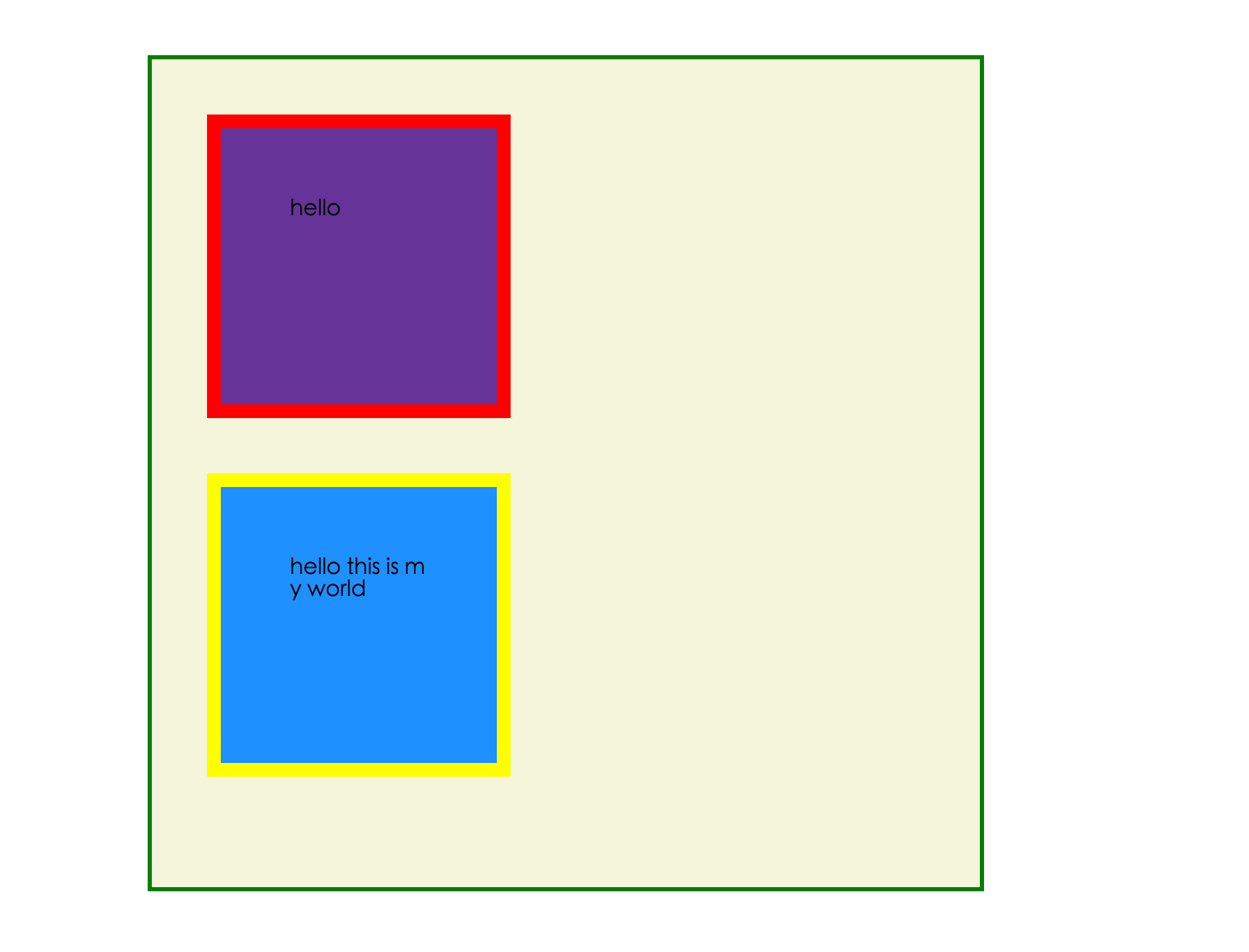
以下概念皆是立足于一个盒子本身来说,有:
border:边框
padding:内边框。边框据内部内容的距离
margin:外边框,边框与边框之间的距离
注意:如上图,里面盒子与外面的大盒子而言,叫外边距;于外面盒子而言,叫内边距。

padding:用于控制内容与边框之间的距离;
margin: 用于控制元素与元素之间的距离;margin的最基本用途就是控制元素周围空间的间隔,从视觉角度上达到相互隔开的目的。
内边距会影响盒子的大小,外边距不会影响盒子的大小,需要设置 练习: 300px*300px的盒子装着100px*100px的盒子,分别通过margin和padding设置将小盒 子 移到大盒子的中间
注意1:
<!DOCTYPE html>
<html lang="en">
<head>
    <meta charset="UTF-8">
    <title>Title</title>
    <style>

        .div1{
            background-color: aqua;
            width: 300px;
            height: 300px;
        }
        .div2{
            background-color: blueviolet;
            width: 100px;
            height: 100px;
        }
    </style>
</head>
<body>
       <div class="div1">
           <div class="div2"></div>
           <div class="div2"></div>
       </div>
</body>
</html>
边框在默认情况下会定位于浏览器窗口的左上角,但是并没有紧贴着浏览器的窗口的边框,这是因为body本身也是一个盒子(外层还有html),在默认情况下,body距离html会有若干像素的margin,具体数值因各个浏览器不尽相同,所以body中的盒子不会紧贴浏览器窗口的边框了,为了验证这一点,加上
body{
border: 3px solid;
background-color: cadetblue;
}
>>>>解决方法:
body{
margin: 0;
}
注意2:margin collapse(边界塌陷或者说边界重叠)
外边距的重叠只产生在普通流文档的上下外边距之间,这个看起来有点奇怪的规则,其实有其现实意义。设想,当我们上下排列一系列规则的块级元素(如段落P)时,那么块元素之间因为外边距重叠的存在,段落之间就不会产生双倍的距离。又比如停车场
1.兄弟div:上面div的margin-bottom和下面div的margin-top会塌陷,也就是会取上下两者margin里最大值作为显示值
2.父子div
if 父级div中没有 border,padding,inline content,子级div的margin会一直向上找,直到找到某个标签包括border,padding,inline content中的其中一个,然后按此div 进行margin;
<!DOCTYPE html>
<html lang="en" style="padding: 0px">
<head>
    <meta charset="UTF-8">
    <title>Title</title>
    <style>

        body{
            margin: 0px;
        }

        .div1{
            background-color: aqua;
            width: 300px;
            height: 300px;
        }
        .div2{
            background-color: blueviolet;
            width: 100px;
            height: 100px;
            margin: 20px;

        }
    </style>
</head>
<body>

<div style="background-color: cadetblue;width: 300px;height: 300px"></div>

       <div class="div1">
           <div class="div2"></div>
           <div class="div2"></div>
       </div>

</body>
</html>
解决方法:
1: border:1px solid transparent
2: padding:1px
3: over-flow:hidden;
9 float
首先要知道,div是块级元素,在页面中独占一行,自上而下排列,也就是传说中的流。
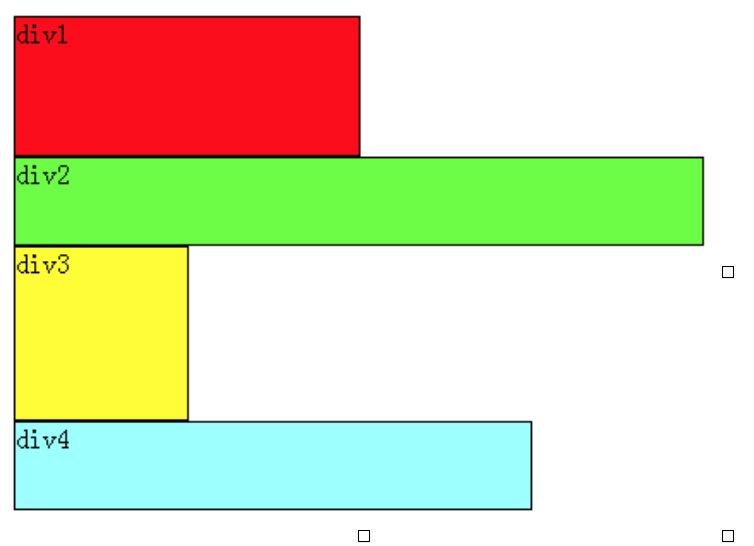
可以看出,即使div1的宽度很小,页面中一行可以容下div1和div2,div2也不会排在div1后边,因为div元素是独占一行的。注意,以上这些理论,是指标准流中的div。
无论多么复杂的布局,其基本出发点均是:“如何在一行显示多个div元素”。浮动可以理解为让某个div元素脱离标准流,漂浮在标准流之上,和标准流不是一个层次。
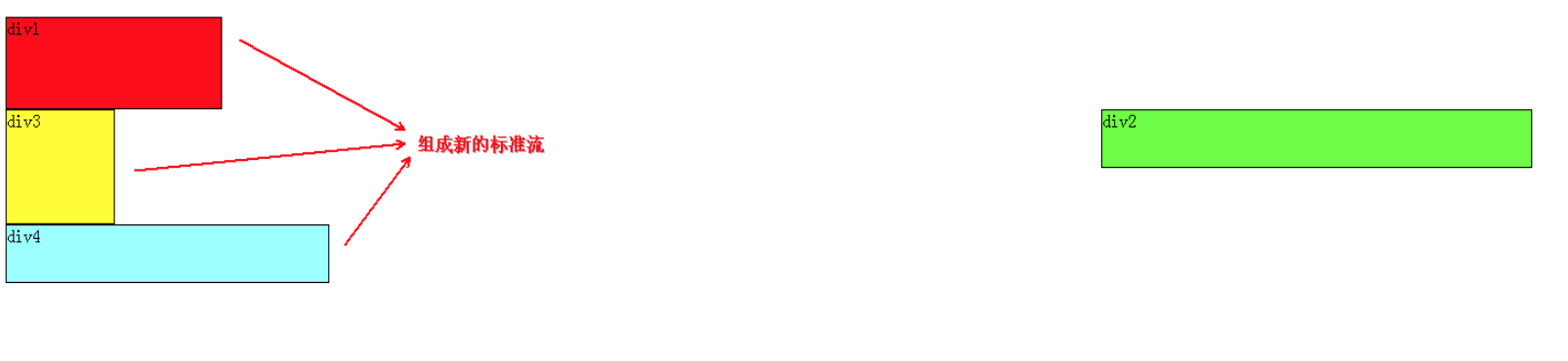
例如,假设上图中的div2浮动,那么它将脱离标准流,但div1、div3、div4仍然在标准流当中,所以div3会自动向上移动,占据div2的位置,重新组成一个流。如图:
从图中可以看出,由于对div2设置浮动,因此它不再属于标准流,div3自动上移顶替div2的位置,div1、div3、div4依次排列,成为一个新的流。又因为浮动是漂浮在标准流之上的,因此div2挡住了一部分div3,div3看起来变“矮”了
这里div2用的是左浮动(float:left;),可以理解为漂浮起来后靠左排列,右浮动(float:right;)当然就是靠右排列。这里的靠左、靠右是说页面的左、右边缘。
如果我们把div2采用右浮动,会是如下效果:
此时div2靠页面右边缘排列,不再遮挡div3,读者可以清晰的看到上面所讲的div1、div3、div4组成的流。
目前为止我们只浮动了一个div元素,多个呢?
下面我们把div2和div3都加上左浮动,效果如图:
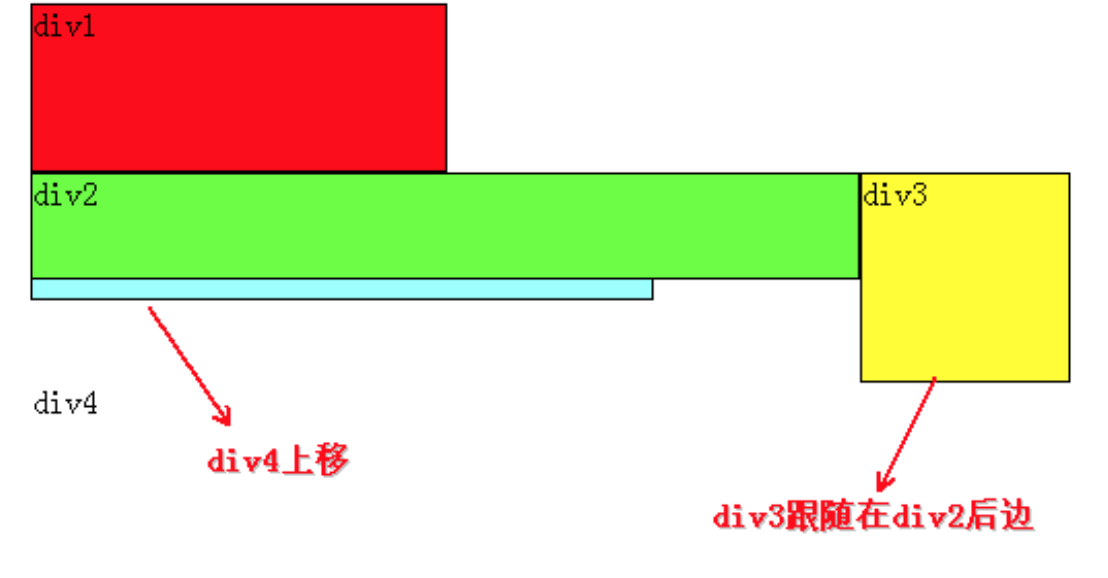
同理,由于div2、div3浮动,它们不再属于标准流,因此div4会自动上移,与div1组成一个“新”标准流,而浮动是漂浮在标准流之上,因此div2又挡住了div4。
咳咳,到重点了,当同时对div2、div3设置浮动之后,div3会跟随在div2之后,不知道读者有没有发现,一直到现在,div2在每个例子中都是浮动的,但并没有跟随到div1之后。因此,我们可以得出一个重要结论:
假如某个div元素A是浮动的,如果A元素上一个元素也是浮动的,那么A元素会跟随在上一个元素的后边(如果一行放不下这两个元素,那么A元素会被挤到下一行);如果A元素上一个元素是标准流中的元素,那么A的相对垂直位置不会改变,也就是说A的顶部总是和上一个元素的底部对齐。
div的顺序是HTML代码中div的顺序决定的。
靠近页面边缘的一端是前,远离页面边缘的一端是后。
为了帮助读者理解,再举几个例子。
假如我们把div2、div3、div4都设置成左浮动,效果如下:
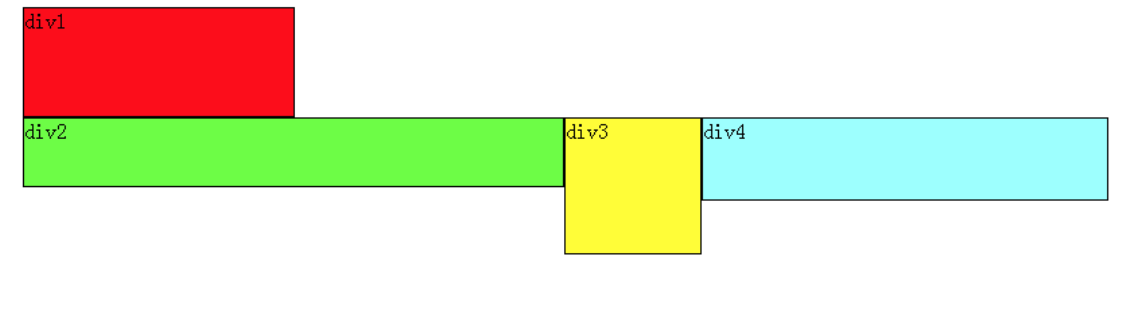
根据上边的结论,跟着小菜理解一遍:先从div4开始分析,它发现上边的元素div3是浮动的,所以div4会跟随在div3之后;div3发现上边的元素div2也是浮动的,所以div3会跟随在div2之后;而div2发现上边的元素div1是标准流中的元素,因此div2的相对垂直位置不变,顶部仍然和div1元素的底部对齐。由于是左浮动,左边靠近页面边缘,所以左边是前,因此div2在最左边。
假如把div2、div3、div4都设置成右浮动,效果如下:

道理和左浮动基本一样,只不过需要注意一下前后对应关系。由于是右浮动,因此右边靠近页面边缘,所以右边是前,因此div2在最右边。
假如我们把div2、div4左浮动,效果图如下:
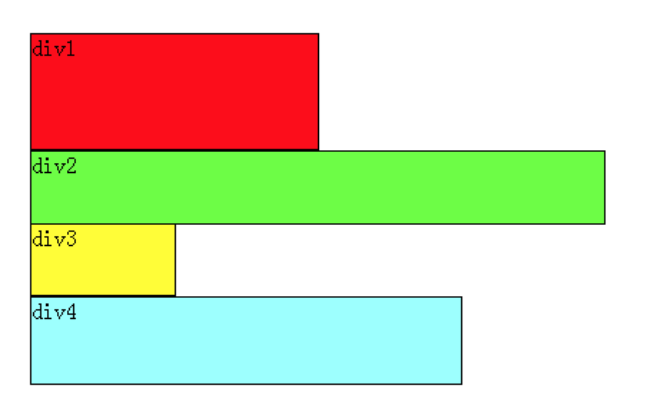
依然是根据结论,div2、div4浮动,脱离了标准流,因此div3将会自动上移,与div1组成标准流。div2发现上一个元素div1是标准流中的元素,因此div2相对垂直位置不变,与div1底部对齐。div4发现上一个元素div3是标准流中的元素,因此div4的顶部和div3的底部对齐,并且总是成立的,因为从图中可以看出,div3上移后,div4也跟着上移,div4总是保证自己的顶部和上一个元素div3(标准流中的元素)的底部对齐。
至此,恭喜读者已经掌握了添加浮动,但还有清除浮动,有上边的基础清除浮动非常容易理解。
经过上边的学习,可以看出:元素浮动之前,也就是在标准流中,是竖向排列的,而浮动之后可以理解为横向排列。
清除浮动可以理解为打破横向排列。
清除浮动的关键字是clear,官方定义如下:
语法:
clear : none | left | right | both
取值:
none : 默认值。允许两边都可以有浮动对象
left : 不允许左边有浮动对象
right : 不允许右边有浮动对象
both : 不允许有浮动对象
定义非常容易理解,但是读者实际使用时可能会发现不是这么回事。
定义没有错,只不过它描述的太模糊,让我们不知所措。
根据上边的基础,假如页面中只有两个元素div1、div2,它们都是左浮动,场景如下:

此时div1、div2都浮动,根据规则,div2会跟随在div1后边,但我们仍然希望div2能排列在div1下边,就像div1没有浮动,div2左浮动那样。
这时候就要用到清除浮动(clear),如果单纯根据官方定义,读者可能会尝试这样写:在div1的CSS样式中添加clear:right;,理解为不允许div1的右边有浮动元素,由于div2是浮动元素,因此会自动下移一行来满足规则。
其实这种理解是不正确的,这样做没有任何效果。
对于CSS的清除浮动(clear),一定要牢记:这个规则只能影响使用清除的元素本身,不能影响其他元素。
怎么理解呢?就拿上边的例子来说,我们是想让div2移动,但我们却是在div1元素的CSS样式中使用了清除浮动,试图通过清除div1右边的浮动元素(clear:right;)来强迫div2下移,这是不可行的,因为这个清除浮动是在div1中调用的,它只能影响div1,不能影响div2。
根据小菜定论,要想让div2下移,就必须在div2的CSS样式中使用浮动。本例中div2的左边有浮动元素div1,因此只要在div2的CSS样式中使用clear:left;来指定div2元素左边不允许出现浮动元素,这样div2就被迫下移一行。

那么假如页面中只有两个元素div1、div2,它们都是右浮动呢?读者此时应该已经能自己推测场景,如下:

此时如果要让div2下移到div1下边,要如何做呢?
同样根据小菜定论,我们希望移动的是div2,就必须在div2的CSS样式中调用浮动,因为浮动只能影响调用它的元素。
可以看出div2的右边有一个浮动元素div1,那么我们可以在div2的CSS样式中使用clear:right;来指定div2的右边不允许出现浮动元素,这样div2就被迫下移一行,排到div1下边。

10 position
1 static,默认值 static:无特殊定位,对象遵循正常文档流。
top,right,bottom,left等属性不会被应用。 说到这里我们不得不提一下一个定义——文档流,文档流其实就是文档的输出顺序, 也就是我们通常看到的由左到右、由上而下的输出形式,在网页中每个元素都是按照这个顺序进行排序和显示的,而float和position两个属性可以将元素从文档流脱离出来显示。 默认值就是让元素继续按照文档流显示,不作出任何改变。
2 position:relative
relative:对象遵循正常文档流,但将依据top,right,bottom,left等属性在正常文档流中偏移位置。关键点是它原本的空间仍然保留,下面的元素不会被顶上去。而其层叠通过z-index属性定义。
当前块偏移原则是:
1.相对当前位置进行偏移。并保留原来空间。
3 position:absolute
元素设置成absolute后会脱离文档流,并且不占有原本的空间,后面的元素会顶替上去,而且不论元素是行内元素还是块级元素,都会生成一个块级框,也就是例如行内元素span设置了absolute后也可以设置height和width属性了。偏离时,可以使用top,right,bottom,left等属性进行绝对定位。而其层叠通过z-index属性定义。
当前块偏移原则:
1.从当前块开始从父级依次向上寻找position为非static的块,如果没有找到,就将以<html>块的左顶点作为参考点进行偏移
2.如果找到,就以该块的左顶点为参考点进行偏移。偏移时脱离文档流,故不受兄弟块和父级块的文本的限制。
3.当前块不会因为兄弟块有position而进行偏移。
3 position:fixed
在理论上,被设置为fixed的元素会被定位于浏览器窗口的一个指定坐标,不论窗口是否滚动,它都会固定在这个位置。
fixed:对象脱离正常文档流,使用top,right,bottom,left等属性以窗口为参考点进行定位,当出现滚动条时,对象不会随着滚动。而其层叠通过z-index属性定义。
注意点: 一个元素若设置了 position:absolute | fixed; 则该元素就不能设置float。这 是一个常识性的知识点,因为这是两个不同的流,一个是浮动流,另一个是“定位流”。但是 relative 却可以。因为它原本所占的空间仍然占据文档流。
 1 <!DOCTYPE html>
 2 <html lang="en">
 3 <head>
 4     <meta charset="UTF-8">
 5     <title>Title</title>
 6     <style>
 7         .div1{
 8         position:relative;
 9         background:green;
10         top:30px; /*距离上面:30px,向下移动30px*/
11         height:100px;
12         width:1200px;
13         }
14         .div3{
15         position:absolute;
16         top:-30px;/*距离上面:-30px,向上移动30px*/
17         background:black;
18         height:40px;
19         width:50px;
20         }
21          .div4{
22         position:relative;
23         background:red;
24         top:10px;
25         height:30px;
26         width:70px;
27         }
28         .div5{
29         position:fixed;/*该块将会死死的固定在屏幕右下角,即使滚动屏幕该点也不会改变位置*/
30         background:red;
31         right:10px;/*距离右边10px,这就让块向右移动了*/
32         bottom:10px;
33         height:20px;
34         width:20px;
35         }
36     </style>
37 </head>
38 <body>
39 <div class="div1">
40     我是父级块
41     <div>
42         我是子级块
43         <div class="div4"></div>
44     </div>
45     <div class="div3"></div>
46     <div class="div5"></div>
47 </div>
48 </body>
49 </html>
执行结果:

10 z-index 属性
更多详情:猛戳这里
z-index 设置元素的堆叠顺序。拥有更高堆叠顺序的元素总是会处于堆叠顺序较低的元素的前面。

层级关系的比较
1. 对于同级元素,默认(或position:static)情况下文档流后面的元素会覆盖前面的。即:即使此时设置了z-index 其覆盖顺序不会改变
2. 对于同级元素,position不为static且z-index存在的情况下z-index大的元素会覆盖z-index小的元素,即z-index越大优先级越高。
<div id="a" style="z-index:2;">A</div>
<div id="b" style="position:relative;z-index:1;">B</div>
<div id="c" style="position:relative;z-index:0;">C</div>
执行结果:


 浙公网安备 33010602011771号