
源代码管理工具---Github
目录
一.了解Github
二. 使用Github
1.注册账户以及创建仓库
2.安装客户端msysgit(即Git for Windows)
3.配置Git
4.本地仓库传到github
5.创建远程仓库并与本地关联
三.Github的其他介绍
1.获取其他人的远程仓库
2.另一种关联远程空仓库的方法
了解Github
Git是一个分布式的版本控制系统,最初由Linus Torvalds编写,用作Linux内核代码的管理。在推出后,Git在其它项目中也取得了很大成功,尤其是在Ruby社区中。目前,包括Rubinius和Merb在内的很多知名项目都使用了Git。Git同样可以被诸如Capistrano和Vlad the Deployer这样的部署工具所使用。同样,eoe.cn客户端的源码也托管在github上。
GitHub可以托管各种git库,并提供一个web界面,但与其它像 SourceForge或Google Code这样的服务不同,GitHub的独特卖点在于从另外一个项目进行分支的简易性。为一个项目贡献代码非常简单:首先点击项目站点的“fork”的按钮,然后将代码检出并将修改加入到刚才分出的代码库中,最后通过内建的“pull request”机制向项目负责人申请代码合并。已经有人将GitHub称为代码玩家的MySpace。
在GitHub进行分支就像在Myspace(或Facebook…)进行交友一样,在社会关系图的节点中不断的连线。
GitHub 使用 git 分布式版本控制系统,而 git 最初是 Linus Torvalds 为帮助Linux开发而创造的,它针对的是 Linux 平台,因此 git 和 Windows 从来不是最好的朋友,因为它一点也不像 Windows。GitHub 发布了GitHub for Windows,为 Windows 平台开发者提供了一个易于使用的 Git 图形客户端。
使用Github
1.注册账户以及创建仓库
要想使用github第一步当然是注册github账号了。进入github官网:https://github.com/如下图所示:

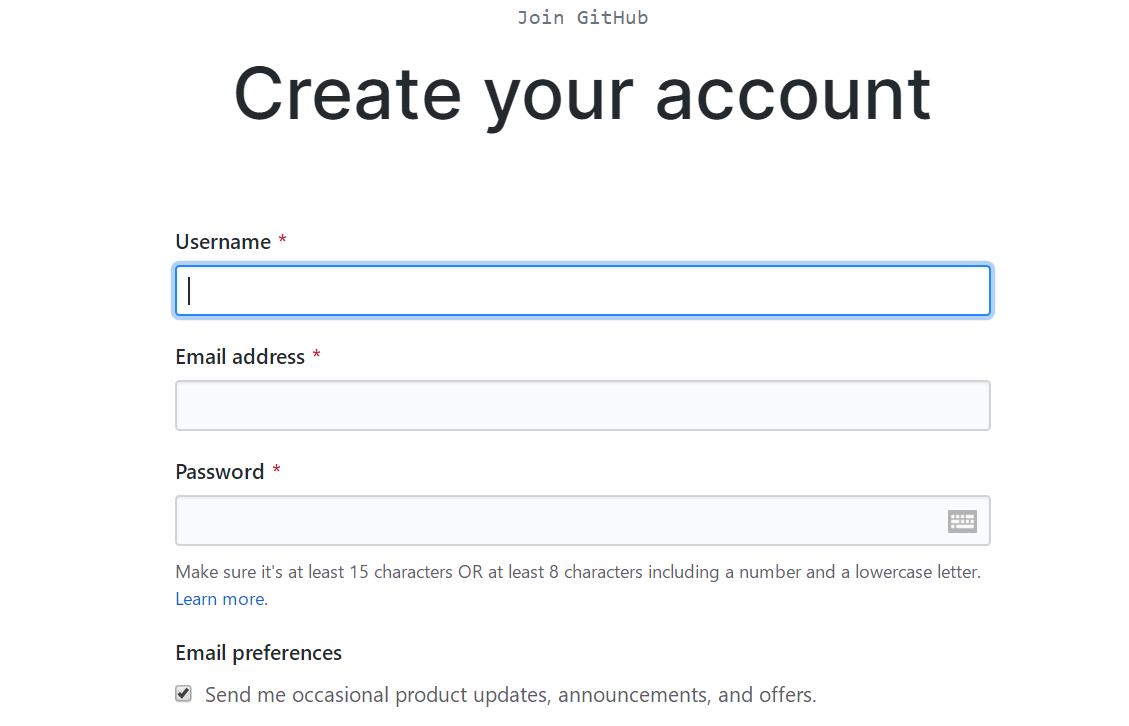
点击sign up(注册)后如下图所示,创建您的个人帐户
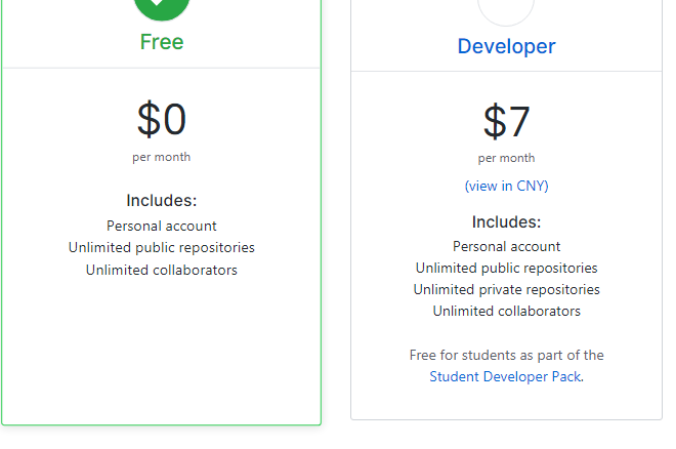
个人计划选择Free免费(Developer开发商付费的,每个月7美元,可以创建私有的仓库)
接下来会让你验证邮箱,操作简单
邮箱验证成功后登录,登录成功后,出现如下图界面,点击Start a project 就可以启动一个项目了

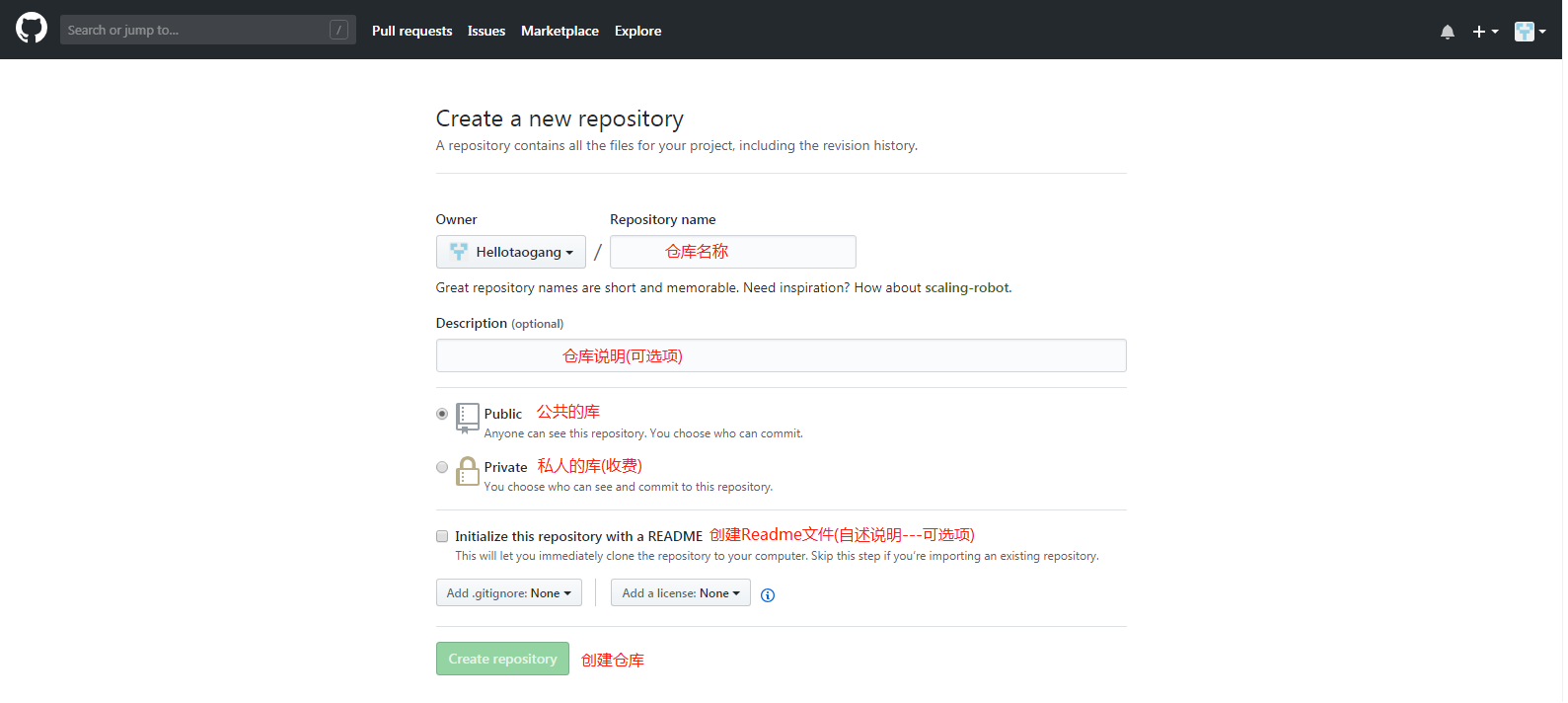
之后就可以创建仓库了(免费用户只能建公共仓库),Create a New Repository,填好名称后Create,之后会出现一些仓库的配置信息。
2.安装客户端msysgit(即Git for Windows)
github是服务端,要想在自己电脑上使用git我们还需要一个git客户端,选用msysgit,这个只是提供了git的核心功能,而且是基于命令行的。如果想要图形界面的话只要在msysgit的基础上安装TortoiseGit即可。
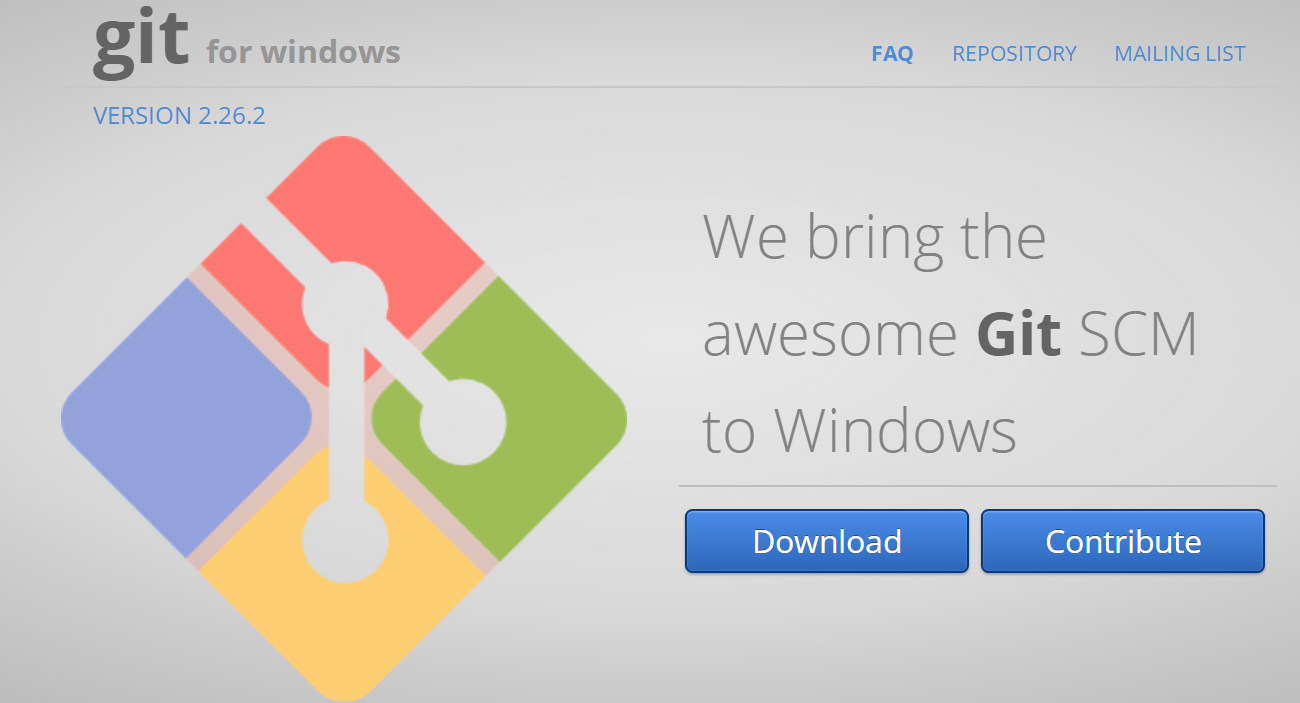
安装包可以到官方网站https://gitforwindows.org/下载。
或者在https://github.com/git-for-windows/git/releases下载。
如果下载不下来,可以把链接复制下来用迅雷下载。如果用迅雷下载不放心,在下载完后去在github下载的那个地方查看SHA-256值,并和下载的文件对比,如果值一样就可以放心使用。
安装的时候一路点击Next就行了。
刚安装完打开后,窗口比较小。如果不太习惯,可以把它改大一些。
首先移到窗口右下角边缘,出现箭头后把窗口拉大。
点击窗口顶部左边的图标 -> Options... -> Window -> Current size -> OK
这样以后打开窗口都会是调整后的大小。
装完msysgit后右键鼠标会多出一些选项来,在本地仓库里右键选择Git Init Here,会多出来一个.git文件夹,这就表示本地git创建成功。右键Git Bash进入git命令行,为了把本地的仓库传到github,还需要配置ssh key。
3.配置Git

首先在本地创建ssh key;

ssh-keygen -t rsa -C "your_email@youremail.com"后面的your_email@youremail.com改为你的邮箱,之后会要求确认路径和输入密码,我们这使用默认的一路回车就行。成功的话会在~/下生成.ssh文件夹,进去,打开id_rsa.pub,复制里面的key。
回到github,进入Account Settings,左边选择SSH Keys,Add SSH Key,title随便填,粘贴key。为了验证是否成功,在git bash下输入:
$ ssh -T git@github.com
如果是第一次的会提示是否continue,输入yes就会看到:
You’ve successfully authenticated, but GitHub does not provide shell access 。

这就表示已成功连上github。
4.本地仓库传到github
接下来我们要做的就是把本地仓库传到github上去,在此之前还需要设置username和email,因为github每次commit都会记录他们。
$ git config --global user.name "your name"
$ git config --global user.email "your_email@youremail.com"
进入要上传的仓库,右键git bash,添加远程地址:
$ git remote add origin git@github.com:yourName/yourRepo.git
后面的yourName和yourRepo表示你再github的用户名和刚才新建的仓库,加完之后进入.git,打开config,这里会多出一个remote “origin”内容,这就是刚才添加的远程地址,也可以直接修改config来配置远程地址。
接下来在本地仓库里添加一些文件,比如README,
$ git add README $ git commit -m "first commit"
上传到github:
$ git push origin master
git push命令会将本地仓库推送到远程服务器。
git pull命令则相反。
修改完代码后,使用git status可以查看文件的差别,使用git add 添加要commit的文件,也可以用git add -i来智能添加文件。之后git commit提交本次修改,git push上传到github。
5.创建远程仓库并与本地关联
(1)创建远程仓库
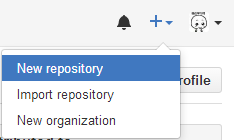
首先是在右上角点击进入创建界面:
接着输入远程仓库名:
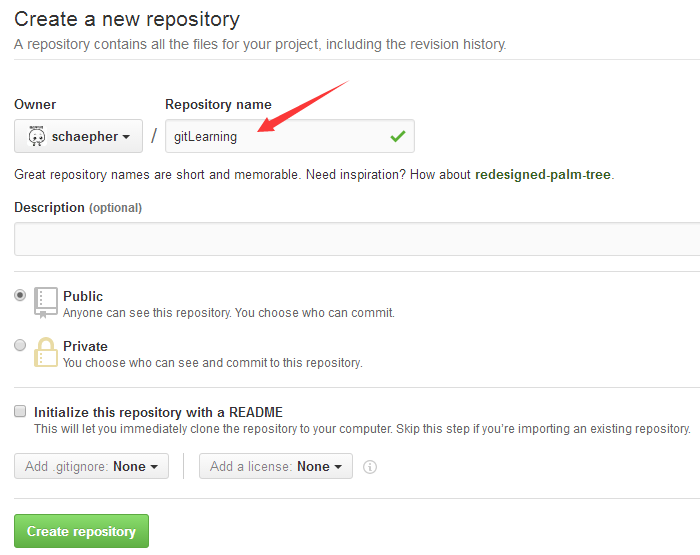
点击 Create repository 就创建好了。其他选项可以暂时不管。
(2)将远程仓库和本地仓库关联起来
先到Github上复制远程仓库的SSH地址:
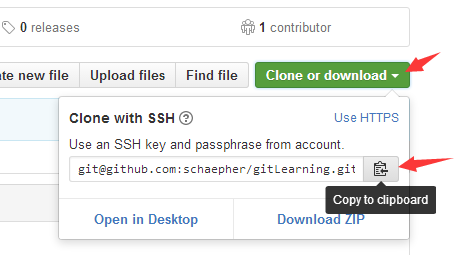
有两种方式可以关联,一种是SSH,一种是HTTPS。由于HTTPS比较慢,所以推荐使用SSH。
注意SSH的地址格式是这样开头的: git@github.com
运行 git remote add origin 你复制的地址 :

如果你在创建 repository 的时候,加入了 README.md 或者 LICENSE ,那么 github 会拒绝你的 push 。你需要先执行 git pull origin master。
执行 git push -u origin master 将本地仓库上传至Github的仓库并进行关联:
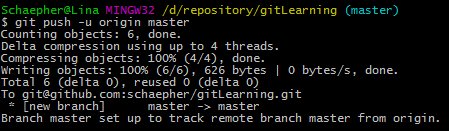
关联已经完成!
以后想在commit后同步到Github上,只要直接执行 git push 就行啦:
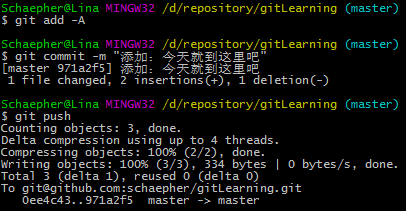
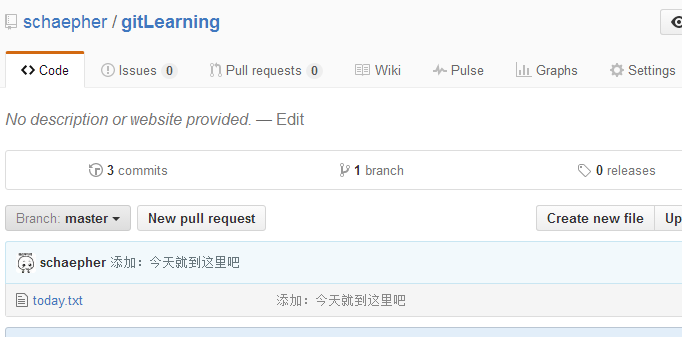
可以在Github上看到修改:
Github的其他介绍
1.获取其他人的远程仓库
看到别人的代码,想要获取到本地计算机慢慢研究或者修改,可以用Git将其下载下来。
以此仓库为例,链接:schaepher/blogsbackup
这是用来备份博客园博客的一个小程序,主要用于助教备份学生的博客。
复制别人远程仓库的SSH。方法和上面关联git一样,进入仓库页面后,就能找到SSH地址。
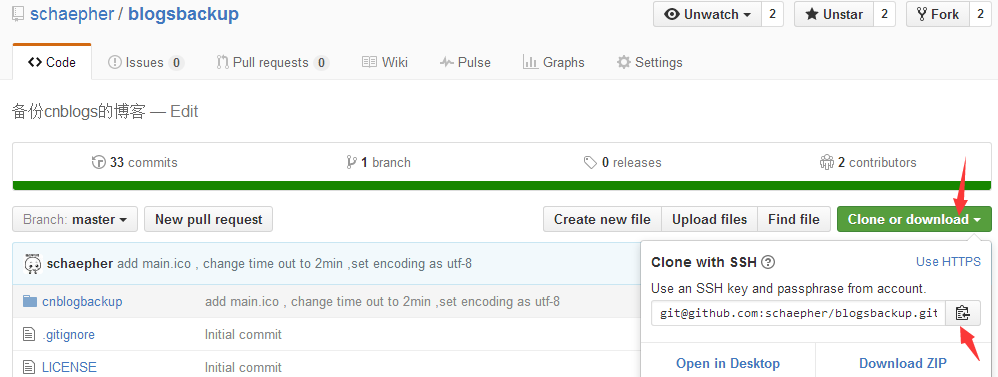
执行 git clone 复制的SSH地址
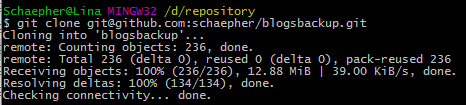
整个项目42M,花了点时间才clone下来。
有一点要注意:这样直接clone别人的仓库后,不能push上自己的修改。
2.另一种关联远程空仓库的方法
在知道了clone之后,你就可以更简单的创建并关联一个空仓库了。
在Github上创建仓库,上面有提到,这里不多讲
复制刚才创建的仓库的SSH
clone到本地
这样可以不用再做关联了。省去了上面的 init 和 git remote add origin 以及 git push -u origin master 。
