
Axure RP新手学习篇
目录
一.前言
二.了解原型设计
三.Axure简要介绍
四.Axure的下载
五.Axure常用的快捷键
六.Axure界面介绍
七.新手必看宝藏
前言
由于我自己也是新手,所以在选择原型设计工具前,我浏览了相关文章,发现原型开发工具多种多样,并且每个人都有各自的使用习惯,有人喜欢Axure、Mockplus,也有人喜欢手绘,甚至有人用excel制作的交互原型,不仅能够布局,还具有基本的链接和跳转功能。工具只是实现目标的一个手段,选用何种工具完全基于个人的习惯及方便。但是在浏览大量评价后,综合看来,大家对Axure的呼声最高,所以我也选择了Axure进行对原型设计工具的首次了解学习。
在为各位试水之后,在此分享自己的初步学习,介绍一下Axure以及可以帮助新手快速上手的小秘籍,欢迎各位小伙伴前来一起学习或者“吐槽”。(只涉及初步学习内容,仅建议新手观看)
了解原型设计
产品原型可以概括的说是整个产品面市之前的一个框架设计,以网站注册作为例子,整个前期的交互设计流程图之后,就是原形开发的设计阶段,简单的来说是将页面的模块、原素、人机交互的形式,利用线框描述的方法,将产品脱离皮肤状态下更加具像跟生动的进行表达。
原型设计是交互设计师与PD、PM、网站开发工程师沟通的最好工具。而该块的设计在原则上必须是交互设计师的产物,交互设计以用户为中心的理念会贯穿整个产品。利用交互设计师专业的眼光与经验直接导至该产品的可用性。
原型设计工具改变工作方式:
—决策层
直观的理解系统行为,帮助决策。
—产品经理
提高了各岗位间的沟通效率,降低沟通成本,保证项目进程。
—需求人员
更加有效的与用户沟通,减少误解,保证需求质量。
—设计开发
更加有效的协作沟通,降低沟通成本,减少误解,避免返工。
—用户
更加直观的感受系统,尽早反馈用户的需求与系统的不足。
Axure简要介绍
Axure简介:
Axure RP是美国Axure Software Solution公司的精心杰作,可以说Axure是Windows上最出色的原型设计软件,亦是web产品前期设计的首选,原因是:够简单、上手快,能帮助网站需求设计者,快捷而简便的创建 基于目录组织的原型文档、功能说明、交互界面以及带注释的wireframe网页,并可自动生成用于演示的网页文件和word文档,以提供演示与开发;
Axure是原型设计工具中在设计难度和可用性上平衡把握的比较好的一个了。Axure RP--是一个非常专业的快速原型设计的一个工具,客户提出需求,然后根据需求定义和规格、设计功能和界面的专家能够快速创建应用软件或Web网站的线框图、流程图、原型和规格说明文档。Axure RP--作为专门的原型设计的工具,它比一般创建静态原型的工具如Visio、Omnigraffle、Illustrator、Photoshop、Dreamweaver、Visual Studio、FireWorks要快速、高效。
Axure RP六合一功能:
网站构架图、示意图、流程图、交互设计、自动输出网站原型、自动输出word格式规格文件;
Axure特点:
(1)快速:专业的快速原型设计工具,可以快速创建应用软件或Web网站的线框图、流程图、原型和规格说明文档。
(2)团队协作方便:同时支持多人协作设计和版本控制管理。
(3)自带组件库,以及强大的第三方组件库,在制定组件化规范后,可以快速利用组件库制作低保真原型。
(4)能完成简单的交互功能,利用交互效果来表达用户的实际操作方式
Axure的下载
官方下载网址:
https://www.axure.com/download
下载完成后打开软件,进入如下主界面:(ps:我自己下载的版本是 9.0.0.3668)
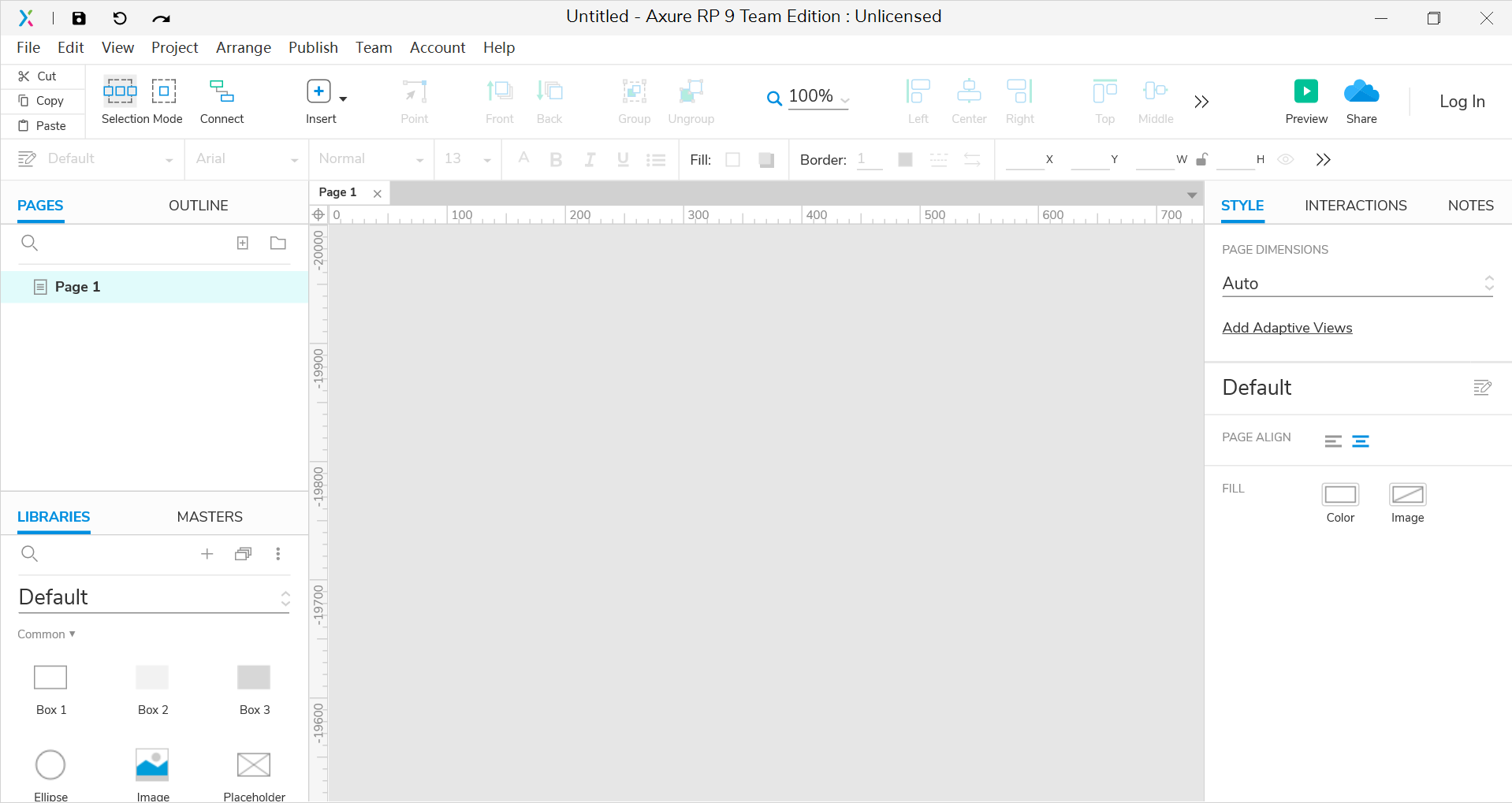
普通下载是英文版,然后我百度搜索了汉化破解版,网址:https://www.pmyes.com/thread-35068.htm
汉化成功后,重新打开软件:(建议汉化!!对英语水平一般的小伙伴来说,应该有“世界突然清晰多了”的感觉)
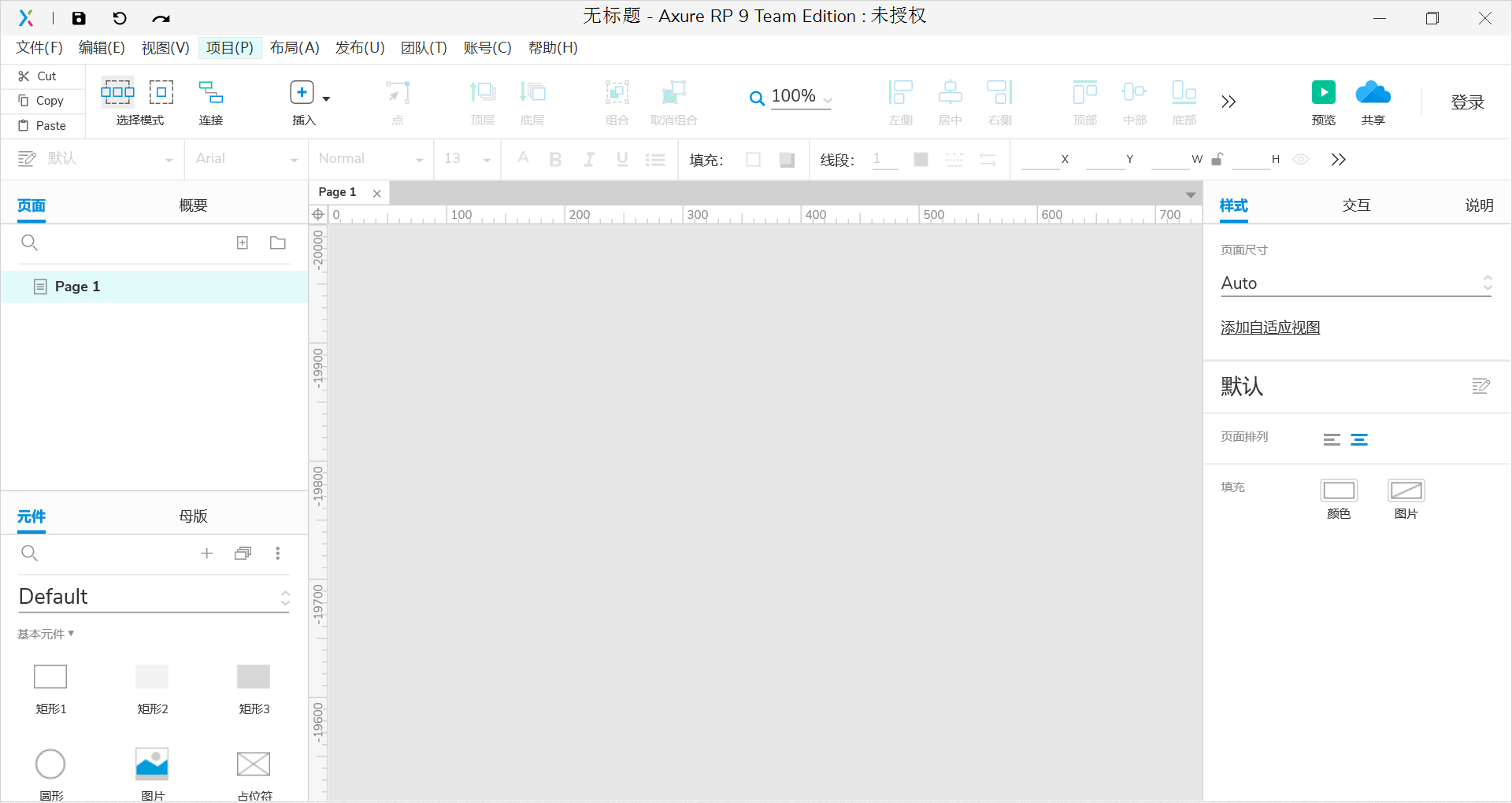
Axure常用的快捷键
一、标准快捷键
剪切:Ctrl+X(Cut)
复制:Ctrl+C
粘贴:Ctrl+V(Paste)
保存:Ctrl+Save
退出:Alt+F4
查找:Ctrl+Find
替换:Ctrl+H
打印:Ctrl+Print
新建:Ctrl+NewFile
打开:按Ctrl+Open
全选:Ctrl+All
二、快速捷径Quick Shortcuts
帮助:F1
F5键:生成原型Generate Protoype
F6键:生成规格Generate Specification
F7键:拼写检查
F8键:更多发生器More Generators
Ctrl+F5:当前页面再生原型Regenerate Current Page to Prototype(只更新开启的页面)
Ctrl+鼠标拖拽:复制组件
Ctrl+D可以原地复制一个组件(Duplicate)
Ctrl+Y重做(Redo)
Ctrl+Z恢复(Undo)
三、对象Widget编辑秘技
方向键:每次移动对象一个像素
shift或Ctrl+方向键:每次移动对象10像素
对象上移/下移一层:Ctrl+]/[
对象移至顶端/底端:Ctrl+shift+]/[
对象左对齐:Ctrl+Alt+Left
对象右对齐:Ctrl+Alt+Right
对象顶端对齐:Ctrl+Alt+Top
对象底端对齐:Ctrl+Alt+Bottom
对象水平对齐:Ctrl+Alt+Center
对象垂直对齐:Ctrl+Alt+Middle
对象横向分布:Ctrl+Shift+Horizontal
对象纵向分布:Ctrl+Shift+Vertical
递减注:Ctrl+Q
增量注:Ctrl+Shift+Q
对象成组:Ctrl+Group
解除组合:Ctrl+shift+G
编辑位置和尺寸:Ctrl+L(Location & Size)
锁定位置和大小:Ctrl+K
解锁位置和大小:Ctrl+Shift+K
下一页/主键Next Page/Master:Ctrl+Tab
上一页/主键Previous Page/Master:Ctrl+Shift+Tab
放大/缩小:Ctrl+鼠标滚轮或+Crtl+「+/-」
页面向坐:shift+鼠标滚轮
页面移动:Space+鼠标移动(出现手柄)或鼠标拖拽滚动条
Axure rp界面介绍
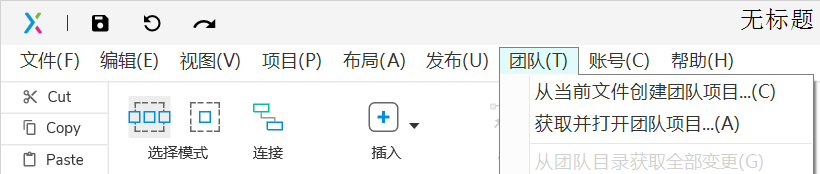
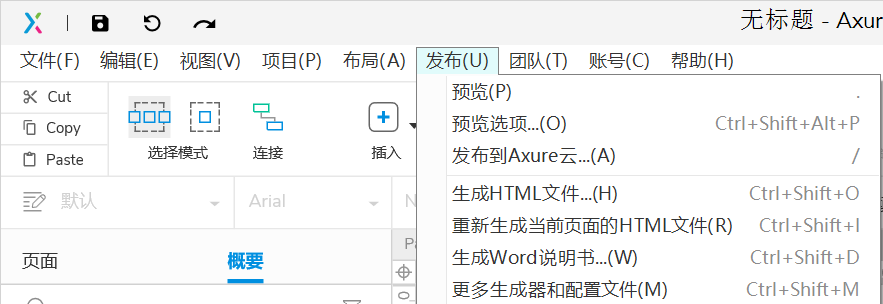
1.正上方为菜单工具栏,与我们使用的word文档等等软件类似,大多数功能根据文字便可明白,不多做介绍。在此主要介绍两点:
a.支持从当前文件创建团队项目、获取并打开团队项目、从团队目录获取全部变更、提交所有变更到团队目录、签出全部、签入全部、撤销所有签出。
b.支持生成HTML文件、在HTML文件中重新生成当前页面、生成Word说明书、更多生成器和配置文件
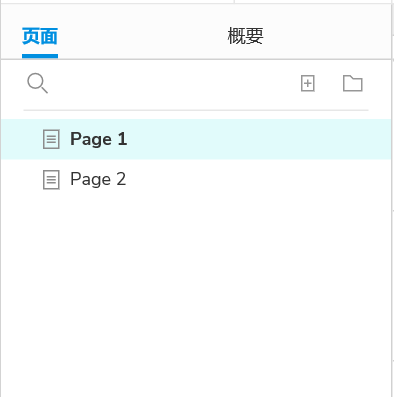
2.左上方的page1、page2是表示原型设计的页面,原型设计由一个个页面和页面之间的交互组成。可以在这里增加、删除、修改、查看页面,也可以通过鼠标拖动调整页面顺序以及页面之间的关系。
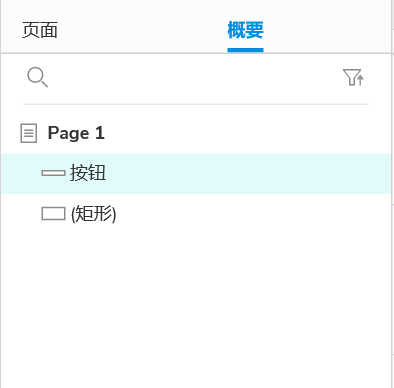
3.切换到概要,显示页面设计的结构和元件。
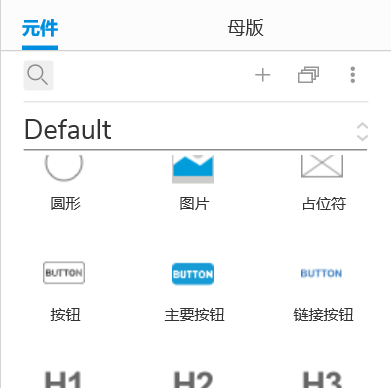
4.左下方是元件,元件是组成页面的元素素材,可以自行导入元件库和素材。
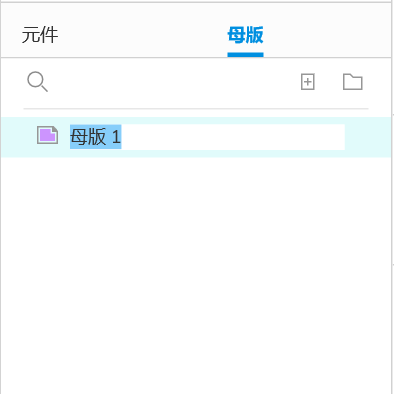
5,再切换到母版,这里可以创建、删除、像页面头部、导航栏这种出现在每一个页面的元素,可以绘制在母版里面,然后加载到需要显示的页面,这样在制作页面时就不用再重复这些操作。
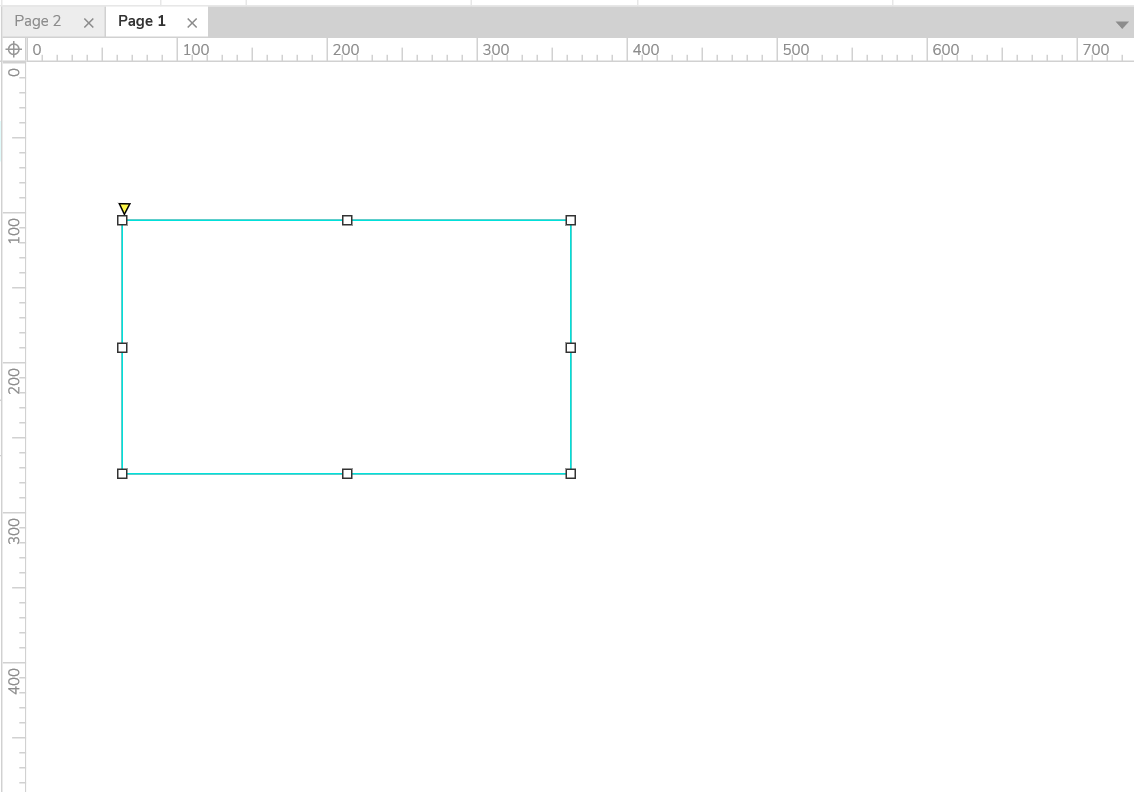
6.中间空白区域,就是绘制原型的工作区。可直接将元件拖动到此工作区里:如下面拖动了一个矩形
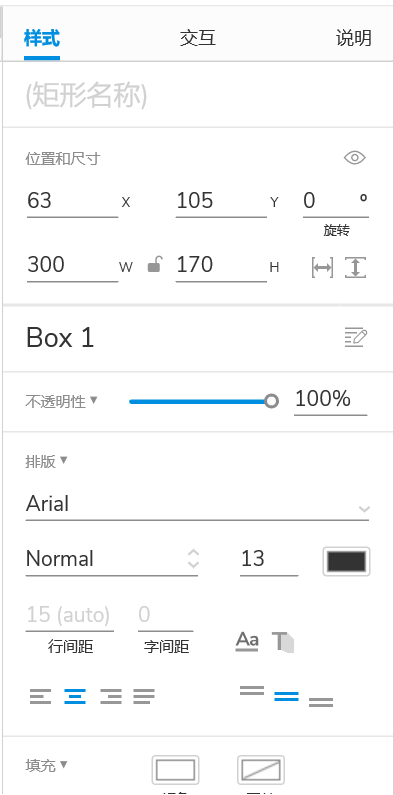
7.右边的样式区域,可以为元件设置各种属性,也可以对页面进行排版设置。
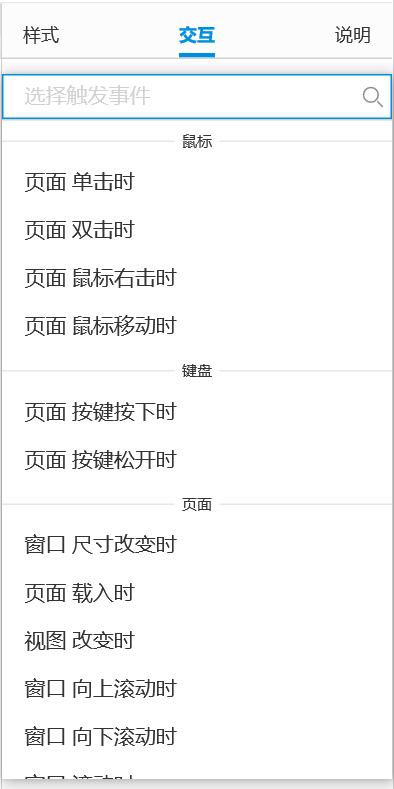
8.需要新建交互时,便切换到交互区域
新手必看宝藏
由于这也是我第一次下载Axure,所以在下载后我先浏览了各种网站“偷师学艺”,在大量浏览后发现了一个对新手来说必备的宝藏网站:http://www.axureux.com/home/freeworks.html
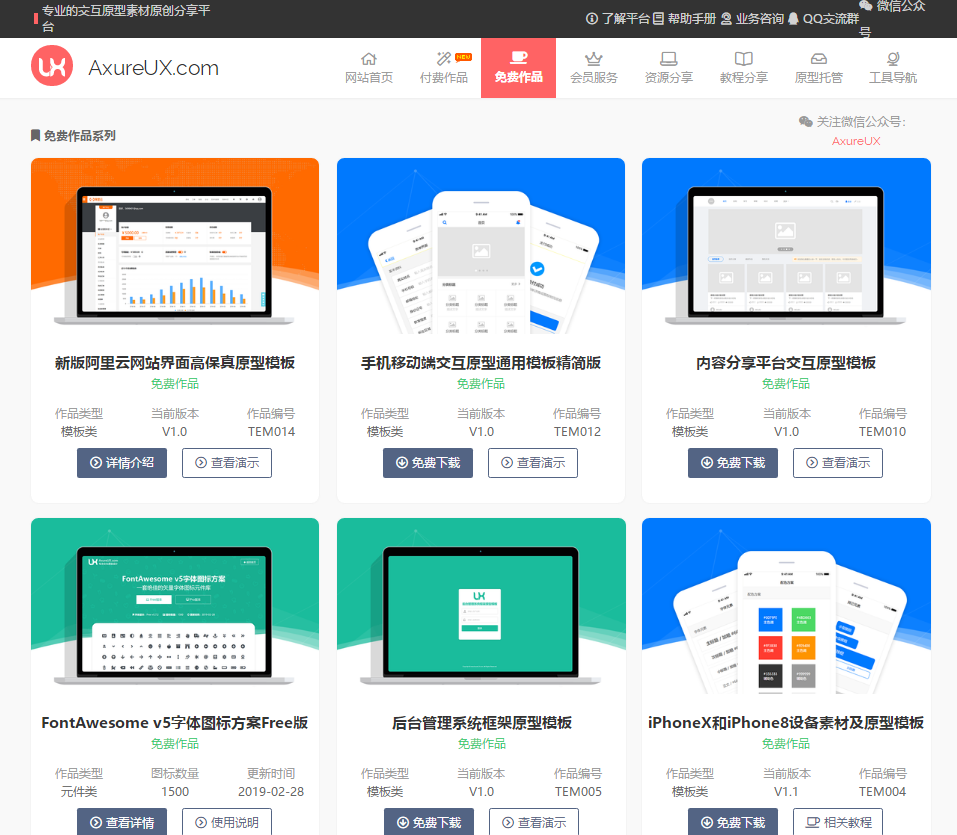
这里有一些现成的可供免费下载的模板,模板主要是可以方便工作上的偷懒;
但对我们新手学习来说,当然是方便我们学习啦!导入一个模板,可以大大加快我们对一些功能的理解学习!以及亲身体验Axure的强大!
建议在自己使用建立项目之前一定先下载一个模板学习!
我下载了一个手机移动端交互原型通用模板,下载后即可直接导入软件,各种页面分类十分详细!
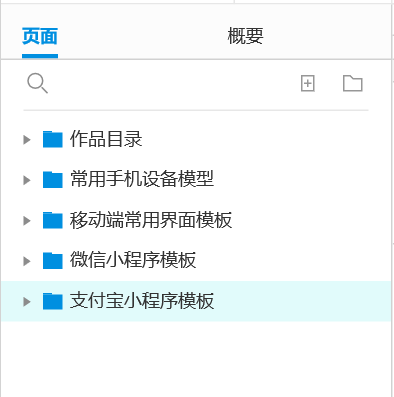
打开移动端常用界面模板,该有的界面这里都有!
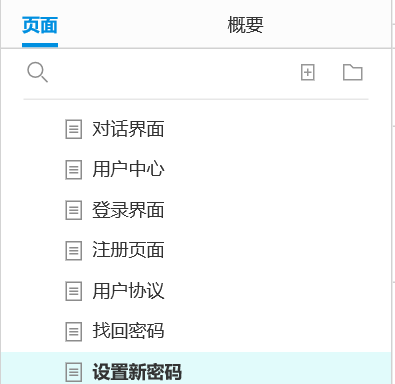
我选择了首页界面打开
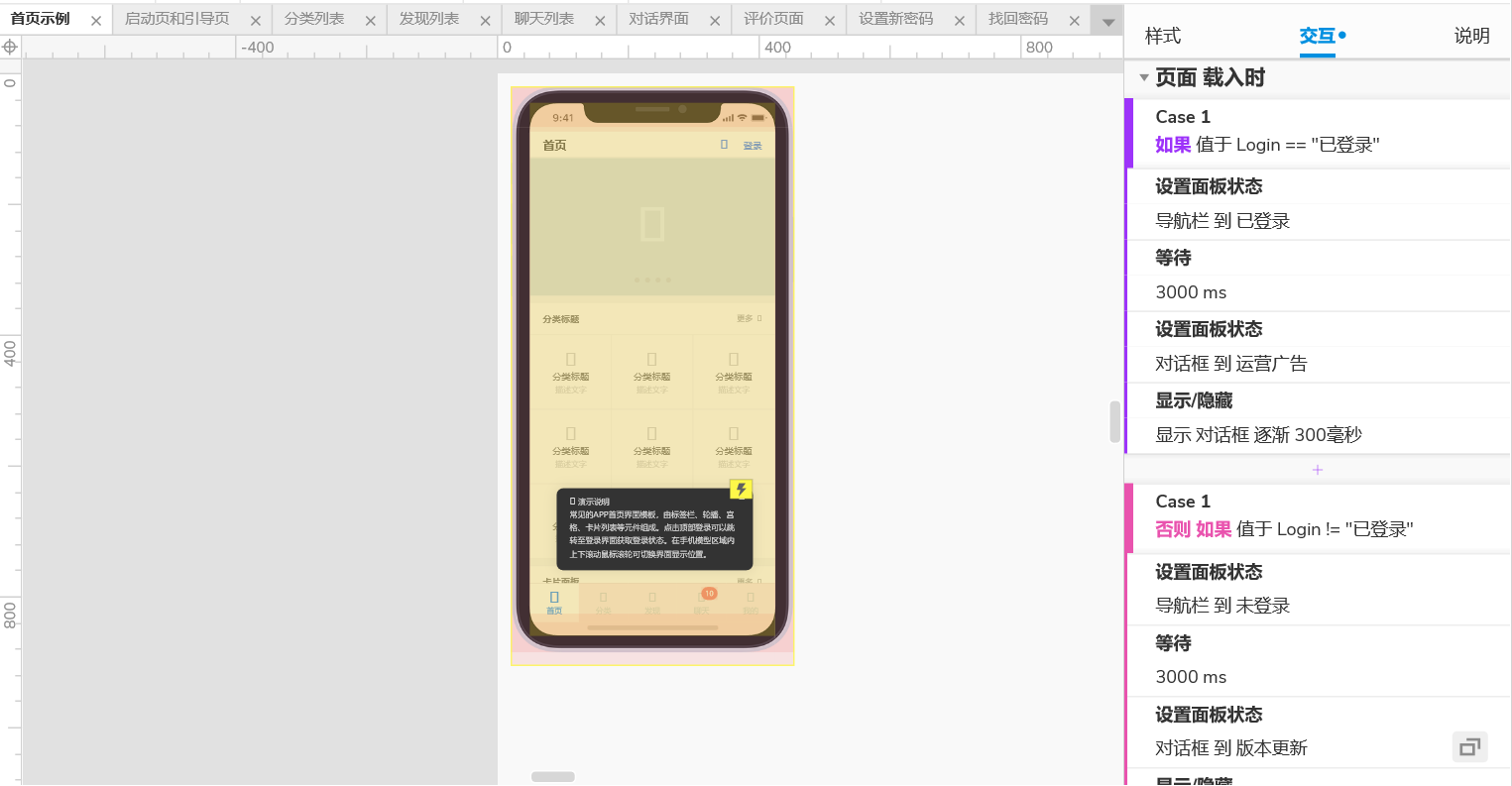
然后需要做的就是去交互界面学习他设置的那些功能,放飞自己,对其随心所欲进行各种修改,然后每次修改看看其有什么相应的变化,亲自上手,我觉得这就是最快速的学习方式!
第二个宝藏网站:
Axure使用的必读手册:http://www.axureux.com/home/help.html
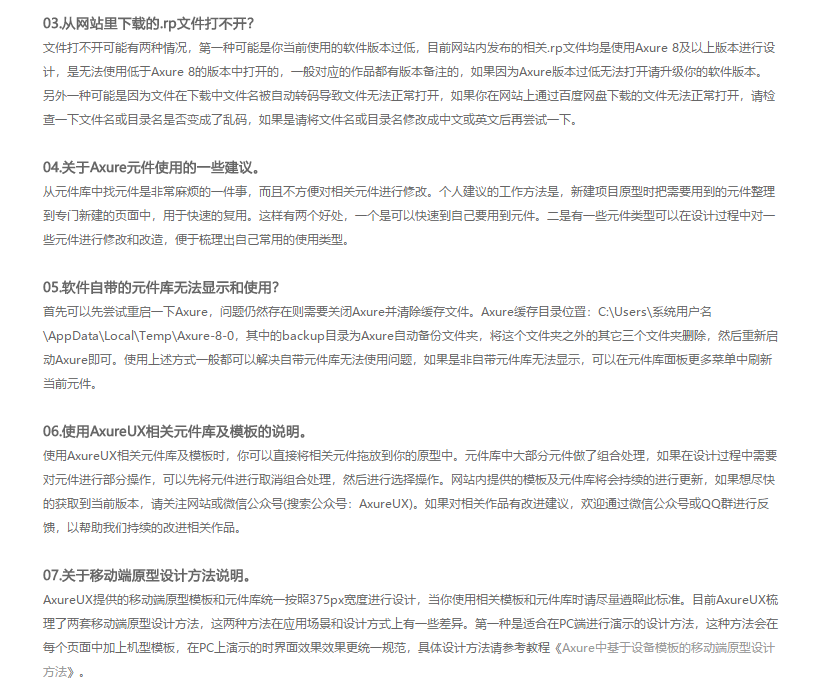
里面有一些使用的常见问题和建议,十分实用,建议收藏!
第三个宝藏:
关注微信公众号:Axure中文网,有不少干货!
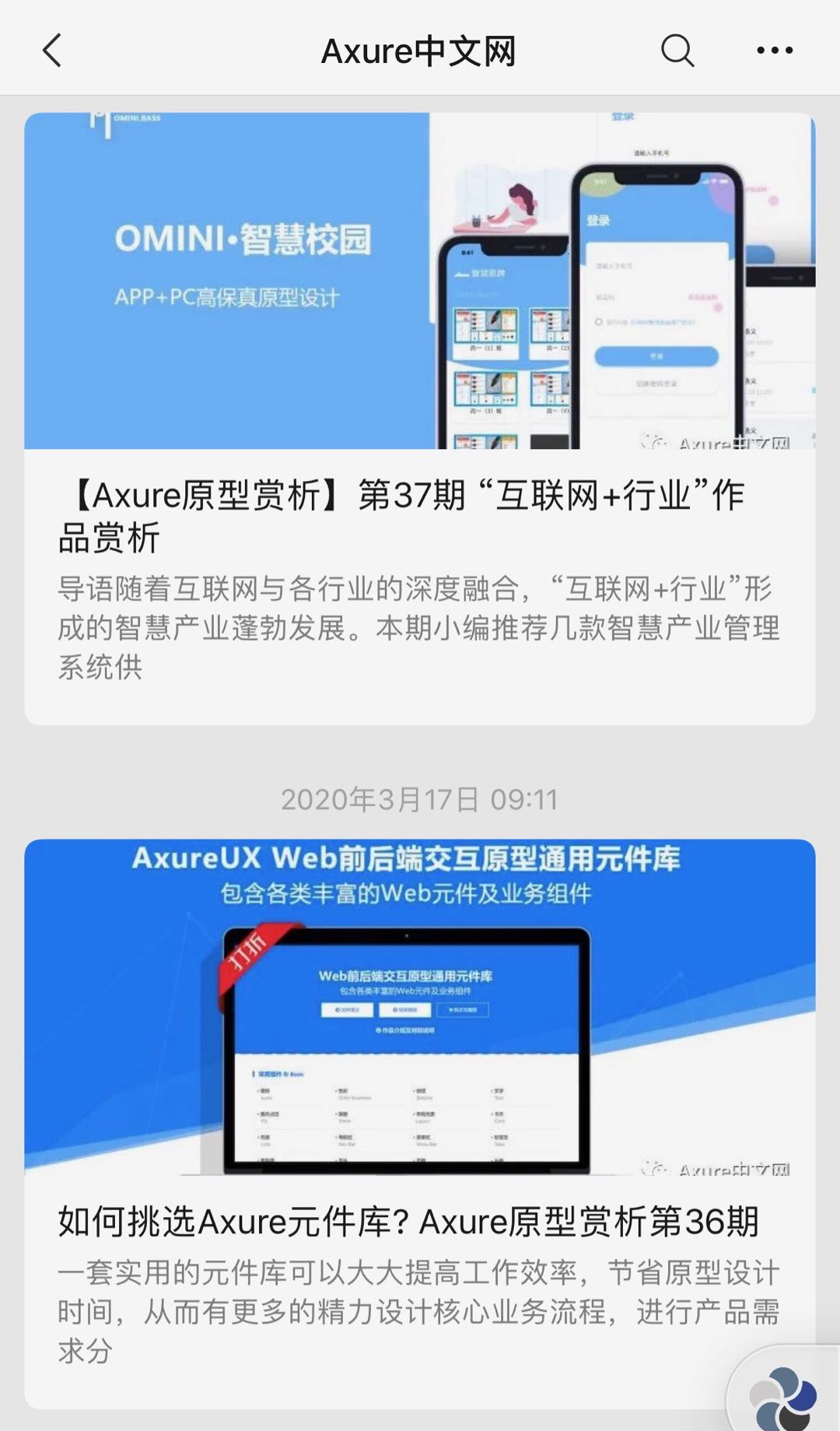
本次介绍到此为止,希望以上内容对你接触Axure有一定的帮助!然后一起更深入地学习并利用好原型设计工具!
